Notitie
Voor toegang tot deze pagina is autorisatie vereist. U kunt proberen u aan te melden of de directory te wijzigen.
Voor toegang tot deze pagina is autorisatie vereist. U kunt proberen de mappen te wijzigen.
Belangrijk
Azure Disk Encryption is gepland voor buitengebruikstelling op 15 september 2028. Tot die datum kunt u Azure Disk Encryption blijven gebruiken zonder onderbreking. Op 15 september 2028 blijven workloads met ADE-functionaliteit actief, maar versleutelde schijven kunnen niet worden ontgrendeld nadat de VM opnieuw is opgestart, wat leidt tot serviceonderbreking.
Gebruik versleuteling op de host voor nieuwe VM's of overweeg vertrouwelijke VM-grootten met besturingssysteemschijfversleuteling voor workloads met vertrouwelijke computing. Alle ADE-VM's (inclusief back-ups) moeten vóór de buitengebruikstellingsdatum migreren naar versleuteling op de host om serviceonderbreking te voorkomen. Zie Migreren van Azure Disk Encryption naar versleuteling op de host voor meer informatie.
Van toepassing op: ✔️ Flexibele schaalsets voor Linux-VM's ✔️
Virtuele Azure-machines (VM's)kunnen worden gemaakt via Azure Portal. De Azure-portal is een gebruikersinterface op basis van een browser voor het maken van VM's en alle verwante resources. In deze quickstart gebruikt u Azure Portal om een virtuele Linux-machine (VM) met Ubuntu 18.04 LTS te implementeren, een sleutelkluis te maken voor de opslag van versleutelingssleutels en de virtuele machine te versleutelen. Elke ondersteunde Linux-installatiekopieversie van ADE kan echter worden gebruikt in plaats van een Ubuntu-VM.
Als u geen Azure-abonnement hebt, maakt u een gratis account voordat u begint.
Aanmelden bij Azure
Meld u aan bij het Azure-portaal.
Maak een virtuele machine
Kies Een resource maken in de linkerbovenhoek van de Azure-portal.
Selecteer op de pagina Nieuw onder Populair Ubuntu Server 18.04 LTS.
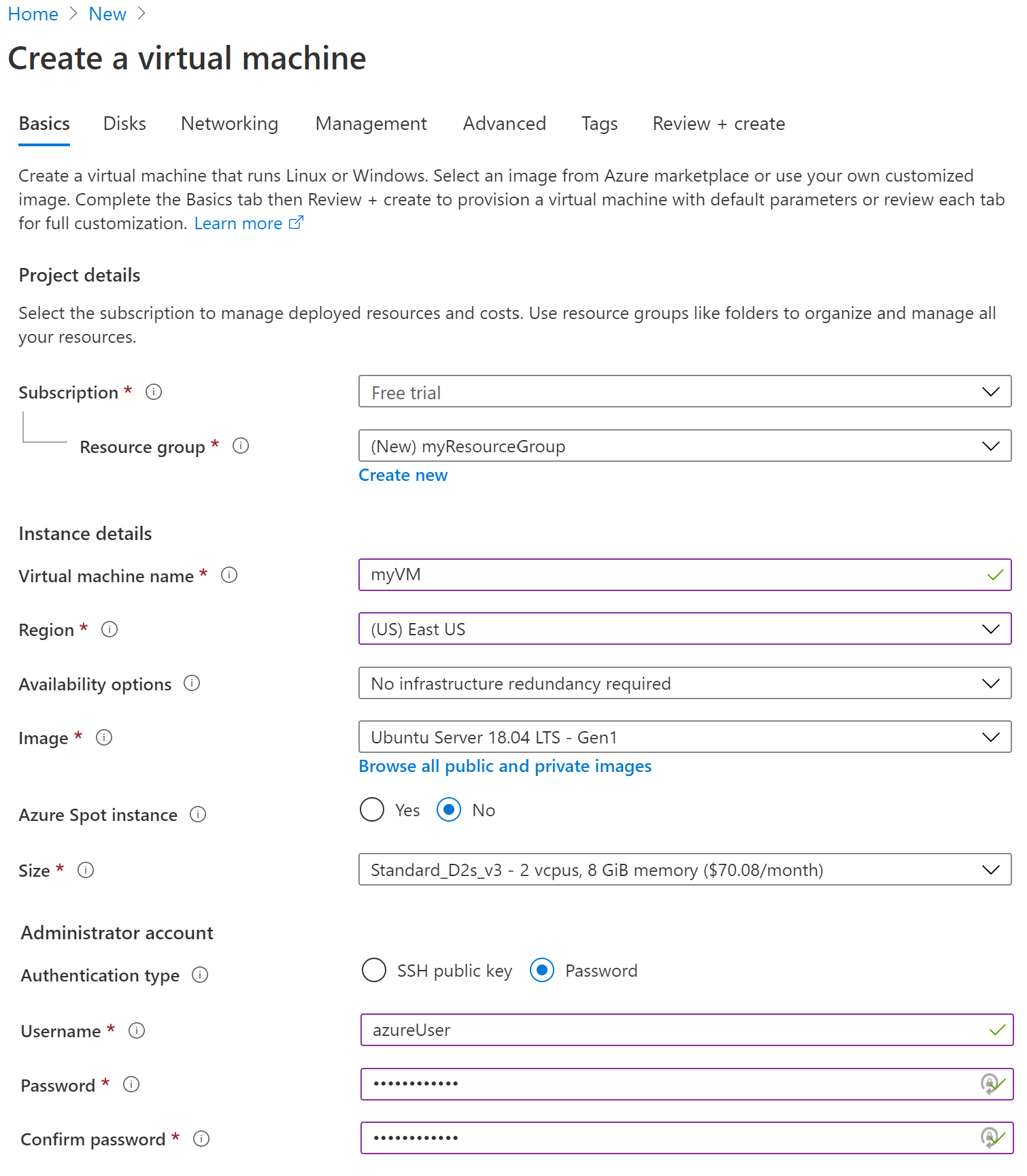
Controleer op het tabblad Basisinformatie onder Projectgegevens of het juiste abonnement is geselecteerd.
Selecteer voor Resourcegroep de optie Nieuwe maken. Voer myResourceGroup in als naam en selecteer OK.
Bij Naam van de virtuele machine voert u MyVM in.
Selecteer bij Regio(VS) VS - oost.
Zorg ervoor dat de GrootteStandard D2s v3 is.
Selecteer Wachtwoord onder Beheerdersaccount als Verificatietype. Voer een gebruikersnaam en wachtwoord in.
Waarschuwing
Het tabblad 'Schijven' bevat een veld 'Type versleuteling' onder Schijfopties. Dit veld wordt gebruikt om versleutelingsopties op te geven voor beheerde schijven + CMK, niet voor Azure Disk Encryption.
Om verwarring te voorkomen, raden we aan het tabblad Schijven helemaal niet te openen tijdens deze handleiding.
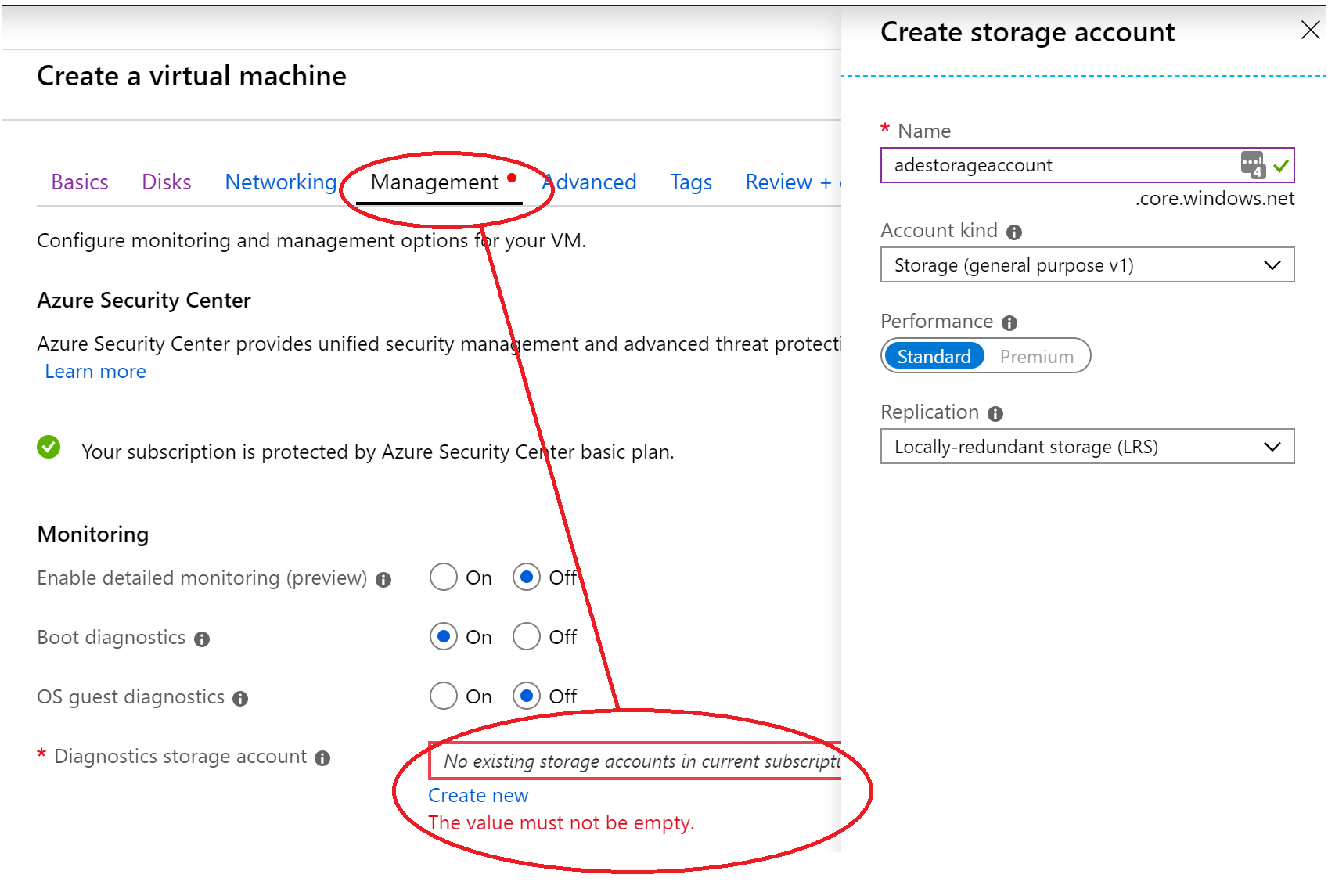
Selecteer het tabblad Bewaking en controleer of u een opslagaccount voor diagnostische gegevens hebt. Als u geen opslagaccounts hebt, selecteert u Nieuw maken, geeft u het nieuwe account de naam myStorageAccount en selecteert u 'OK'
Selecteer "Beoordelen + Maken".
Op de pagina Een virtuele machine maken ziet u de details van de virtuele machine die u gaat maken. Wanneer u klaar bent, selecteert u Maken.
Het duurt enkele minuten voordat uw VIRTUELE machine is geïmplementeerd. Wanneer de implementatie is voltooid, gaat u verder naar de volgende sectie.
De virtuele machine versleutelen
Nadat de VM-implementatie is voltooid, selecteert u Ga naar resource.
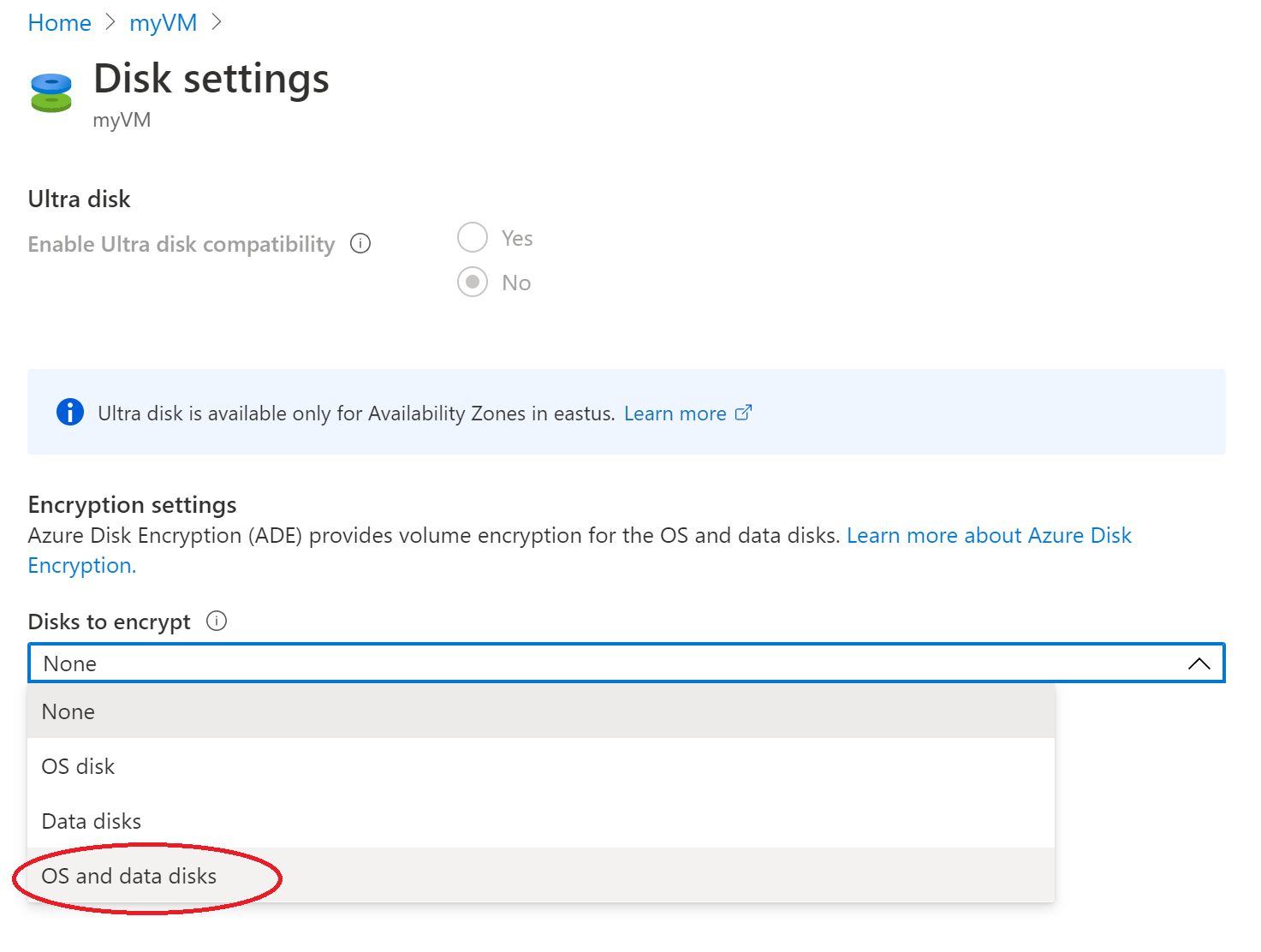
In de zijbalk links, selecteer Schijven.
Selecteer op de bovenste balk Extra instellingen.
Onder Versleutelingsinstellingen>Te versleutelen schijven selecteert u Besturingssysteem en gegevensschijven.
Kies Selecteer een sleutelkluis en sleutel voor versleuteling onder Versleutelingsinstellingen.
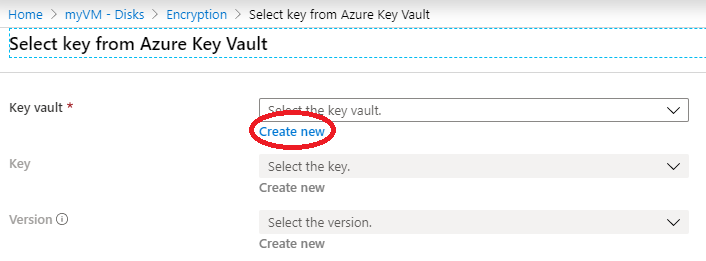
Selecteer op het scherm Sleutel selecteren in Azure Key Vault de optie Nieuwe maken.
Selecteer Sleutelkluis en sleutel links van Klik om een sleutel te selecteren.
Selecteer op het scherm Sleutel selecteren in Azure Key Vault onder het veld Sleutelkluis de optie Nieuwe maken.
Zorg er op het scherm Sleutelkluis maken voor dat de resourcegroep myResourceGroup is en geef een naam op voor de sleutelkluis. Elke sleutelkluis in Azure moet een unieke naam hebben.
Schakel op het tabblad Toegangsbeleid het selectievakje Azure Disk Encryption voor volumeversleuteling in.
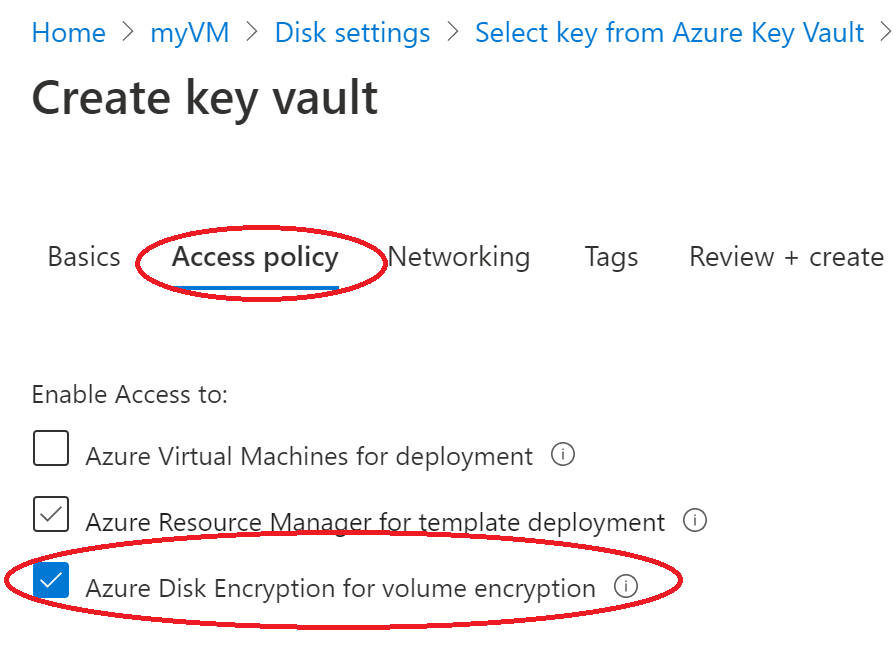
Selecteer Beoordelen + maken.
Nadat de sleutelkluis is gevalideerd, selecteert u Maken. Hiermee keert u terug naar het scherm Sleutel selecteren in Azure Key Vault .
Laat het veld Sleutel leeg en kies Selecteren.
Klik bovenaan het versleutelingsscherm op Opslaan. Er verschijnt een waarschuwing dat de VM opnieuw moet worden opgestart. Selecteer Ja.
Het opruimen van resources
Wanneer u de VM niet meer nodig hebt, kunt u de resourcegroep, de machine zelf én alle gerelateerde resources verwijderen. Wanneer u dit wilt doen, selecteert u de resourcegroep voor de virtuele machine en selecteert u Verwijderen. Vervolgens bevestigt u de naam van de resourcegroep die u wilt verwijderen.
Volgende stappen
In deze quickstart hebt u een sleutelkluis gemaakt waarvoor versleutelingssleutels werden ingeschakeld, een virtuele machine gemaakt en versleuteling ingeschakeld voor de virtuele machine.