Notitie
Voor toegang tot deze pagina is autorisatie vereist. U kunt proberen u aan te melden of de directory te wijzigen.
Voor toegang tot deze pagina is autorisatie vereist. U kunt proberen de mappen te wijzigen.
Azure routeert standaard verkeer tussen alle subnetten binnen een virtueel netwerk. U kunt uw eigen routes maken om de standaardroutering van Azure te overschrijven. Aangepaste routes zijn handig als u bijvoorbeeld verkeer tussen subnetten wilt routeren via een NVA (virtueel netwerkapparaat).

In deze zelfstudie leert u het volgende:
- Een virtueel netwerk en subnetten maken
- Een NVA maken voor het routeren van verkeer
- Virtuele machines (VM's) implementeren in verschillende subnetten
- Een routeringstabel maken
- Een route maken
- Een routetabel aan een subnet koppelen
- Verkeer van het ene subnet naar het andere leiden via een NVA
Vereisten
- Een Azure-account met een actief abonnement. U kunt gratis een account maken.




Subnetten maken
Voor deze zelfstudie zijn een DMZ en privésubnet nodig. In het DMZ-subnet implementeert u de NVA en het privésubnet waar u de privé-VM's implementeert waarnaar u verkeer wilt routeren. In het diagram is subnet-1 het openbare subnet dat wordt gebruikt voor de openbare virtuele machine.
Een brongroep maken
Meld u aan bij het Azure-portaal.
Voer in het zoekvak bovenaan het portaal Resource group in. Selecteer Resourcegroepen in de zoekresultaten.
Selecteer + Nieuw.
Voer op het tabblad Basisbeginselen van Een resourcegroep maken de volgende gegevens in of selecteer deze:
Instelling Waarde Abonnement Selecteer uw abonnement. Resourcegroep Voer test-rg in. Regio Selecteer Oost VS 2. Selecteer Controleren + aanmaken.
Selecteer Creëren.
Een virtueel netwerk maken
Voer in het zoekvak boven aan de portal het virtuele netwerk in. Selecteer Virtuele netwerken in de zoekresultaten.
Selecteer + Nieuw.
Op het tabblad Basis van Virtueel netwerk maken voert u de volgende informatie in of selecteert u deze:
Instelling Waarde Project details Abonnement Selecteer uw abonnement. Resourcegroep Selecteer test-rg. Instantiedetails Naam Voer vnet-1 in. Regio Selecteer Oost VS 2. Selecteer Volgendeom door te gaan naar het tabblad Beveiliging.
Selecteer Volgendeom door te gaan naar het tabblad IP-adressen.
Selecteer in het adresruimtevak in Subnetten het standaardsubnet .
In Subnet bewerken voert u de volgende gegevens in of selecteert u deze:
Instelling Waarde Subnetgegevens Subnetsjabloon Laat de standaardwaarde staan. Naam Voer subnet-1 in. Beginadres Laat de standaardwaarde 10.0.0.0 staan. Subnetgrootte Laat de standaardwaarde /24 (256 adressen) staan. Selecteer Opslaan.
Selecteer + Een subnet toevoegen.
Voeg een subnet toe en voer de volgende gegevens in of selecteer deze:
Instelling Waarde Subnetdetails Subnetsjabloon Laat de standaardwaarde staan. Naam Voer subnet-private in. Beginadres Voer 10.0.2.0 in. Subnetgrootte Laat de standaardwaarde /24 (256 adressen) staan. Selecteer Toevoegen.
Selecteer + Een subnet toevoegen.
Voeg een subnet toe en voer de volgende gegevens in of selecteer deze:
Instelling Waarde Subnetgegevens Subnetsjabloon Laat de standaardwaarde staan. Naam Voer subnet-dmz in. Beginadres Voer 10.0.3.0 in. Subnetgrootte Laat de standaardwaarde /24 (256 adressen) staan. Selecteer Toevoegen.
Selecteer Beoordelen en maken onder aan het scherm en selecteer Maken wanneer de validatie is geslaagd.
Azure Bastion implementeren
Azure Bastion gebruikt uw browser om verbinding te maken met VM's in uw virtuele netwerk via secure shell (SSH) of RDP (Remote Desktop Protocol) met behulp van hun privé-IP-adressen. De VM's hebben geen openbare IP-adressen, clientsoftware of speciale configuratie nodig. Zie Azure Bastion voor meer informatie over Azure Bastion.
Notitie
De prijzen per uur beginnen vanaf het moment dat Bastion wordt geïmplementeerd, ongeacht het uitgaande gegevensgebruik. Zie Prijzen en SKU's voor meer informatie. Als u Bastion implementeert als onderdeel van een zelfstudie of test, raden we u aan deze resource te verwijderen nadat u deze hebt gebruikt.
Voer Bastion in het zoekvak boven aan de portal in. Selecteer Bastions in de zoekresultaten.
Selecteer + Nieuw.
Voer op het tabblad Basisbeginselen van Een Bastion maken de volgende gegevens in of selecteer deze:
Instelling Waarde Project details Abonnement Selecteer uw abonnement. Resourcegroep Selecteer test-rg. Instantiedetails Naam Voer bastion in. Regio Selecteer Oost VS 2. Rang Selecteer Ontwikkelaar. Virtuele netwerken configureren Virtueel netwerk Selecteer vnet-1. Subnetwerk Het AzureBastionSubnet wordt automatisch gemaakt met een adresruimte van /26 of groter. Selecteer Controleren + aanmaken.
Selecteer Creëren.
Een virtuele NVA-machine maken
Virtuele netwerkapparaten (NVA's) zijn virtuele machines die ondersteuning bieden voor netwerkfuncties, zoals routering en firewall-optimalisatie. In deze sectie maakt u een NVA met behulp van een virtuele Ubuntu 24.04-machine .
Voer in het zoekvak boven aan de portal virtuele machine in. Selecteer Virtuele machines in de zoekresultaten.
Selecteer + Maken en vervolgens virtuele Azure-machine.
Maak een virtuele machine en voer of selecteer de volgende gegevens op het tabblad Basisbeginselen:
Instelling Waarde Project details Abonnement Selecteer uw abonnement. Resourcegroep Selecteer test-rg. Instantiedetails Naam van de virtuele machine Voer vm-nva in. Regio Selecteer (US) East US 2. Beschikbaarheidsopties Selecteer Geen infrastructuurredundantie vereist. Beveiligingstype Selecteer Standaard. Afbeelding Selecteer Ubuntu Server 24.04 LTS - x64 Gen2. VM-architectuur Laat de standaardwaarde x64 staan. Grootte Selecteer een grootte. Beheerdersaccount Verificatietype selecteer Openbare SSH-sleutel. Gebruikersnaam Voer een gebruikersnaam in. Bron voor openbare SSH-sleutel Selecteer Nieuw sleutelpaar genereren. Naam van sleutelpaar Voer de vm-nva-sleutel in. Inkomende poortregels Openbare poorten voor inkomend verkeer Selecteer Geen. Selecteer Volgende: Schijven en vervolgens Volgende: Netwerken.
Op het tabblad Netwerken de volgende informatie invoeren of selecteren:
Instelling Waarde Netwerkinterface Virtueel netwerk Selecteer vnet-1. Subnetwerk Selecteer subnet-dmz (10.0.3.0/24). Openbare IP Selecteer Geen. NIC-netwerkbeveiligingsgroep Selecteer Geavanceerd. Netwerkbeveiligingsgroep configureren Selecteer Nieuw maken.
Voer nsg-nva in bij Naam.
Selecteer OK.Laat de rest van de opties op de standaardwaarden staan en selecteer Beoordelen en maken.
Selecteer Creëren.
Virtuele machines maken, openbaar en privé
Maak twee virtuele machines in het virtuele vnet-1-netwerk . Eén virtuele machine bevindt zich in het subnet-1 en de andere virtuele machine bevindt zich in het subnet-privé. Gebruik dezelfde virtuele machine-image voor beide virtuele machines.
Openbare virtuele machine maken
De openbare virtuele machine wordt gebruikt om een machine in het openbare internet te simuleren. De openbare en persoonlijke virtuele machines worden gebruikt om de routering van netwerkverkeer via de virtuele NVA-machine te testen.
Voer in het zoekvak boven aan de portal virtuele machine in. Selecteer Virtuele machines in de zoekresultaten.
Selecteer + Maken en vervolgens virtuele Azure-machine.
Maak een virtuele machine en voer of selecteer de volgende gegevens op het tabblad Basisbeginselen:
Instelling Waarde Project details Abonnement Selecteer uw abonnement. Resourcegroep Selecteer test-rg. Instantiedetails Naam van de virtuele machine Voer vm-public in. Regio Selecteer (US) East US 2. Beschikbaarheidsopties Selecteer Geen infrastructuurredundantie vereist. Beveiligingstype Selecteer Standaard. Afbeelding Selecteer Ubuntu Server 24.04 LTS - x64 Gen2. VM-architectuur Laat de standaardwaarde x64 staan. Grootte Selecteer een grootte. Beheerdersaccount Verificatietype selecteer Openbare SSH-sleutel. Gebruikersnaam Voer een gebruikersnaam in. Bron voor openbare SSH-sleutel Selecteer Nieuw sleutelpaar genereren. Naam van sleutelpaar Voer de openbare sleutel van de vm in. Inkomende poortregels Openbare poorten voor inkomend verkeer Selecteer Geen. Selecteer Volgende: Schijven en vervolgens Volgende: Netwerken.
Op het tabblad Netwerken de volgende informatie invoeren of selecteren:
Instelling Waarde Netwerkinterface Virtueel netwerk Selecteer vnet-1. Subnetwerk Selecteer subnet-1 (10.0.0.0/24). Openbare IP Selecteer Geen. NIC-netwerkbeveiligingsgroep Selecteer Geen. Laat de rest van de opties op de standaardwaarden staan en selecteer Beoordelen en maken.
Selecteer Creëren.
Een persoonlijke virtuele machine maken
Voer in het zoekvak boven aan de portal virtuele machine in. Selecteer Virtuele machines in de zoekresultaten.
Selecteer + Maken en vervolgens virtuele Azure-machine.
Maak een virtuele machine en voer of selecteer de volgende gegevens op het tabblad Basisbeginselen:
Instelling Waarde Project details Abonnement Selecteer uw abonnement. Resourcegroep Selecteer test-rg. Instantiedetails Naam van de virtuele machine Voer vm-privé in. Regio Selecteer (US) East US 2. Beschikbaarheidsopties Selecteer Geen infrastructuurredundantie vereist. Beveiligingstype Selecteer Standaard. Afbeelding Selecteer Ubuntu Server 24.04 LTS - x64 Gen2. VM-architectuur Laat de standaardwaarde x64 staan. Grootte Selecteer een grootte. Beheerdersaccount Verificatietype selecteer Openbare SSH-sleutel. Gebruikersnaam Voer een gebruikersnaam in. Bron voor openbare SSH-sleutel Selecteer Nieuw sleutelpaar genereren. Naam van sleutelpaar Voer de persoonlijke sleutel van de vm in. Inkomende poortregels Openbare poorten voor inkomend verkeer Selecteer Geen. Selecteer Volgende: Schijven en vervolgens Volgende: Netwerken.
Op het tabblad Netwerken de volgende informatie invoeren of selecteren:
Instelling Waarde Netwerkinterface Virtueel netwerk Selecteer vnet-1. Subnetwerk Selecteer subnet-privé (10.0.2.0/24). Openbare IP Selecteer Geen. NIC-netwerkbeveiligingsgroep Selecteer Geen. Laat de rest van de opties op de standaardwaarden staan en selecteer Beoordelen en maken.
Selecteer Creëren.
Doorsturen via IP inschakelen
Als u verkeer wilt routeren via de NVA, schakelt u doorsturen via IP in Azure en in het besturingssysteem van vm-nva in. Wanneer doorsturen via IP is ingeschakeld, wordt verkeer dat is ontvangen door vm-nva die is bestemd voor een ander IP-adres, niet verwijderd en doorgestuurd naar de juiste bestemming.
IP-doorsturing inschakelen in Azure
In deze sectie schakelt u doorsturen via IP in voor de netwerkinterface van de virtuele machine vm-nva .
Voer in het zoekvak boven aan de portal virtuele machine in. Selecteer Virtuele machines in de zoekresultaten.
Selecteer vm-nva in virtuele machines.
In vm-nva, vouw Netwerken uit en selecteer Netwerkinstellingen.
Selecteer de naam van de interface naast Netwerkinterface:. De naam begint met vm-nva en heeft een willekeurig getal toegewezen aan de interface. De naam van de interface in dit voorbeeld is vm-nva313.
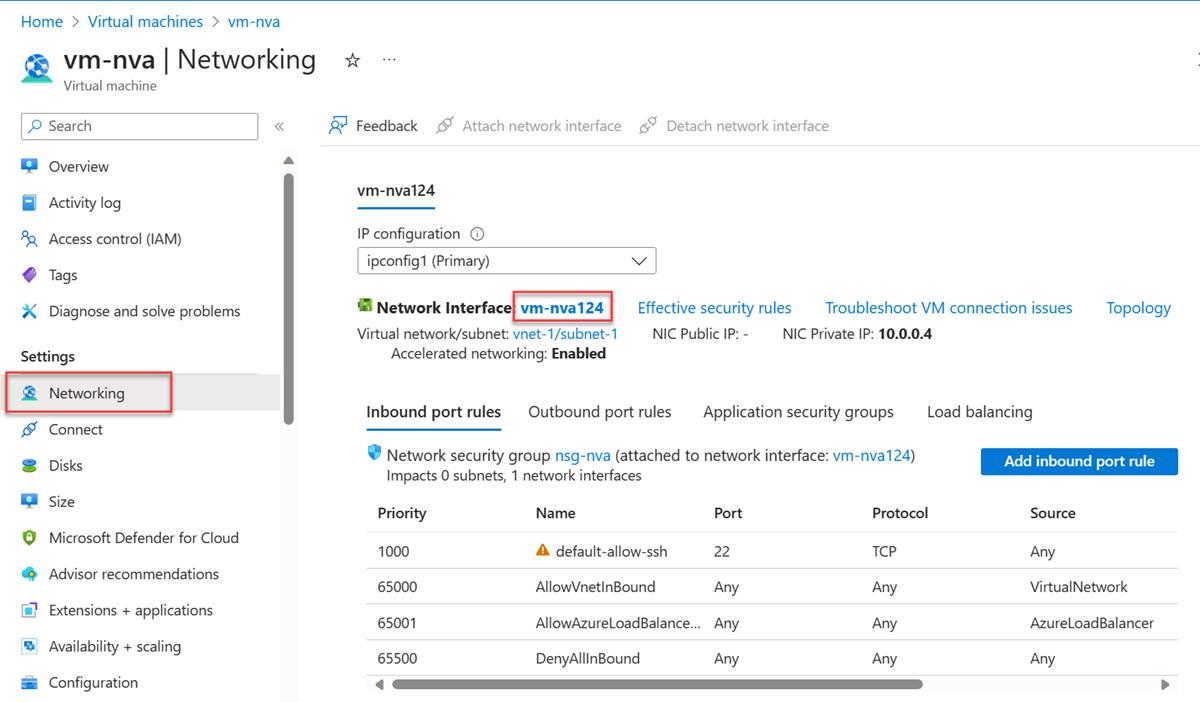
Selecteer IP-configuraties in de sectie Instellingen op de overzichtspagina van de netwerkinterface.
Schakel in IP-configuraties het selectievakje naast Doorsturen via IP inschakelen in.
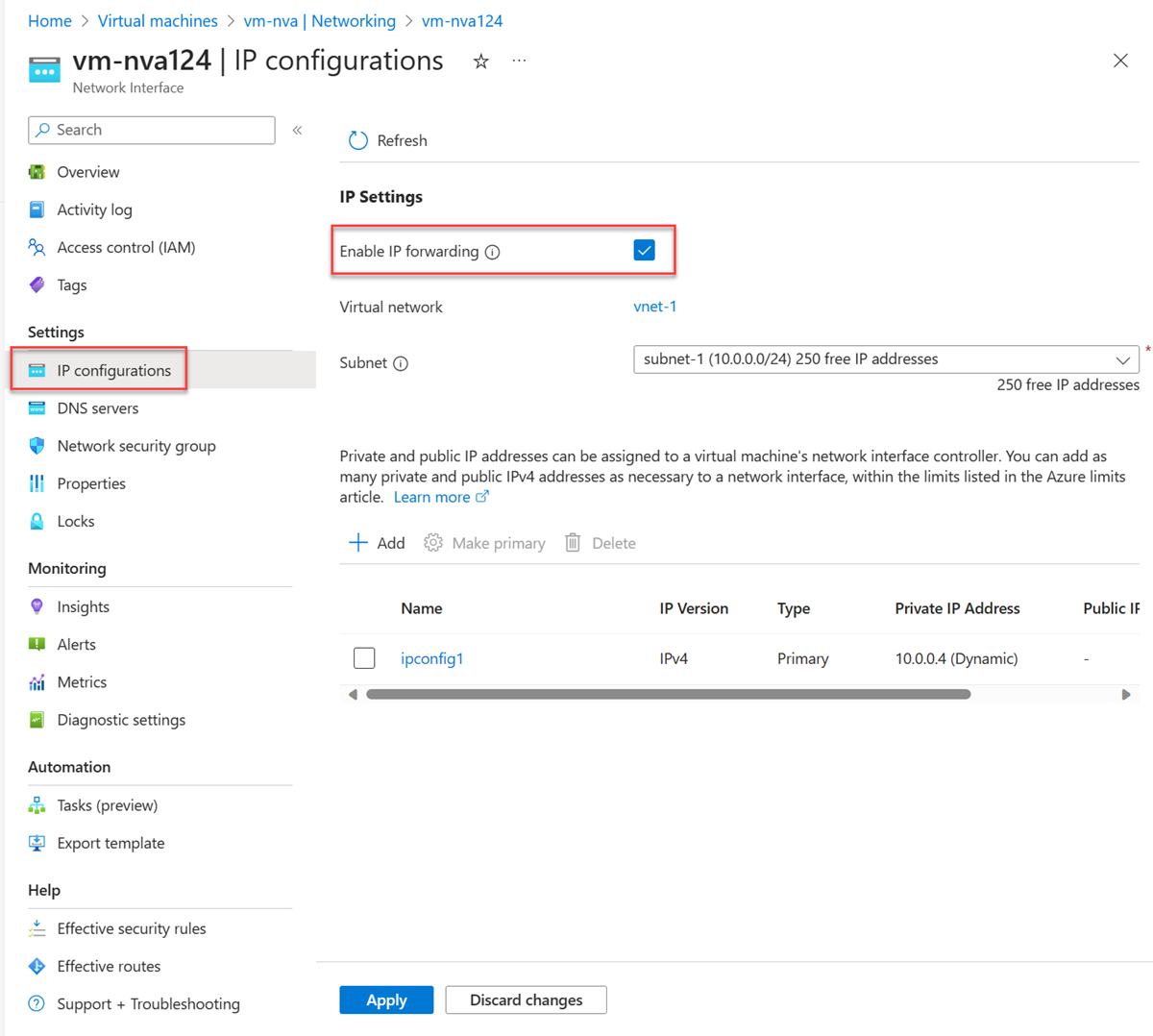
Klik op Toepassen.
Doorsturen via IP inschakelen in het besturingssysteem
In deze sectie schakelt u doorsturen via IP in voor het besturingssysteem van de virtuele machine vm-nva om netwerkverkeer door te sturen. Gebruik de functie Opdracht uitvoeren om een script uit te voeren op de virtuele machine.
Voer in het zoekvak boven aan de portal virtuele machine in. Selecteer Virtuele machines in de zoekresultaten.
Selecteer vm-nva in virtuele machines.
Vouw Bewerkingen uit en selecteer vervolgens de opdracht Uitvoeren.
Selecteer RunShellScript.
Voer het volgende script in het venster Opdrachtscript uitvoeren in:
sudo sed -i 's/#net.ipv4.ip_forward=1/net.ipv4.ip_forward=1/' /etc/sysctl.conf
sudo sysctl -p
Selecteer Voeruit.
Wacht totdat het script is voltooid. In de uitvoer ziet u dat de instelling voor doorsturen via IP is ingeschakeld.
Ga terug naar de pagina Overzicht van vm-nva en selecteer Opnieuw opstarten om de virtuele machine opnieuw op te starten.
Een routeringstabel maken
In deze sectie maakt u een routetabel om de route van het verkeer via de virtuele NVA-machine te definiëren. De routetabel is gekoppeld aan het subnet-1-subnet waar de vm-openbare virtuele machine wordt geïmplementeerd.
Voer in het zoekvak boven aan de portal routetabel in. Selecteer Routetabellen in de zoekresultaten.
Selecteer + Nieuw.
In Route tabel maken voert u de volgende gegevens in of selecteert u deze:
Instelling Waarde Project details Abonnement Selecteer uw abonnement. Resourcegroep Selecteer test-rg. Instantiedetails Regio Selecteer Oost VS 2. Naam Voer routetabel-openbaar in. Gatewaysroutes propageren Laat de standaardwaarde Ja staan. Selecteer Controleren + aanmaken.
Selecteer Creëren.
Een route maken
In deze sectie maakt u een route in de routetabel die u in de vorige stappen hebt gemaakt.
Voer in het zoekvak boven aan de portal routetabel in. Selecteer Routetabellen in de zoekresultaten.
Selecteer routetabel-openbaar.
Vouw Instellingen uit en selecteer Routes.
Selecteer + Toevoegen in routes.
Voer de volgende gegevens in of selecteer deze in Route toevoegen:
Instelling Waarde Routenaam Voer to-private-subnet in. Doeltype Selecteer IP-adressen. DOEL-IP-adressen/CIDR-bereiken Voer 10.0.2.0/24 in. Volgend hoptype Selecteer Virtueel apparaat. Adres van de volgende hop Voer 10.0.3.4 in.
Dit is het IP-adres van de vm-nva die je in de eerdere stappen hebt aangemaakt..Selecteer Toevoegen.
Selecteer Subnetten in Instellingen.
Kies + Associëren.
Voer de volgende gegevens in of selecteer deze bij subnet koppelen:
Instelling Waarde Virtueel netwerk Selecteer vnet-1 (test-rg). Subnetwerk Selecteer subnet-1. Selecteer OK.
De routering van netwerkverkeer testen
Test routering van netwerkverkeer van vm-openbaar naar vm-privé. Test routering van netwerkverkeer van vm-privé naar vm-openbaar.
Netwerkverkeer testen van vm-openbaar naar vm-privé
Voer in het zoekvak boven aan de portal virtuele machine in. Selecteer Virtuele machines in de zoekresultaten.
In virtuele machines selecteer vm-public.
Selecteer Verbinding maken en vervolgens Verbinden via Bastion in de Overzicht-sectie.
Voer op de pagina Bastion-verbinding de volgende gegevens in of selecteer deze:
Instelling Waarde Verificatietype Selecteer de persoonlijke SSH-sleutel in het lokale bestand. Gebruikersnaam Voer de gebruikersnaam in die u hebt gemaakt. Lokaal bestand Selecteer het privésleutelbestand vm-openbare-sleutel dat u hebt gedownload. Selecteer Verbinding maken.
Voer in de prompt de volgende opdracht in om de routering van netwerkverkeer van vm-public naar vm-private te traceren:
tracepath vm-privateHet antwoord is vergelijkbaar met het volgende voorbeeld:
azureuser@vm-public:~$ tracepath vm-private
 1?: [LOCALHOST]                      pmtu 1500
 1:  vm-nva.internal.cloudapp.net                          1.766ms
 1:  vm-nva.internal.cloudapp.net                          1.259ms
 2:  vm-private.internal.cloudapp.net                      2.202ms reached
 Resume: pmtu 1500 hops 2 back 1
U kunt zien dat er twee hops in dit antwoord zijn voor
tracepathICMP-verkeer van vm-openbaar naar vm-privé. De eerste hop is vm-nva. De tweede hop is de doel-VM-privé.Azure heeft het verkeer van subnet-1 via de NVA verzonden en niet rechtstreeks naar subnet-privé omdat u eerder de route van het privésubnet hebt toegevoegd aan route-table-public en deze hebt gekoppeld aan subnet-1.
Sluit de Bastion-sessie.
Netwerkverkeer testen van vm-privé naar vm-public
Voer in het zoekvak boven aan de portal virtuele machine in. Selecteer Virtuele machines in de zoekresultaten.
In virtuele machines, selecteer vm-privé.
Selecteer Verbinding maken en vervolgens Verbinden via Bastion in de Overzicht-sectie.
Voer op de pagina Bastion-verbinding de volgende gegevens in of selecteer deze:
Instelling Waarde Verificatietype Selecteer de persoonlijke SSH-sleutel in het lokale bestand. Gebruikersnaam Voer de gebruikersnaam in die u hebt gemaakt. Lokaal bestand Selecteer het persoonlijke sleutelbestand van de vm dat u hebt gedownload. Selecteer Verbinding maken.
Voer in de prompt de volgende opdracht in om de routering van netwerkverkeer van vm-privé naar vm-public te traceren:
tracepath vm-publicHet antwoord is vergelijkbaar met het volgende voorbeeld:
azureuser@vm-private:~$ tracepath vm-public
 1?: [LOCALHOST]                      pmtu 1500
 1:  vm-public.internal.cloudapp.net                       2.584ms reached
 1:  vm-public.internal.cloudapp.net                       2.147ms reached
 Resume: pmtu 1500 hops 1 back 2
U kunt zien dat er één hop is in dit antwoord, namelijk de bestemming vm-public.
Azure heeft het verkeer rechtstreeks van subnet-privé naar subnet-1 verzonden. Standaard routeert Azure verkeer rechtstreeks tussen subnetten.
Sluit de Bastion-sessie.
ECMP-routing configureren (optioneel)
Equal-cost multipath (ECMP) routing stelt u in staat verkeer via meerdere virtuele netwerkapparaten (NVA's) te routeren. Een ECMP-route gebruikt het VirtualApplianceEcmp volgende hop-type en ondersteunt 2 tot 16 next hop IP-adressen.
In dit gedeelte werkt u de route to-private-subnet in route-table-public bij om twee NVA's te gebruiken. Het voorvoegsel van het bestemmingsadres blijft 10.0.2.0/24, en de routetabel blijft gekoppeld aan subnet-1.
Voordat u begint, voltooi de routeringstests met de enkele NVA.
Voor vereisten en routeringsoverwegingen, zie Gelijke kosten multipath-routing voor door gebruikers gedefinieerde routes.
Bereid een tweede apparaat voor
Herhaal de stappen in Maak een NVA-virtuele machine om een tweede NVA te maken. Gebruik de volgende waarden:
Instelling Waarde Resourcegroep test-rg Naam van de virtuele machine vm-nva-2 Virtueel netwerk vnet-1 Subnetwerk subnet-dmz Gebruik een unieke naam voor de netwerkinterface en SSH-sleutel.
Schakel IP-forwarding in op de netwerkinterface en in het besturingssysteem, zoals je deed voor vm-nva.
Controleer of beide NVA's verkeer kunnen doorsturen naar subnet-private en dat hun beveiligingsbeleid het testverkeer toestaat.
Registreer het privé-IP-adres van elke NVA.
De voorbeelden in deze sectie gebruiken 10.0.3.4 en 10.0.3.5. Vervang deze waarden door de privé-IP-adressen van uw NVA's. De tweede NVA kan een ander adres hebben.
Important
Gebruik een versie van Azure CLI of de Az.Network PowerShell-module die VirtualApplianceEcmp en meerdere next hop IP-adressen ondersteunt. De eerder genoemde minimumversies in deze tutorial ondersteunen mogelijk geen ECMP. Voor meer informatie, zie az network route-table route create en New-AzRouteConfig.
Registreer de ECMP-functie
Registreer de AllowEcmpInRoute-functie voor Microsoft.Network in het abonnement dat route-table-public bevat. Om de functie te registreren, hebt u naast de machtigingen de juiste Microsoft.Features/* machtigingen nodig om netwerkbronnen te beheren.
Selecteer het tabblad Azure-portaal, PowerShell of Azure CLI om de functie te registreren. Gebruik hetzelfde tabblad om de route in het volgende gedeelte bij te werken.
Gebruik PowerShell in Azure Cloud Shell om de functie te registreren vanuit het Azure-portaal.
Meld u aan bij het Azure-portaal.
Selecteer Cloud Shell in de menubalk bovenaan het portaal en selecteer vervolgens PowerShell. Indien daarom wordt gevraagd, voltooi dan de Cloud Shell-installatie.
Selecteer het abonnement dat de tutorialbronnen bevat en registreer het functieonderdeel:
Set-AzContext -SubscriptionId "<subscription-id>" -ErrorAction Stop
Register-AzProviderFeature `
    -ProviderNamespace "Microsoft.Network" `
    -FeatureName "AllowEcmpInRoute" `
    -ErrorAction Stop
Controleer de functiestatus:
Get-AzProviderFeature `
    -ProviderNamespace "Microsoft.Network" `
    -FeatureName "AllowEcmpInRoute" `
    -ErrorAction Stop |
    Select-Object FeatureName, RegistrationState
Wanneer de functiestatus geregistreerd is, registreer dan de resourceprovider Microsoft.Network opnieuw:
Register-AzResourceProvider -ProviderNamespace "Microsoft.Network" -ErrorAction Stop
Get-AzResourceProvider -ProviderNamespace "Microsoft.Network" -ErrorAction Stop |
    Select-Object ProviderNamespace, RegistrationState
Wacht tot de registratiestatus van de resourceprovider Registered is voordat u doorgaat.
Notitie
Registratie van functies kan tijd kosten. Wacht tot de status verandert van Bezig met registreren of In afwachting naar Geregistreerd voordat je verdergaat. Als de functie goedkeuring vereist, volg dan het toegangsproces voor de functie van de service. Voor meer informatie, zie Functies instellen in een Azure-abonnement.
Wijzig de route zodat deze ECMP gebruikt
Warning
Het bijwerken van de route verandert het pad voor verkeer van subnet-1 naar subnet-private. Controleer of beide NVA's verkeer kunnen doorsturen voordat je doorgaat. Werk de bestaande route bij in plaats van een tweede route met hetzelfde bestemmingsadres toe te voegen.
Werk to-private-subnet in de PowerShell Cloud Shell-sessie bij om beide NVA's te gebruiken. De volgende opdrachten werken de bestaande route bij zonder de routetabelkoppeling te wijzigen.
Get-AzRouteTable -ResourceGroupName "test-rg" -Name "route-table-public" -ErrorAction Stop |
    Set-AzRouteConfig `
        -Name "to-private-subnet" `
        -AddressPrefix "10.0.2.0/24" `
        -NextHopType "VirtualApplianceEcmp" `
        -NextHopIpAddress @("10.0.3.4", "10.0.3.5") `
        -ErrorAction Stop |
    Set-AzRouteTable -ErrorAction Stop
Haal de route op om de opgeslagen configuratie te verifiëren.
Get-AzRouteTable -ResourceGroupName "test-rg" -Name "route-table-public" -ErrorAction Stop |
    Get-AzRouteConfig -Name "to-private-subnet" -ErrorAction Stop |
    Select-Object Name, AddressPrefix, NextHopType, NextHopIpAddress, ProvisioningState
Controleer de subnetkoppeling in het Azure-portaal:
- Voer in het zoekvak boven aan de portal routetabellen in. Selecteer Routetabellen in de zoekresultaten.
- Selecteer routetabel-openbaar.
- Selecteer onder Instellingen de optie Subnetten.
- Controleer of subnet-1 in vnet-1 is gekoppeld aan de routetabel. Je hoeft het subnet niet opnieuw te koppelen.
Notitie
Deze stappen gebruiken Azure Cloud Shell om de ECMP-route te configureren, in plaats van een routeconfiguratieformulier in het portaal.
Controleer of de opgeslagen route de volgende waarden heeft:
| Instelling | Waarde |
|---|---|
| Volgend hoptype | VirtualApplianceEcmp |
| IP-adressen voor volgende hop | De privé-IP-adressen van beide NVA's |
| Toewijzingsstatus | Geslaagd |
Azure PowerShell geeft de IP-adressen terug in NextHopIpAddress. Azure CLI retourneert ze in nextHop.nextHopIpAddresses.
Test ECMP-routing
- Bekijk de effectieve routes voor de netwerkinterface van vm-public. Controleer of verkeer bestemd voor 10.0.2.0/24 de door de gebruiker gedefinieerde route gebruikt.
- Herhaal de connectiviteitstest van vm-public naar vm-private. De eerste NVA-hop kan verschillen van de single-NVA-test.
- Maak meerdere onafhankelijke verbindingen aan. Controleer de forwarding-tellers of vang verkeer op beide NVA's om te verifiëren dat het verkeer beide next hops gebruikt. Een enkel
tracepathresultaat toont geen verkeersverdeling over beide NVA's. - Controleer of het responsverkeer vm-public bereikt. De retourroute kan direct tussen subnetten blijven. ECMP zorgt er niet voor dat het verkeer dezelfde NVA in beide richtingen gebruikt. Als u stateful NVA's gebruikt, controleer dan de return-path-vereisten bij de apparaatleverancier.
Notitie
Een provisioningstatus van Succeeded bevestigt dat Azure de routeresource heeft geprovisioneerd. Het verifieert geen NVA-gezondheid, gelijke verkeersverdeling, sessiestatussynchronisatie of succesvolle failover.
Wanneer je de middelen niet meer nodig hebt, ga dan verder met Resources opruimen in deze tutorial. Het verwijderen van test-rg verwijdert beide NVA's, inclusief vm-nva-2. Het verwijderen van de resourcegroep betekent dat de ECMP-functie op abonnementsniveau niet wordt afgemeld.
De hulpbronnen opschonen
Wanneer u klaar bent met het gebruik van de resources die u hebt gemaakt, kunt u de resourcegroep en alle bijbehorende resources verwijderen.
Zoek en selecteer Resourcegroepen in de Azure-portal.
Selecteer op de pagina Resourcegroepen de resourcegroep test-rg .
Selecteer op de pagina test-rg de optie Resourcegroep verwijderen.
Voer test-rg in Voer de naam van de resourcegroep in om het verwijderen te bevestigen en selecteer vervolgens Verwijderen.
Volgende stappen
In deze handleiding gaat u:
Er is een routetabel gemaakt en gekoppeld aan een subnet.
Er is een eenvoudige NVA gemaakt waarmee verkeer van een openbaar subnet naar een privésubnet is gerouteerd.
U kunt verschillende vooraf geconfigureerde NVA's implementeren vanuit De Azure Marketplace, die veel nuttige netwerkfuncties bieden.
Zie Routeringoverzicht en Routetabel beheren voor meer informatie over routeren. Routering kan ook automatisch op schaal worden geconfigureerd met de door de gebruiker gedefinieerde routebeheerfunctie (UDR) van Azure Virtual Network Manager .
Ga naar de volgende zelfstudie voor meer informatie over het beperken van netwerktoegang tot PaaS-resources met service-eindpunten voor virtuele netwerken.