Notitie
Voor toegang tot deze pagina is autorisatie vereist. U kunt proberen u aan te melden of de directory te wijzigen.
Voor toegang tot deze pagina is autorisatie vereist. U kunt proberen de mappen te wijzigen.
Azure Data Explorer en Microsoft Fabric-eventhouses zijn snelle en zeer schaalbare services voor gegevensverkenning. U kunt gegevens verkennen in Microsoft Fabric of de Azure Data Explorer-webtoepassing door query's uit te voeren of dashboards te bouwen. Een dashboard is een verzameling query's die zijn gevisualiseerd als tegels en zijn ingedeeld in pagina's. De FinOps-toolkit biedt een aangepast dashboard met paginaontwerp om FinOps-mogelijkheden te vergemakkelijken. Dit artikel begeleidt u bij het implementeren en configureren van dit dashboard.
Voor dit scenario worden geen kosten in rekening gebracht; Het onderhouden van een actief Data Explorer-cluster brengt echter wel kosten met zich mee.
Benodigdheden
- Een FinOps-hub-exemplaar geïmplementeerd met Data Explorer.
- Geconfigureerde scopes en succesvol geïngeste gegevens.
- Databaseviewer of meer toegang tot de Data Explorer Hub - en opnamedatabases . Meer informatie.
- Optioneel: Lid- of Bijdrager-toegang tot een Microsoft Fabric-eventhuis met FinOps Hub en Opnamedatabases. Meer informatie.
Het dashboard implementeren
- Download de nieuwste dashboardsjabloon.
- Kopieer de Cluster-URI van Data Explorer:
- Ga naar de lijst met resourcegroepen in Azure Portal.
- Selecteer de resourcegroep waarin uw FinOps Hub-exemplaar is geïmplementeerd.
- Selecteer Instellingen>Implementaties>hub>uitvoer.
- Kopieer de clusterUri uitvoerwaarde.
- Maak een dashboard op basis van de sjabloon:
- Ga naar Azure Data Explorer-dashboards.
- Klik op de pijl omlaag naast de knop Nieuw dashboard.
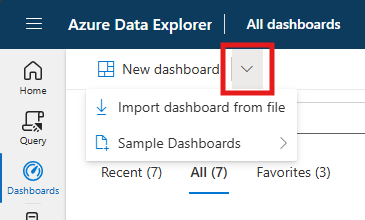
- Selecteer de optie Dashboard importeren uit bestand.
- Blader naar en selecteer het finops-hub-dashboard.json bestand in stap 1.
- Geef de gewenste naam op en selecteer maken.
- Verbind het dashboard met uw cluster:
- Selecteer bovenaan de pagina Gegevensbronnen.
- Selecteer in het deelvenster aan de rechterkant het potlood onder Hub.
- Plak de cluster-URI uit stap twee.
- Selecteer de knop Verbinding maken en selecteer vervolgens de Hub-database.
- Selecteer , pas toe en sluit vervolgens .
Data Explorer-dashboards zijn alleen toegankelijk voor de persoon die ze standaard maakt. Toegang tot de gegevens wordt beheerd op databaseniveau, zodat toegang tot een dashboard geen toegang verleent tot de onderliggende gegevens. Zorg ervoor dat u de toegang tot het dashboard en de Hub en gegevensopname databases deelt, zodat personen het functionele dashboard kunnen zien.
U kunt nu het Dashboard van de FinOps-hub verkennen.
Het dashboard aanpassen
Het FinOps-hubdashboard is een voorbeelddashboard dat is bedoeld om te worden aangepast. We raden u aan het dashboard aan te passen aan specifieke behoeften van belanghebbenden en query's naar andere dashboards te kopiëren. Raadpleeg de volgende artikelen voor meer informatie over het maken en aanpassen van dashboards:
Aangepaste dashboards kunnen niet worden samengevoegd met toekomstige releases van de FinOps-toolkit vanuit de dashboardeditor. Als u het dashboard wilt aanpassen, kunt u overwegen Git of een andere oplossing voor broncodebeheer te gebruiken.
Toegang verlenen tot gegevens
Dashboards voeren query's uit op gegevens in de opnamedatabase met behulp van functies in de Hub-database . Hierdoor moeten dashboardgebruikers Viewertoegang (of hoger) hebben tot zowel de Hub als Ingestiondatabases. Gebruikers kunnen ook AllDatabasesViewer-toegang tot het hele cluster hebben.
Als u een Realtime Fabric-dashboard gebruikt met de identiteit van de dashboardeditor, kunt u deze stap overslaan.
- Open het Data Explorer-cluster in Azure Portal.
- SelecteerGegevensdatabases> in het menu.
- Selecteer het Hub-database.
- Selecteer in het menu Overzicht>Machtigingen.
- Selecteer de opdracht Toevoegen en vervolgens de gewenste beveiligingsrol. Viewer is de rol met de laagste bevoegdheid.
- Selecteer de gewenste gebruikers, groepen en toepassingen en selecteer vervolgens de knop Selecteren .
- Herhaal stappen 3 tot en met 6 voor de Ingestion database.
Naast het configureren van toegang in de respectieve portal, kunt u ook de toegang op databaseniveau configureren via KQL-opdrachten. De volgende KQL kan worden uitgevoerd vanaf de querypagina van het cluster in Azure Portal, vanuit de Data Explorer-portal of vanuit een Microsoft Fabric-queryset of PySpark-notebook.
.add database Hub viewers ('aaduser=<email>', 'aadGroup=<group-id>', 'aadapp=<app-id>;<tenant-id-or-domain>')

.add database Ingestion viewers ('aaduser=<email>', 'aadGroup=<group-id>', 'aadapp=<app-id>;<tenant-id-or-domain>')
Zie Beveiligingsrol op databaseniveau voor meer informatie.
Alternatieven voor dashboards
Hoewel dashboards gratis en eenvoudig te configureren zijn, hebt u mogelijk vereisten die een andere rapportageoplossing vereisen. Enkele voorbeelden zijn het binnenbrengen van gegevens buiten Data Explorer of het samenvoegen met bestaande rapporten die door belanghebbenden in de hele organisatie worden gebruikt. We raden iedereen aan het FinOps Hub-dashboard te implementeren, maar als u andere opties nodig hebt, kunt u overwegen de FinOps Toolkit Power BI-rapporten te gebruiken.
De KQL-rapporten zijn afgestemd om te profiteren van de prestatieverbeteringen die Azure Data Explorer biedt. Dit is de snelste, meest schaalbare optie voor organisaties die meer dan $ 2 miljoen per maand analyseren in uitgaven of meer dan één jaar aan gegevens in Power BI.
U kunt ook overwegen om Azure-werkmappen te gebruiken in Azure Portal of andere hulpprogramma's te gebruiken die ondersteuning bieden voor het maken van verbinding met Azure Data Explorer, zoals Excel, Grafana en Tableau. Zie Overzicht van visualisatieintegratiesvoor meer informatie over deze en andere hulpprogramma's die Ondersteuning bieden voor Azure Data Explorer.
Feedback geven
Laat ons weten hoe we het doen met een korte recensie. We gebruiken deze beoordelingen om FinOps-hulpprogramma's en -resources te verbeteren en uit te breiden.
Als u op zoek bent naar iets specifieks, stem dan op een bestaande of maak een nieuw idee. Deel ideeën met anderen om meer stemmen te krijgen. We richten ons op ideeën met de meeste stemmen.
Verwante inhoud
Gerelateerde FinOps-mogelijkheden:
Gerelateerde producten:
Verwante oplossingen:
- FinOps-knooppunten
- Power BI-rapporten voor FinOps Toolkit
- FinOps-werkmappen
- Open gegevens in FinOps Toolkit