Notitie
Voor toegang tot deze pagina is autorisatie vereist. U kunt proberen u aan te melden of de directory te wijzigen.
Voor toegang tot deze pagina is autorisatie vereist. U kunt proberen de mappen te wijzigen.
Verbind FinOps-hubs met uw factureringsaccounts en -abonnementen door Cost Management-exports handmatig te configureren of FinOps-hubs toegang te verlenen tot het beheren van exports voor u.
FinOps-hubs maken gebruik van Cost Management-exports om kostengegevens te importeren voor de factureringsaccounts en abonnementen die u wilt bewaken. U kunt meerdere factureringsaccounts, abonnementen en zelfs gegevens van andere cloudproviders configureren binnen één FinOps Hub-exemplaar. U kunt Cost Management-exports handmatig configureren of FinOps-hubs toegang verlenen om exports voor u te beheren.
Mogelijkheden voor meerdere domeinen en multicloudgebruik
FinOps-hubs zijn ontworpen om meerdere bereiken en zelfs gegevens van meerdere cloudproviders te verwerken:
- Meerdere Azure-bereiken: u kunt één FinOps-hub configureren om meerdere EA-factureringsaccounts, MCA-factureringsprofielen, abonnementen en resourcegroepen tegelijk te bewaken.
- Ondersteuning voor meerdere clouds: FinOps-hubs ondersteunen de FinOps Open Cost and Usage Specification (FOCUS), waarmee kostengegevens van andere cloudproviders, zoals AWS, Google Cloud en andere, kunnen worden opgenomen.
- Uitbreidbaar platform: Met de open architectuur kunt u FinOps-hubs uitbreiden om aangepaste gegevensbronnen op te nemen buiten standaardgegevens voor cloudfacturering.
Aanbeveling
Wanneer u meerdere bereiken configureert, moet u ervoor zorgen dat elk bereik een uniek mappad in uw exports heeft om gegevensconflicten te voorkomen. Zie de sectie Settings.json bereikvoorbeelden voor gedetailleerde configuratierichtlijnen.
Waarschuwing
Vermijd het configureren van overlappende exportbereiken omdat dit leidt tot dubbele kostengegevens. Als u bijvoorbeeld zowel een export op factureringsaccountniveau als een export op abonnementsniveau voor hetzelfde abonnement configureert, worden de kosten voor dat abonnement gedupliceerd in uw hub. Zorg er altijd voor dat uw exportbereiken elkaar uitsluiten.
Vereiste voorwaarden
Voordat u begint, moet u het volgende hebben:
In deze walkthrough worden de volgende indirecte kosten in rekening gebracht:
- Cost Management-exports hebben geen directe kosten, maar pushen gegevens naar de opslag, wat wel kosten met zich meebrengt voor het aantal opgeslagen GB.
- Wanneer het exporteren is voltooid, begint de Data Factory-pijplijn de gegevens te verwerken, wat kosten met zich meebrengt voor de tijd dat de pijplijnen draaien.
Zoek uw factureringsaccount en scope-id's
Voordat u exporten configureert, moet u de factureringsaccount en de scope-ID's identificeren die u wilt bewaken. De specifieke id-indeling is afhankelijk van uw type factureringsrekening.
EA-accounts (Enterprise-overeenkomst)
Voor EA-accounts hebt u uw inschrijvingsnummer (factureringsrekening-id) nodig:
- Meld u aan bij het Azure-portaal.
- Zoek en selecteer Kostenbeheer en facturering.
- Selecteer Factureringsbereiken in het menu links.
- Selecteer uw factureringsrekening.
- Kopieer op de pagina Eigenschappen de id van de factureringsrekening (inschrijvingsnummer).
- Gebruik dit formaat voor het bereik van de factuurrekening:
/providers/Microsoft.Billing/billingAccounts/{enrollment-number} - Voeg voor afdelingen de afdelings-id toe:
/providers/Microsoft.Billing/billingAccounts/{enrollment-number}/departments/{department-id}
- Gebruik dit formaat voor het bereik van de factuurrekening:
Microsoft-klantovereenkomst (MCA) accounts
Voor MCA-accounts moet u exports instellen met behulp van het factureringsprofiel, niet de factureringsrekening. U hebt uw factureringsprofiel-id nodig:
- Meld u aan bij het Azure-portaal.
- Zoek en selecteer Kostenbeheer en facturering.
- Selecteer Factureringsbereiken in het menu links.
- Selecteer uw factureringsaccount en selecteer vervolgens het factureringsprofiel dat u wilt controleren.
- Kopieer op de pagina Eigenschappen van het factureringsprofiel het Billing profile ID.
- Gebruik deze indeling:
/providers/Microsoft.Billing/billingAccounts/{billing-account-id}/billingProfiles/{billing-profile-id}
- Gebruik deze indeling:
Belangrijk
Gebruik voor MCA-contracten altijd het bereik van het factureringsprofiel voor exporten, niet het bereik van de factureringsaccount. Bepaalde gegevenssets (prijzenoverzichten, reserveringsaanvelingen en reserveringsgegevens) zijn alleen beschikbaar op het niveau van het factureringsprofiel.
Abonnementen en resourcegroepen
Voor abonnementen en resourcegroepen:
- Meld u aan bij het Azure-portaal.
- Zoek en selecteer Abonnementen.
- Selecteer het abonnement dat u wilt bewaken.
- Kopieer de abonnements-id op de pagina Overzicht.
- Voor abonnementsbereik:
/subscriptions/{subscription-id} - Voor het bereik van de resourcegroep:
/subscriptions/{subscription-id}/resourceGroups/{resource-group-name}
- Voor abonnementsbereik:
Zie Alle factureringsaccounts weergeven in de Azure-portal voor meer informatie over het vinden van uw factureringsrekening en bereikgegevens.
Over exporteren van kostenbeheer
Cost Management biedt de volgende vijf soorten exports:
- Details van kosten en gebruik (FOCUS)
- Hiermee exporteert u alle kosten met behulp van de FOCUS-versie van het bestand met kosten- en gebruiksgegevens zoals deze zijn gedefinieerd in het project FinOps Open Cost and Usage Specification (FOCUS).
- Wordt toegewezen aan de map Kosten in de verwerkingscontainer.
- Prijzenoverzicht
- Hiermee exporteert u prijzen voor uw Azure-services.
- Wordt toegewezen aan de map Prijzen in de invoercontainer.
- Reserveringsgegevens
- Hiermee exporteert u reserveringsgegevens voor Azure-services, inclusief gebruikte en ongebruikte reserveringsuren.
- Komt overeen met de map CommitmentDiscountUsage in de opnamecontainer.
- Aanbevelingen voor reserveringen
- Hiermee exporteert u alle details van de reserveringsaanbeveling voor besparingen. De besparingen worden berekend bovenop uw onderhandelde prijzen of kortingstarieven, indien van toepassing.
- Wordt toegewezen aan de map Aanbevelingen in de innamecontainer.
- Reserveringstransacties
- Hiermee exporteert u de reserveringstransactie voor de Gekochte Azure-reserveringen.
- Wordt toegewezen aan de map Transacties in de opnamecontainer.
FinOps-hubs ondersteunen de volgende typen gegevenssets, versies en API-versies:
- FocusCost: 1.2-preview, 1.0r2, 1.0, 1.0-preview(v1)
- Prijzenoverzicht: 2023-05-01
- Reserveringsdetails: 2023-03-01
- Reserveringsaanbevelingen: 2023-05-01
- Reserveringstransacties: 2023-05-01
- API-versies: 2023-07-01-preview
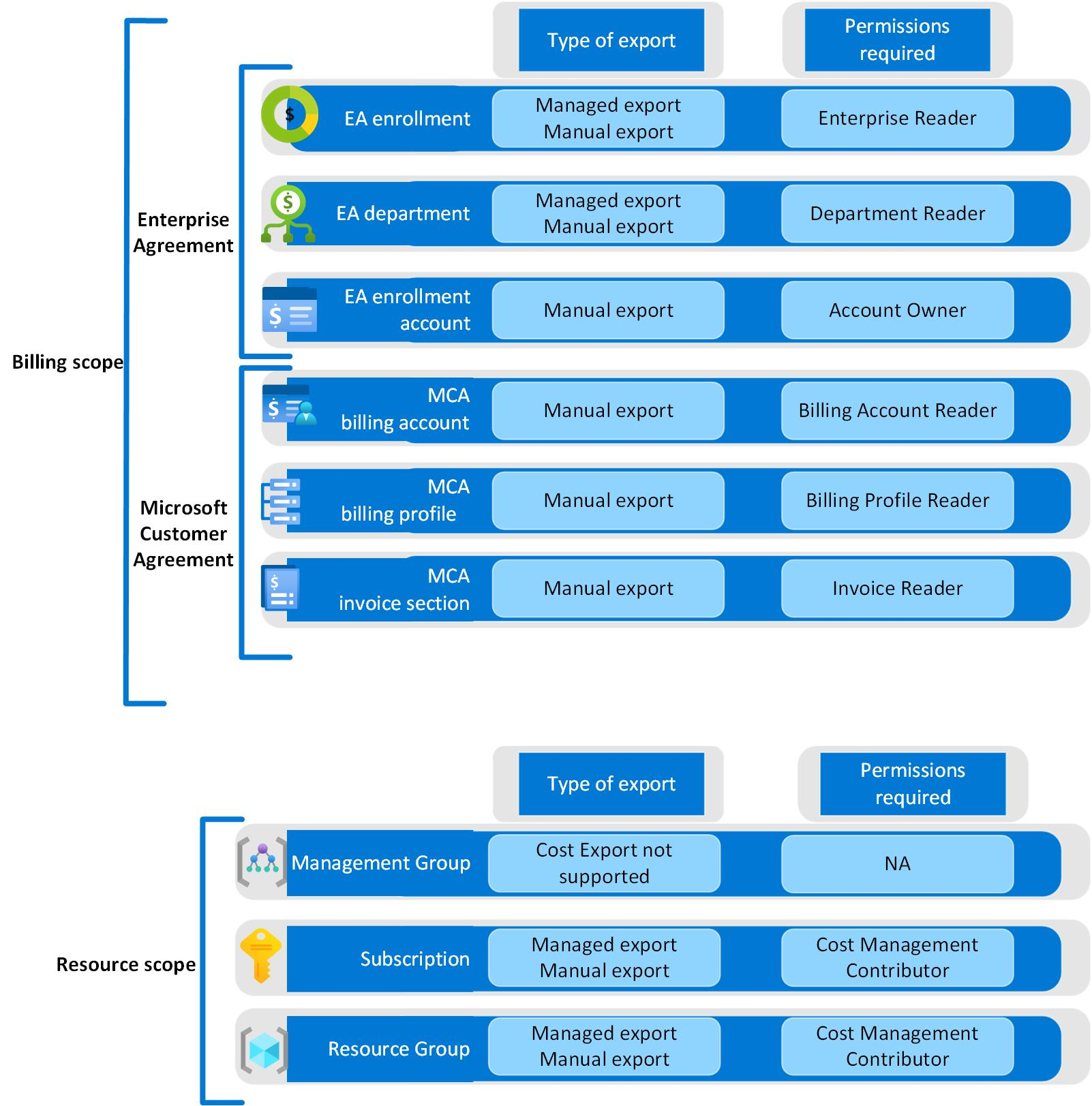
Voor de meest naadloze ervaring raden we u aan FinOps-hubs toe te staan om exports voor u te beheren . Deze optie vereist de minste inspanning om in de loop van de tijd te onderhouden. Houd er rekening mee dat Cost Management geen ondersteuning biedt voor beheerde exports voor factureringsaccounts of factureringsprofielen van Microsoft-klantovereenkomsten.
Exports handmatig configureren
Als u geen machtigingen kunt verlenen voor uw bereik, kunt u Handmatig Cost Management-exports maken om hetzelfde doel te bereiken.
Bepaal het bereik voor uw gegevensexport.
- Zie Uw factureringsaccount en bereik-id's zoeken voor meer informatie over het vinden van uw factureringsrekening en bereik-id's.
- U kunt het beste exporteren vanuit een EA-factureringsaccount of MCA-factureringsprofielbereik voor toegang tot extra gegevenssets, waaronder prijsoverzichten en reserveringsaanbevelingen.
- Exports van prijzenoverzichten zijn vereist om ontbrekende prijzen en kosten aan te vullen.
- Exports van aanbevelingen voor reserveringen worden gebruikt op de pagina Aanbevelingen voor reservering voor tariefoptimalisatie.
Belangrijk
Bereikvereisten voor Microsoft-klantovereenkomst (MCA)
Voor MCA-contracten zijn bepaalde gegevenssets alleen beschikbaar op factureringsprofielniveau, niet op het niveau van de factureringsrekening:
- Gegevens van de prijslijst
- Aanbevelingen voor reserveringen
- Reserveringsdetails
U moet het bereik van het factureringsprofiel (
/providers/Microsoft.Billing/billingAccounts/###/billingProfiles/###) voor deze exports gebruiken. Dit is een beperking voor Cost Management.- We raden u aan dagelijkse exports te maken voor elk exporttype dat wordt ondersteund in uw gekozen factureringsbereik:
- Factureringsaccount voor Enterprise Agreement: FocusKosten, Prijsblad, Reserveringstransacties, Reserveringsdetails, Reserveringsaanbevelingen
- Factureringsprofiel voor Microsoft-klantovereenkomst: FocusCosts, Prijzenblad, Reserveringstransacties, Reserveringsdetails, Reserveringsaanbevelingen
- Abonnement: FocusCosts
Maak een nieuwe FOCUS-kostenexport met behulp van de volgende instellingen:
-
Type gegevens =
Cost and usage details (FOCUS)¹ -
Gegevenssetversie =
1.0,1.0r2of1.2-preview² -
Frequentie =
Daily export of month-to-date costs³ - Opslagaccount = (Gebruik het abonnement/de resource die is geïmplementeerd met uw hub)
-
Container =
msexports -
Formaat =
Parquet(indien beschikbaar) -
Compressietype =
Snappy(indien beschikbaar) -
Directory = (Geef een uniek pad op voor dit bereik⁵)
-
EA factureringsaccount:
billingAccounts/{enrollment-number} -
MCA-facturatieprofiel:
billingProfiles/{billing-profile-id} -
Abonnement:
subscriptions/{subscription-id} -
Resourcegroep:
subscriptions/{subscription-id}/resourceGroups/{rg-name}
-
EA factureringsaccount:
- Bestandspartitionering = Aan
- Gegevens overschrijven = Uit⁴
-
Type gegevens =
Maak een andere export met dezelfde instellingen, behalve dat je Frequentie instelt op
Monthly export of last month's costs.Maak exports voor andere gegevens die u in uw rapporten wilt opnemen.
- Ondersteunde gegevenssets en versies:
- Prijzenoverzicht
2023-05-01- Vereist voor het vullen van ontbrekende prijzen/kosten en het berekenen van besparingen bij het gebruik van Azure Data Explorer.
- Reserveringsgegevens
2023-03-01 - Aanbevelingen voor reserveringen
2023-05-01- Aanbevelingen voor reserveringen van virtuele machines zijn vereist op de pagina Reserveringsaanvelingen van het rapport Tariefoptimalisatie. Als u geen export maakt, is de pagina leeg.
- Reserveringstransacties
2023-05-01
- Prijzenoverzicht
- Ondersteunde indelingen: Parquet (voorkeur) of CSV
- Ondersteunde compressie: Snappy (voorkeur), GZip of niet-gecomprimeerd
- Ondersteunde gegevenssets en versies:
Voer uw exports uit om de gegevensset te initialiseren.
- Het kan tot een dag duren voordat exports worden weergegeven nadat u het eerst hebt gemaakt.
- Gebruik de opdracht Nu uitvoeren boven aan de pagina Cost Management Exports.
- Uw gegevens moeten binnen 15 minuten beschikbaar zijn, afhankelijk van hoe groot uw account is.
- Als u gegevens opnieuw wilt doorvoeren, opent u de exportdetails en selecteert u de opdracht Geselecteerde datums exporteren om één maand tegelijk te exporteren of gebruikt u de opdrachtStart-FinOpsCostExport PowerShell om een groter datumbereik te exporteren met de
-Backfillparameter of specifieke begin- en einddatums.
Herhaal stap 1 tot en met 5 voor elk extra bereik dat u wilt bewaken (meerdere factureringsaccounts, abonnementen, enzovoort).
Belangrijk
Meerdere bereiken configureren: Bij het instellen van meerdere bereiken moet u ervoor zorgen dat elk een uniek mappad heeft om gegevensconflicten te voorkomen. U kunt meerdere EA-factureringsaccounts, MCA-factureringsprofielen, abonnementen en resourcegroepen bewaken binnen één FinOps Hub-exemplaar.
Voor ¹ FinOps-hubs 0.2 en hoger zijn focuskostengegevens vereist. Vanaf juli 2024 is de optie om FOCUS-kostengegevens te exporteren alleen toegankelijk vanuit de centrale Cost Management-ervaring in Azure Portal. Als u deze optie niet ziet, zoekt of navigeert u naar Cost Management Exports.
² Het enige verschil in FOCUS 1.0r2 vergeleken met 1,0 is de opname van seconden in datumkolommen. Als seconden niet vereist zijn voor het systeem waarin u gegevens opneemt, hoeft u bestaande 1.0-exports niet te wijzigen om gebruik te maken van 1.0r2.
³ Het configureren van een dagelijkse export begint in de huidige maand.
⁴ Hoewel de meeste instellingen vereist zijn, is overschrijven optioneel. Het is raadzaam om bestanden niet te overschrijven, zodat u uw opnamepijplijn kunt bewaken met behulp van het rapport Gegevensopname . Als u niet van plan bent dat rapport te gebruiken, schakelt u het overschrijven in.
⁵ Exportpaden kunnen elke waarde zijn, maar moeten uniek zijn per bereik. We raden u aan een pad te gebruiken dat het bronbereik identificeert, bijvoorbeeld een abonnement of factureringsrekening. Als twee bereiken hetzelfde pad delen, kunnen er opnamefouten optreden.
Beheerde exports configureren
Met beheerde exports kunnen FinOps-hubs kostenbeheerexports voor u instellen en onderhouden. Als u beheerde exports wilt inschakelen, moet u Azure Data Factory toegang verlenen tot het lezen van gegevens voor elk bereik dat u wilt bewaken.
Notitie
Beheerde exports zijn alleen beschikbaar in FinOps-hubs 0.4 en hoger.
Beheerde exports maken gebruik van een beheerde identiteit (MI) om de exports automatisch te configureren. Voer de volgende stappen uit om dit in te stellen:
Toegang verlenen tot Azure Data Factory.
- Navigeer vanuit de resourcegroep van de FinOps-hub naar Deployments>hub>Uitvoer, en noteer de waarden voor managedIdentityId en managedIdentityTenantId. U gebruikt deze in de volgende stap.
- Gebruik de volgende handleidingen om toegang toe te wijzen aan elk bereik dat u wilt bewaken:
- EA-inschrijvingen: machtiging voor de rol van inschrijvingslezer toewijzen.
- EA-afdelingen: toestemming voor de rol van afdelingslezer toewijzen.
- Abonnementen en resourcegroepen: wijs de rol Cost Management-inzender toe aan de door de hub beheerde identiteit voor elk bereik. Meer informatie.
Voeg de gewenste toepassingen toe.
- Open het opslagaccount vanuit de resourcegroep van de FinOps-hub en navigeer naar Storage browser>Blob containers>config.
- Selecteer het settings.json-bestand en selecteer vervolgens ⋯>Weergeven/bewerken om het bestand te openen.
- Werk de scopes-eigenschap bij zodat deze de scopes bevat die u wilt monitoren. Zie Settings.json bereikvoorbeelden voor meer informatie.
- Selecteer de opdracht Opslaan om uw wijzigingen op te slaan. FinOps-hubs moeten de wijziging binnen een paar minuten verwerken en gegevens moeten binnen 30 minuten beschikbaar zijn, afhankelijk van de grootte van uw account.
Belangrijk
Voeg geen dubbele of overlappende scopes toe, omdat dit zal leiden tot dupliceer van gegevens.
Historische gegevens opnieuw doorvoeren.
Zodra u een nieuw bereik configureert, beginnen FinOps-hubs met het bewaken van de huidige en toekomstige kosten. Als u historische gegevens wilt doorvoeren, hebt u verschillende opties:
Optie 1: config_RunBackfillJob-pijplijn gebruiken
Gebruik de config_RunBackfillJob pijplijn om historische gegevens te verwerken nadat deze zijn geëxporteerd. Zie Azure Data Factory-pijplijnen voor meer informatie over het uitvoeren van Azure Data Factory-pijplijnen.
Ga als volgende te werk om de pijplijn uit te voeren vanuit Azure Portal:
- Open vanuit de resourcegroep van de FinOps-hub het Data Factory-exemplaar, selecteer Studio starten en navigeer naar Author>Pipelines>config_RunBackfillJob.
- Selecteer Fouten opsporen in de opdrachtbalk om de pijplijn uit te voeren. De totale uitvoeringstijd is afhankelijk van de retentieperiode en het aantal scopes dat u bewaakt.
De pijplijn uitvoeren vanuit PowerShell:
Get-AzDataFactoryV2 `
  -ResourceGroupName "{hub-resource-group}" `
  -ErrorAction SilentlyContinue `
| ForEach-Object {
    Invoke-AzDataFactoryV2Pipeline `
      -ResourceGroupName $_.ResourceGroupName `
      -DataFactoryName $_.DataFactoryName `
      -PipelineName 'config_RunBackfillJob'
}
Optie 2: Cost Management-exports gebruiken
U kunt meerdere maanden aan gegevens rechtstreeks doorvoeren met behulp van de gebruikersinterface van Cost Management. Meer informatie over exports in de documentatie voor Cost Management-exports.
- Open Azure Portal en navigeer naar Cost Management>Exports.
- Selecteer de beheerde export die is gemaakt door uw FinOps-hub.
- Selecteer Geselecteerde datums exporteren in het bovenste menu.
- Selecteer het datumbereik dat u wilt doorvoeren (u kunt meerdere maanden tegelijk opgeven).
- Selecteer Uitvoeren om de export te starten.
Optie 3: de PowerShell-opdracht Start-FinOpsCostExport gebruiken
De meest efficiënte methode voor het invullen van grote datumbereiken is het gebruik van de Start-FinOpsCostExport PowerShell-opdracht. Zie Cost Management-cmdlets voor informatie over het werken met Cost Management via PowerShell.
# Backfill the previous 12 months for a specific export
Start-FinOpsCostExport -Name 'ftk-monthly-costdetails' `
  -Scope '/providers/Microsoft.Billing/billingAccounts/1234567/departments/56789' `
  -Backfill 12

# Or specify a specific date range
Start-FinOpsCostExport -Name 'ftk-monthly-costdetails' `
  -Scope '/providers/Microsoft.Billing/billingAccounts/1234567/departments/56789' `
  -StartDate '2023-01-01' -EndDate '2023-12-31'
Deze opdracht verwerkt het exporteren van gegevens gedurende meerdere maanden tegelijk en verwerkt eventuele API-beperkingsproblemen die kunnen optreden.
voorbeelden van Settings.json bereik
EA-factureringsrekening
"scopes": [
  {
    "scope": "/providers/Microsoft.Billing/billingAccounts/1234567"
  }
]
EA-afdeling
"scopes": [
  {
    "scope": "/providers/Microsoft.Billing/billingAccounts/1234567/departments/56789"
  }
]
Abonnement
"scopes": [
  {
    "scope": "/subscriptions/aaaa0a0a-bb1b-cc2c-dd3d-eeeeee4e4e4e"
  }
]
Meerdere abonnementen
"scopes": [
  {
    "scope": "/subscriptions/aaaa0a0a-bb1b-cc2c-dd3d-eeeeee4e4e4e"
  },
  {
    "scope": "/subscriptions/bbbb1b1b-cc2c-dd3d-ee4e-ffffff5f5f5f"
  }
]
Meerdere EA-factureringsaccounts
"scopes": [
  {
    "scope": "/providers/Microsoft.Billing/billingAccounts/1234567"
  },
  {
    "scope": "/providers/Microsoft.Billing/billingAccounts/7654321"
  }
]
Gemengde bereiken (EA-factureringsrekening en abonnementen)
"scopes": [
  {
    "scope": "/providers/Microsoft.Billing/billingAccounts/1234567"
  },
  {
    "scope": "/subscriptions/aaaa0a0a-bb1b-cc2c-dd3d-eeeeee4e4e4e"
  },
  {
    "scope": "/subscriptions/bbbb1b1b-cc2c-dd3d-ee4e-ffffff5f5f5f"
  }
]
Resourcegroep
"scopes": [
  {
    "scope": "/subscriptions/aaaa0a0a-bb1b-cc2c-dd3d-eeeeee4e4e4e/resourceGroups/ftk-finops-hub"
  }
]
Exports configureren via PowerShell
Als dit de eerste keer is dat u de PowerShell-module van de FinOps-toolkit gebruikt, raadpleegt u de PowerShell-implementatiehandleiding om de module te installeren.
Installeer de PowerShell-module van de FinOps-toolkit.
Import-Module -Name FinOpsToolkitMaak de export en voer deze nu uit om een back-up te maken van maximaal 12 maanden aan gegevens.
New-FinOpsCostExport -Name 'ftk-FinOpsHub-costs' `
  -Scope "{scope-id}" `
  -StorageAccountId "{storage-resource-id}" `
  -Backfill 12 `
  -Execute
Feedback geven
Laat ons weten hoe we het doen met een korte recensie. We gebruiken deze beoordelingen om FinOps-hulpprogramma's en -resources te verbeteren en uit te breiden.
Als u op zoek bent naar iets specifieks, stem dan op een bestaande of maak een nieuw idee. Deel ideeën met anderen om meer stemmen te krijgen. We richten ons op ideeën met de meeste stemmen.