Notitie
Voor toegang tot deze pagina is autorisatie vereist. U kunt proberen u aan te melden of de directory te wijzigen.
Voor toegang tot deze pagina is autorisatie vereist. U kunt proberen de mappen te wijzigen.
Important
- Dit is een preview-functie die beschikbaar is onder de productvoorwaarden van Microsoft.
- Preview-functies hebben mogelijk beperkte functionaliteit en zijn mogelijk niet vrijgegeven voor algemene beschikbaarheid. Deze functies zijn beschikbaar vóór een officiële release zodat klanten vroeg toegang kunnen krijgen en feedback kunnen geven.
- Je moet deel uitmaken van het Frontier preview-programma om vroege toegang te krijgen. Frontier verbindt u rechtstreeks met de nieuwste AI-innovaties van Microsoft. Frontier previews zijn onderhevig aan de bestaande preview-voorwaarden van uw klantovereenkomsten. Omdat deze functies nog in ontwikkeling zijn, kunnen hun beschikbaarheid en mogelijkheden in de loop van de tijd veranderen.
Met Copilot Code kunt u de gewenste software beschrijven (een dashboard, een intern hulpprogramma, een website of een script) en wordt deze voor u gebouwd. Dit artikel helpt u bij het openen van het tabblad Code in Microsoft Copilot, het starten van uw eerste project en het bekijken van het resultaat.
Prerequisites
Voordat u begint, moet u ervoor zorgen dat u het volgende hebt:
Microsoft Copilot toegang: een actieve Microsoft Copilot licentie die is toegewezen aan uw account of een persoonlijke Microsoft-account voor een ondersteund abonnement.
Uw systeembeheerder moet ervoor zorgen dat gebruikers in de tenant Copilot Code kunnen gebruiken in hun Windows-app door de volgende stappen uit te voeren:
Meld de tenant aan voor de implementatie van de geïntegreerde Copilot-app: De geïntegreerde Microsoft Copilot-toepassing implementeren.
Stel het updatedoelkanaal in op Bèta op Windows: Microsoft Copilot updatebeleid voor Windows
Als groepsbeleid niet praktisch is, past u de instelling handmatig toe omdat deze wordt ondersteund door het register. Stel
HKEY_LOCAL_MACHINE\SOFTWARE\Policies\Microsoft\EdgeUpdate\TargetChannel{C50565E9-CCCF-44B4-BA15-5AC5C6569197}in op de waardebeta. Klanten kunnen die sleutel pushen via MDM of hun beheerhulpprogramma naar keuze.
Copilot Code beschikbaar: het tabblad Code is ingeschakeld in uw Microsoft Copilot-omgeving.
De bureaublad-app of een ondersteunde browser: Copilot Code wordt uitgevoerd in de Microsoft Copilot desktop-app voor Windows en Mac en op het web voor cloudontwikkeling.
Zie Copilot Code-vereisten voor meer informatie over licenties en ondersteunde platforms.
Copilot Code openen
Voer de volgende stappen uit om Copilot Code te openen:
- Open de Microsoft Copilot-app of ga naar copilot.cloud.microsoft in uw browser.
- Selecteer Code in de tabwisselaar boven aan de app.
De eerste keer dat u Copilot Code op Windows opent, downloadt de app een set assets die nodig is. Deze download vindt eenmaal plaats.
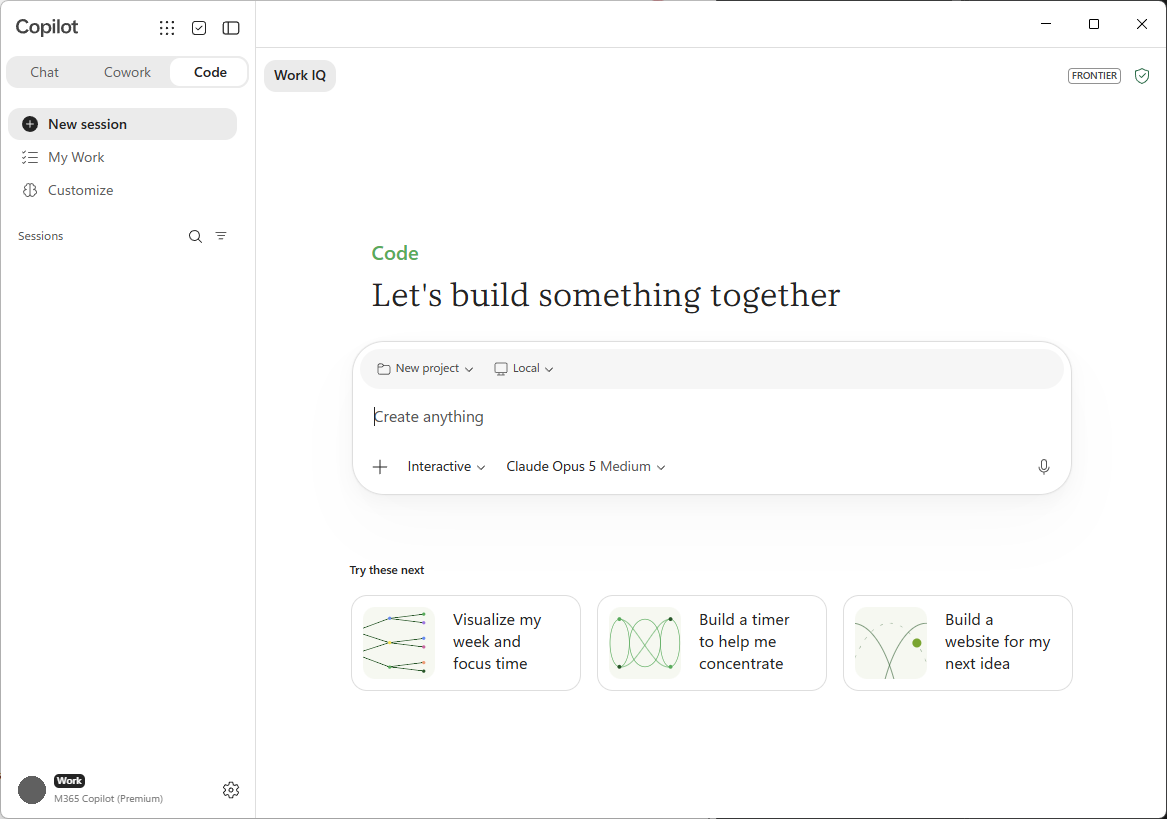
Wanneer het startscherm van Copilot Code wordt geladen, ziet u:
- Een taakinvoer waarin u beschrijft wat u wilt bouwen.
- Voorgestelde prompts om u te helpen bij het starten, zoals het bouwen van een dashboard of het automatiseren van een workflow.
- Nieuw maken om een project te starten, en Zoeken om een eerder project te vinden.
- Recent, waarin projecten worden weergegeven die u opnieuw kunt openen en waaraan u kunt blijven werken.
- Een modelkiezer, zodat u het model kunt kiezen dat het beste werkt of Copilot Code kunt laten beslissen.
Start je eerste project
- Beschrijf in de taakinvoer het gewenste resultaat. Wees specifiek over wat het resultaat moet doen en voor wie het is. Bijvoorbeeld: Bouw een dashboard waarmee wekelijkse aanmeldingen per kanaal worden bijgehouden.
- Voeg bestanden of context toe om Copilot Code iets te geven om mee te werken:
- Selecteer de + knop om bestanden te uploaden of uw werkcontext bij te voegen.
- Sleep bestanden, zoals CSV-bestanden, spreadsheets, afbeeldingen, documenten, PDF-bestanden of presentaties, naar het invoergebied.
- Plak tekstgegevens rechtstreeks in de invoer.
- (Optioneel) Open voor een lokaal project een bestaande map op uw apparaat om in te werken.
- Verzend uw bericht.
Tip
Begin met de kern van wat u wilt en voeg vervolgens functies toe terwijl u aan de slag gaat. Een gerichte eerste prompt geeft Copilot Code een duidelijk uitgangspunt.
Kies lokaal of in de cloud
Copilot Code kan uw project uitvoeren op uw eigen apparaat (lokaal) of in een beveiligde, geïsoleerde omgeving in de cloud. Kies de optie die bij uw werk past:
- Lokaal: Copilot Code werkt in een projectmap op uw apparaat, zodat deze uw lokale bestanden kan gebruiken en snel kan itereren.
- Cloud: Copilot Code wordt uitgevoerd en houdt uw project in de cloud, zodat u ermee kunt werken op verschillende apparaten en deze met uw organisatie kunt delen.
Zie Lokaal bouwen of in de cloud voor een vergelijking.
Een model kiezen
Selecteer de modelkiezer in de editor om het model te kiezen dat Copilot Code gebruikt, of laat deze ingesteld op Auto (alleen cloud) om Copilot Code te laten kiezen. Enkele van de beschikbare modellen zijn:
- Claude Opus 5, Opus 4.8, Opus 4.7 en Opus 4.6
- Claude Sonnet 5 en Sonnet 4.6
- Claude Haiku 4.5
- GPT 5.6 (sol, terra en luna) en GPT 5.5
- MAI-Code-1-Flash
Zien hoe Copilot Code bouwt en het resultaat bekijken
Nadat u uw eerste bericht hebt verzonden, gaat Copilot Code aan de slag.
- Verduidelijkende vragen: Copilot Code kan een paar vragen stellen voordat Copilot Code iets bouwt, zoals wat voor soort app u wilt en hoe deze eruit moet zien. Beantwoord deze om het resultaat te sturen.
- Voortgangsstappen: Copilot Code toont elke stap tijdens het uitvoeren, zodat u deze kunt volgen.
- Live voorbeeld: op het canvas naast het gesprek ziet u het artefact terwijl het wordt opgebouwd. Schakel tussen het voorbeeld en de codeweergave om de gegenereerde bestanden te bekijken of te bewerken.
Uw project verder uitbouwen
Bouwen is een gesprek. Het resultaat verfijnen:
- Beschrijf een wijziging in gewone taal, zoals het toevoegen van een functie, het aanpassen van de indeling of het oplossen van een probleem.
- (Optioneel) Selecteer een element rechtstreeks op het canvas om Copilot Code erop te richten en beschrijf vervolgens de wijziging.
- Bekijk de preview van de update.
- Vraag Copilot Code om een eerdere versie te herstellen als u een bepaalde richting ongedaan wilt maken.
Herhaal dit totdat het project naar wens werkt.
Opslaan, opnieuw openen en delen
- Opslaan: Uw project wordt automatisch opgeslagen op uw apparaat voor lokale projecten of in de cloud voor cloudprojecten. Het gesprek blijft gekoppeld aan het project.
- Opnieuw openen: Zoek een project onder Recente items of gebruik Zoeken en selecteer het om door te gaan waar u was gebleven.
- Delen: Een statische app delen als een koppeling die is afgestemd op uw organisatie (alleen in de cloud).
Zie Code gebruiken voor meer taken, waaronder het werken met GitHub en het instellen van automatiseringen.