Notitie
Voor toegang tot deze pagina is autorisatie vereist. U kunt proberen u aan te melden of de directory te wijzigen.
Voor toegang tot deze pagina is autorisatie vereist. U kunt proberen de mappen te wijzigen.
Important
- Dit is een preview-functie die beschikbaar is onder de productvoorwaarden van Microsoft.
- Preview-functies hebben mogelijk beperkte functionaliteit en zijn mogelijk niet vrijgegeven voor algemene beschikbaarheid. Deze functies zijn beschikbaar vóór een officiële release zodat klanten vroeg toegang kunnen krijgen en feedback kunnen geven.
- Je moet deel uitmaken van het Frontier preview-programma om vroege toegang te krijgen. Frontier verbindt u rechtstreeks met de nieuwste AI-innovaties van Microsoft. Frontier previews zijn onderhevig aan de bestaande preview-voorwaarden van uw klantovereenkomsten. Omdat deze functies nog in ontwikkeling zijn, kunnen hun beschikbaarheid en mogelijkheden in de loop van de tijd veranderen.
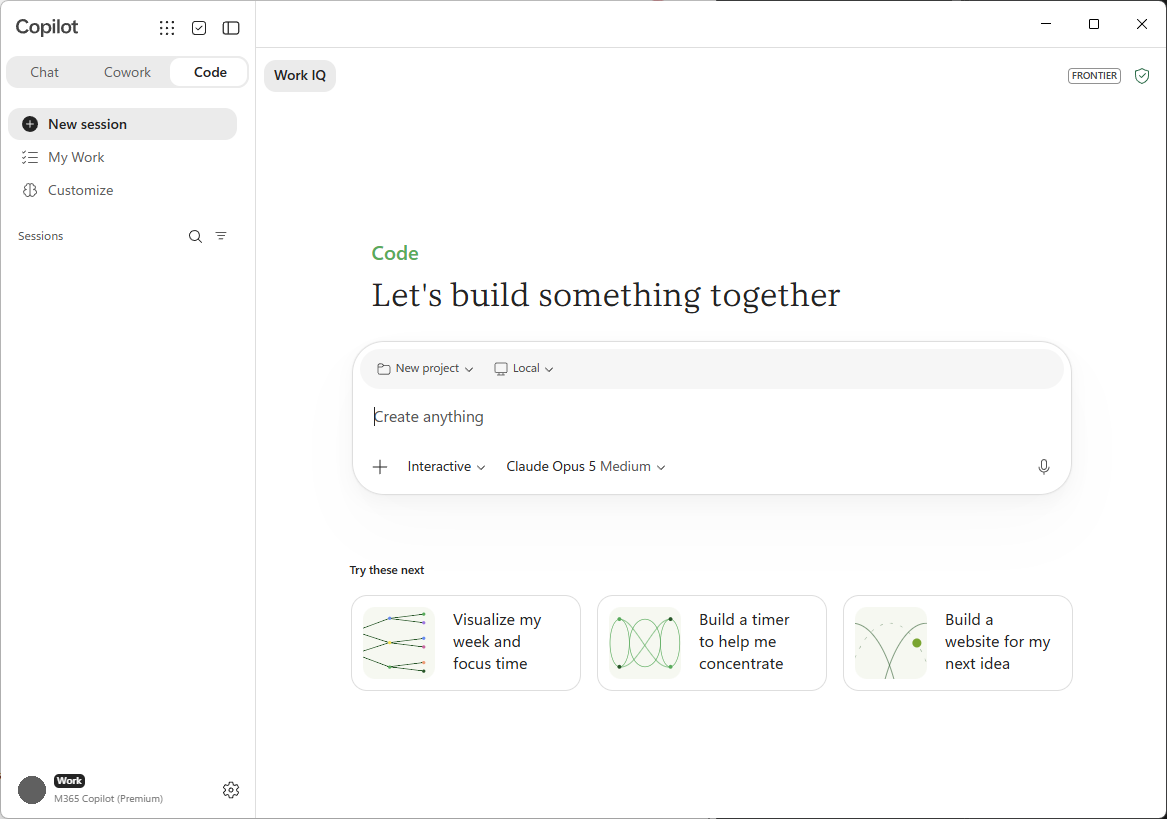
Het tabblad Code in Microsoft Copilot verandert wat u beschrijft in werkende software. U legt het gewenste resultaat uit: een dashboard, een intern hulpprogramma, een statische website, een gegevenstransformatie of een script, en Copilot Code bouwt het, toont u een livevoorbeeld en werkt er iteratief met u aan verder totdat het werkt. U hoeft niet te weten hoe u moet programmeren.
Wat is Copilot Code?
Copilot Code is een afzonderlijk tabblad in de Microsoft Copilot-app, naast Chat en Cowork. Het is gebouwd voor mensen die denken in resultaten ('Ik heb een dashboard nodig dat wekelijkse aanmeldingen per kanaal weergeeft') in plaats van implementatiedetails. U beschrijft wat u in gewone taal wilt en Copilot Code schrijft de software voor u en voert die uit.
- Bouwt echte software: hiermee maakt u apps, dashboards, interne hulpprogramma's, statische websites, gegevenstransformaties, automatiseringen en scripts.
- Toont een livevoorbeeld: geeft het werkartefact weer op een canvas naast het gesprek, zodat u ziet hoe het vorm krijgt terwijl het wordt opgebouwd.
- Werkt iteratief met u: u geeft feedback in gewone taal en Copilot Code verfijnt het resultaat. U kunt op elk gewenst moment terugkeren naar een eerdere versie.
- Gebruikt uw werkcontext: met uw machtiging kan Copilot Code uw Microsoft 365-gegevens (documenten, e-mailberichten, vergaderingen en agenda) gebruiken als context voor wat het maakt.
- Maakt verbinding met GitHub: Koppel uw GitHub-account om te werken met bestaande repositories en houd projecten gesynchroniseerd.
- Werk in projecten: Keer terug naar uw projecten en werk in meerdere sessies binnen deze projecten.
Copilot Code toont elke stap terwijl deze werkt, zodat u kunt volgen wat het doet.
Note
Copilot Code-gesprekken blijven op het tabblad Code staan. Ze worden niet weergegeven op de tabbladen Chat of Cowork.
Lokaal of in de cloud bouwen
Copilot Code kan op twee plaatsen worden uitgevoerd. U kiest welke optie past bij uw project.
| Option | Waar het wordt uitgevoerd | Geschikt voor |
|---|---|---|
| Local | Op uw eigen apparaat, in een projectmap die u kiest. | Werken met lokale bestanden, snelle iteratie en projecten die op uw computer blijven. |
| Cloud | In een veilige, geïsoleerde omgeving in de cloud. | Gebruik de cloud als u projecten wilt delen met uw collega's. |
Wanneer u lokaal bouwt, werkt Copilot Code in een projectmap op uw computer. Het kan de bestanden daar lezen, installeren wat het project nodig heeft en de app uitvoeren, zodat het voorbeeld up-to-date blijft. Copilot Code vraagt om goedkeuring voordat het buiten die map gaat, een netwerkverbinding maakt of een terminalopdracht uitvoert.
Het canvas
Het canvas is de visuele werkruimte naast uw conversatie. Dit is de belangrijkste plek waar u kunt zien wat Copilot Code maakt en ermee kunt werken.
- Preview: Bekijk het weergegeven artefact, zoals een statische website of een web-app, terwijl het wordt gebouwd en bijgewerkt.
- Codeweergave: Schakel over naar de onbewerkte code om de bestanden die Copilot Code heeft gegenereerd te bekijken en te bewerken.
- Directe interactie: Selecteer een element op het canvas om Copilot Code erop te richten en beschrijf vervolgens de gewenste wijziging.
Note
Preview-ondersteuning is afhankelijk van het type artefact en uw apparaat. Sommige artefacten kunnen bijvoorbeeld niet op elk platform worden bekeken.
Wat kan Copilot Code voor u doen?
In de volgende secties wordt beschreven wat u kunt vragen Copilot Code te doen.
Create
- Beschrijf een softwareresultaat in gewone taal en laat Copilot Code deze bouwen.
- Begin met een voorgestelde prompt, zoals een dashboard bouwen of Een werkstroom automatiseren.
- Open een bestaande lokale map om mee te werken (lokale projecten).
- Upload bestanden of sleep ze (CSV, spreadsheets, afbeeldingen, documenten, PDF-bestanden en presentaties) om met Copilot Code te werken.
- Plak tekstgegevens rechtstreeks in het gesprek.
Voorbeeld bekijken en itereren
- Bekijk een voorbeeld van een statische website of een web-app op het canvas.
- Bekijk en bewerk de onbewerkte code die Copilot Code schrijft.
- Geef feedback in begrijpelijke taal en laat Copilot Code het resultaat verfijnen.
- Selecteer elementen rechtstreeks op het canvas om uw volgende verzoek op te geven.
- Ga terug naar een eerdere versie van uw project.
Verbind uw gegevens en hulpprogramma's
- Gebruik uw Microsoft 365 werkcontext( documenten, e-mails, vergaderingen en agenda) als context voor wat Copilot Code bouwt.
- Gebruik dezelfde invoegtoepassingen die beschikbaar zijn in Cowork om externe gegevensbronnen en -services te verbinden.
- Gebruik hulpprogramma's zoals zoeken op internet en het genereren van afbeeldingen.
Werken met GitHub
- Verbind uw GitHub-account.
- Warm starten vanuit een bestaande repository door deze te klonen.
- Stel vragen over een verbonden repository.
- Wijzigingen aanvragen: Copilot Code kan vertakkingen, commits en concept-pullrequests maken en hun status weergeven.
- Maak een nieuwe GitHub-repository voor een project dat u in Copilot Code hebt gestart.
- Bekijk uw issues, actieve pull requests en reviewverzoeken in Mijn werk.
Delen
- Bouw interactieve apps en publiceer ze in Copilot Managed Runtime, zodat personen in uw organisatie deze kunnen openen en gebruiken. Zie Apps bouwen en publiceren naar Copilot Managed Runtime.
- Deel een statische app als een koppeling die beperkt is tot uw organisatie (alleen in de cloud).
- Vraag Copilot Code een artefact te verwijderen dat Copilot Code heeft gemaakt.
Models
U kiest het model Copilot Code gebruikt voor uw project of laat Copilot Code er een voor u kiezen. Zie Aan de slag met Code voor de lijst met beschikbare modellen en hoe u er een kunt kiezen.
Houd de controle
Copilot Code vraagt om uw toestemming voordat Copilot Code acties uitvoert die verder gaan dan de projecten die al in Copilot Code staan.
- Maptoegang: wanneer u een map kiest waarin u wilt werken, kan Copilot Code in die map lezen en schrijven. Voor elke andere locatie is uw expliciete toestemming vereist.
- Netwerkverbindingen en terminalopdrachten: uitgaande netwerkverbindingen en terminalopdrachten die Copilot Code namens u uitvoert, moeten worden goedgekeurd.
Standaard vraagt Copilot Code om toestemming voor:
- Netwerkoproepen uitvoeren, waaronder toegang tot het internet.
- Gebruik extensies en MCP.
- Voer shell- of terminalopdrachten uit.
- Bestanden buiten de projecten en mappen lezen of schrijven die al in Copilot Code worden gebruikt.
Copilot Code staat het lezen en schrijven van bestanden toe in projecten en mappen die al in gebruik zijn zonder toestemming te vragen. Als u bijvoorbeeld een nieuw project in een bestaande map start, kunnen alle Copilot Code-projecten zonder extra machtigingen naar die map lezen en schrijven.
Important
Wanneer u Altijd toestaan inschakelt, blijft deze ingeschakeld totdat u deze uitschakelt. Altijd toestaan is van toepassing op bestaande sessies en werkruimten, evenals op eventuele nieuwe sessies die zijn gestart nadat u dit hebt ingeschakeld. Wees voorzichtig bij het inschakelen van Always Allow.
De beheerder van uw organisatie kan ook besturingselementen instellen voor de wijze waarop Copilot Code wordt gebruikt. Zie Copilot Code beheren voor uw organisatie voor meer informatie.
Gegevensbescherming en privacy
Copilot Code werkt binnen uw Microsoft 365 omgeving en volgt de bestaande governance-, beveiligings- en nalevingscontroles van uw organisatie. Beheerders kunnen de acties auditen die Copilot Code uitvoert, inclusief gegenereerde code, uitgevoerde opdrachten en bestanden die worden gelezen of geschreven. Zie Copilot Code beheren voor uw organisatie voor meer informatie.
Get started
Copilot Code is beschikbaar in de Microsoft Copilot desktop-app voor Windows en voor cloudontwikkeling op internet. Zie Copilot Code-vereisten voor licenties, vereisten vooraf en ondersteunde platforms.
Meer informatie vindt u in Aan de slag met Copilot Code.