Notitie
Voor toegang tot deze pagina is autorisatie vereist. U kunt proberen u aan te melden of de directory te wijzigen.
Voor toegang tot deze pagina is autorisatie vereist. U kunt proberen de mappen te wijzigen.
Als u Visual Studio en de Microsoft C- en C++-hulpprogramma's nog niet hebt geïnstalleerd, gaat u als volgt aan de slag.
installatie van Visual Studio
Welkom bij Visual Studio! U kunt eenvoudig alleen de functies kiezen en installeren die u nodig hebt. Vanwege de verminderde minimale footprint wordt Visual Studio snel en met minder systeemimpact geïnstalleerd.
Notitie
Dit artikel is van toepassing op de installatie van Visual Studio in Windows. Visual Studio Code is een lichtgewicht, platformoverschrijdende ontwikkelomgeving die wordt uitgevoerd op Windows-, Mac- en Linux-systemen. De Microsoft C/C++-extensie voor Visual Studio Code ondersteunt IntelliSense, foutopsporing, codeopmaak, automatisch aanvullen. Visual Studio voor Mac biedt geen ondersteuning voor Microsoft C++, maar biedt wel ondersteuning voor .NET-talen en platformoverschrijdende ontwikkeling. Zie Visual Studio voor Mac installeren voor installatie-instructies.
Zie de releaseopmerkingen van Visual Studio 2026 voor meer informatie over wat er nieuw is in deze versie.
Klaar om te installeren? Gebruik de volgende stapsgewijze handleiding.
Stap 1: Uw computer voorbereiden voor Visual Studio
Voordat u Visual Studio gaat installeren:
Controleer de systeemvereisten voor Visual Studio. Deze vereisten helpen u te weten of uw computer ondersteuning biedt voor Visual Studio.
Pas de nieuwste Windows-updates toe. Deze updates zorgen ervoor dat uw computer zowel de nieuwste beveiligingsupdates als de vereiste systeemonderdelen voor Visual Studio bevat.
Start uw computer opnieuw op. Het opnieuw opstarten zorgt ervoor dat alle in behandeling zijnde installaties of updates de installatie van Visual Studio niet belemmeren.
Maak schijfruimte vrij. Verwijder overbodige bestanden en toepassingen uit uw %SystemDrive% door bijvoorbeeld de app Schijfopruiming uit te voeren.
Zie Visual Studio Platform targeting en compatibiliteit voor vragen over het uitvoeren van eerdere versies van Visual Studio naast elkaar.
Stap 2: Visual Studio downloaden
Selecteer de volgende knop om naar de downloadpagina van Visual Studio te gaan en download het Bootstrapper-bestand van Visual Studio. Selecteer de gewenste versie van Visual Studio en kies de gratis proefversie of de knop Gratis downloaden .
Hint
De Community-editie is bedoeld voor individuele ontwikkelaars, leslokaal leren, academisch onderzoek en opensource-ontwikkeling. Voor andere toepassingen installeert u Visual Studio Professional of Visual Studio Enterprise.
Stap 3: het installatieprogramma van Visual Studio installeren
Voer het bootstrapper-bestand uit dat u hebt gedownload om het Installatieprogramma van Visual Studio te installeren. Dit nieuwe lichtgewicht installatieprogramma bevat alles wat u nodig hebt om Visual Studio te installeren en aan te passen.
Dubbelklik in de map Downloads op het bootstrapper-bestand met de naam
VisualStudioSetup.exe.Als u een melding van Gebruikersaccountbeheer ontvangt, kiest u Ja om toe te staan dat de bootstrapper wordt uitgevoerd.
Ga akkoord met de Microsoft licentievoorwaarden en de Microsoft privacyverklaring. Klik op Doorgaan.
Stap 4: Werkbelastingen kiezen
Gebruik het installatieprogramma om uw installatie aan te passen door de gewenste werkbelastingen of onderdelensets te selecteren.
Zoek de gewenste workload in het scherm Visual Studio installeren .
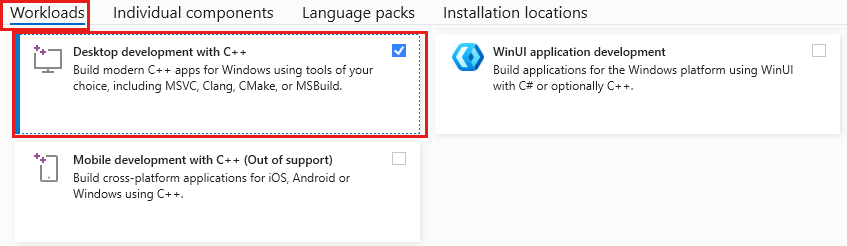
Voor kernondersteuning voor C en C++ kiest u de desktopontwikkeling met C++ -workload. Het wordt geleverd met de standaard kerneditor, met ondersteuning voor het bewerken van basiscode voor meer dan 20 talen, de mogelijkheid om code uit elke map te openen en te bewerken zonder dat hiervoor een project nodig is en geïntegreerd broncodebeheer.
Het deelvenster Installatiedetails bevat de opgenomen en optionele onderdelen die door elke workload worden geïnstalleerd. U kunt optionele componenten in deze lijst selecteren of uitschakelen. Als u bijvoorbeeld ontwikkeling wilt ondersteunen met behulp van de compilerhulpmiddelen van Visual Studio 2017 of 2015, kiest u de optionele onderdelen MSVC v141 of MSVC v140. U kunt ondersteuning toevoegen voor MFC, de experimentele moduletaalextensie, IncrediBuild en meer.
Hint
Zie De buildhulpprogramma's van de Microsoft C++ (MSVC) installeren als u een specifieke versie van MSVC Build Tools (Preview, nieuwste versie of een oudere release voor ondersteuning) wilt installeren.
Andere workloads ondersteunen meer soorten ontwikkeling. Kies bijvoorbeeld de ontwikkelworkload voor het Universeel Windows-platform om apps te maken die gebruikmaken van de Windows Runtime voor de Microsoft Store. Kies Gameontwikkeling met C++ om games te maken die DirectX, Unreal of Cocos2d gebruiken. Kies Linux-ontwikkeling met C++ om Linux-platforms te targeten, waaronder IoT-ontwikkeling.
Nadat u de gewenste workloads en optionele onderdelen hebt gekozen, kiest u Installeren.
Vervolgens worden statusschermen weergegeven met de voortgang van uw Visual Studio-installatie.
Hint
U kunt op elk gewenst moment na de installatie workloads of onderdelen installeren die u in eerste instantie niet hebt geïnstalleerd. Als u Visual Studio hebt geopend, gaat u naar Tools>Get Tools and Features... waarmee het Installatieprogramma van Visual Studio wordt geopend. Of open Visual Studio Installer vanuit het menu Start. Hier kunt u de workloads of onderdelen kiezen die u wilt installeren. Kies vervolgens wijzigen.
Stap 5: afzonderlijke onderdelen kiezen (optioneel)
Als u de functie Workloads niet wilt gebruiken om uw Visual Studio installatie aan te passen of als u meer onderdelen wilt toevoegen dan een workloadinstallatie, kunt u afzonderlijke onderdelen installeren of toevoegen op het tabblad Afzonderlijke onderdelen. Kies wat u wilt en volg de aanwijzingen.
Stap 6: taalpakketten installeren (optioneel)
Het Visual Studio Installatieprogramma probeert standaard overeen te komen met de taal van het besturingssysteem wanneer het voor het eerst wordt uitgevoerd. Als u Visual Studio wilt installeren in een taal die u kiest, selecteert u het tabblad Taalpakketten in het Visual Studio-installatieprogramma en volgt u de aanwijzingen.
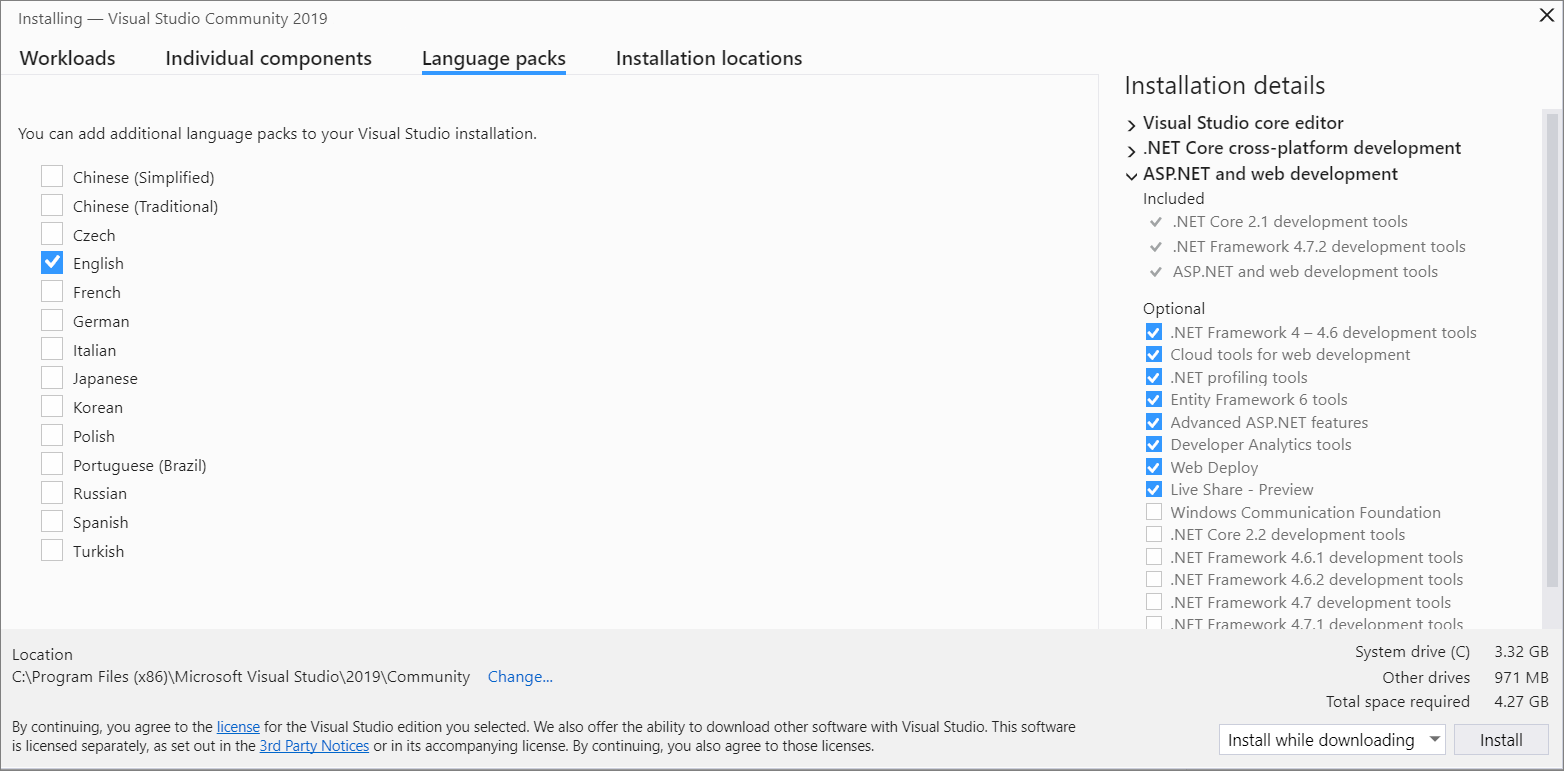
De taal van het installatieprogramma wijzigen vanaf de opdrachtregel
U kunt de standaardtaal wijzigen door het installatieprogramma uit te voeren vanaf de opdrachtregel. U kunt bijvoorbeeld afdwingen dat het installatieprogramma in het Engels wordt uitgevoerd met behulp van de volgende opdracht: vs_installer.exe --locale en-US Het installatieprogramma onthoudt deze instelling de volgende keer dat deze wordt uitgevoerd. Het installatieprogramma ondersteunt de volgende taaltokens: zh-cn, zh-tw, cs-cz, en-us, es-es, fr-fr, de-de, it-it, ja-jp, ko-kr, pl-pl, pt-br, ru-ruen tr-tr.
Stap 7: de installatielocatie wijzigen (optioneel)
U kunt de installatievoetafdruk van Visual Studio op uw systeemstation verminderen. Verplaats de downloadcache, gedeelde onderdelen, SDK's en hulpprogramma's naar verschillende stations en houd Visual Studio op het station waarop het het snelst wordt uitgevoerd.
Belangrijk
U kunt alleen een ander station selecteren bij de eerste installatie van Visual Studio. Als u het al hebt geïnstalleerd en schijven wilt wijzigen, moet u Visual Studio verwijderen en vervolgens opnieuw installeren.
Stap 8: Beginnen met ontwikkelen
Nadat Visual Studio installatie is voltooid, selecteert u de knop Starten om aan de slag te gaan met ontwikkelen met Visual Studio.
Selecteer een nieuw project maken in het startvenster.
Voer in het zoekvak het type app in dat u wilt maken om een lijst met beschikbare sjablonen weer te geven. De lijst met sjablonen is afhankelijk van de workloads die u tijdens de installatie hebt gekozen. Als u verschillende sjablonen wilt zien, kiest u verschillende workloads.
U kunt uw zoekopdracht ook filteren op een specifieke programmeertaal met behulp van de vervolgkeuzelijst Language. U kunt ook filteren door de Platform-lijst en de Projecttype-lijst.
Visual Studio opent uw nieuwe project en u bent klaar om te codeeren.
Stap 9: GitHub Copilot installeren
U kunt GitHub Copilot in Visual Studio gebruiken om u te helpen bij uw C++-ontwikkeling. Copilot is een ai-coderingsassistent waarmee u sneller code kunt schrijven, fouten kunt verminderen en nieuwe oplossingen kunt verkennen.
Enkele voordelen van het gebruik van Copilot voor uw C++-coderingsscenario's:
- Genereer volledige C++-functies of -klassen terwijl u typt.
- Suggesties voor codevoltooiingen op basis van opmerkingen of prompts in gewone taal.
- Hulp krijgen bij complexe algoritmen, gegevensstructuren en standaardbibliotheekgebruik.
- Leer nieuwe API's en moderne C++-patronen via voorbeelden in context.
- Ontvang contextbewuste suggesties op basis van uw opmerkingen of code.
- Fouten in uw code opsporen.
- Bestaande code vereenvoudigen en herstructureren.
Als u GitHub Copilot wilt proberen om een C++-app te maken, volgt u de instructies in AI gebruiken om een C++-consoletoepassing te maken in Visual Studio.
Wanneer Visual Studio actief is, bent u klaar om door te gaan met de volgende stap.