Notitie
Voor toegang tot deze pagina is autorisatie vereist. U kunt proberen u aan te melden of de directory te wijzigen.
Voor toegang tot deze pagina is autorisatie vereist. U kunt proberen de mappen te wijzigen.
Belangrijk
Vanaf Visual Studio 2026 (versie 18.0) worden de mobiele ontwikkeling met C++-werkbelasting voor iOS en Android, evenals de hulpprogramma's Ingesloten en IoT (RTOS Viewer, Serial Monitor, Peripheral Viewer en ST Project Import) niet meer ondersteund en worden ze in een toekomstige update verwijderd. De Android NDK's die zijn opgenomen in de mobiele ontwikkeling met de C++-workload blijven ondersteund.
Wanneer u de platformoverschrijdende mobiele ontwikkeling met C++ -workload installeert, kan Visual Studio worden gebruikt om volledig functionele Android Native Activity-apps te maken. De Android Native Development Kit (NDK) is een toolset waarmee u het merendeel van uw Android-app kunt implementeren met pure C/C++-code. Sommige Java JNI-code fungeert als lijm om uw C/C++-code te laten communiceren met Android. De Android NDK heeft de mogelijkheid geïntroduceerd om systeemeigen activiteits-apps te maken met Android API Level 9. Systeemeigen activiteitscode is populair voor het maken van gaming- en grafisch intensieve apps die gebruikmaken van Unreal Engine of OpenGL. In dit onderwerp wordt u begeleid bij het maken van een eenvoudige Native Activity-app die gebruikmaakt van OpenGL. Aanvullende onderwerpen behandelen de verschillende fasen in de ontwikkelingscyclus van het bewerken, bouwen, debuggen en implementeren van native activity-code.
Behoeften
Voordat u een Android Native Activity-app kunt maken, moet u ervoor zorgen dat u aan alle systeemvereisten hebt voldaan en de mobiele ontwikkeling hebt geïnstalleerd met de C++ -workload in Visual Studio. Zie Platformoverschrijdende mobiele ontwikkeling installeren met C++voor meer informatie. Zorg ervoor dat de vereiste hulpprogramma's en SDK's van derden zijn opgenomen in de installatie en dat er een Android-emulator is geïnstalleerd.
Een nieuw Native Activity-project maken
In deze zelfstudie maakt u eerst een nieuw Android Native Activity-project en bouwt en voert u vervolgens de standaard-app uit in een Android-emulator.
Kies bestand>> in Visual Studio.
Kies in het dialoogvenster Nieuw project onder Sjablonende optie Visual C++>Cross Platform en kies vervolgens de sjabloonNative-Activity Toepassing (Android).
Geef de app een naam zoals MyAndroidApp en kies VERVOLGENS OK.
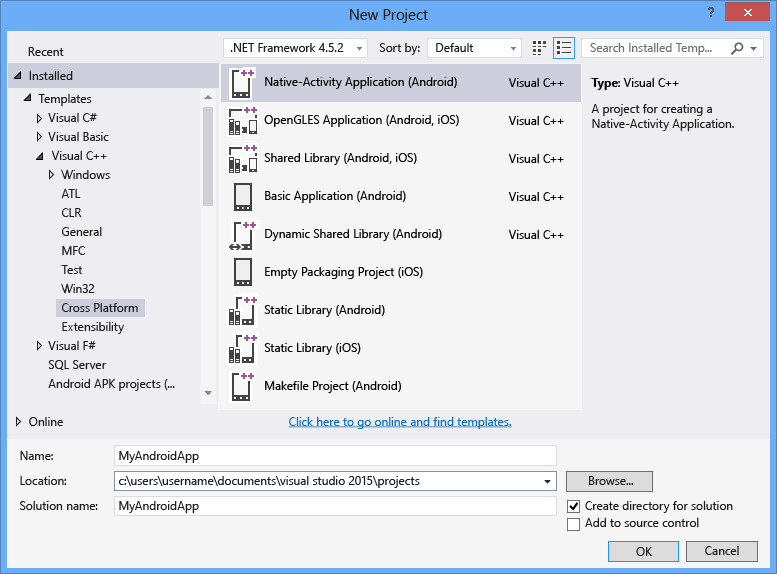
Visual Studio maakt de nieuwe oplossing en opent Solution Explorer.
Kies bestand>> in Visual Studio.
Selecteer in het dialoogvenster Een nieuw project maken de sjabloonNative-Activity Toepassing (Android) en kies vervolgens Volgende.
Voer in het dialoogvenster Uw nieuwe project configureren een naam in zoals MyAndroidApp in Projectnaam en kies Maken.
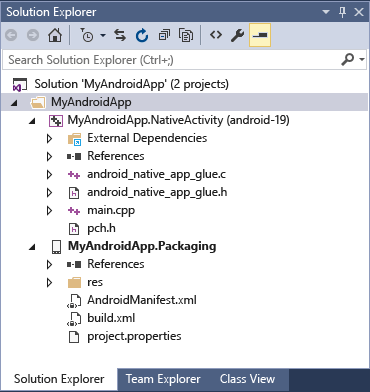
Visual Studio maakt de nieuwe oplossing en opent Solution Explorer.
De nieuwe Android Native Activity-app-oplossing bevat twee projecten:
MyAndroidApp.NativeActivitybevat de verwijzingen en lijmcode voor uw app die moet worden uitgevoerd als een systeemeigen activiteit op Android. De implementatie van de toegangspunten uit de lijmcode bevindt zich in main.cpp. Vooraf gecompileerde headers bevinden zich in pch.h. Dit Native Activity-app-project wordt gecompileerd in een gedeeld bibliotheekbestand .so, dat door het verpakkingsproject wordt opgehaald.MyAndroidApp.Packagingmaakt het .apk-bestand voor implementatie op een Android-apparaat of -emulator. Dit bevat de resources en hetAndroidManifest.xml-bestand waarin u manifesteigenschappen instelt. Het bevat ook het build.xml-bestand waarmee het ant-buildproces wordt bestuurd. Het is standaard ingesteld als het opstartproject, zodat het kan worden geïmplementeerd en rechtstreeks vanuit Visual Studio kan worden uitgevoerd.
De standaardeigen Android-activiteits-app bouwen en uitvoeren
Bouw en voer de app uit die door de sjabloon is gegenereerd om uw installatie en instelling te verifiëren. Voer voor deze eerste test de app uit op een van de apparaatprofielen die zijn geïnstalleerd door de Android-emulator. Als u uw app liever op een ander doel wilt testen, kunt u de doelemulator laden of het apparaat verbinden met uw computer.
De standaard Native Activity-app bouwen en uitvoeren
Als deze nog niet is geselecteerd, kiest u x86 in de vervolgkeuzelijst Oplossingsplatformen .
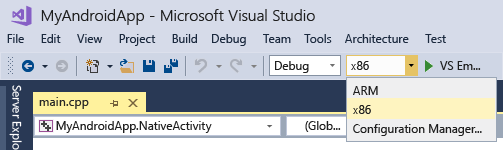
Als de lijst Met oplossingsplatforms niet wordt weergegeven, kiest u Oplossingsplatformen in de lijst Knoppen toevoegen/verwijderen en kiest u vervolgens uw platform.
Kies Build>Oplossing bouwen in de menubalk.
In het uitvoervenster wordt de uitvoer van het buildproces voor de twee projecten in de oplossing weergegeven.
Kies een van de Android-emulatorprofielen als uw implementatiedoel.
Als u andere emulators hebt geïnstalleerd of een Android-apparaat hebt verbonden, kunt u deze kiezen in de vervolgkeuzelijst implementatiedoel.
Druk op F5 om foutopsporing te starten of Shift+F5 om te beginnen zonder foutopsporing.
Hier ziet u hoe de standaard-app eruitziet in een Android-emulator.
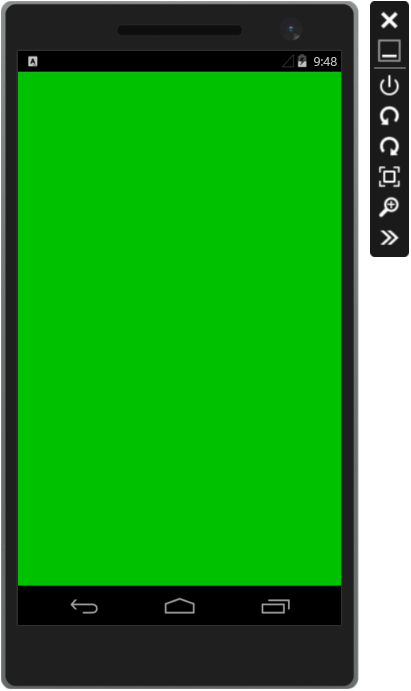
Visual Studio start de emulator. Dit duurt enkele seconden om uw code te laden en te implementeren. Zodra uw app is gestart, kunt u onderbrekingspunten instellen en het foutopsporingsprogramma gebruiken om code te doorlopen, de lokale bevolking te onderzoeken en waarden te bekijken.
Druk op Shift+F5 om de foutopsporing te stoppen.
De emulator is een afzonderlijk proces dat nog steeds wordt uitgevoerd. U kunt uw code meerdere keren bewerken, compileren en implementeren in dezelfde emulator.