Notitie
Voor toegang tot deze pagina is autorisatie vereist. U kunt proberen u aan te melden of de directory te wijzigen.
Voor toegang tot deze pagina is autorisatie vereist. U kunt proberen de mappen te wijzigen.
Visual Studio biedt een reeks hulpprogramma's die u kunt gebruiken om snel en efficiënt door uw codebase te navigeren.
Een opgenomen bestand openen
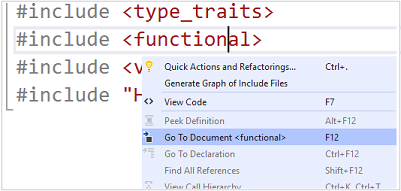
Klik met de rechtermuisknop op een #include instructie en selecteer Ga naar document. Of selecteer F12 met de cursor op die regel om het bestand te openen.
Header-/codebestand in-/uitschakelen
U kunt schakelen tussen een headerbestand en het bijbehorende bronbestand. Klik met de rechtermuisknop ergens in uw bestand en selecteer Koptekst-/codebestand wisselen. U kunt ook Ctrl+K, Ctrl+O selecteren.
Ga naar definitie/declaratie
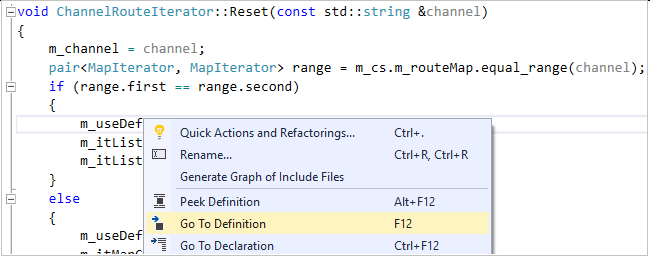
U kunt met de rechtermuisknop in de editor naar de definitie van een code-element navigeren en Naar definitie gaan of door F12 te selecteren. U kunt op dezelfde manier naar een declaratie navigeren door met de rechtermuisknop te klikken om het snelmenu te openen of door Ctrl+F12 te selecteren.
Ga naar
Ga naar verwijst naar een reeks navigatiefuncties die elk een specifiek resultaat bieden op basis van de filters die u opgeeft.
U kunt Ga naar openen met Ctrl+,. Met deze actie maakt u een zoekvak boven het document dat u bewerkt.

Ga naar bevat deze zoekfilters:
- Ga naar regel (Ctrl+G): Ga snel naar een andere regel in uw huidige document.
- Alles bekijken (Ctrl+,) of (Ctrl+T): zoekresultaten bevatten alles wat volgt.
- Ga naar bestand (Ctrl 1, F): Zoek naar bestanden in uw oplossing.
-
Ga naar type (Ctrl 1, T): De zoekresultaten zijn:
- Klassen, structs en opsommingen.
- Interfaces en delegates (alleen beheerde code).
-
Ga naar lid (Ctrl 1, M): De zoekresultaten zijn:
- Globale variabelen en globale functies.
- Variabelen voor klasseleden en lidfuncties.
- Constanten.
- Enumeratie-items.
- Eigenschappen en gebeurtenissen.
-
Ga naar symbool (Ctrl 1, S): zoekresultaten zijn onder andere:
- Resultaten van Go To Types en Go To Members.
- Alle resterende C++-taalconstructies, waaronder macro's.
Wanneer u Go To voor het eerst aanroept met Ctrl +, wordt Ga naar alles geactiveerd (geen filters in zoekresultaten). Vervolgens kunt u het gewenste filter selecteren met behulp van de knoppen in de buurt van het zoekvak. U kunt een specifiek filter aanroepen met behulp van de bijbehorende sneltoets. Als u dit doet, wordt het zoekvak Ga naar geopend met dat filter dat vooraf is geselecteerd. Alle sneltoetsen kunnen worden geconfigureerd.
Als u een tekstfilter wilt toepassen, start u de zoekquery met het bijbehorende teken van het filter, gevolgd door een spatie. (Ga naar regel kan eventueel de spatie weglaten.) Deze tekstfilters zijn beschikbaar:
- Ga naar alles: (geen tekstfilter)
- Ga naar regelnummer:
- Ga naar bestand: f
- Ga naar Type: t
- Ga naar lid: m
- Ga naar symbool: #
In het volgende voorbeeld ziet u resultaten van een bewerking Naar bestanden gaan met behulp van het filter f:
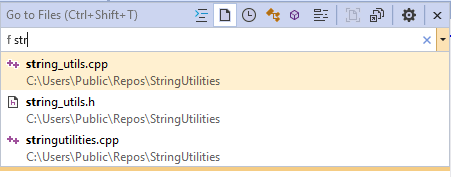
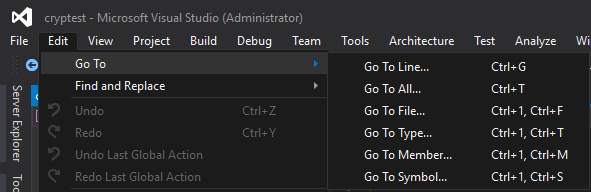
Als u de lijst met tekstfilters wilt zien, typt u een ? gevolgd door een spatie. U hebt ook toegang tot de opdrachten Ga naar met het menu Bewerken . Dit is een andere manier om uzelf te herinneren aan de belangrijkste sneltoetsen voor Ga naar .
Zoeken of zoeken in bestanden
U kunt een tekstzoekactie uitvoeren voor alles in uw oplossing met Zoeken (Ctrl+F) of Zoeken in bestanden (Ctrl+Shift+F).
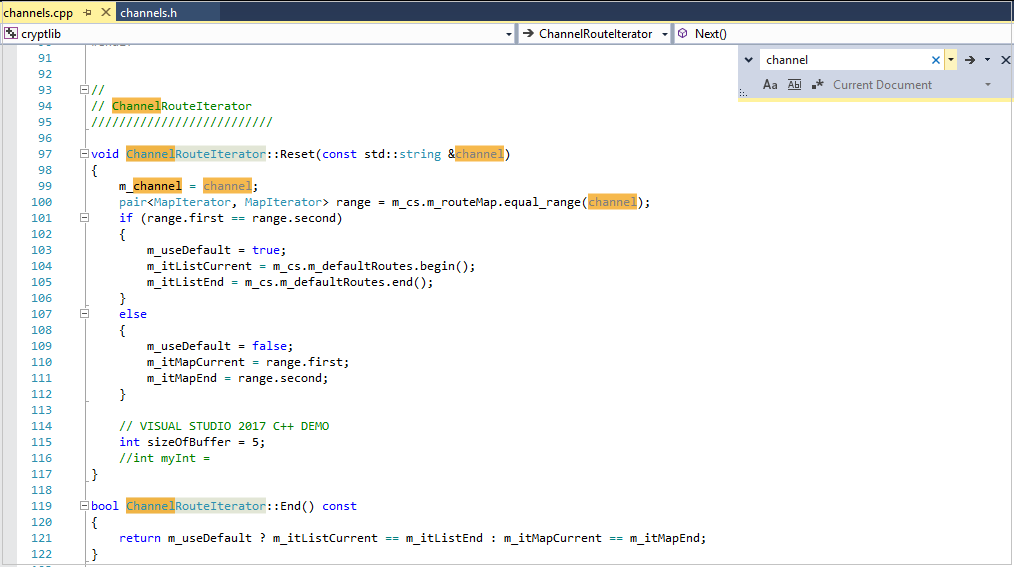
Zoeken kan worden beperkt tot een selectie, het huidige document, alle geopende documenten, het huidige project of de hele oplossing. U kunt reguliere expressies en tekst zonder opmaak gebruiken. Het markeert ook automatisch alle overeenkomsten in de IDE.
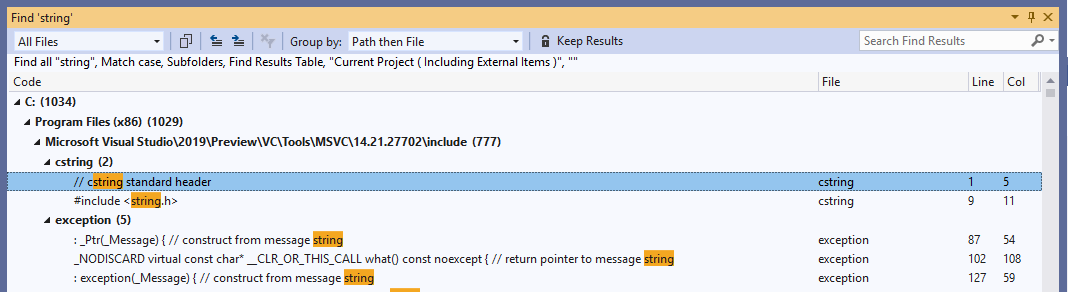
Zoeken in Bestanden is een krachtigere versie van Zoeken die resultaten weergeeft in het venster Resultaten zoeken . U kunt externe codeafhankelijkheden doorzoeken, filteren op bestandstypen en meer.
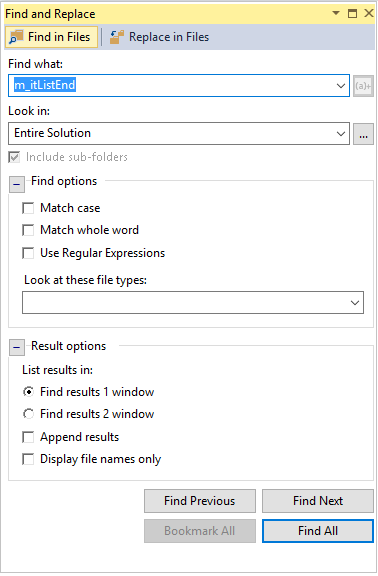
U kunt Zoeken in bestanden in twee vensters ordenen. U kunt resultaten uit meerdere zoekopdrachten aan elkaar toevoegen. Selecteer een resultaat om naar die locatie in het bestand te gaan.
Zie Zoeken in Bestanden in de Visual Studio-documentatie voor meer informatie.
Alle verwijzingen zoeken
Als u alle gebruiksrechten van een symbool in uw codebasis wilt vinden, plaatst u de caret in of net na het symbool, klikt u met de rechtermuisknop en selecteert u Alle verwijzingen zoeken. U kunt resultaten op veel verschillende manieren filteren, sorteren of groeperen. Resultaten worden incrementeel ingevuld. Ze worden geclassificeerd als lees- of schrijfbewerkingen om te zien wat er in uw oplossing staat, in plaats van systeemkoppen of andere bibliotheken.
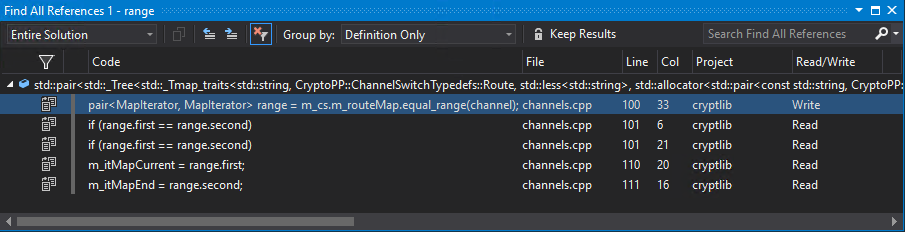
U kunt resultaten groeperen op de volgende categorieën:
- Project en vervolgens definitie
- Alleen definitie
- Definitie en vervolgens Project
- Definitie, daarna pad
- Definitie, project en vervolgens pad
Resultaten filteren
Als u resultaten wilt filteren, beweegt u de muisaanwijzer over een kolom en selecteert u het filterpictogram dat wordt weergegeven. U kunt resultaten uit de eerste kolom filteren om bijvoorbeeld tekenreeks- en opmerkingverwijzingen te verbergen die u mogelijk niet wilt zien.
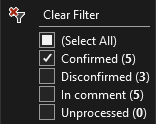
Bevestigde resultaten: werkelijke codeverwijzingen naar het symbool dat wordt gezocht. Als u bijvoorbeeld zoekt naar een lidfunctie genaamd
Size, worden alle verwijzingen geretourneerd naarSizedie overeenkomen met het bereik van de klasse dieSizedefinieert.Niet-bevestigd resultaten: dit filter is standaard uitgeschakeld omdat er symbolen worden weergegeven waarvan de naam overeenkomt, maar geen werkelijke verwijzingen zijn naar het symbool dat u zoekt. Als u bijvoorbeeld twee klassen hebt die elk een lidfunctie definiëren genaamd
Size, en u een zoekopdracht voorSizeuitvoert op een verwijzing van een object vanClass1, dan worden verwijzingen naarSizevanuitClass2weergegeven als niet-bevestigd.Niet-verwerkte resultaten: De bewerking Vind alle verwijzingen kan enige tijd duren bij grotere codebases, daarom worden de resultaten als 'niet-verwerkt' weergegeven in de resultatenlijst. Niet-verwerkte resultaten komen overeen met de naam van het symbool waarnaar wordt gezocht, maar zijn nog niet bevestigd als werkelijke codeverwijzingen. U kunt dit filter inschakelen om snellere resultaten te krijgen. Sommige resultaten zijn mogelijk geen werkelijke verwijzingen.
Resultaten sorteren
U kunt resultaten sorteren op elke kolom door die kolom te selecteren. U kunt wisselen tussen oplopende of aflopende volgorde door de kolom opnieuw te selecteren.
Navigatiebalk
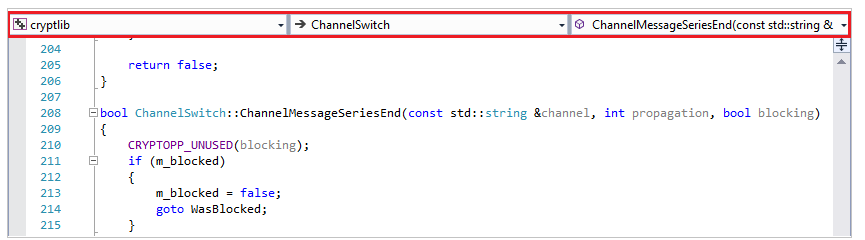
U kunt naar de definitie van een type in een bestand navigeren of leden typen met behulp van de navigatiebalk boven het editorvenster.