Notitie
Voor toegang tot deze pagina is autorisatie vereist. U kunt proberen u aan te melden of de directory te wijzigen.
Voor toegang tot deze pagina is autorisatie vereist. U kunt proberen de mappen te wijzigen.
De C++-code-editor en Visual Studio IDE bieden veel coderingshulpmiddelen. Sommige zijn uniek voor C++, en sommige zijn in wezen hetzelfde voor alle Visual Studio-talen. Zie Code schrijven in de code- en teksteditor voor meer informatie over de gedeelde functies.
Kleuren toevoegen
Visual Studio kleurt syntaxiselementen om onderscheid te maken tussen typen symbolen, zoals taaltrefwoorden, typenamen, variabelenamen, functieparameters, letterlijke tekenreeksen, enzovoort.
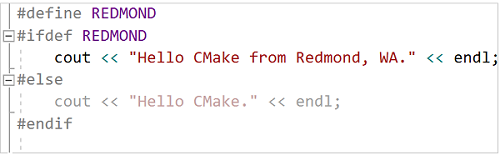
Ongebruikte code (zoals code onder een #if 0) is meer vervaagd in kleur.
U kunt de kleuren aanpassen door 'Lettertypen' te typen in Snel starten en vervolgens Lettertypen en kleuren te kiezen. Schuif in het dialoogvenster Lettertypen en kleuren omlaag naar de opties C/C++ en kies vervolgens een aangepast lettertype en/of een aangepaste kleur.
Overzicht maken
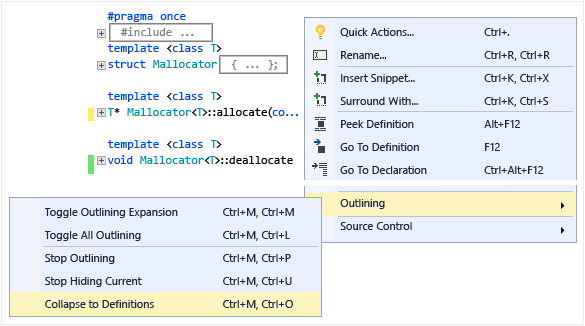
Klik met de rechtermuisknop op een willekeurige plaats in een broncodebestand en kies Overzicht om codeblokken en/of aangepaste regio's samen te vouwen of uit te vouwen, zodat u gemakkelijker kunt bladeren door alleen de code waarin u geïnteresseerd bent. Zie Overzicht voor meer informatie.
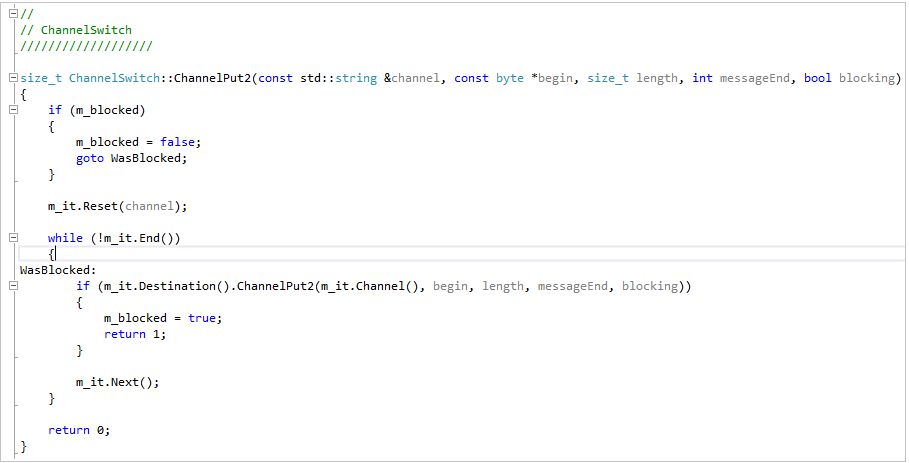
Wanneer u de cursor vóór een accolade plaatst, {of }, markeert de editor de overeenkomende tegenhanger.
Andere overzichtsopties bevinden zich onder Overzicht bewerken>in het hoofdmenu.
Regelnummers
U kunt regelnummers toevoegen aan uw project door naar Hulpmiddelen>Opties>Teksteditor>Alle talen>Algemeen te gaan of door te zoeken naar 'regelnummers' met Snel starten (Ctrl + Q). Regelnummers kunnen worden ingesteld voor alle talen of alleen voor specifieke talen, inclusief C++.
Schuiven en in- en uitzoomen
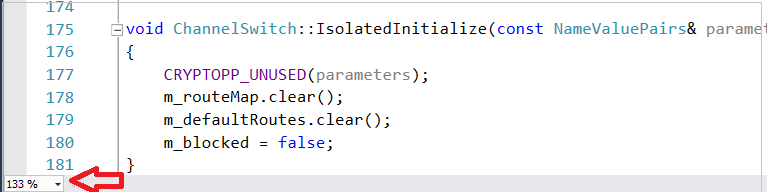
U kunt in- of uitzoomen in de editor door op de Ctrl-toets te drukken en met het muiswiel te schuiven. U kunt ook inzoomen met behulp van de zoominstelling in de linkerbenedenhoek.
Met de schuifbalkkaartmodus kunt u snel schuiven en bladeren door een codebestand zonder uw huidige locatie te verlaten. U kunt ergens op de codekaart klikken om rechtstreeks naar die locatie te gaan.
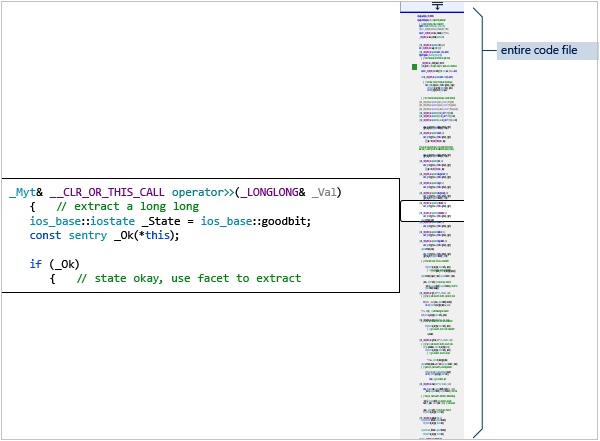
Als u de kaartmodus wilt inschakelen, typt u 'kaart' in het zoekvak Snel starten in de hoofdwerkbalk en kiest u De modus Schuifkaart gebruiken. Zie Procedure: Uw code bijhouden door de schuifbalk aan te passen voor meer informatie.
Wanneer de kaartmodus is uitgeschakeld, worden in de schuifbalk nog steeds de wijzigingen gemarkeerd die u in het bestand hebt aangebracht. Groen geeft opgeslagen wijzigingen aan en geel geeft niet-opgeslagen wijzigingen aan.
Snelle informatie en parametergegevens
Beweeg de muisaanwijzer over een variabele, functie of ander symbool om er informatie over te krijgen, inclusief de declaratie en eventuele opmerkingen die er net vóór staan.
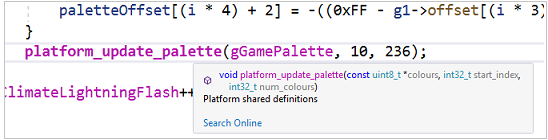
De knopinfo Snelle informatie bevat een koppeling Online zoeken . Ga naar Extra>Opties>Teksteditor>C++>Weergave om de zoekprovider op te geven.
Als er een fout in uw code optreedt, kunt u de muisaanwijzer erboven bewegen en wordt het foutbericht weergegeven in Quick Info . U kunt het foutbericht ook vinden in het venster Foutenlijst.
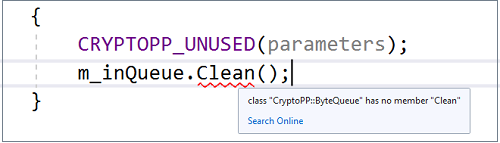
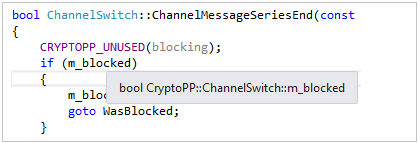
Als er een fout in uw code optreedt, kunt u de muisaanwijzer erboven bewegen en wordt het foutbericht weergegeven in Quick Info . U kunt het foutbericht ook vinden in het venster Foutenlijst .
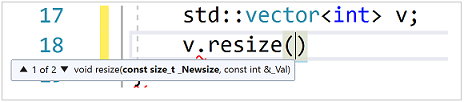
Wanneer u een functie aanroept, worden de typen parameters en de volgorde weergegeven waarin ze worden verwacht.
Definitie bekijken
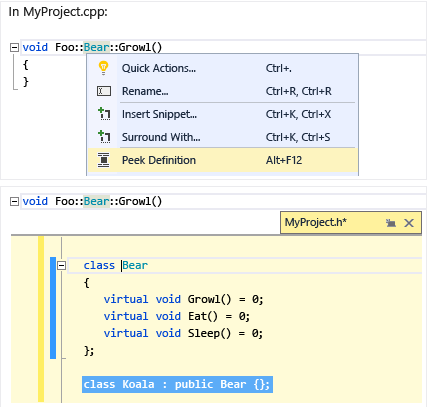
Beweeg de muisaanwijzer over een variabele of functiedeclaratie, klik met de rechtermuisknop en kies Definitie bekijken om een inlineweergave van de definitie te zien zonder weg te navigeren van uw huidige locatie. Zie Peek Definition (Alt+F12) voor meer informatie.
F1 Hulp
Plaats de cursor op of net na een type, trefwoord of functie en druk op F1 om rechtstreeks naar het relevante naslagonderwerp op Microsoft Learn te gaan. F1 werkt ook voor items in de foutenlijst en in veel dialoogvensters.
Klasseweergave
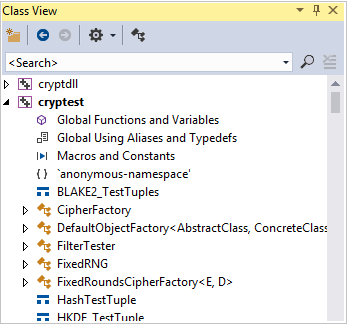
In de klassenweergave wordt een doorzoekbare set structuren van alle codesymbolen en hun bereik en bovenliggende/onderliggende hiërarchieën weergegeven, geordend per project. U kunt configureren wat Class View weergeeft vanuit de Class View-instellingen (klik op het tandwielpictogram bovenaan het venster).
Grafiek genereren van include-bestanden
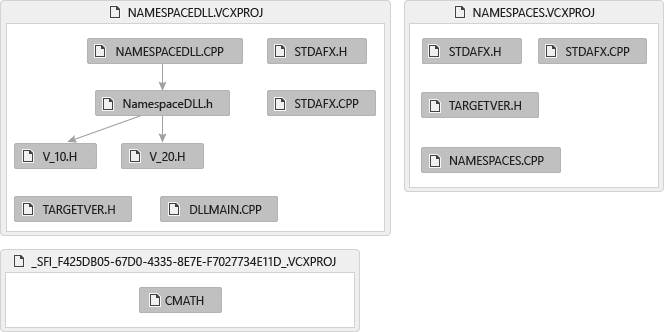
Klik met de rechtermuisknop op een codebestand in uw project en kies Grafiek genereren van insluitingsbestanden om een grafiek te bekijken van welke bestanden door andere bestanden worden opgenomen.
Oproephiërarchie weergeven
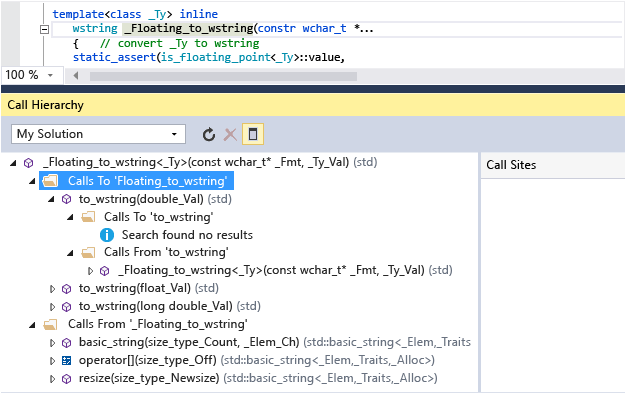
Klik met de rechtermuisknop op een functieaanroep en bekijk een recursieve lijst met alle functies die worden aangeroepen en alle functies die deze aanroepen. Elke functie in de lijst kan op dezelfde manier worden uitgevouwen. Zie Oproephiërarchie voor meer informatie.
Zie ook
Code bewerken en herstructureren (C++)
Navigeren in uw C++-codebasis in Visual Studio
Samenwerken met Live Share voor C++