Notitie
Voor toegang tot deze pagina is autorisatie vereist. U kunt proberen u aan te melden of de directory te wijzigen.
Voor toegang tot deze pagina is autorisatie vereist. U kunt proberen de mappen te wijzigen.
van toepassing op: Azure SQL Managed Instance
In deze handleiding leert u hoe u uw gebruikersdatabases migreert van SQL Server naar Azure SQL Managed Instance.
Voltooi stappen voorafgaand aan de migratie voordat u doorgaat.
Migreren
Nadat u de stappen voor de premigratiefasehebt voltooid, kunt u het schema en de gegevensmigratie uitvoeren.
Migreer uw gegevens met behulp van de gekozen migratiemethode.
Deze sectie bevat algemene migratiestappen voor de volgende aanbevolen migratieopties:
- SQL Server-migratie in Azure Arc
- Azure Database Migration Service (Azure DMS) die migratie biedt met bijna nul downtime
- Beheerd exemplaarkoppeling
- Logboekherhalingsservice (LRS)
-
Systeemeigen
RESTORE DATABASE FROM URL, dat systeemeigen back-ups van SQL Server gebruikt en enige downtime vereist
SQL Managed Instance is gericht op gebruikersscenario's waarvoor een massamigratie van databases van on-premises of SQL Server op Azure Virtual Machines-implementaties is vereist. Het is de optimale keuze wanneer u de back-end van toepassingen die regelmatig gebruik maken van instantie-niveau en database-overschrijdende functionaliteiten moet verplaatsen en migreren. Als dit uw scenario is, kunt u een hele instantie verplaatsen naar een bijbehorende omgeving in Azure zonder dat u uw toepassingen opnieuw hoeft te ontwerpen.
Als u SQL Server-exemplaren wilt verplaatsen, moet u zorgvuldig plannen:
- De migratie van alle databases die moeten worden gemigreerd (databases die op dezelfde instantie worden uitgevoerd).
- De migratie van objecten op exemplaarniveau waarvan uw toepassing afhankelijk is, waaronder aanmeldingen, referenties, SQL Server Agent-taken en -operators en triggers op serverniveau.
SQL Managed Instance is een beheerde service waarmee u enkele van de reguliere databasebeheeractiviteiten naar het platform kunt delegeren terwijl ze zijn ingebouwd. Daarom hoeft u bepaalde gegevens op exemplaarniveau niet te migreren, zoals onderhoudstaken voor regelmatige back-ups of AlwaysOn-configuratie, omdat hoge beschikbaarheid is ingebouwd.
SQL Server-migratie in Azure Arc
Migreer SQL Server-exemplaren die zijn ingeschakeld door Azure Arc naar SQL Managed Instance via Azure Portal. SQL Managed Instance biedt een volledig beheerde PaaS-oplossing voor lift-and-shift-migraties. Het proces omvat het beoordelen van gereedheid, het selecteren van een doel, het migreren van gegevens en het bewaken van de voortgang.
Er zijn twee geïntegreerde methoden beschikbaar:
Beheerde Instantiekoppeling voor bijna realtimereplicatie met minimale downtime.
Logboekherhalingsservice voor continue back-up en herstel.
Microsoft Copilot helpt tijdens de migratie. Migratie ondersteunt SQL Server 2012 en latere versies en automatiseert de meeste stappen.
Zie Migratie naar Azure SQL Managed Instance - SQL Server-migratie in Azure Arc voor meer informatie.
Azure Database Migration Service (Azure DMS)
Deze sectie bevat stappen op hoog niveau voor het migreren van SQL Server naar SQL Managed Instance met minimale downtime met behulp van Azure DMS.
Als u wilt migreren met behulp van DMS vanuit Azure Portal, voert u de volgende stappen uit:
Open het Azure-portaal.
Open Azure DMS en selecteer het DMS-exemplaar als u er al een hebt gemaakt of maak een nieuw exemplaar.
Selecteer op het dashboard van het DMS-exemplaar de optie Migratie starten, kies uw bronservertype, stel het type doelserver in op Azure SQL Managed Instance en selecteer de opslaglocatie en migratiemodus voor de back-up van het back-upbestand.
Geef de traceringsgegevens van de bron-SQL Server op voor Azure, zoals abonnement, resourcegroep, locatie en sql Server-exemplaarnaam. Met deze stap maakt u een SQL Server-exemplaar dat is ingeschakeld door Azure Arc.
Geef het doelabonnement en de resourcegroep op en kies vervolgens het beheerde SQL-exemplaar.
Geef de details van de back-uplocatie op, zoals resourcegroep, opslagaccount, blobcontainer, map, laatste back-upbestand (voor offlinemigratiemodus) en doeldatabase.
Optionele: Als uw back-ups zich op een on-premises netwerkshare bevinden, downloadt en installeert u de zelf-gehoste integratieruntime op een computer die verbinding kan maken met de bron-SQL Server en de locatie waar de back-upbestanden zich bevinden.
Mogelijk moet u details en inloggegevens voor de bronomgeving van SQL Server opgeven zodat u verbinding kunt maken.
Selecteer bovendien de databases en locatie van de netwerk-SMB-bestandsshare waar back-upbestanden worden bewaard en referenties om er verbinding mee te maken.
Start de databasemigratie en bewaak de voortgang in De Azure-portal vanuit uw DMS-exemplaarbewakingsdashboard.
Voltooi de overgang.
- Staak alle binnenkomende transacties naar de brondatabase.
- Breng wijzigingen in de toepassingsconfiguratie aan zodat deze verwijst naar de doeldatabase in Azure SQL Managed Instance.
- Maak back-ups van tail-logboeken voor de brondatabase op de back-uplocatie die u opgeeft.
- Zorg ervoor dat alle databaseback-ups de status Hersteld hebben op de pagina met bewakingsgegevens.
- Selecteer Voltooi cutover op de pagina met monitoringsdetails.
Zie Zelfstudie: SQL Server migreren naar Azure SQL Managed Instance met DMS voor gedetailleerde instructies.
Koppeling beheerde instantie
Deze sectie bevat stappen op hoog niveau voor het migreren van SQL Server naar Azure SQL Managed Instance met minimale downtime met behulp van de koppeling Managed Instance. Zie Migreren met de koppeling voor gedetailleerde instructies.
Voer de volgende stappen uit om te migreren met de koppeling:
- Maak uw doel-SQL beheerde instantie aan: Azure Portal, PowerShell, Azure CLI.
- uw omgeving voorbereiden op de koppeling.
- Configureer de koppeling met SSMS of scripts.
- Stop de werkbelasting.
- Valideer gegevens op het doelexemplaar.
- failover van de verbinding.
Logboekherhalingsservice (LRS)
Deze sectie bevat stappen op hoog niveau voor het migreren van SQL Server naar SQL Managed Instance met minimale downtime met behulp van de Log Replay Service (LRS). Raadpleeg Databases migreren vanuit SQL Server met behulp van de Log Replay Servicevoor gedetailleerde instructies.
Voer de volgende stappen uit om te migreren met LRS:
- Maak een Azure Storage-account met een blobcontainer.
- Verifieer bij uw Blob Storage-opslagaccount met behulp van een SAS-token of een beheerde identiteit en valideer de toegang.
- Zorg ervoor dat u de mapstructuur correct configureert als u van plan bent om meerdere databases te migreren.
- Upload uw back-ups naar uw opslagaccount door uw back-ups te kopiëren of rechtstreeks back-ups te maken met de BACK-UP-URL.
- Bepaal of u LRS wilt uitvoeren in de modus automatisch aanvullen of doorlopend.
- Start LRS.
- De voortgang van de migratie bewaken.
- Voltooi de migratie (indien in continue modus).
Backups en herstel
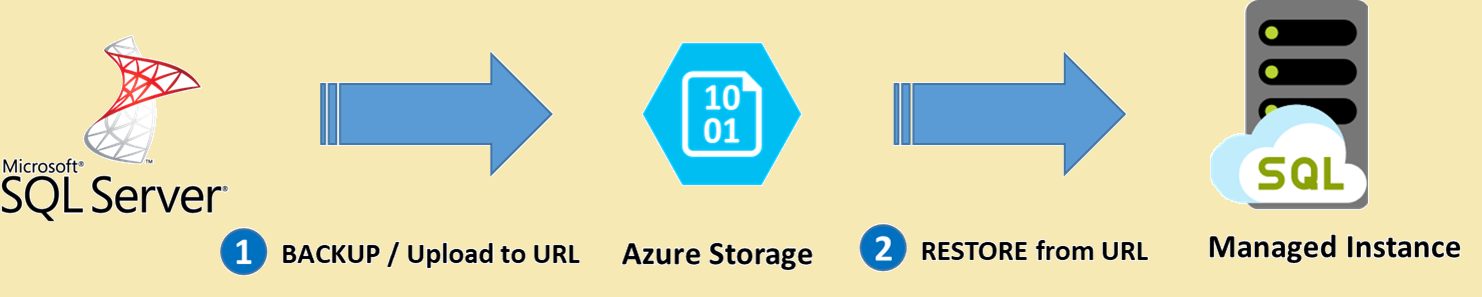
Een belangrijke mogelijkheid van SQL Managed Instance is de mogelijkheid om systeemeigen databaseback-upbestanden (.bak) te herstellen die zijn opgeslagen in Azure Storage. Met deze functie is databasemigratie eenvoudig. Back-ups maken en herstellen zijn asynchrone bewerkingen, op basis van de grootte van uw database.
Het volgende diagram biedt een algemeen overzicht van het proces:
Notitie
De tijd die nodig is om de back-up te maken, deze te uploaden naar Azure Storage en een systeemeigen herstelbewerking uit te voeren naar SQL Managed Instance, is afhankelijk van de grootte van de database. Houd rekening met voldoende downtime voor de bewerking voor grote databases.
De volgende tabel bevat meer informatie over de methoden die u kunt gebruiken, afhankelijk van de sql-bronversie die u gebruikt:
| Stap | SQL Engine en versie | Back-up-/herstelmethode |
|---|---|---|
| nl-NL: Back-up opslaan in Azure Storage | Vóór 2012 met Service Pack 1 CU2 |
.bak-bestand rechtstreeks uploaden naar Azure Storage |
| 2012 SP1 CU2 - 2016 | Directe reservekopie met verouderde WITH CREDENTIAL syntaxis | |
| 2016 en latere versies | Directe back-up met behulp van MET SAS CREDENTIAL | |
| Herstellen van Azure Storage naar een beheerd exemplaar | HERSTELLEN VAN URL met SAS CREDENTIAL |
Belangrijk
Wanneer u een database migreert die is beveiligd met transparent data encryption (TDE) naar een met SQL beheerd exemplaar met behulp van de systeemeigen hersteloptie, moet u het bijbehorende certificaat migreren van het SQL Server-exemplaar (on-premises of SQL Server op een Azure-VM) voordat u de database herstelt. Zie Een SQL Server TDE-certificaat migreren naar Azure SQL Managed Instance voor gedetailleerde informatie.
Het herstellen van systeemdatabases wordt niet ondersteund. Als u objecten op exemplaarniveau (opgeslagen in master of msdb databases) wilt migreren, scriptt u deze uit en voert u Transact-SQL (T-SQL)-scripts uit op het doelexemplaren.
Voer de volgende stappen uit om te migreren met behulp van back-up en herstel:
Maak een back-up van uw database naar Azure Blob Storage. Gebruik bijvoorbeeld een back-up maken naar URL in SQL Server Management Studio. Gebruik het Microsoft Azure-hulpprogramma om databases te ondersteunen die ouder zijn dan SQL Server 2012 met Service Pack 1 CU2.
Maak verbinding met uw met SQL beheerde exemplaar met behulp van SQL Server Management Studio (SSMS).
Maak authenticatiegegevens aan met behulp van een Gedeelde Toegangshandtekening om toegang te krijgen tot uw Azure Blob Storage-account voor uw databaseback-ups. Bijvoorbeeld:
CREATE CREDENTIAL [https://mitutorials.blob.core.windows.net/databases]
WITH IDENTITY = 'SHARED ACCESS SIGNATURE',
     SECRET = '<secret>';
Herstel de back-up vanuit de Azure Storage-blobcontainer. Bijvoorbeeld:
RESTORE DATABASE [TargetDatabaseName]
FROM URL = 'https://mitutorials.blob.core.windows.net/databases/WideWorldImporters-Standard.bak';
Wanneer het herstellen is voltooid, bekijkt u de database in Objectverkenner in SSMS.
Zie Quickstart: Een database herstellen naar Azure SQL Managed Instance met SSMSvoor meer informatie over deze migratieoptie.
Notitie
Een databaseherstelbewerking is asynchroon en kan opnieuw worden geprobeerd. Mogelijk krijgt u een foutmelding in SSMS als de verbinding wordt verbroken of een time-out verloopt. SQL Managed Instance probeert de database op de achtergrond te herstellen en u kunt de voortgang van het herstellen bijhouden met behulp van de weergaven sys.dm_exec_requests en sys.dm_operation_status.
Algemene migratieblokkeringen
Bekijk deze veelvoorkomende problemen voordat u een migratie start.
| Issue | Description |
|---|---|
| Niet-ondersteunde functies | Sommige SQL Server functies zijn niet beschikbaar in Azure SQL Managed Instance. Voer een migratie-evaluatie uit om blokkeringen te identificeren voordat u begint. Zie T-SQL-verschillen tussen SQL Server en Azure SQL Managed Instance voor een volledige lijst. |
| Configuratie van virtueel netwerk | SQL Managed Instance een toegesneden subnet in een virtueel netwerk vereist. Onjuist geconfigureerde subnetten, ontbrekende service-eindpunten of onjuiste NSG-regels (netwerkbeveiligingsgroep) verhinderen het maken of blokkeren van connectiviteit van exemplaren. Controleer uw netwerkconfiguratie voordat u het doelexemplaar inricht. |
| Aanmelding en gebruikersmigratie | SQL Server aanmeldingen en databasegebruikers worden niet automatisch overgedragen. Scriptlogins van de broninstantie en maak ze opnieuw aan op de doelomgeving. Let op verweesde gebruikers die kunnen voortvloeien uit SID-ongelijkheden. |
| SQL Server Agent-taken | Agenttaken, waarschuwingen en operators worden niet gemigreerd met de database. Schrijf scripts en maak deze opnieuw op het doelexemplaar na de migratie. |
| Met TDE beveiligde databases | Als uw database gebruikmaakt van TDE (Transparent Data Encryption), moet u het TDE-certificaat migreren naar het doelexemplaren voordat u de database herstelt. |
| Databasegrootte en doorvoerlimieten | Grote databases kunnen de resourcelimieten voor de gekozen servicelaag overschrijden. Controleer of uw doelconfiguratie voldoet aan de vereisten voor databasegrootte en I/O-doorvoer. |
Gegevenssynchronisatie en overgang
Wanneer u migratieopties gebruikt waarmee gegevenswijzigingen van de bron naar het doel continu worden gerepliceerd of gesynchroniseerd, kunnen de brongegevens en het schema van het doel veranderen en afwijken. Zorg er tijdens de gegevenssynchronisatie voor dat het migratieproces alle wijzigingen op de bron op het doel vastlegt en toepast.
Nadat u hebt gecontroleerd of de gegevens hetzelfde zijn op zowel de bron als het doel, kunt u oversnijden van de bron naar de doelomgeving. Plan het cutover-proces met bedrijfs- en toepassingsteams om minimale onderbrekingen tijdens cutover te garanderen en dat dit geen invloed heeft op de bedrijfscontinuïteit.
Belangrijk
Zie Overgang-uitvoeren voor details over de specifieke stappen die zijn gekoppeld aan het uitvoeren van een overgang als onderdeel van migraties met behulp van DMS.
Na de migratie
Nadat u de migratiefase hebt voltooid, doorloopt u een reeks taken na de migratie om ervoor te zorgen dat alles soepel en efficiënt functioneert.
De fase na de migratie is van cruciaal belang voor het afstemmen van eventuele problemen met gegevensnauwkeurigheid, het controleren van de volledigheid en het oplossen van prestatieproblemen met de workload.
Toepassingen monitoren en verhelpen
Nadat u bent gemigreerd naar een met SQL beheerd exemplaar, houdt u het gedrag en de prestaties van uw workload bij. Dit proces omvat de volgende activiteiten:
- prestaties vergelijken van de workload die wordt uitgevoerd op het beheerde exemplaar met de prestatiebasislijn die u hebt gemaakt op het sql Server-bronexemplaren.
- Bewaak continu de prestaties van uw workload om potentiële problemen en verbeteringen te identificeren.
Tests uitvoeren
De testbenadering voor databasemigratie bestaat uit de volgende activiteiten:
Validatietests ontwikkelen: Als u databasemigratie wilt testen, gebruikt u T-SQL-query's. Maak de validatiequery's die moeten worden uitgevoerd op zowel de bron- als de doeldatabase. Uw validatiequery's moeten betrekking hebben op het bereik dat u hebt gedefinieerd.
testomgeving instellen: de testomgeving moet een kopie van de brondatabase en de doeldatabase bevatten. Zorg ervoor dat u de testomgeving isoleert.
Validatietests uitvoeren: voer de validatietests uit op de bron en het doel en analyseer vervolgens de resultaten.
Prestatietests uitvoeren: voer prestatietests uit op de bron en het doel, analyseer en vergelijk vervolgens de resultaten.
Geavanceerde functies gebruiken
Profiteer van de geavanceerde cloudfuncties die worden aangeboden door SQL Managed Instance, zoals ingebouwde hoge beschikbaarheid, detectie van bedreigingen en het bewaken en afstemmen van uw workload.
Bewaak een grote set met met SQL beheerde exemplaren op een gecentraliseerde manier met Bewaken en prestaties afstemmen in Azure SQL Database en Azure SQL Managed Instance.
Sommige SQL Server-functies zijn alleen beschikbaar wanneer u het databasecompatibiliteitsniveau wijzigt in het meest recente compatibiliteitsniveau.
Verwante inhoud
- Hulpprogramma's voor SQL-gegevensmigratie vergelijken
- Services en hulpprogramma's die beschikbaar zijn voor scenario's voor gegevensmigratie
- Serviceniveaus in Azure SQL Managed Instance
- T-SQL-verschillen tussen SQL Server en Azure SQL Managed Instance
- Zelfstudie: SQL Server migreren naar Azure SQL Managed Instance met DMS-
- Cloud Adoption Framework voor Azure
- Beste praktijken voor het kostenberekenen en dimensioneren van workloads die worden gemigreerd naar Azure