Notitie
Voor toegang tot deze pagina is autorisatie vereist. U kunt proberen u aan te melden of de directory te wijzigen.
Voor toegang tot deze pagina is autorisatie vereist. U kunt proberen de mappen te wijzigen.
Van toepassing op: Azure SQL Managed Instance
In deze quickstart leert u hoe u een implementatie maakt van Azure SQL Managed Instance met behulp van Azure Portal, PowerShell en de Azure CLI.
Notitie
Probeer Azure SQL Managed Instance gratis en krijg 720 vCore-uren op een General Purpose SQL Managed Instance met maximaal 100 databases per instance gedurende de eerste 12 maanden.
Voorwaarden
Als u een met SQL beheerd exemplaar wilt maken, hebt u de volgende vereisten nodig:
- Een Azure-abonnement. Als u geen Azure-abonnement hebt, een gratis account maken
- In het algemeen moet uw gebruiker de rol SQL Managed Instance Contributor toegewezen op abonnementsniveau hebben.
- Bij provisioning in een subnet dat reeds is gedelegeerd aan Azure SQL Managed Instance, heeft uw gebruiker alleen de toestemming Microsoft.Sql/managedInstances/write nodig die is toegewezen op abonnementsniveau.
- De nieuwste versie van de Az.SQL PowerShell-module of de nieuwste versie van de Azure CLI-.
Zie Ondersteunde regio's en Ondersteunde abonnementstypenvoor beperkingen.
Notitie
Je kunt sommige configuratiekeuzes niet aanpassen nadat je de instantie hebt gemaakt. Bekijk de wijzigingsconfiguratiereferentie voordat je het uitzet.
Notitie
Voeg geen persoonlijke, gevoelige of vertrouwelijke informatie toe aan resourcenamen (bijvoorbeeld tabelnaam, databasenaam) en resource tags. De gegevens die je in deze velden invoert worden niet als klantgegevens beschouwd.
Azure SQL Managed Instance maken
U kunt een implementatie van Azure SQL Managed Instance maken met behulp van Azure Portal, PowerShell en de Azure CLI.
Houd rekening met het volgende:
- U kunt het inrichtingsproces annuleren via Azure Portal, of via PowerShell of de Azure CLI of andere hulpprogramma's met behulp van de REST API.
- De implementatie van een instance wordt vertraagd als deze wordt beïnvloed door andere bewerkingen in hetzelfde subnet, zoals een langdurige herstelbewerking of het schalen van een instance.
- Leesrechten voor de resourcegroep zijn vereist om de SQL Managed Instance in uw resourcegroep te zien.
Belangrijk
Voor de duur van de aanmaakbewerking, zie duur van beheerbewerkingen.
Aanmelden bij Azure Portal
Als u uw exemplaar wilt maken in Azure Portal, moet u zich eerst aanmelden bij Azure Portal en vervolgens de informatie invullen op de pagina Azure SQL Managed Instance maken.
Voer de volgende stappen uit om uw exemplaar te maken:
Ga naar de Azure SQL-hub op aka.ms/azuresqlhub.
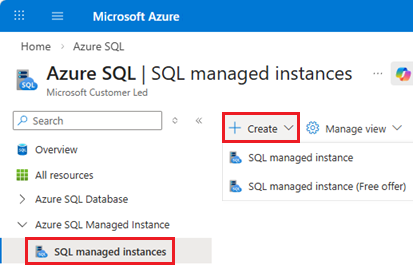
Selecteer onder Azure SQL Managed Instance, SQL beheerde exemplaren om het deelvenster SQL beheerde exemplaren te openen.
Selecteer in het deelvenster SQL-beheerde exemplaren+ Maken en kies vervolgens de aanbieding SQL Managed Instance om de pagina Een SQL-beheerde exemplaar maken te openen.
Tabblad Basis
Vul verplichte gegevens in die vereist zijn op het tabblad Basisbeginselen . Dit is de minimale vereiste voor het inrichten van een met SQL beheerd exemplaar.
De volgende tabel bevat details voor de vereiste informatie op het tabblad Basisinformatie van
| Instelling | Voorgestelde waarde | Description |
|---|---|---|
| Abonnement | Uw abonnement. | Een abonnement dat u toestemming geeft om nieuwe resources te maken. |
| Resource group | Een nieuwe of bestaande bronngroep. | Zie Naamgevingsregels en -beperkingenvoor geldige resourcegroepnamen. |
| Managed Instance-naam | Elke geldige naam. | Zie Naamgevingsregels en -beperkingenvoor geldige namen. |
| Regio | De regio waarin u het beheerde SQL-exemplaar wilt maken. | Zie Azure-regio'svoor meer informatie over regio's. |
| Hoort het bij een instancepool? | Selecteer Ja als u wilt dat dit exemplaar wordt gemaakt in een exemplaargroep. | |
| Verificatiemethode | SQL-verificatie gebruiken | Voor deze quickstart gebruikt u SQL-verificatie. Maar voor verbeterde beveiliging gebruikt u Microsoft Entra-verificatie . |
| Managed Instance-adminlogin | Elke geldige gebruikersnaam. | Zie Naamgevingsregels en -beperkingenvoor geldige namen. Gebruik serveradmin niet omdat dit een gereserveerde serverrol is. |
| Wachtwoord | Elk geldig wachtwoord. | Het wachtwoord moet minstens 16 tekens lang zijn en voldoen aan de gedefinieerde complexiteitsvereisten. |
Onder Managed Instance-details, selecteer Managed Instance configureren in de sectie Compute + storage om de Compute + storage pagina te openen.

De volgende tabel bevat aanbevelingen voor de berekening en opslag voor uw sql Managed Instance-voorbeeld:
| Instelling | Voorgestelde waarde | Description |
|---|---|---|
| Serviceniveau | Algemeen gebruik | De categorie Algemeen Doel is geschikt voor de meeste productiebelastingen en is de standaardoptie. De verbeterde Next-gen Algemeen Nut servicelaag is ook een uitstekende keuze voor de meeste workloads. Raadpleeg resourcelimietenvoor meer informatie. |
| Hardwaregeneratie | Standard-serie (Gen5) | Standard-serie (Gen5) is de standaard hardwaregeneratie, waarmee reken- en geheugenlimieten worden gedefinieerd. Standard-series (Gen5) is de standaard. |
| vCores | Een waarde aanwijzen. | vCores vertegenwoordigen de exacte hoeveelheid rekenresources die altijd zijn ingericht voor uw workload. Acht vCores is standaard. |
| Opslag in GB | Een waarde aanwijzen. | Opslaggrootte in GB, selecteer op basis van de verwachte gegevensgrootte. |
| SQL Server-licentie | Selecteer het toepasselijke licentiemodel. | Betaal naar gebruik, gebruik een bestaande SQL-licentie met de Azure Hybrid Benefit, of schakel de hybride failoverrechten in |
| Redundantie van back-upopslag | Geo-redundante back-upopslag. | Opslagredundantie binnen Azure voor back-upopslag. Geografisch redundante back-upopslag is standaard en wordt aanbevolen, hoewel geozone, zone- en lokale redundantie een grotere kostenflexiteit en gegevenslocatie voor één regio mogelijk maken. |
Zodra u uw Compute + Storage-configuratie hebt aangewezen, gebruikt u Toepassen om uw instellingen op te slaan en gaat u terug naar de pagina Azure SQL Managed Instance maken. Selecteer Volgende om naar het tabblad Netwerken te gaan
Tabblad Netwerken
Vul optionele informatie in op het tabblad Netwerken . Als u deze informatie weglaat, worden in de portal standaardinstellingen toegepast.
De volgende tabel bevat informatie over het tabblad Netwerken:
| Instelling | Voorgestelde waarde | Description |
|---|---|---|
| Virtueel netwerk / subnet | Een nieuw virtueel netwerk maken of een bestaand virtueel netwerk gebruiken | Als een netwerk of subnet niet beschikbaar is, moet u het aanpassen om aan de netwerkvereisten te voldoen voordat u het als doelwit selecteert voor de nieuwe SQL-beheerde instantie. |
| Verbindingstype | Kies een geschikt verbindingstype. Omleiding wordt aanbevolen. | Zie verbindingstypenvoor meer informatie. |
| Publiek eindpunt | Selecteer Uitschakelen. | Om een SQL Managed Instance toegankelijk te maken via het publieke data-endpoint, moet u deze optie inschakelen. |
| Toegang toestaan vanaf (als het publieke eindpunt is ingeschakeld) | Selecteer Geen toegang | De portal configureert de beveiligingsgroep met een openbaar eindpunt.
Selecteer op basis van uw scenario een van de volgende opties:
Voor meer informatie over de beveiliging van publieke eindpunten, zie Gebruik Azure SQL Managed Instance veilig met publieke eindpunten. |
Selecteer Beoordelen en maken om uw keuzes te controleren voordat u een met SQL beheerd exemplaar maakt. Of configureer beveiligingsinstellingen door Volgende te selecteren: Beveiligingsinstellingen.
Tabblad Beveiliging
Laat voor deze quickstart de instellingen op het tabblad Beveiliging op de standaardwaarden staan.
Selecteer Beoordelen en maken om uw keuzes te controleren voordat u een met SQL beheerd exemplaar maakt. Of configureer meer aangepaste instellingen door Volgende te selecteren: Aanvullende instellingen.
Aanvullende instellingen
Vul optionele informatie in op het tabblad Aanvullende instellingen. Als u deze informatie weglaat, worden in de portal standaardinstellingen toegepast.
De volgende tabel bevat details over het tabblad Aanvullende instellingen:
| Instelling | Voorgestelde waarde | Description |
|---|---|---|
| Sortering | Kies de sortering die u wilt gebruiken voor uw beheerde SQL-exemplaar. Als u databases migreert vanuit SQL Server, controleert u de bronsortering met behulp van SELECT SERVERPROPERTY(N'Collation') en gebruikt u die waarde. |
Voor meer informatie over collaties, zie De servercollatie instellen of wijzigen. |
| Tijdzone | Selecteer de tijdzone die door de SQL-beheerde instantie wordt waargenomen. | Zie Tijdzones in Azure SQL Managed Instance voor meer informatie. |
| Geo-replicatie | Selecteer Geen. | Schakel deze optie alleen in als u van plan bent om het met SQL beheerde exemplaar als secundaire failovergroep te gebruiken. |
| Onderhoudsvenster | Kies een geschikt onderhoudsvenster. | Een schema aanwijzen voor wanneer uw exemplaar wordt onderhouden door de service. |
| Updatebeleid | Selecteer een geschikt updatebeleid. | Het updatebeleid bepaalt hoe en wanneer updates worden toegepast op uw met SQL beheerde exemplaar. Zie Updatebeleid voor meer informatie. De standaardoptie is SQL Server 2022, maar u kunt het beleid voor SQL Server 2025 of Always-up-to-date update kiezen. |
Selecteer Beoordelen en maken om uw keuzes te controleren voordat u een met SQL beheerd exemplaar maakt. Of configureer Azure-tags door Volgende te selecteren: Tags (aanbevolen).
Tags
Tags toevoegen aan resources in uw Arm-sjabloon (Azure Resource Manager). Tags helpen je je resources logisch te organiseren. De tagwaarden worden weergegeven in kostenrapporten en maken andere beheeractiviteiten per tag mogelijk. Overweeg ten minste uw nieuwe SQL-beheerde instantie te taggen met de tag Eigenaar om vast te stellen wie deze heeft gemaakt en de tag Omgeving om te bepalen of dit systeem Productie, Ontwikkeling, enzovoort is. Zie Uw naamgevings- en tagstrategie voor Azure-resources ontwikkelen voor meer informatie.
Selecteer Beoordelen en maken om door te gaan.
Beoordelen en maken
Controleer uw keuzes op het tabblad Beoordelen en maken en selecteer vervolgens Maken om uw met SQL beheerde instantie te implementeren.
Voortgang van implementatie bewaken
Selecteer het pictogram Meldingen om de status van de implementatie weer te geven.

Selecteer Implementatie wordt uitgevoerd in de melding om het venster SQL Managed Instance te openen en de voortgang van de implementatie verder te controleren.
Zodra de implementatie is voltooid, gaat u naar uw resourcegroep om uw met SQL beheerde exemplaar weer te geven.
Aanbeveling
Als u uw webbrowser hebt gesloten of het voortgangsscherm van de implementatie hebt verwijderd, kunt u de inrichtingsbewerking bewaken via de overzichtspagina voor uw met SQL beheerde exemplaar in Azure Portal, PowerShell of de Azure CLI.
Netwerkinstellingen controleren
Selecteer de routetabel bron in uw resourcegroep om het standaardgebruikersgedefinieerde routetabelobject en de vermeldingen te bekijken om verkeer van en binnen het virtuele SQL Managed Instance-netwerk te routeren. Als u routes wilt wijzigen of toevoegen, opent u de Routes in de instellingen van de routetabel.
Selecteer de netwerkbeveiligingsgroep object om de binnenkomende en uitgaande beveiligingsregels te controleren. Als u regels wilt wijzigen of toevoegen, opent u de binnenkomende beveiligingsregels en uitgaande beveiligingsregels in de instellingen van de netwerkbeveiligingsgroep.

Belangrijk
Als u openbare eindpunten voor SQL Managed Instance heeft ingeschakeld, opent u poorten om netwerkverbindingsverkeer vanuit het openbare internet naar SQL Managed Instance toe te staan.
Database maken
U kunt een nieuwe database maken met behulp van Azure Portal, PowerShell of De Azure CLI.
Voer de volgende stappen uit om een nieuwe database te maken voor uw exemplaar in Azure Portal:
Ga naar uw SQL Managed Instance in de Azure-portal.
Selecteer + Nieuwe database op de pagina Overzicht voor uw beheerde SQL-exemplaar om de pagina Azure SQL Managed Database maken te openen.

Geef een naam op voor de database op het tabblad Basisinformatie.
Selecteer op het tabblad GegevensbronGeen voor een lege database of herstel een database vanuit een back-up.
Configureer de resterende instellingen op de resterende tabbladen en selecteer vervolgens Review + Creëer om uw keuzes te valideren.
Gebruik maken om uw database te implementeren.
Verbindingsgegevens ophalen voor SQL Managed Instance
Volg deze stappen om verbinding te maken met SQL Managed Instance om de hostnaam en FQDN (Fully Qualified Domain Name) op te halen:
Ga terug naar de resourcegroep en selecteer het sql Managed Instance-object dat is gemaakt.
Zoek op het tabblad Overzicht de eigenschap Host. Kopieer de hostnaam naar je klembord voor de SQL-beheerde instantie, voor gebruik in de volgende quickstart, door de knop Kopiëren naar klembord te selecteren.

De gekopieerde waarde vertegenwoordigt een FQDN (Fully Qualified Domain Name) die kan worden gebruikt om verbinding te maken met SQL Managed Instance. Dit is vergelijkbaar met het volgende adresvoorbeeld:
your_host_name.a1b2c3d4e5f6.database.windows.net.
Volgende stap
Verwante inhoud
Een bestaande SQL Server-database herstellen van on-premises naar SQL Managed Instance:
- SQL Server-migratieervaring in Azure Arc
- Quickstart: Herstel een database naar Azure SQL Managed Instance met SSMS
- Quickstart: Configureer een Azure VM om verbinding te maken met Azure SQL Managed Instance
- Migratieoverzicht: SQL Server naar SQL Managed Instance
- Quickstart: Configureer een point-to-site-verbinding naar Azure SQL Managed Instance vanuit on-premises
- Azure SQL-workloads monitoren met database watcher (preview)
- Aanpasbare configuratiereferentie voor Azure SQL Managed Instance