Notitie
Voor toegang tot deze pagina is autorisatie vereist. U kunt proberen u aan te melden of de directory te wijzigen.
Voor toegang tot deze pagina is autorisatie vereist. U kunt proberen de mappen te wijzigen.
Nadat het offline profiel is ingesteld en de data voor het eerst naar het mobiele apparaat is gedownload, draait de mobiele app eerst offline. Prioriteit geven aan offline gebruik optimaliseert de prestaties van de app en creëert een consistente ervaring voor veldtechnici terwijl ze zich door gebieden bewegen met en zonder internetverbinding.
Om te bepalen hoe vaak data automatisch synchroniseert op het mobiele apparaat van de gebruiker, stel je synchronisatieintervallen in. Om te bepalen hoeveel controle de gebruiker heeft bij het synchroniseren van zijn data, stel je offline synchronisatie-instellingen in.
Bekijk de volgende video voor een begeleid overzicht.
Stel synchronisatieintervallen in
Synchronisatie-intervallen bepalen hoe vaak gegevens automatisch worden gesynchroniseerd op de apparaten van gebruikers. Deze kunnen beperkt zijn tot vijf minuten of een hele dag bedragen. Records die vaak veranderen, kunnen vaker worden gesynchroniseerd, en records die niet zo vaak veranderen, hoeven niet zo vaak te worden gesynchroniseerd.
Het standaard offline profiel, Field Service Mobile - Offline Profile, bevat ingestelde synchronisatieintervallen voor elk recordtype, gebaseerd op typische gebruikspatronen. Je kunt de synchronisatieintervallen voor individuele tabellen bijwerken.
Als bijvoorbeeld klantaccounts eenmaal per dag worden bijgewerkt in uw organisatie, verander dan de synchronisatiefrequentie in de Accounts-tabel naar elke dag.
Meld u aan bij Power Apps op https://make.powerapps.com/ en selecteer uw omgeving.
Selecteer Apps en open vervolgens Field Service Mobile.
Selecteer Instellingen en vervolgens het tabblad Algemeen.
Selecteer onder Select offline modus en profiel het mobiele offline profiel van uw organisatie of Field Service Mobile - Offline Profile als u de standaard gebruikt.
Selecteer de ellips (...) en Bewerk het geselecteerde profiel.
Selecteer een tabel en selecteer Bewerken.
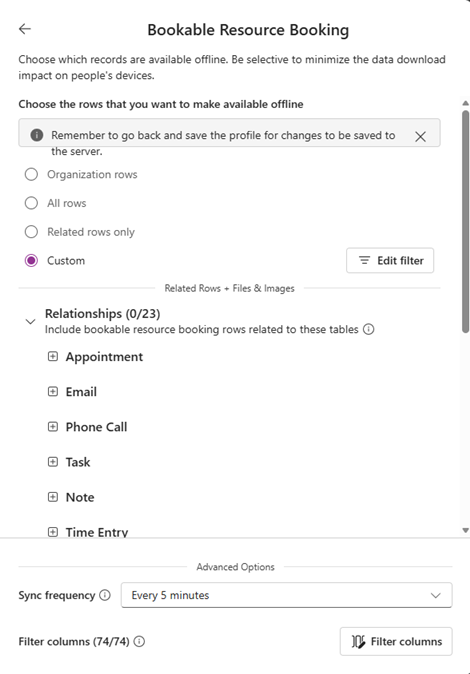
Selecteer de synchronisatiefrequentie en sla op. Op basis van ons voorbeeld, kies één dag.
Herhaal dit voor andere tafels, indien nodig.
Sla het offline profiel op en publiceer het.
De app start een synchronisatie alleen wanneer deze actief is en het apparaat verbonden is met het internet. Op Android- en iOS-apparaten kan de synchronisatie na start klaar zijn, zelfs als de app op de achtergrond staat.
De app analyseert afhankelijkheden op basis van geselecteerde relaties en aangepaste filters die gerelateerde tabellen bevatten tijdens elk synchronisatieverzoek. De app kan het synchronisatieinterval van een tabel niet respecteren als een gerelateerde tabel een lager synchronisatieinterval heeft.
Stel offline synchronisatie-instellingen in
Als je frontliniemedewerkers lange tijd zonder synchronisatie werken of beperkte datacapaciteit hebben in hun mobiele abonnementen, overweeg dan om hen hun eigen synchronisatie-instellingen te laten bepalen. Laat gebruikers bijvoorbeeld kiezen:
Of synchronisatie alleen gebeurt wanneer je verbonden bent met een Wi-Fi netwerk.
Of ze op aanvraag synchroniseren in plaats van automatisch.
Of ik de app in online modus moet gebruiken wanneer je verbonden bent met een netwerk.
Deze instellingen helpen om bandbreedte en batterijduur van mobiele apparaten te besparen wanneer technici werken in gebieden met slechte mobiele connectiviteit. Om deze instellingen bij te werken:
Toegang tot het mobiele offline profiel in Power Apps op https://make.powerapps.com/.
Selecteer Instellingen en vervolgens het tabblad Kenmerken .
Werk de volgende synchronisatie-instellingen bij op basis van de behoeften van uw bedrijf. Lees meer in Definieer synchronisatie-instellingen en Zet de online modus aan.
- Laat gebruikers de synchronisatiefrequentie aanpassen: Aan laat gebruikers het synchronisatieinterval aanpassen om meer of minder vaak te synchroniseren, afhankelijk van hun behoeften.
- Laat gebruikers alleen op Wi-Fi synchroniseren: Aan laat gebruikers alleen synchroniseren wanneer ze verbonden zijn met een wifi-netwerk. Deze instelling wordt aanbevolen in gevallen waarin technici werken op een gemeten of beperkt netwerk met mobiele bandbreedte.
- Laat gebruikers in online modus werken: Aan laat gebruikers in online modus werken. Tijdens het werken in de online modus blijft de app data synchroniseren met de server, zodat deze klaar is voor gebruik als de netwerkverbinding verbreekt. Lees meer bij Introducing Online Mode.
Kies Opslaan.
Bekijk synchronisatiemeldingen
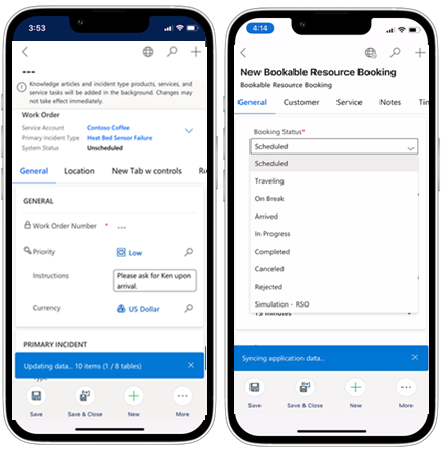
Mobiele gebruikers ontvangen een melding in de app wanneer:
- De app downloadt data tijdens de eerste synchronisatie.
- De gebruiker Vernieuwen selecteert voor een tabel.
- Een grote incrementele synchronisatie wordt uitgevoerd nadat de app een tijdje niet is gebruikt.
De meldingen verschijnen terwijl de synchronisatie bezig is. Nadat een grote incrementele synchronisatie is voltooid, kan de gebruiker de weergave verversen om de nieuwste updates te krijgen door meer>vernieuwen te selecteren.
Offline synchronisatiestatus weergeven
De pagina Offline Status in de mobiele app toont de laatste datum en tijd waarop de gesynchroniseerde tabellen zijn bijgewerkt.
Het offline synchronisatie (globe) icoon toont de synchronisatiestatus van de mobiele app. Het pictogram is altijd zichtbaar in de hoofdnavigatie van de app op Windows iOS- en Android-apparaten. Je kunt in één oogopslag zien of je app verbonden is met het netwerk, een synchronisatie bezig is, of dat er syncfouten zijn.
Als u details wilt bekijken, selecteert u het pictogram voor offline synchronisatie om de pagina Apparaatstatus te openen.
Als de app een zwakke of ontbrekende netwerkverbinding detecteert, verschijnt de melding 'Netwerk of service niet beschikbaar'. De app synchroniseert geen nieuwe gegevens en sommige netwerkafhankelijke functies van de app, zoals kaarten of Dataverse-zoekopdrachten, werken niet. Deze gebeurtenissen kunnen ervoor zorgen dat de app dit bericht weergeeft:
- De app start op in de offline modus voordat deze de beschikbaarheid van het netwerk detecteert.
- De netwerkcontrole van de app krijgt geen reactie of de reactie duurt te lang.
Bekijk synchronisatieconflicten
Synchronisatieconflicten treden op als er een discrepantie is tussen gegevens op het apparaat en gegevens op de server. Bijvoorbeeld, een conflict ontstaat wanneer een veldtechnicus en een dispatcher dezelfde werkorder aanpassen zonder hun wijzigingen te synchroniseren. Het systeem weet niet welke wijziging op het record moet worden toegepast omdat het tegenstrijdige informatie krijgt.
Conflicten vinden plaats op tabelniveau, niet op veldniveau. Als een veldtechnicus bijvoorbeeld de begintijd van een werkorder wijzigt en een coördinator de eindtijd, is dat een conflict. Het systeem probeert de wijzigingen niet veld voor veld samen te voegen. In plaats daarvan bekijkt hij het hele archief en bepaalt welke hij behoudt.
De app lost conflicten op op basis van wat de beheerder selecteert voor de instelling Conflict detecteren voor mobiele offline synchronisatie instellen. Je kunt deze instelling vinden in de mobiele clientsysteeminstellingen.
Nee: De app controleert niet op conflicten wanneer een offline apparaat weer online komt. De wijzigingen die de veldtechnicus offline heeft aangebracht, krijgen voorrang, waardoor de wijzigingen van de planner worden overschreven. Dit is de standaardinstelling.
Ja: De app controleert op conflicten wanneer een offline apparaat weer online komt. De wijzigingen die de dispatcher heeft aangebracht, krijgen voorrang en overschrijven de wijzigingen die de veldtechnicus offline heeft aangebracht. De veldtechnicus krijgt mogelijk een synchronisatieconflictfout te zien.
Beheerders kunnen eerdere synchronisatiefouten bekijken door naar Instellingen>Synchronisatiefouten te gaan.
Meer informatie over offline werken.
Problemen met offline-synchronisatie oplossen
Als de offline synchronisatie niet wordt voltooid, er gegevens ontbreken, of de app een synchronisatiefout geeft, begin dan met de Apparaatstatuspagina om de laatste synchronisatiegegevens en eventuele foutmeldingen te zien. Om een handmatige synchronisatie af te dwingen, selecteer je het offline synchronisatie-icoon en selecteer je dan nu synchroniseren.
De volgende artikelen behandelen de meest voorkomende offline synchronisatieproblemen, hun oorzaken en stapsgewijze oplossingen:
| Symptom | Waar te zoeken |
|---|---|
| De synchronisatie wordt niet voltooid, of het boekingsscherm of de agenda is leeg na het inloggen | Probleemoplossing van veelvoorkomende problemen in de Field Service mobiele app |
| Synchronisatie mislukt met "De weergave heeft gerelateerde entiteiten die offline niet beschikbaar zijn" | Probleemoplossing van veelvoorkomende problemen in de Field Service mobiele app |
| Records ontbreken of zijn onjuist in offline modus | Onjuiste of ontbrekende gegevens in offlinemodus |
| Een specifiek synchronisatiefoutbericht (downloadfouten, tabeltimeouts, ISV- of plug-in-fouten) | Problemen met offline synchronisatiefouten in de mobiele Power Apps-app oplossen |
Lees meer over hoe je time-outs en grote synchronisaties kunt verminderen in Best practices en beperkingen voor het offline profiel.
Telemetrie analyseren voor offline synchronisatie
Gebruik gegevens van offline synchronisatiegebeurtenissen om de gezondheid en prestaties van offline synchronisatie te controleren.
Stel een Application Insights-omgeving op om telemetrie te krijgen over diagnostiek en prestaties. Schakel de telemetriefeed op elk moment in of uit.
Voor gedetailleerde informatie over de data die je kunt krijgen, ga naar Telemetrie-evenementen voor mobiele app-synchronisatie en acties. Ga voor een voorbeeld naar Voorbeeldtelemetriedashboard voor gebruik van het offlineprofiel van de mobiele Field Service-app.
Gegevens verwijderen van het mobiele apparaat
Na een synchronisatie verwijdert de app gegevens van het mobiele apparaat als het niet langer voldoet aan de criteria voor offline profielfilters. Gegevensverwijdering komt het meest voor in twee gevallen:
Na de eerste synchronisatie. Een veldtechnicus kan bijvoorbeeld alle eerdere boekingen online bekijken, maar na een verhuizing naar een gebied zonder verbinding alleen boekingen zien die vandaag of in de toekomst beginnen.
Na een incrementele synchronisatie. Als bijvoorbeeld het offline profiel van mobiel voltooide boekingen filtert, wordt een nieuw afgeronde boeking na een synchronisatie van de agenda verwijderd en is deze niet toegankelijk in de app.
Als een gebruiker een record bekijkt dat uit de offline database van de mobiele telefoon is verwijderd, toont de app een foutmelding 'Record niet gevonden '. Als deze fout vaak voorkomt, controleer dan de filters om te controleren of ze niet te beperkend zijn.
Als je de mobiele app reset, wist de app de offline database op je apparaat.