Notitie
Voor toegang tot deze pagina is autorisatie vereist. U kunt proberen u aan te melden of de directory te wijzigen.
Voor toegang tot deze pagina is autorisatie vereist. U kunt proberen de mappen te wijzigen.
[Dit artikel maakt deel uit van de voorlopige documentatie en kan nog veranderen.]
Je kunt een instantie van de Sales Development Agent aanmaken vanuit de Microsoft Teams Store of de Microsoft 365 Copilot Agent Store.
Note
Een beheerder moet de Sales Development agent activeren in het Microsoft 365-beheercentrum voordat je een instance kunt aanmaken.
Belangrijk
- Dit is een preview-functie.
- Preview-functies zijn niet bedoeld voor productiegebruik en bieden mogelijk beperkte functionaliteit. Voor deze functies gelden aanvullende gebruiksvoorwaarden. Bovendien zijn ze beschikbaar vóór een officiële release zodat klanten vroeg toegang kunnen krijgen en feedback kunnen geven.
Afhankelijk van je voorkeur kun je naar Microsoft Teams of Microsoft 365 Copilot gaan.
- In Microsoft Teams ga je naar Store, ga je naar de categorie Agents voor je team, of zoek je op Sales Development (Frontier).
- In Microsoft 365 Copilot ga je naar Agents, scroll je naar Agents voor je team, of zoek je op Sales Development (Frontier).
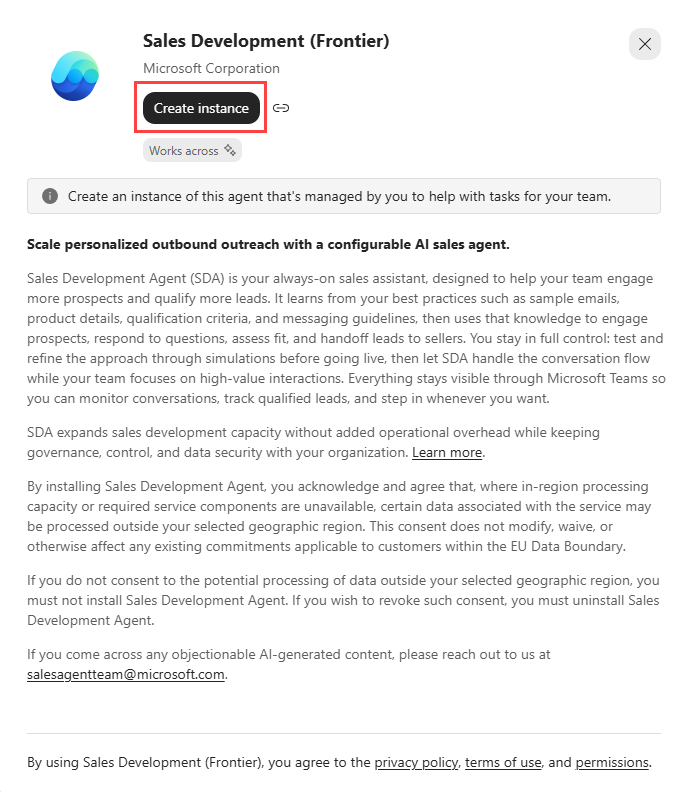
Selecteer de agent en selecteer vervolgens Create instance.
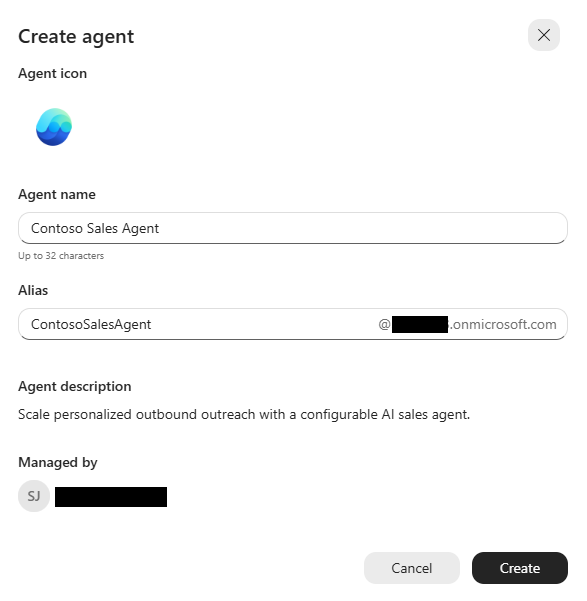
Maak de agentidentiteit aan door een unieke naam en e-mailalias in te voeren.
Selecteer Maken om te voltooien.
Note
Tijdens het aanmaken van een instance kun je mogelijk een ander e-maildomein kiezen. Nadat de agent is aangemaakt, kan een IT-beheerder de gebruikersnaam, e-mailalias en domein wijzigen in Microsoft Entra of het Microsoft 365-beheercentrum.
De agent wordt vervolgens aangemaakt met een eigen identiteit en voorzien van een Teams-account, Exchange-mailbox, OneDrive en SharePoint.
Note
Het provisioneren duurt meestal ongeveer 5 minuten, maar het kan langer duren.