Notitie
Voor toegang tot deze pagina is autorisatie vereist. U kunt proberen u aan te melden of de directory te wijzigen.
Voor toegang tot deze pagina is autorisatie vereist. U kunt proberen de mappen te wijzigen.
Beheer en bewerk gegevensimport naadloos in de intuïtieve Microsoft Dynamics 365 Sustainability-ervaring.
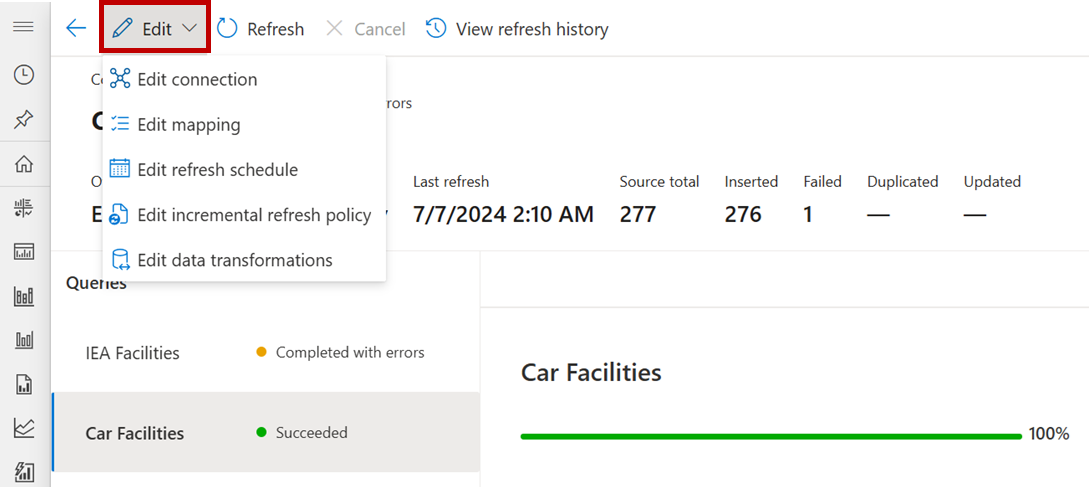
Wanneer u een import selecteert op de pagina Gegevensimporters, wordt de pagina Verbinding weergegeven. U kunt uw import bewerken door Bewerken te selecteren in het menu.
Note
Deze schermopname toont de vervolgkeuzelijst Bewerken voor Power Query-imports. Voor andere importtypen bevat deze vervolgkeuzelijst alleen Verbinding bewerken.
Een gegevensimportverbinding bewerken
Een verbinding bewerken:
Selecteer Gegevensimport in het linkernavigatievenster.
Selecteer de import op de pagina Gegevensimports.
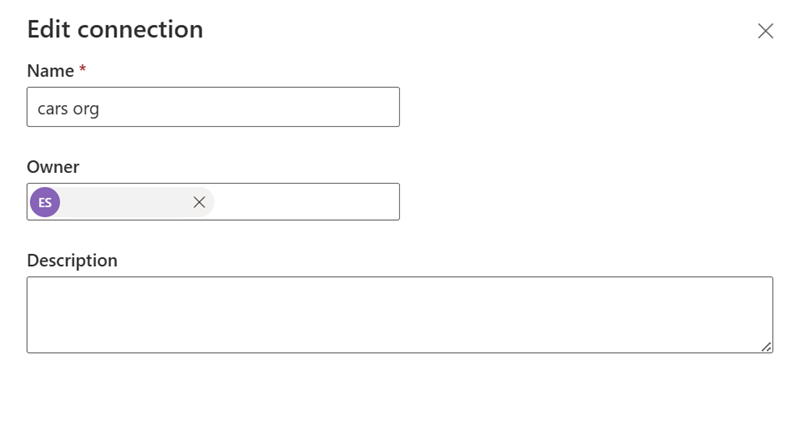
Selecteer op het menu van de pagina Verbinding de optie Bewerken en selecteer vervolgens Verbinding bewerken.
Bewerk indien nodig de velden in het deelvenster Verbinding bewerken en selecteer vervolgens Opslaan.
Een gegevensimporttoewijzing bewerken
Een toewijzing voor een Power Query-import bewerken:
Selecteer Gegevensimport in het linkernavigatievenster.
Selecteer de import op de pagina Gegevensimports.
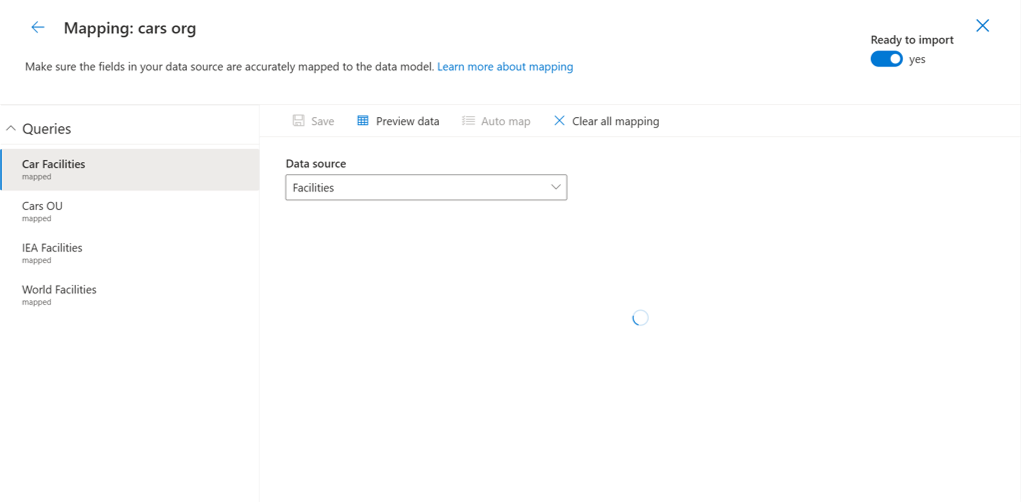
Bij Verbinding, selecteer Bewerken, en selecteer vervolgens Toewijzing bewerken.
Bewerk de toewijzingen op Mapping indien nodig.
Een schema voor vernieuwing van gegevensimports bewerken
Note
Een gegevensimport start nadat u het vernieuwingsschema hebt bewerkt om de onderliggende gegevensstroom bij te werken.
Een vernieuwingsschema voor een Power Query-import bewerken:
Selecteer Gegevensimport in het linkernavigatievenster.
Selecteer de import op de pagina Gegevensimports.
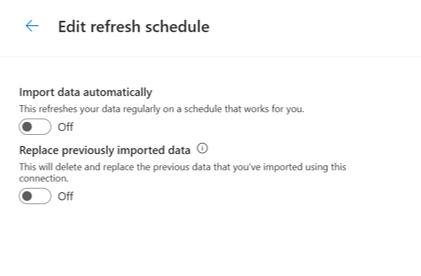
Bij Verbinding selecteert u Bewerken en selecteert u vervolgens Vernieuwingsschema bewerken.
Stel in het vernieuwingsschema bewerken de wisselknop zo nodig in en selecteer Opslaan.
Incrementeel vernieuwingsbeleid voor een gegevensimport bewerken
Note
Door een beleid voor incrementeel vernieuwen van gegevens te bewerken, wordt de onderliggende gegevensstroom bijgewerkt en wordt een gegevensimport gestart.
Het bewerken van een beleid voor incrementele verversing voor een Power Query-import:
Selecteer Gegevensimport in het linkernavigatievenster.
Selecteer de import op de pagina Gegevensimports.
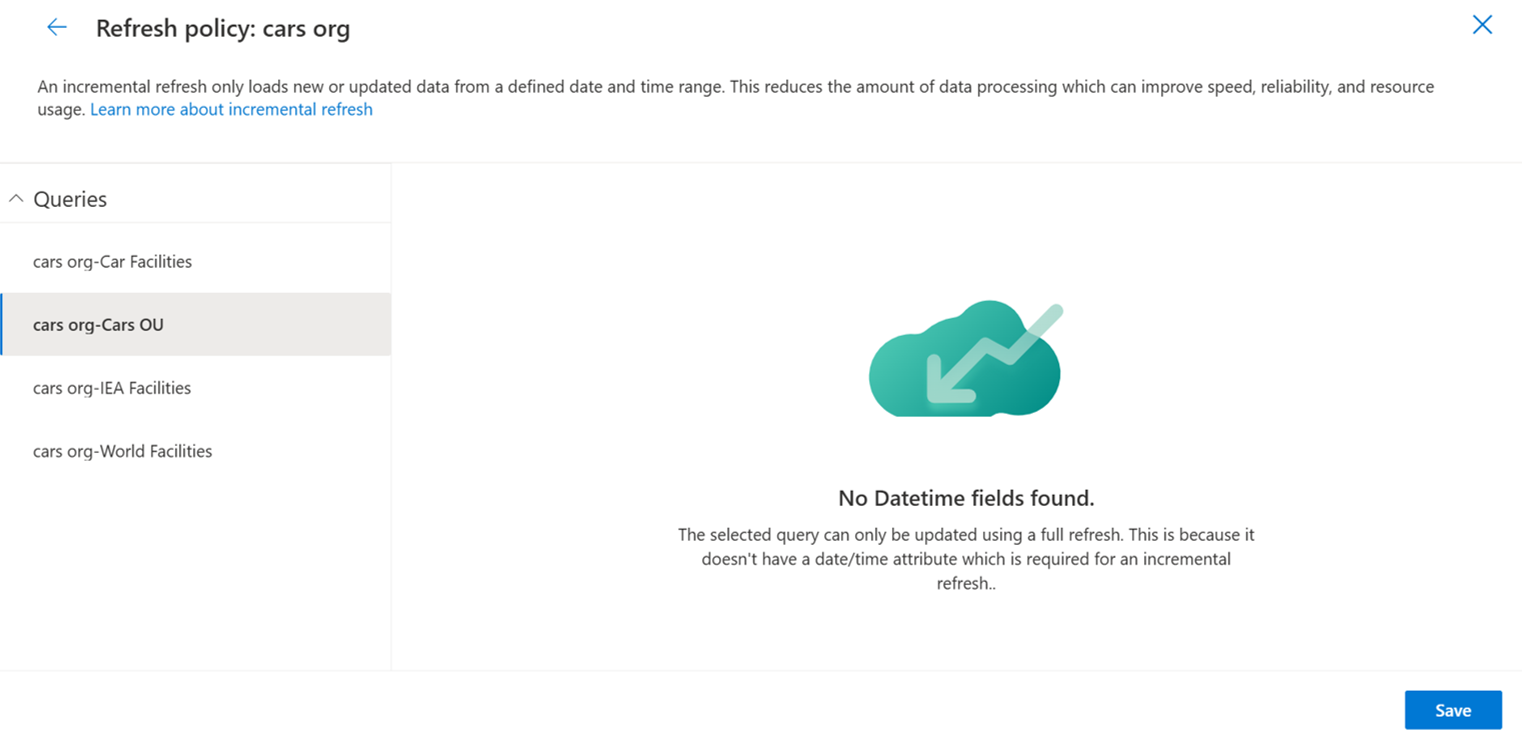
Selecteer Bij Verbindingde optie Bewerken en selecteer vervolgens Incrementeel vernieuwingsbeleid bewerken.
Bewerk bij Beleid vernieuwen de velden indien nodig en selecteer Opslaan.
Gegevenstransformaties bewerken
Note
Bij het bewerken van gegevenstransformaties wordt de onderliggende gegevensstroom bijgewerkt en wordt een gegevensimport gestart.
Gegevenstransformaties bewerken voor een Power Query-import:
Selecteer Gegevensimport in het linkernavigatievenster.
Selecteer de import op de pagina Gegevensimports.
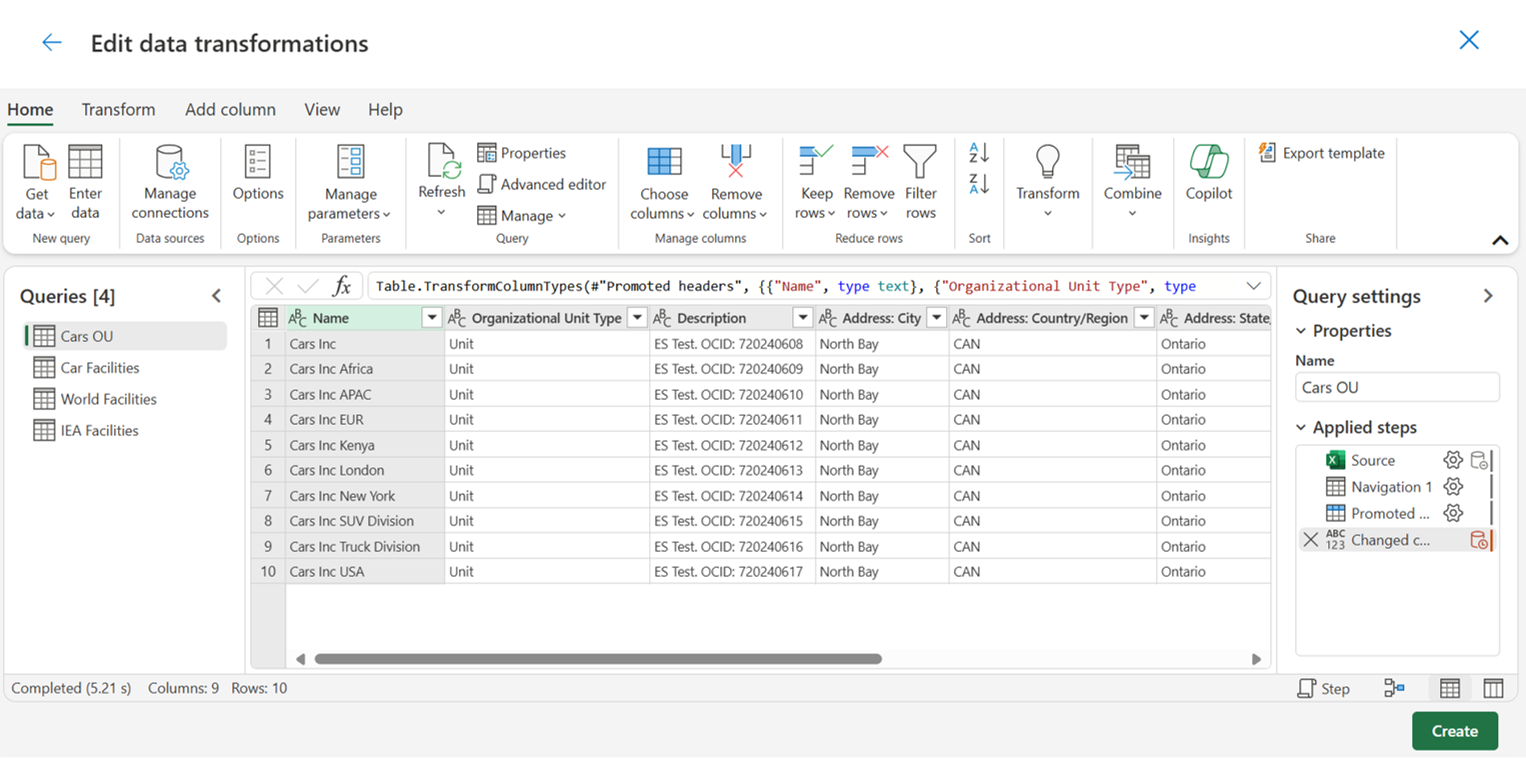
Selecteer Bij Verbindingde optie Bewerken en selecteer vervolgens Gegevenstransformaties bewerken.
Op Gegevenstransformaties bewerken gebruikt u de Power Query-editor om uw gegevenstransformaties indien nodig te bewerken en selecteert u Maken.
De eigenaar van een gegevensimport wijzigen
De eigenaar wijzigen:
Selecteer Gegevensimport in het linkernavigatievenster.
Selecteer de import op de pagina Gegevensimports.
Selecteer bij Verbinding de eigenaar.
Bewerk het veld Eigenaar indien nodig bij Verbinding bewerken en selecteer Opslaan.
Gegevens vernieuwen
Gegevens vernieuwen:
- Selecteer Gegevensimport in het linkernavigatievenster.
- Selecteer de import op de pagina Gegevensimports.
- Selecteer Vernieuwen in het menu Verbinding.
Vernieuwingsgeschiedenis weergeven
De vernieuwingsgeschiedenis bekijken:
Selecteer Gegevensimport in het linkernavigatievenster.
Selecteer de import op de pagina Gegevensimports.
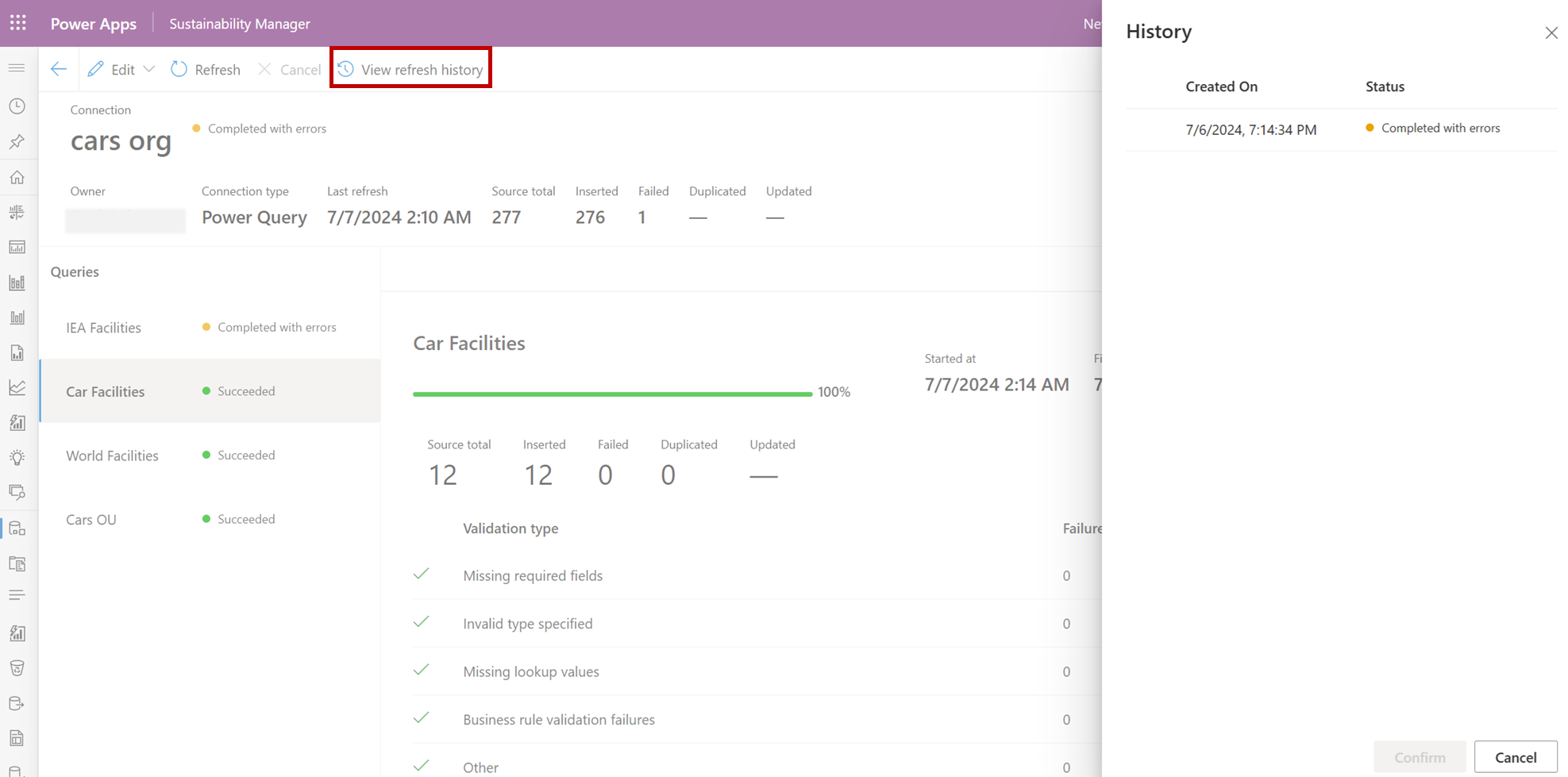
Selecteer in het menu Verbinding de optie Vernieuwingsgeschiedenis weergeven.
U kunt de historie sluiten door Bevestigen te selecteren.
Paginahistorie
| Date | Beschrijving van update |
|---|---|
| 16 juli 2024 | Artikel gemaakt om te laten zien hoe u gegevensimporten bewerkt zonder de begeleide ervaring te gebruiken. |