Notitie
Voor toegang tot deze pagina is autorisatie vereist. U kunt proberen u aan te melden of de directory te wijzigen.
Voor toegang tot deze pagina is autorisatie vereist. U kunt proberen de mappen te wijzigen.
In dit artikel wordt uitgelegd hoe u problemen met de Microsoft Entra-toepassingsproxy kunt oplossen. Gebruik het stroomdiagram om problemen met externe toegang voor een on-premises webtoepassing op te lossen.
Voordat u begint
Controleer eerst de connector. Ontdek hoe in problemen met de connector voor privénetwerken oplossen.
Stroomdiagram voor toepassingsproblemen
Dit stroomdiagram helpt u bij het opsporen en oplossen van veelvoorkomende problemen met de Microsoft Entra-toepassingsproxy.
De tabel na het stroomdiagram bevat details over elke stap.
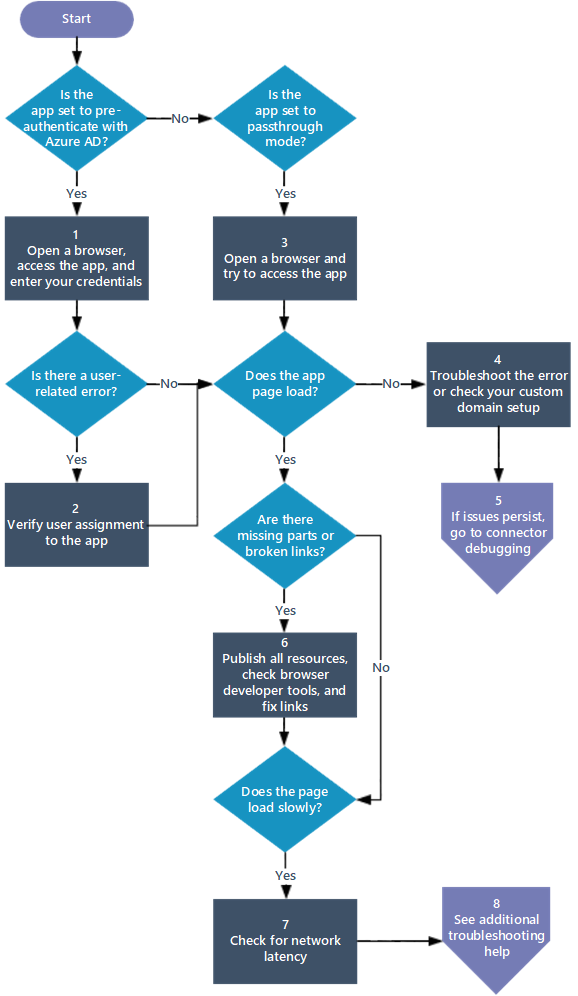
| Stap | Doel | Actie |
|---|---|---|
| 1 | Aanmelden en controleren op gebruikersgerelateerde fouten | Open een browser en meld u aan bij de app met uw gebruikersnaam en wachtwoord. Controleer op fouten, zoals deze bedrijfs-app, kan niet worden geopend. |
| 2 | Gebruikersmachtigingen verifiëren en app-toegang testen | Zorg ervoor dat uw gebruikersaccount machtigingen heeft voor de app vanuit het bedrijfsnetwerk. Test vervolgens de aanmelding bij de app door de stappen in De toepassing testen te volgen. Als de aanmeldingsproblemen aanhouden, bekijkt u Aanmeldingsproblemen oplossen. |
| 3 | De juiste configuratie van de toepassingsproxy bevestigen | Open een browser en gebruik de app. Als er onmiddellijk een fout wordt weergegeven, controleert u of de toepassingsproxy juist is ingesteld. Zie voor meer informatie over specifieke foutberichten Problemen met de toepassingsproxy en foutberichtenoplossen. |
| 4 | Controleren of het instellen van aangepaste domeinen juist is of fouten oplost | Als de pagina niet wordt weergegeven, controleert u of uw aangepaste domein juist is ingesteld. Bekijk de informatie in Werken met aangepaste domeinen. Als de pagina niet wordt geladen en er een foutbericht wordt weergegeven, kunt u de fout oplossen met behulp van de informatie in Problemen met de toepassingsproxy en foutberichten oplossen. Als het langer dan 20 seconden duurt voordat een foutbericht wordt weergegeven, is er mogelijk een verbindingsprobleem. Volg de stappen in Fouten opsporen en oplossen van privénetwerkconnectors. |
| 5 | Connectiviteitsproblemen tussen de proxy en de connector opsporen | Als problemen zich blijven voordoen, kunt u debuggen van de connector proberen. Voer de stappen uit die worden beschreven in Verbindingslijnen voor privénetwerken opsporen. |
| 6 | Alle resources publiceren en publicatieproblemen oplossen | Zorg ervoor dat het publicatiepad alle benodigde afbeeldingen, scripts en opmaakmodellen voor uw toepassing bevat. Zie Een on-premises app toevoegen aan Microsoft Entra IDvoor meer informatie. Gebruik de ontwikkelhulpprogramma's van de browser (F12-hulpprogramma's in Internet Explorer of Microsoft Edge) om publicatieproblemen op te lossen. De toepassingspagina wordt niet correct weergegeven. Bekijk de opties om verbroken links op de pagina te repareren. Links op de pagina werken niet. |
| 7 | Netwerklatentie minimaliseren | Als de pagina langzaam wordt geladen, verkent u manieren om de netwerklatentie te verminderen in Overwegingen voor het verminderen van de latentie. |
| 8 | Meer bronnen voor probleemoplossing openen | Als problemen zich blijven voordoen, raadpleegt u meer artikelen over het oplossen van problemen met de toepassingsproxy. |