Notitie
Voor toegang tot deze pagina is autorisatie vereist. U kunt proberen u aan te melden of de directory te wijzigen.
Voor toegang tot deze pagina is autorisatie vereist. U kunt proberen de mappen te wijzigen.
In dit artikel worden de stappen beschreven die u moet uitvoeren in zowel Cinode als Microsoft Entra ID om automatische voorziening van gebruikers te configureren. Indien geconfigureerd, richt Microsoft Entra ID gebruikers en groepen automatisch in en de-inricht ze voor Cinode met behulp van de Microsoft Entra inrichtingsservice. Raadpleeg Automate user provisioning and deprovisioning to SaaS applications with Microsoft Entra ID voor belangrijke informatie over wat deze service doet, hoe deze werkt, en veelgestelde vragen.
Ondersteunde mogelijkheden
- Gebruikers maken in Cinode
- Gebruikers in Cinode verwijderen wanneer ze geen toegang meer nodig hebben
- Gebruikerskenmerken gesynchroniseerd houden tussen Microsoft Entra ID en Cinode
- Groepen en groepslidmaatschappen inrichten in Cinode
Voorwaarden
In het scenario dat in dit artikel wordt beschreven, wordt ervan uitgegaan dat u al beschikt over de volgende vereisten:
- Een Microsoft Entra gebruikersaccount met een actief abonnement. Als u dat nog niet hebt, kunt u gratis een account maken.
- Een van de volgende rollen:
- Een gebruikersaccount in Cinode met beheerdersrechten.
Stap 1: Plan uw voorzieningsimplementatie
- Ontdek hoe de provisioningsdienst werkt.
- Bepaal wie binnen de reikwijdte van de voorziening valt.
- Bepaal welke gegevens moeten worden map tussen Microsoft Entra ID en Cinode.
Stap 2: Cinode configureren ter ondersteuning van inrichting met Microsoft Entra ID
Meld u aan bij Cinode met een gebruikersaccount met beheerdersrechten. Ga naar Administration.
Navigeer naar Integrations.
Navigeer naar tokens en maak een nieuw token.
Voer een unieke naam in, selecteer 'https://api.cinode.app/scim/v2' als doelgroep en stel de vervaldatum op de juiste manier in.
Selecteer Maak token.
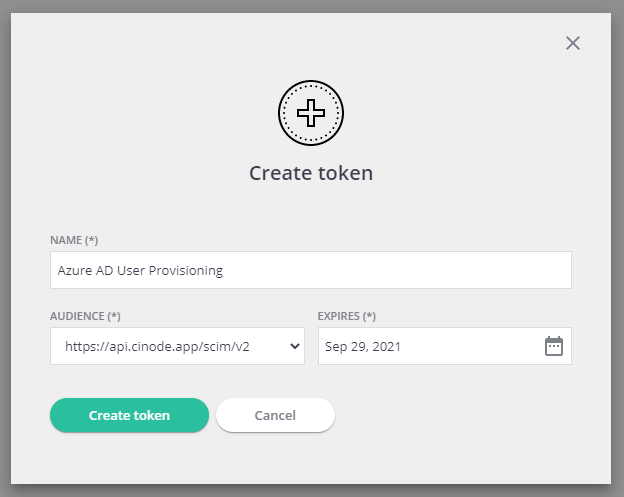
- Kopieer de tenant-URL en het token. Deze waarden worden ingevoerd op het tabblad Inrichten van uw Cinode-toepassing.
Stap 3: Cinode toevoegen vanuit de Microsoft Entra toepassingsgalerie
Voeg Cinode toe vanuit de Microsoft Entra app-galerie om te beginnen met het beheren van de provisioning naar Cinode. Als u Cinode eerder hebt ingesteld voor eenmalige aanmelding, kunt u dezelfde toepassing gebruiken. We raden u echter aan om een afzonderlijke app te maken bij het testen van de integratie in eerste instantie. Meer informatie over het toevoegen van een toepassing uit de galerij hier.
Stap 4: Bepaal wie binnen de scope van voorzieningen valt.
Met de Microsoft Entra inrichtingsservice kunt u bepalen wie is ingericht op basis van toewijzing aan de toepassing of op basis van kenmerken van de gebruiker of groep. Als u ervoor kiest om te bepalen wie voor uw app is ingericht op basis van toewijzing, kunt u de stappen gebruiken om gebruikers en groepen toe te wijzen aan de toepassing. Als u ervoor kiest om te bepalen wie alleen is ingericht op basis van kenmerken van de gebruiker of groep, kunt u een bereikfiltergebruiken.
Begin klein. Test met een kleine set gebruikers en groepen voordat ze voor iedereen worden uitgerold. Wanneer het bereik voor inrichting is ingesteld op toegewezen gebruikers en groepen, kunt u dit beheren door een of twee gebruikers of groepen toe te wijzen aan de app. Wanneer het bereik is ingesteld op alle gebruikers en groepen, kunt u een bereikfilter opgeven.
Als u extra rollen nodig hebt, kunt u het toepassingsmanifest bijwerken om nieuwe rollen toe te voegen.
Automatische gebruikersvoorziening configureren voor Cinode
In deze sectie wordt u begeleid bij de stappen voor het configureren van de Microsoft Entra inrichtingsservice om gebruikers en/of groepen in TestApp te maken, bij te werken en uit te schakelen op basis van gebruikers- en/of groepstoewijzingen in Microsoft Entra ID.
Automatische gebruikersprovisioning configureren voor Cinode in Microsoft Entra ID:
Meld u aan bij de Microsoft Entra-beheercentrum als ten minste een Cloud-toepassingsbeheerder.
Blader naar Entra ID>Enterprise apps
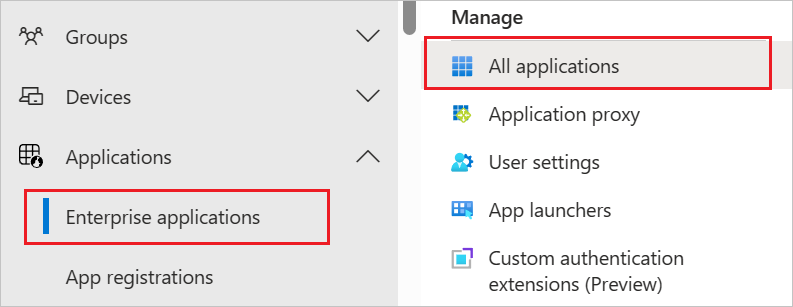
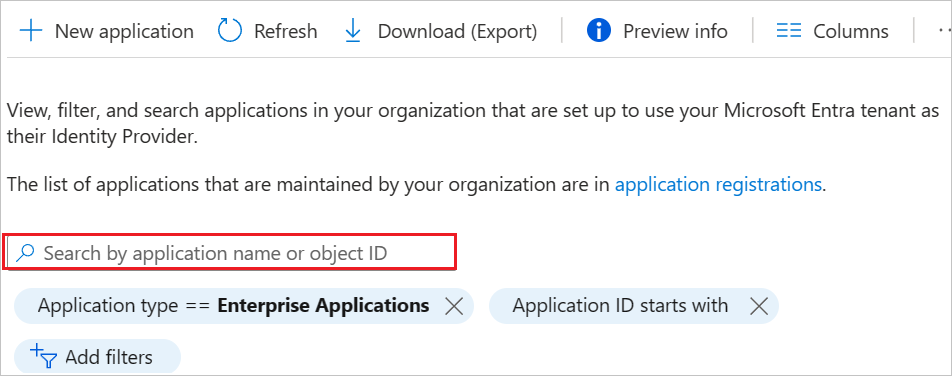
Selecteer Cinodein de lijst met toepassingen.
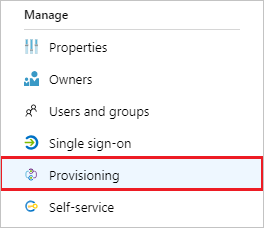
Selecteer het tabblad Inrichten.
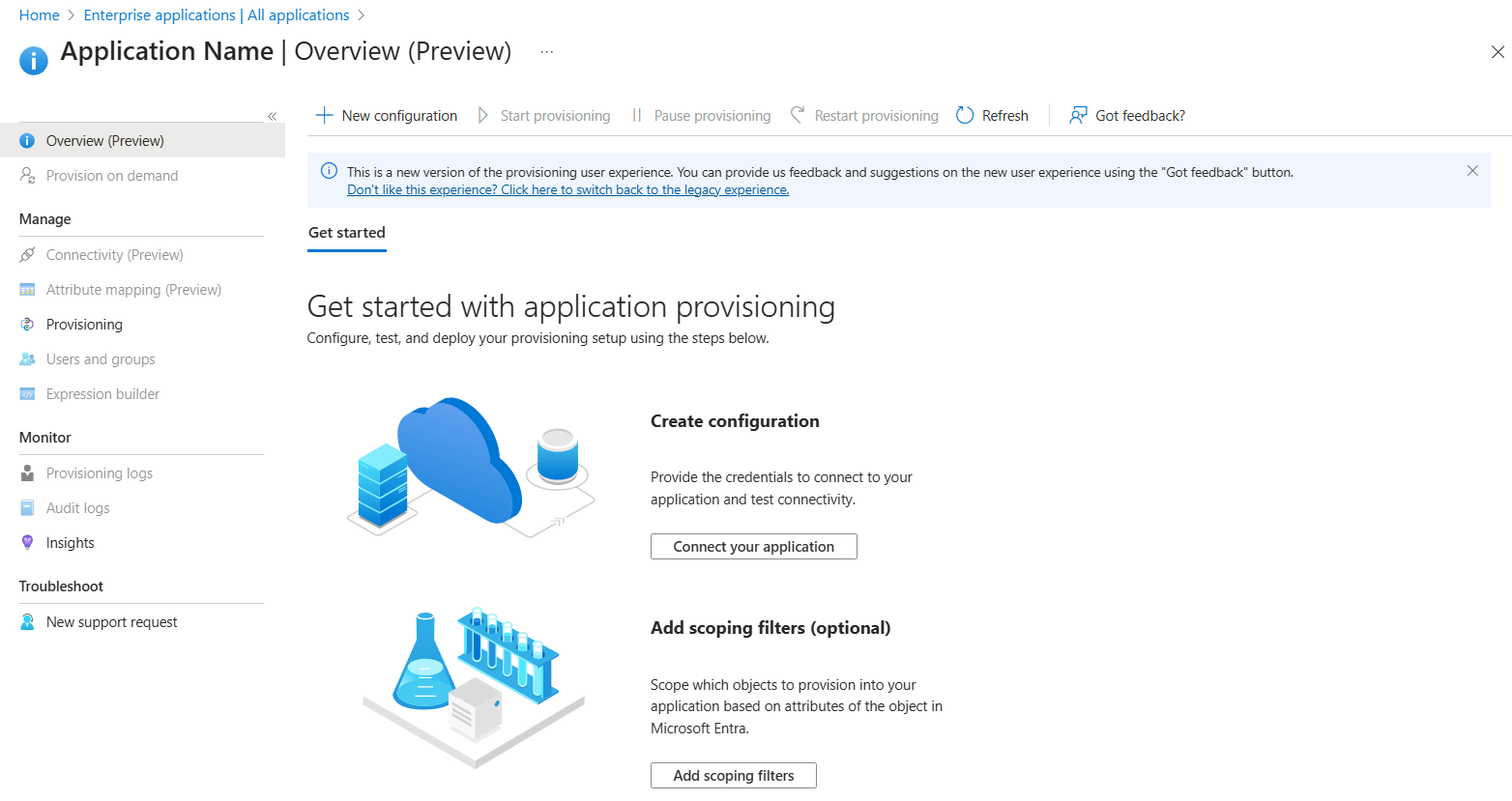
Selecteer + Nieuwe configuratie.
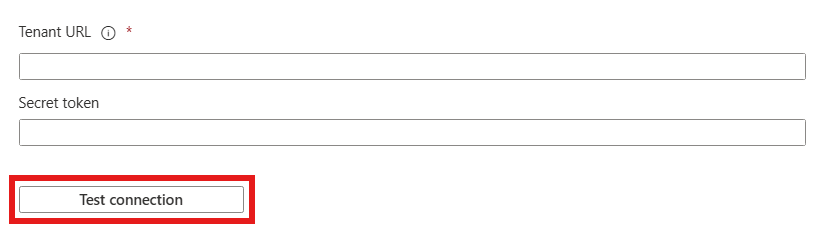
Voer in het veld Tenant-URL uw Cinode-tenant-URL en geheimtoken in. Selecteer Test Connection om ervoor te zorgen dat Microsoft Entra ID verbinding kan maken met Cinode. Als de verbinding mislukt, controleert u of uw Cinode-account over de vereiste beheerdersmachtigingen beschikt en probeer het opnieuw.
Selecteer Maken om uw configuratie te maken.
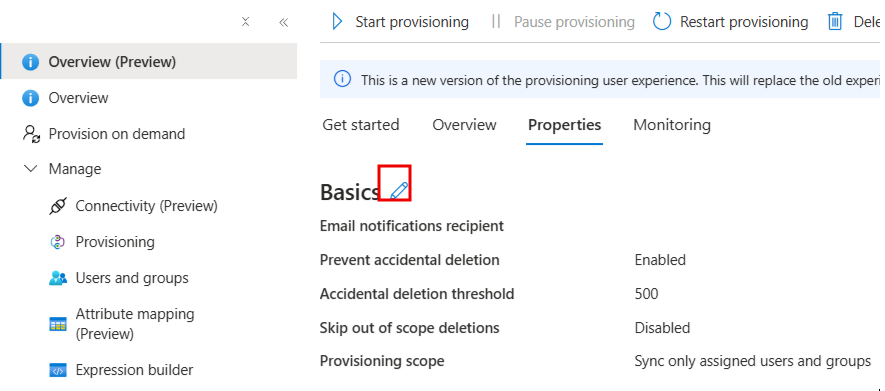
Selecteer Eigenschappen op de pagina Overzicht .
Voer in het veld E-mailmelding het e-mailadres in van een persoon die de meldingen over inrichtingsfouten moet ontvangen en schakel het selectievakje Een e-mailmelding verzenden in wanneer er een fout optreedt .
Selecteer Kenmerktoewijzing in het linkerdeelvenster en selecteer gebruikers.
Controleer in de sectie Attribute-Mapping de gebruikerskenmerken die vanuit Microsoft Entra ID met Cinode worden gesynchroniseerd. De kenmerken die als overeenkomende eigenschappen zijn geselecteerd, worden gebruikt om de gebruikersaccounts in Cinode te matchen bij updatebewerkingen. Als u ervoor kiest om het overeenkomende doelattribuut te wijzigen, moet u ervoor zorgen dat de Cinode-API gebruikers kan filteren op basis van dat kenmerk. Selecteer de knop Opslaan om wijzigingen door te voeren.
Attribuut Typologie gebruikersnaam Snaar naam.voornaam Snaar naam.achternaam Snaar externId Snaar actief Booleaans titel Snaar adressen[type eq "werk"].lokaliteit Snaar Controleer in de sectie Attribute-Mapping de groepskenmerken die vanuit Microsoft Entra ID met Cinode worden gesynchroniseerd. De als overeenkomende eigenschappen geselecteerde kenmerken worden gebruikt om de groepen in Cinode te matchen voor updatebewerkingen. Selecteer de knop Opslaan om wijzigingen door te voeren.
Attribuut Typologie weergavenaam Snaar externId Snaar leden Referentie Als u bereikfilters wilt configureren, raadpleegt u de instructies in het artikel Bereikfilter.
Gebruik inrichting op aanvraag om synchronisatie te valideren met een klein aantal gebruikers voordat u een grotere implementatie in uw organisatie implementeert.
Wanneer u klaar bent om in te richten, selecteert u Inrichten starten op de pagina Overzicht .
Stap 6: Uw implementatie bewaken
Zodra u de inrichting hebt geconfigureerd, gebruikt u de volgende resources om uw implementatie te bewaken:
- Gebruik de inrichtingslogboeken om te bepalen welke gebruikers succesvol of onsuccesvol zijn ingericht.
- Controleer de voortgangsbalk om de status van de provisioningcyclus te zien en hoe dicht het bij voltooiing is.
- Als de configuratie in een ongezonde staat lijkt te verkeren, gaat de toepassing in quarantaine. Vind meer informatie over de quarantainestatussen in het artikel over de quarantainestatus van de toepassing.
Aanvullende informatiebronnen
- Het inrichten van gebruikersaccounts voor enterprise-apps beheren
- Wat is toepassingstoegang en eenmalige aanmelding met Microsoft Entra ID?