Notitie
Voor toegang tot deze pagina is autorisatie vereist. U kunt proberen u aan te melden of de directory te wijzigen.
Voor toegang tot deze pagina is autorisatie vereist. U kunt proberen de mappen te wijzigen.
In dit artikel worden de stappen beschreven die u moet uitvoeren in zowel Contentstack als Microsoft Entra ID om automatische gebruikersvoorziening in te stellen. Wanneer geconfigureerd, worden gebruikers automatisch ingericht en uitgeschakeld naar Contentstack met de Microsoft Entra-inrichtingsservice. Voor belangrijke informatie over wat deze service doet, hoe deze werkt en veelgestelde vragen, raadpleegt u Automate user provisioning and deprovisioning to SaaS applications with Microsoft Entra ID.
Ondersteunde mogelijkheden
- Gebruikers maken in Contentstack.
- Verwijder gebruikers in Contentstack wanneer ze geen toegang meer nodig hebben.
- Gebruikerskenmerken gesynchroniseerd houden tussen Microsoft Entra ID en Contentstack.
- Eenmalige aanmelding bij Contentstack (aanbevolen).
Vereisten
In het scenario dat in dit artikel wordt beschreven, wordt ervan uitgegaan dat u al beschikt over de volgende vereisten:
- Een Microsoft Entra-tenant
- Een van de volgende rollen: Toepassingsbeheerder, Cloudtoepassingsbeheerder of Toepassingseigenaar.
- Een gebruikersaccount in Contentstack met ten minste gebruikersbeheerdersmachtigingen.
Voorzieningsimplementatie plannen
- Meer informatie over hoe de inrichtingsservice werkt.
- Bepaal wie in aanmerking komt voor voorziening.
- Bepaal welke gegevens moeten worden toegewezen tussen Microsoft Entra ID en Contentstack.
nl-NL: Contentstack configureren ter ondersteuning van provisioning met Microsoft Entra ID
Neem contact op met de ondersteuning van Contentstack om een serviceaanvraag te openen om Contentstack in te schakelen voor ondersteuning van inrichting met Microsoft Entra-id. Zorg ervoor dat u het Contentstack-netwerkdomein (zoals acme.Contentstack.com) opgeeft waarvoor u gebruikersinrichting wilt inschakelen. Vervolgens krijgt u de tenant-URL en het geheime token voor autorisatie.
Contentstack uit de galerie met Microsoft Entra-toepassingen
Voeg Contentstack toe vanuit de galerie met Microsoft Entra-toepassingen om te beginnen met het inrichten voor Contentstack. Als u Contentstack eerder hebt ingesteld voor eenmalige aanmelding, kunt u dezelfde toepassing gebruiken. Het is echter raadzaam een afzonderlijke app te maken wanneer u de integratie voor het eerst test. Meer informatie over het toevoegen van een toepassing vanuit de galerie vindt u hier.
Bepaal wie binnen de scope van voorziening valt
Met de Microsoft Entra-inrichtingsservice kunt u bepalen wie is ingericht op basis van toewijzing aan de toepassing of op basis van kenmerken van de gebruiker of groep. Als u ervoor kiest om te bepalen wie voor uw app is ingericht op basis van toewijzing, kunt u de stappen gebruiken om gebruikers en groepen toe te wijzen aan de toepassing. Als u ervoor kiest om te bepalen wie alleen is ingericht op basis van kenmerken van de gebruiker of groep, kunt u een bereikfilter gebruiken.
Begin klein. Test de toepassing met een kleine set gebruikers en groepen voordat u de toepassing naar iedereen uitrolt. Wanneer het bereik voor inrichting is ingesteld op toegewezen gebruikers en groepen, kunt u dit beheren door een of twee gebruikers of groepen toe te wijzen aan de app. Wanneer het bereik is ingesteld op alle gebruikers en groepen, kunt u een bereikfilter op basis van een kenmerk opgeven.
Als u extra rollen nodig hebt, kunt u het toepassingsmanifest bijwerken om nieuwe rollen toe te voegen.
Automatische gebruikersinrichting configureren voor Contentstack
In deze sectie wordt u begeleid bij de stappen voor het configureren van de Microsoft Entra-inrichtingsservice voor het maken, bijwerken en uitschakelen van gebruikers in Contentstack op basis van gebruikerstoewijzingen in Microsoft Entra-id.
Om automatische gebruikersvoorziening voor Contentstack in Microsoft Entra ID te configureren:
Meld u aan bij het Microsoft Entra-beheercentrum als ten minste een Cloudtoepassingsbeheerder.
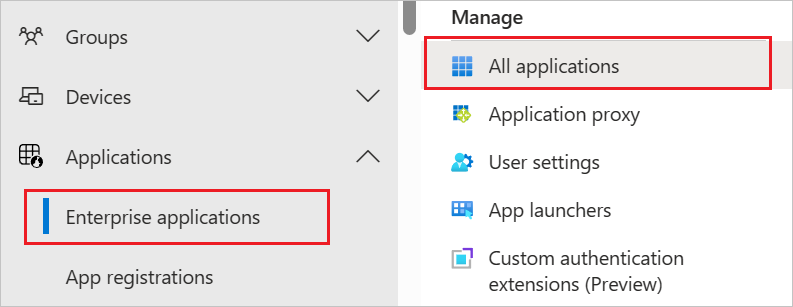
Blader naar Entra ID>Enterprise-apps
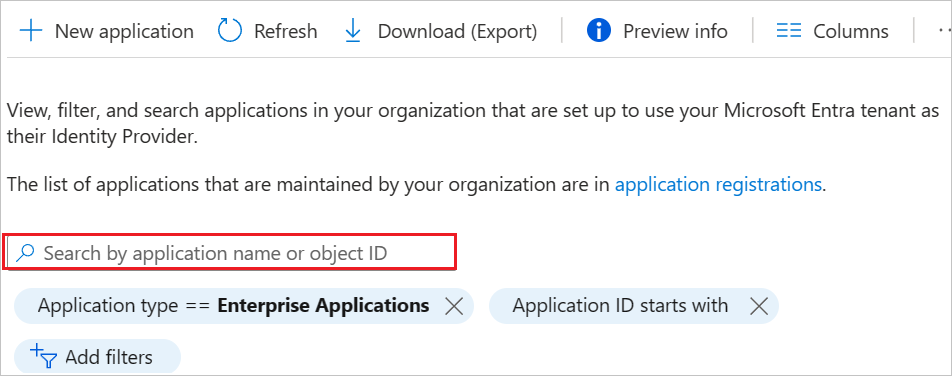
Selecteer Contentstack in de lijst met toepassingen.
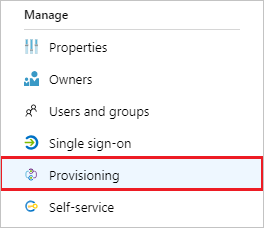
Selecteer het tabblad Inrichten .
Selecteer + Nieuwe configuratie.
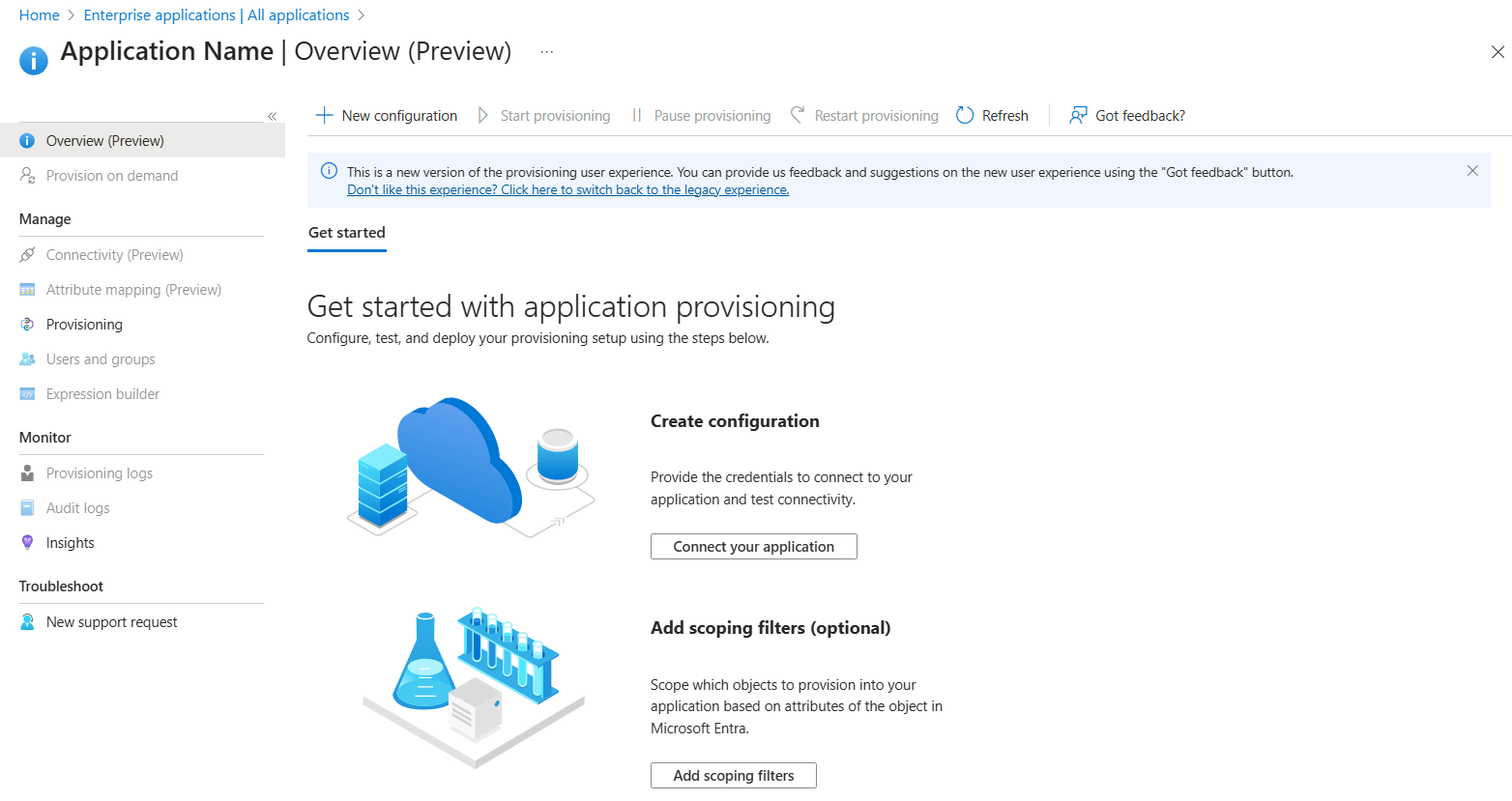
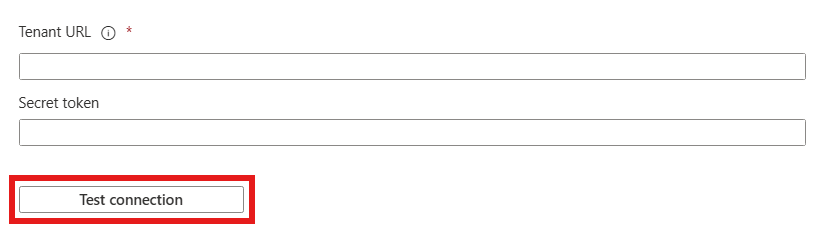
Voer in het veld Tenant-URL de URL van uw Contentstack-tenant en Geheime token in. Selecteer Test Connection om ervoor te zorgen dat Microsoft Entra ID verbinding kan maken met Contentstack. Als de verbinding mislukt, controleert u of uw Contentstack-account over de vereiste beheerdersmachtigingen beschikt en probeer het opnieuw.
Selecteer Maken om uw configuratie te maken.
Selecteer Eigenschappen op de pagina Overzicht .
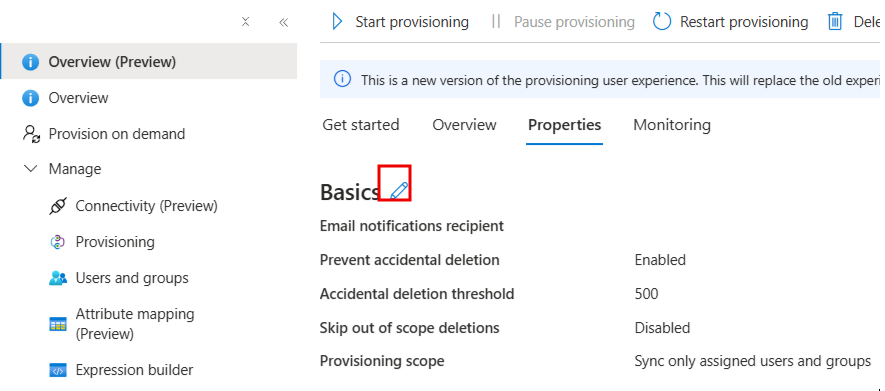
Voer in het veld E-mailmelding het e-mailadres in van een persoon die de meldingen over inrichtingsfouten moet ontvangen en schakel het selectievakje Een e-mailmelding verzenden in wanneer er een fout optreedt .
Selecteer Kenmerktoewijzing in het linkerdeelvenster en selecteer gebruikers.
Controleer in de sectie Kenmerktoewijzing de gebruikerskenmerken die vanuit Microsoft Entra-id met Contentstack worden gesynchroniseerd. De kenmerken die als overeenkomende eigenschappen zijn geselecteerd, worden gebruikt om de gebruikersaccounts in Contentstack te vinden voor updatebewerkingen. Als u ervoor kiest om het overeenkomende doelkenmerk te wijzigen, moet u ervoor zorgen dat de Contentstack-API het filteren van gebruikers op basis van dat kenmerk ondersteunt. Selecteer de knop Opslaan om wijzigingen door te voeren.
Kenmerk Typologie Ondersteund voor filteren Vereist voor Contentstack gebruikersnaam Snaar / Touwtje ✓ ✓ naam.voornaam Snaar / Touwtje naam.achternaam Snaar / Touwtje actief Booleaans Controleer in de sectie Kenmerktoewijzing de groepskenmerken die vanuit Microsoft Entra-id met Contentstack worden gesynchroniseerd. De kenmerken die als overeenkomende eigenschappen zijn geselecteerd, worden gebruikt om de groepen in Contentstack te vinden voor updatebewerkingen. Selecteer de knop Opslaan om wijzigingen door te voeren.
Kenmerk Typologie Ondersteund voor filteren Vereist voor Contentstack weergavenaam Snaar / Touwtje ✓ ✓ leden Verwijzing Als u bereikfilters wilt configureren, raadpleegt u de instructies in het artikel Bereikfilter.
Gebruik inrichting op aanvraag om synchronisatie te valideren met een klein aantal gebruikers voordat u een grotere implementatie in uw organisatie implementeert.
Wanneer u klaar bent om in te richten, selecteert u Inrichten starten op de pagina Overzicht .
Uw implementatie bewaken
Zodra u de inrichting hebt geconfigureerd, gebruikt u de volgende resources om uw implementatie te bewaken:
- Gebruik de logboeken voor inrichten om te bepalen welke gebruikers succesvol of niet succesvol zijn ingericht
- Controleer de voortgangsbalk om de status van de inrichtingscyclus te bekijken en te zien hoever het is met de voltooiing.
- Als de provisioningconfiguratie in een ongezonde toestand lijkt te verkeren, wordt de toepassing in quarantaine geplaatst. Meer informatie over quarantainestatussen in het artikel over het inrichten van quarantainestatussen van toepassingen.
Meer bronnen
- Het inrichten van gebruikersaccounts voor Enterprise Apps beheren
- Wat is toegang tot toepassingen en eenmalige aanmelding met Microsoft Entra ID?