Zelfstudie: CultureHQ configureren voor automatische inrichting van gebruikers
In deze zelfstudie worden de stappen beschreven die u moet uitvoeren in zowel CultureHQ als Microsoft Entra ID voor het configureren van automatische inrichting van gebruikers. Wanneer deze is geconfigureerd, richt Microsoft Entra ID gebruikers automatisch in op CultureHQ met behulp van de Microsoft Entra-inrichtingsservice. Voor belangrijke informatie over wat deze service doet, hoe deze werkt en veelgestelde vragen, raadpleegt u Automate user provisioning and deprovisioning to SaaS applications with Microsoft Entra ID.
Ondersteunde mogelijkheden
- Gebruikers maken in CultureHQ.
- Verwijder gebruikers in CultureHQ wanneer ze geen toegang meer nodig hebben.
- Gebruikerskenmerken gesynchroniseerd houden tussen Microsoft Entra ID en CultureHQ.
- Eenmalige aanmelding bij CultureHQ (aanbevolen).
Vereisten
In het scenario dat in deze zelfstudie wordt beschreven, wordt ervan uitgegaan dat u al beschikt over de volgende vereisten:
- Een Microsoft Entra-tenant
- Een van de volgende rollen: Application Beheer istrator, Cloud Application Beheer istrator of Toepassingseigenaar.
- Een gebruikersaccount in CultureHQ met Beheer machtigingen.
Stap 1: De implementatie van uw inrichting plannen
- Lees hoe de inrichtingsservice werkt.
- Bepaal wie u wilt opnemen in het bereik voor inrichting.
- Bepaal welke gegevens moeten worden toegewezen tussen Microsoft Entra ID en CultureHQ.
Stap 2: CultureHQ toevoegen vanuit de Microsoft Entra-toepassingsgalerie
Voeg CultureHQ toe vanuit de Microsoft Entra-toepassingsgalerie om te beginnen met het inrichten voor CultureHQ. Als u CultureHQ eerder hebt ingesteld voor eenmalige aanmelding, kunt u dezelfde toepassing gebruiken. Het is echter raadzaam een afzonderlijke app te maken wanneer u de integratie voor het eerst test. Klik hier voor meer informatie over het toevoegen van een toepassing uit de galerie.
Stap 3: Definiëren wie binnen het bereik van inrichting valt
Met de Microsoft Entra-inrichtingsservice kunt u bepalen wie wordt ingericht op basis van toewijzing aan de toepassing en of op basis van kenmerken van de gebruiker. Als u ervoor kiest om te bepalen wie wordt ingericht voor uw app op basis van toewijzing, kunt u de volgende stappen gebruiken om gebruikers aan de toepassing toe te wijzen. Als u ervoor kiest om uitsluitend te bepalen wie wordt ingericht op basis van kenmerken van de gebruiker, kunt u een bereikfilter gebruiken zoals hier wordt beschreven.
Begin klein. Test met een kleine set gebruikers voordat u de toepassing naar iedereen uitrolt. Wanneer het bereik voor inrichting is ingesteld op toegewezen gebruikers, kunt u dit beheren door een of twee gebruikers aan de app toe te wijzen. Wanneer het bereik is ingesteld op alle gebruikers, kunt u een bereikfilter op basis van kenmerken opgeven.
Als u meer rollen nodig hebt, kunt u het toepassingsmanifest bijwerken om nieuwe rollen toe te voegen.
Stap 4: Automatische inrichting van gebruikers configureren voor CultureHQ
In deze sectie wordt u begeleid bij de stappen voor het configureren van de Microsoft Entra-inrichtingsservice om gebruikers in CultureHQ te maken, bij te werken en uit te schakelen op basis van gebruikerstoewijzingen in Microsoft Entra ID.
Automatische gebruikersinrichting configureren voor CultureHQ in Microsoft Entra-id:
Meld u aan bij het Microsoft Entra-beheercentrum als ten minste een cloudtoepassing Beheer istrator.
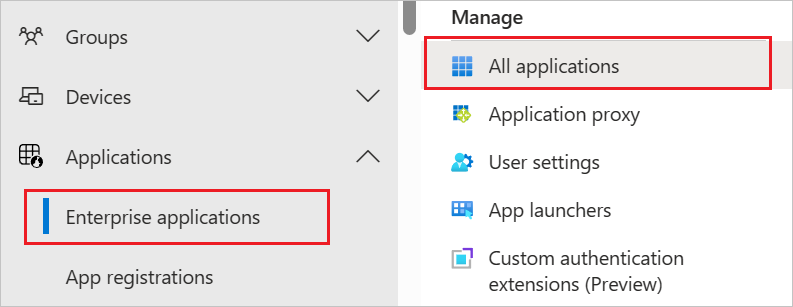
Bladeren naar Bedrijfstoepassingen voor identiteitstoepassingen>>
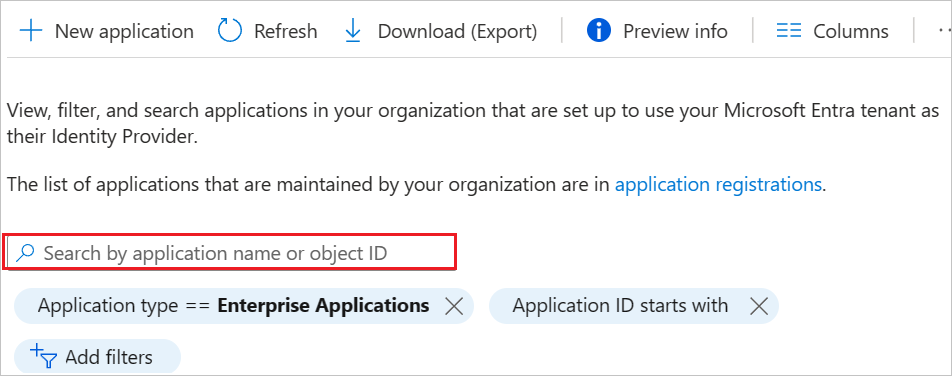
Selecteer CultureHQ in de lijst met toepassingen.
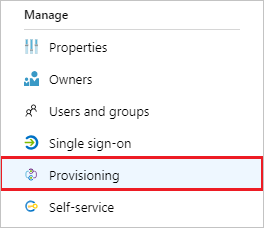
Selecteer het tabblad Inrichten.
Stel Inrichtingsmodus in op Automatisch.

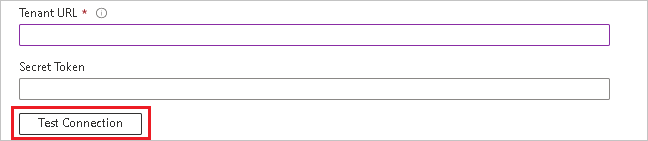
Voer in de sectie Beheer Referenties de tenant-URL in en klik vervolgens op Autoriseren, zorg ervoor dat u de Beheer referenties van uw CultureHQ-account invoert. Klik op Test Verbinding maken ion om te controleren of Microsoft Entra ID verbinding kan maken met CultureHQ. Als de verbinding mislukt, controleert u of uw CultureHQ-account Beheer machtigingen heeft en probeer het opnieuw.
Voer in het veld E-mailmelding het e-mailadres in van een persoon die de inrichtingsfoutmeldingen moet ontvangen en schakel het selectievakje Een e-mailmelding verzenden wanneer er een fout optreedt in.

Selecteer Opslaan.
Selecteer in de sectie Toewijzingen Microsoft Entra-gebruikers synchroniseren met CultureHQ.
Controleer in de sectie Kenmerktoewijzing de gebruikerskenmerken die vanuit Microsoft Entra-id met CultureHQ worden gesynchroniseerd. De kenmerken die als overeenkomende eigenschappen zijn geselecteerd, worden gebruikt om de gebruikersaccounts in CultureHQ te vinden voor updatebewerkingen. Als u ervoor kiest om het overeenkomende doelkenmerk te wijzigen, moet u ervoor zorgen dat de CultureHQ-API het filteren van gebruikers op basis van dat kenmerk ondersteunt. Selecteer de knop Opslaan om eventuele wijzigingen door te voeren.
Kenmerk Type Ondersteund voor filteren Vereist door CultureHQ gebruikersnaam String ✓ ✓ actief Booleaanse waarde ✓ title String name.givenName String ✓ name.familyName String ✓ urn:ietf:params:scim:schemas:extension:enterprise:2.0:User:department String Als u bereikfilters wilt configureren, raadpleegt u de volgende instructies in de zelfstudie Bereikfilter.
Als u de Microsoft Entra-inrichtingsservice voor CultureHQ wilt inschakelen, wijzigt u de inrichtingsstatus in Aan in de sectie Instellingen.

Definieer de gebruikers die u aan CultureHQ wilt toevoegen door de gewenste waarden te kiezen in Bereik in de sectie Instellingen.

Wanneer u klaar bent om in te richten, klikt u op Opslaan.
Met deze bewerking wordt de eerste synchronisatiecyclus gestart van alle gebruikers die zijn gedefinieerd in Bereik in de sectie Instellingen. De eerste cyclus duurt langer dan volgende cycli, die ongeveer om de 40 minuten plaatsvinden zolang de Microsoft Entra-inrichtingsservice wordt uitgevoerd.
Stap 5: Uw implementatie bewaken
Nadat u het inrichten hebt geconfigureerd, gebruikt u de volgende resources om uw implementatie te bewaken:
- Gebruik de inrichtingslogboeken om te bepalen welke gebruikers al dan niet met succes zijn ingericht
- Bekijk op de voortgangsbalk de status van de inrichtingscyclus om te zien of deze al bijna is voltooid
- Als het configureren van de inrichting een foutieve status lijkt te hebben, wordt de toepassing in quarantaine geplaatst. Klik hier voor meer informatie over quarantainestatussen.
Meer resources
- Gebruikersaccountinrichting voor zakelijke apps beheren
- Wat is toegang tot toepassingen en eenmalige aanmelding met Microsoft Entra ID?
Volgende stappen
Feedback
Binnenkort beschikbaar: In de loop van 2024 zullen we GitHub-problemen geleidelijk uitfaseren als het feedbackmechanisme voor inhoud en deze vervangen door een nieuw feedbacksysteem. Zie voor meer informatie: https://aka.ms/ContentUserFeedback.
Feedback verzenden en weergeven voor