Notitie
Voor toegang tot deze pagina is autorisatie vereist. U kunt proberen u aan te melden of de directory te wijzigen.
Voor toegang tot deze pagina is autorisatie vereist. U kunt proberen de mappen te wijzigen.
De agent voor optimalisatie van voorwaardelijke toegang bevat een gespreksinterface waarmee beheerders met de agent kunnen communiceren met behulp van natuurlijke taal. Deze chatfunctie maakt het gemakkelijker om suggesties te begrijpen, meer informatie aan te vragen en beleidsdetails bij te werken die door de agent zijn gegenereerd. Met de chatfunctie kunt u zich alleen richten op de details van de beleidssuggesties die u nodig hebt, zodat u de juiste beslissing kunt nemen.
Vereiste voorwaarden
- U moet ten minste de Licentie voor Microsoft Entra ID P1 hebben.
- U moet beschikbare SCU's (Security Compute Units) hebben.
- De rollen Beheerder voor voorwaardelijke toegang, Beveiligingsbeheerder en Globale beheerder kunnen gebruikmaken van de chatfunctie.
Beperkingen
- Alleen opgenomen en uitgesloten gebruikers en rollen kunnen worden gewijzigd via chat. Toepassingstoewijzingen en andere velden worden momenteel niet ondersteund.
- Alleen de scenario's die worden vermeld in Wat u met chat kunt doen , zijn momenteel beschikbaar.
Chat gebruiken
U kunt de chat openen vanaf de hoofdpagina van de optimalisatieagent voor voorwaardelijke toegang of op een pagina met details van beleidssuggesties.
Meld u aan bij het Microsoft Entra-beheercentrum als minimaal een beveiligingsbeheerder.
Blader naar agent voor optimalisatie van voorwaardelijke toegang.
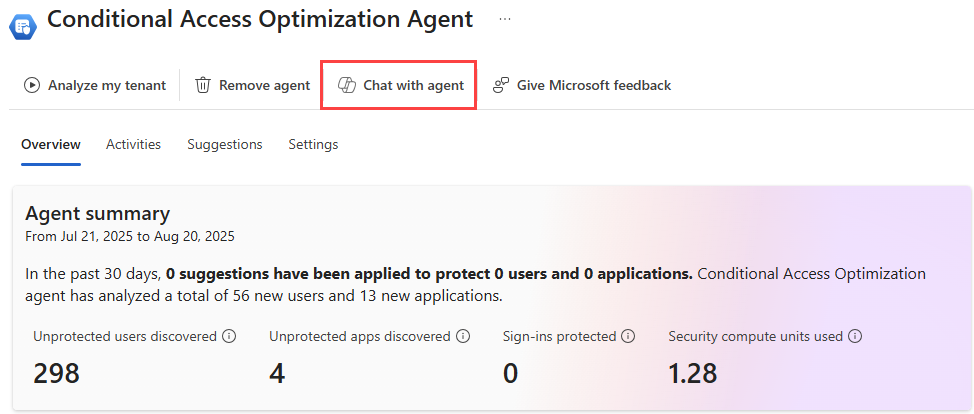
- Selecteer Chatten met agent op de pagina agent om met de agent te chatten over alle beleidssuggesties.
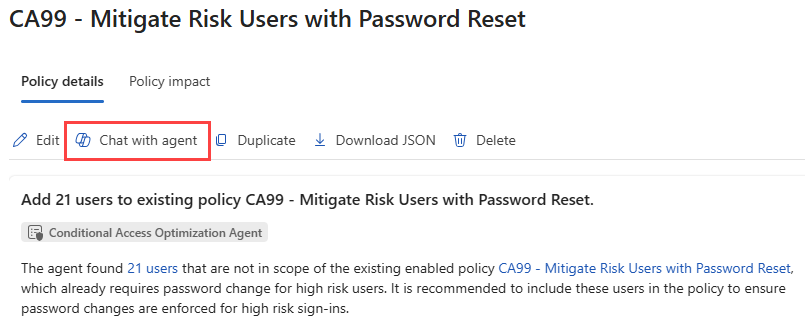
- Of selecteer Suggestie controleren voor een beleidssuggesties en selecteer vervolgens Chatten met agent om te chatten met de agent over die specifieke beleidssuggesties.
- Selecteer op een willekeurige pagina in de Microsoft Entra-beheercentrum Copilot chat in het navigatiemenu en selecteer vervolgens de Conditional Access Optimization Agent voor gerichte gesprekken. Als u weg navigeert van de chatweergave op volledig scherm, wordt de chat verplaatst naar het zijpaneel voor continue interactie.
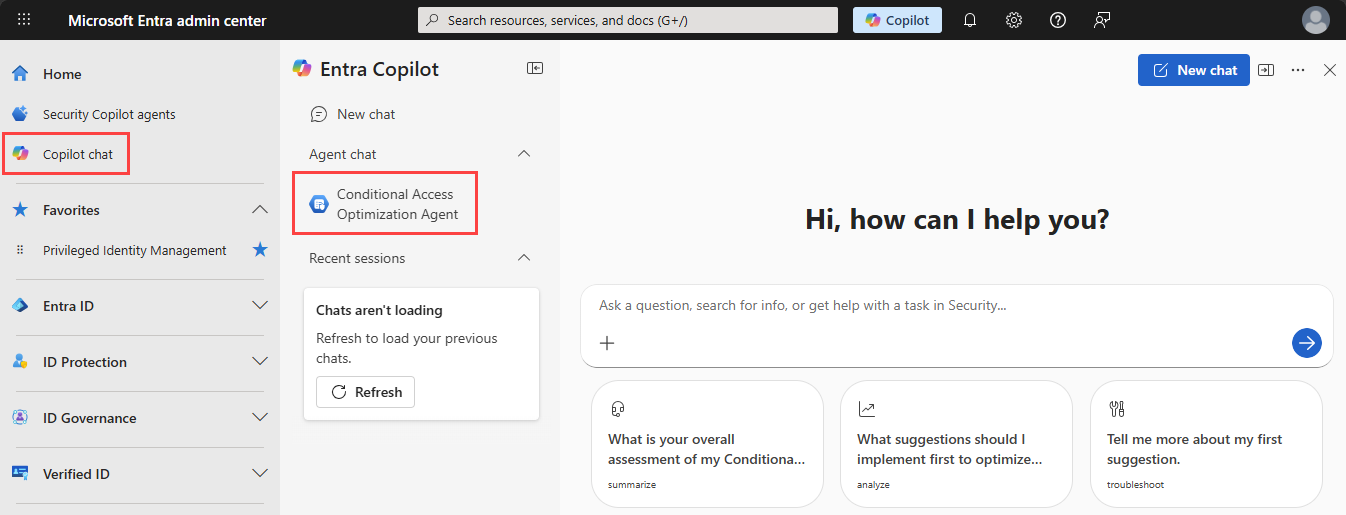
Voer een prompt in het chatvenster in met behulp van natuurlijke taal uit de ondersteunde scenario's in de sectie Wat u met chat kunt doen . Er worden snelstartprompts gegeven om u te helpen aan de slag te gaan.
Controleer het antwoord en pas de aanbevolen wijzigingen toe. Zie de sectie Wijzigingen bevestigen in de chatsectie voor meer informatie. Elk chatantwoord biedt de mogelijkheid om het antwoord te kopiëren en feedback te geven over het antwoord.
Wijzigingen in chat bevestigen
Nadat u meer details en eventuele benodigde verduidelijkingen over de beleidssuggesties hebt gekregen, kunt u de agent rechtstreeks vanuit de chat laten aanpassen aan het beleid. Omdat de suggestie kan zijn om een bestaand beleid bij te werken of een nieuw beleid te maken in de modus alleen voor rapporten, is het belangrijk om te weten wat er gebeurt wanneer u voorgestelde wijzigingen bevestigt.
Een bestaand beleid bijwerken
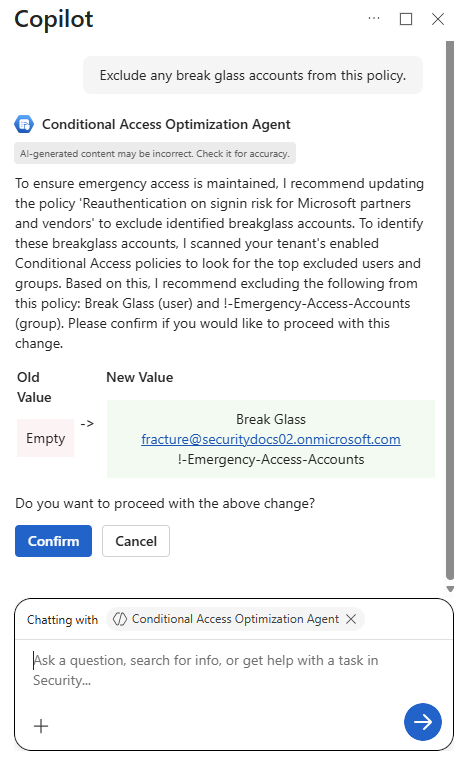
Laten we eens kijken wat er gebeurt wanneer u een wijziging in een bestaand beleid bevestigt. Laten we de suggestie bekijken om 21 gebruikers toe te voegen aan een bestaand beleid. In de chat werd de agent gevraagd om eventuele breakglass-accounts uit te sluiten en er is een breakglass-account geïdentificeerd dat overeenkomt.
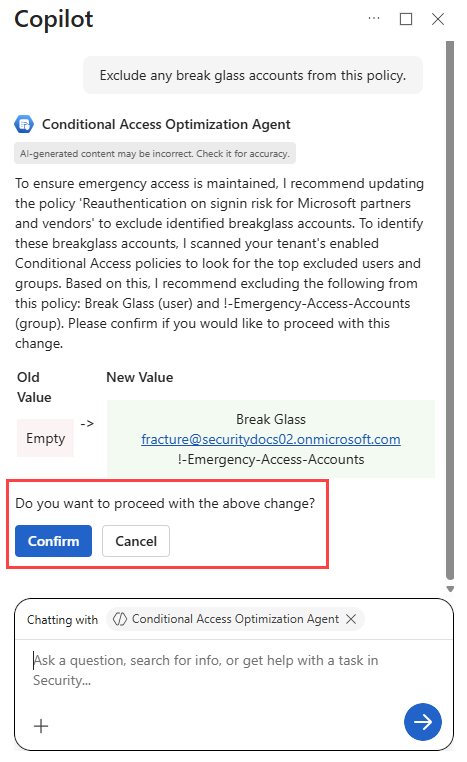
Wanneer u Bevestigen selecteert, brengt de agent wijzigingen rechtstreeks aan het beleid aan. De oorspronkelijke suggestie was echter om 21 gebruikers toe te voegen aan het beleid. Omdat we een account hebben uitgesloten van de beleidsupdate, wordt deze suggestie nog steeds weergegeven in de lijst met recente suggesties. Toekomstige agentuitvoeringen identificeren waarschijnlijk alle gebruikers die u uitsluit. Als u geen wijzigingen wilt aanbrengen in het beleid, selecteert u Annuleren.
Een nieuw beleid maken
Wanneer een agent een nieuw beleid aanmaakt in de Alleen-rapport-modus, kunt u via de chat het beleid aanpassen en zelfs inschakelen. Wanneer u chat gebruikt voor nieuwe beleidsregels, werkt de eerste knop Bevestigen de beleidsregel bij in de modus Alleen rapporteren.
U wordt een tweede keer gevraagd het beleid in te schakelen. Als u Bevestigen bij deze stap selecteert, is het beleid ingeschakeld. Selecteer Annuleren om de wijzigingen in het rapport op te slaan zonder het beleid in te schakelen.
Wat u kunt doen met chatten
Met de chatinterface van de Optimalisatieagent voor voorwaardelijke toegang kunt u natuurlijke taal gebruiken om meer informatie te krijgen over een beleidsuggestie of de agent te vragen de suggesties in een andere volgorde weer te geven.
Agentmogelijkheden uitleggen
De agent voor optimalisatie van voorwaardelijke toegang biedt verschillende mogelijkheden, dus het kan helpen om de agent te vragen wat deze kan doen en hoe deze helpt bij beleidsbeheer. De agent kan de ondersteunde functies uitleggen.
Voorbeeldprompts:
- Wat kan de agent voor optimalisatie van voorwaardelijke toegang mij helpen?
- Geef een overzicht van uw mogelijkheden.
Suggesties prioriteren
Met de chatfunctie kunt u de agent vragen om u te helpen prioriteit te geven aan de suggesties. De agent vergelijkt de mogelijke impact van de beleidswijzigingen en biedt een gerangschikte lijst met suggesties op basis van zero Trust-principes, zodat u de volledige lijst niet hoeft te bekijken en die beslissing zelf te nemen.
Voorbeeldprompts:
- Welke suggestie moet ik eerst implementeren?
- Geef prioriteit aan de suggesties.
Als u de agent vraagt om prioriteit te geven aan de lijst met suggesties, vraagt u deze om meer informatie over een specifieke suggestie. De agent gebruikt de volgorde van de lijst met prioriteit.
Meer details aanvragen
In plaats van de details van elke suggestie te doorzoeken, kunt u de agent vragen voor meer informatie. Nadat u de agent hebt gevraagd prioriteit te geven aan de volledige lijst met suggesties, kunt u deze vragen om meer informatie te geven over een specifieke beleidssuggesties. U kunt ook vragen om meer informatie over een beleidssuggesties door toegang te krijgen tot de chat vanuit de beleidsdetails.
Voorbeeldprompts:
- Vertel me meer over de eerste suggestie.
- Leg de suggestie 'Beleid riskante gebruikers inschakelen' uit.
Als u de agent niet hebt gevraagd prioriteit te geven aan de volgorde van de suggesties en u meer informatie over de eerste suggestie vraagt, vertelt de agent u over het eerste item in de lijst met recente suggesties .
Bevindingen van agents uitleggen
Vraag de agent om de details te beschrijven over de bevindingen die zijn opgenomen in een beleidssuggesties. De agent verduidelijkt de logica achter de suggestie en de impact ervan op beveiliging en gebruikerservaring.
Voorbeeldprompts:
- Wie zijn de 12 gebruikers die in deze suggestie zijn opgenomen?
- Wat zijn de 100 niet-beveiligde toepassingen die door de agent zijn gedetecteerd?
- Waarom moet ik dit beleid inschakelen?
- Wat gebeurt er als ik een gefaseerde implementatiesuggesties accepteer?
Alle resultaten van agents samenvatten
Als de agent verschillende suggesties heeft geïdentificeerd, kan het lastig zijn om potentiële wijzigingen of beïnvloede gebruikers, groepen en toepassingen bij te houden. U kunt de agent vragen om alle bevindingen over meerdere suggesties samen te vatten om een overzicht op hoog niveau te krijgen. De agent biedt een overzicht van de belangrijkste suggesties, gegroepeerd op prioriteit of categorie.
Voorbeeldprompts:
- Mijn evaluatie van voorwaardelijke toegang samenvatten.
- Geef een overzicht van alle suggesties.
Beslissingen van agents begrijpen
In sommige gevallen kan de agent verschillende beleidssuggesties identificeren die op het eerste gezicht lijken op andere beleidsregels. U kunt de agent vragen om te begrijpen waarom één beleid is geselecteerd voor een update wanneer meerdere beleidsregels kunnen worden toegepast. U kunt in de chat vragen waarom de agent een specifiek beleid voor update heeft gekozen.
Voorbeeldprompts:
- Waarom is dit beleid geselecteerd voor update in plaats van anderen?
- Beleidskeuze uitleggen.
Een beleid bewerken
U kunt de chatfunctie gebruiken om een beleid te bewerken waarnaar wordt verwezen in een agentsuggesties door te wijzigen welke gebruikers of rollen zijn opgenomen of uitgesloten.
Voorbeeldprompts:
- Sluit gebruiker1 uit van dit beleid.
- Voeg breakglass-accounts toe aan dit beleid.
- Neem de rol Helpdeskbeheerder op.
Opmerking
De agent voor optimalisatie van voorwaardelijke toegang kan gebruikers en groepen identificeren die waarschijnlijk noodaccounts ('breakglass') zijn en proactief voorstellen om ze uit te sluiten van een beleid.
Op dit moment wordt het bewerken van opgenomen of uitgesloten toepassingen niet ondersteund.