Notitie
Voor toegang tot deze pagina is autorisatie vereist. U kunt proberen u aan te melden of de directory te wijzigen.
Voor toegang tot deze pagina is autorisatie vereist. U kunt proberen de mappen te wijzigen.
Fabric-variabelenbibliotheken stellen ontwikkelaars in staat om itemconfiguraties binnen een werkruimte aan te passen en te delen, met als doel het beheer van de contentlevenscyclus te stroomlijnen. In dit artikel wordt uitgelegd hoe u variabelenbibliotheken maakt, beheert en gebruikt.
Voor een gedetailleerder overzicht van het proces, zie de zelfstudie voor het gebruik van bibliotheken voor variabelen.
Prerequisites
Als u variabele bibliotheekitems in Fabric wilt maken, hebt u het volgende nodig:
Een Fabric-tenantaccount met een actief abonnement. Gratis een account maken
Een werkruimte met een voor Fabric ingeschakelde capaciteit.
De volgende tenant-switches ingeschakeld in OneLake-catalogus>Govern>Configurations>Tenant-instellingen:
De tenantbeheerder, capaciteitsbeheerder of werkruimtebeheerder kan deze schakelopties inschakelen, afhankelijk van de instellingen van uw organisatie.
Beveiligingsoverwegingen en machtigingenbeheer voor Fabric-variabelenbibliotheken
Bibliotheken voor Fabric-variabelen zijn krachtige constructies die centraal beheer van variabelen mogelijk maken in meerdere Fabric-items. Deze flexibiliteit introduceert echter kritieke beveiligingsoverwegingen.
Omdat variabele bibliotheken zelf Fabric-items zijn, worden ze beheerd door hun eigen machtigingensets . Deze autorisatiesets kunnen verschillen van die van de items die variabelen verbruiken. Deze discrepantie kan leiden tot scenario's waarbij een gebruiker schrijftoegang heeft tot een variabele bibliotheek, maar geen toegang heeft tot het verbruikende item.
In dergelijke gevallen kunnen onbevoegde gebruikers variabele waarden wijzigen op manieren die opzettelijk of onbedoeld het gedrag van afhankelijke Fabric-items wijzigen. Deze mogelijkheid creëert een mogelijke aanvalsvector waarbij schadelijke updates voor gedeelde variabelen de integriteit, beveiliging of functionaliteit van deze items kunnen verstoren.
Volg deze belangrijke procedures om deze risico's te beperken:
- Gebruik strikte machtigingscontroles: beheerders moeten schrijfmachtigingen voor variabele bibliotheken zorgvuldig beheren, zodat alleen vertrouwde gebruikers of services deze kunnen wijzigen. Deze procedure omvat het vermijden van te veel machtigingen en het regelmatig controleren van machtigingentoewijzingen.
- Vertrouwde bibliotheekverwijzingen gebruiken: items moeten alleen verwijzen naar variabelen uit bibliotheken die expliciet zijn aangewezen als vertrouwd. Dit vertrouwensmodel moet worden afgedwongen via governancebeleid dat de bron van variabele verwijzingen valideert tijdens de ontwikkeling en implementatie.
Zie Machtigingen voor variabelenbibliotheek voor meer informatie.
Naamgevingsconventies
Naam van variabele bibliotheek
De naam van een variabele bibliotheekitem zelf moet de volgende conventies volgen:
- Is niet leeg
- Heeft geen voorloop- of volgspaties
- Begint met een letter
- Kan letters, cijfers, onderstrepingstekens, afbreekstreepjes en spaties bevatten
- Mag niet langer zijn dan 256 tekens
De naam van de variabelebibliotheek is niet hoofdlettergevoelig.
Een variabele bibliotheekitem maken
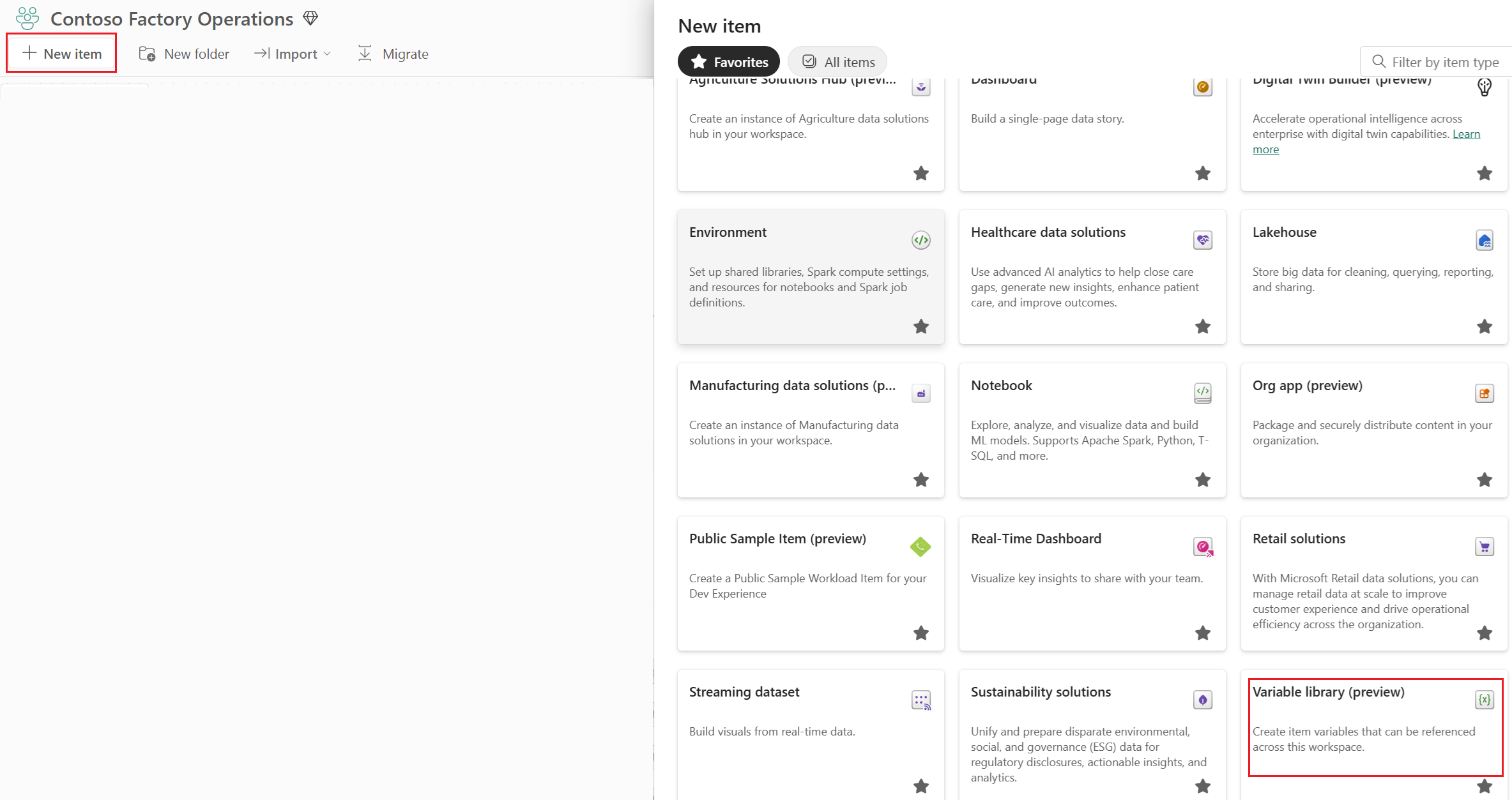
U kunt een variabele bibliotheekitem maken vanaf de startpagina van Fabric of vanuit uw werkruimte:
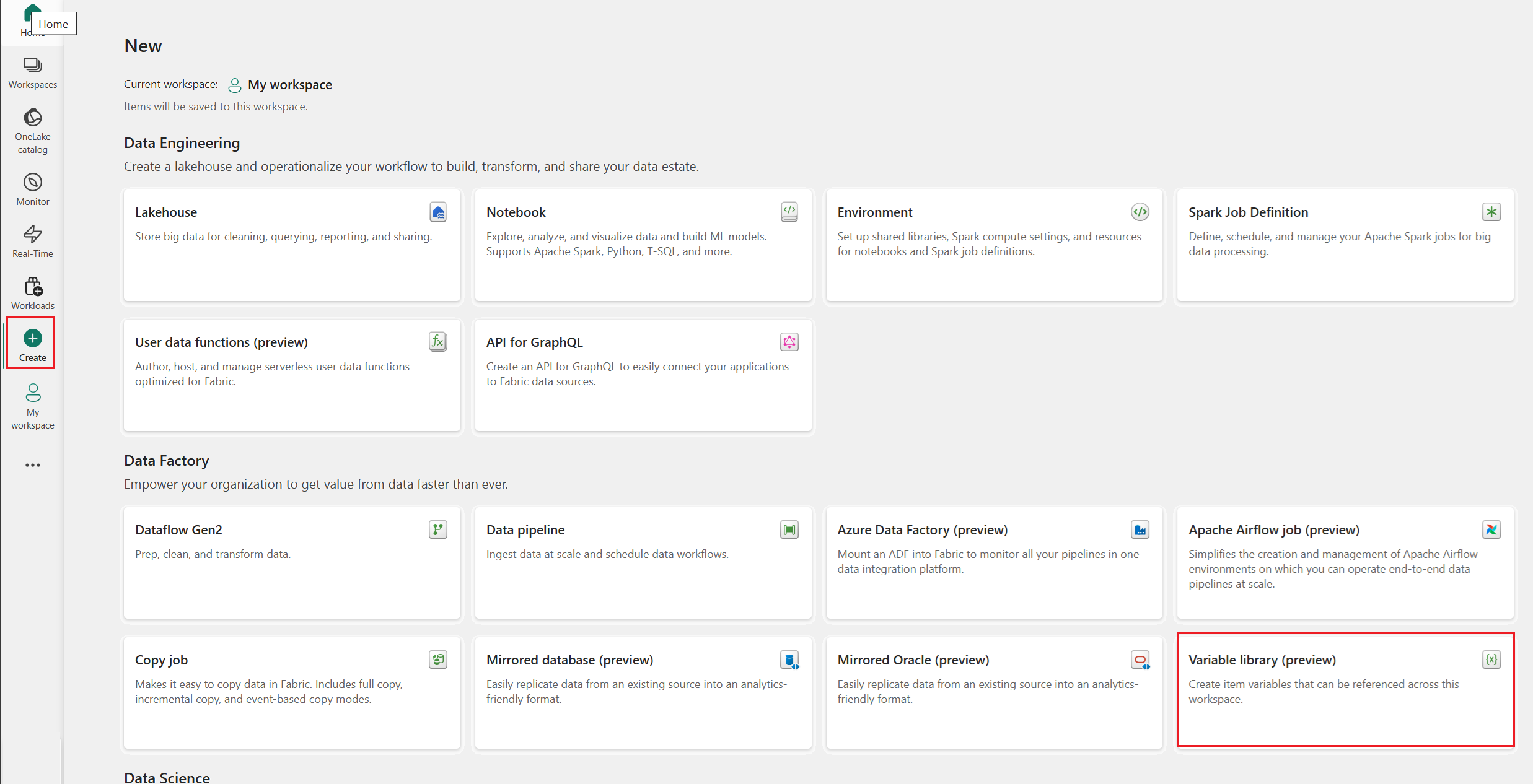
Selecteer Maken in de zijbalk. (Als deze niet aanwezig is, selecteert u de drie puntjes en selecteert u Maken.)
Selecteer variabele bibliotheek in de sectie Data Factory.
Geef de nieuwe variabelebibliotheek een naam en selecteer Aanmaken. Zorg ervoor dat de naam voldoet aan de vereiste naamconventies.
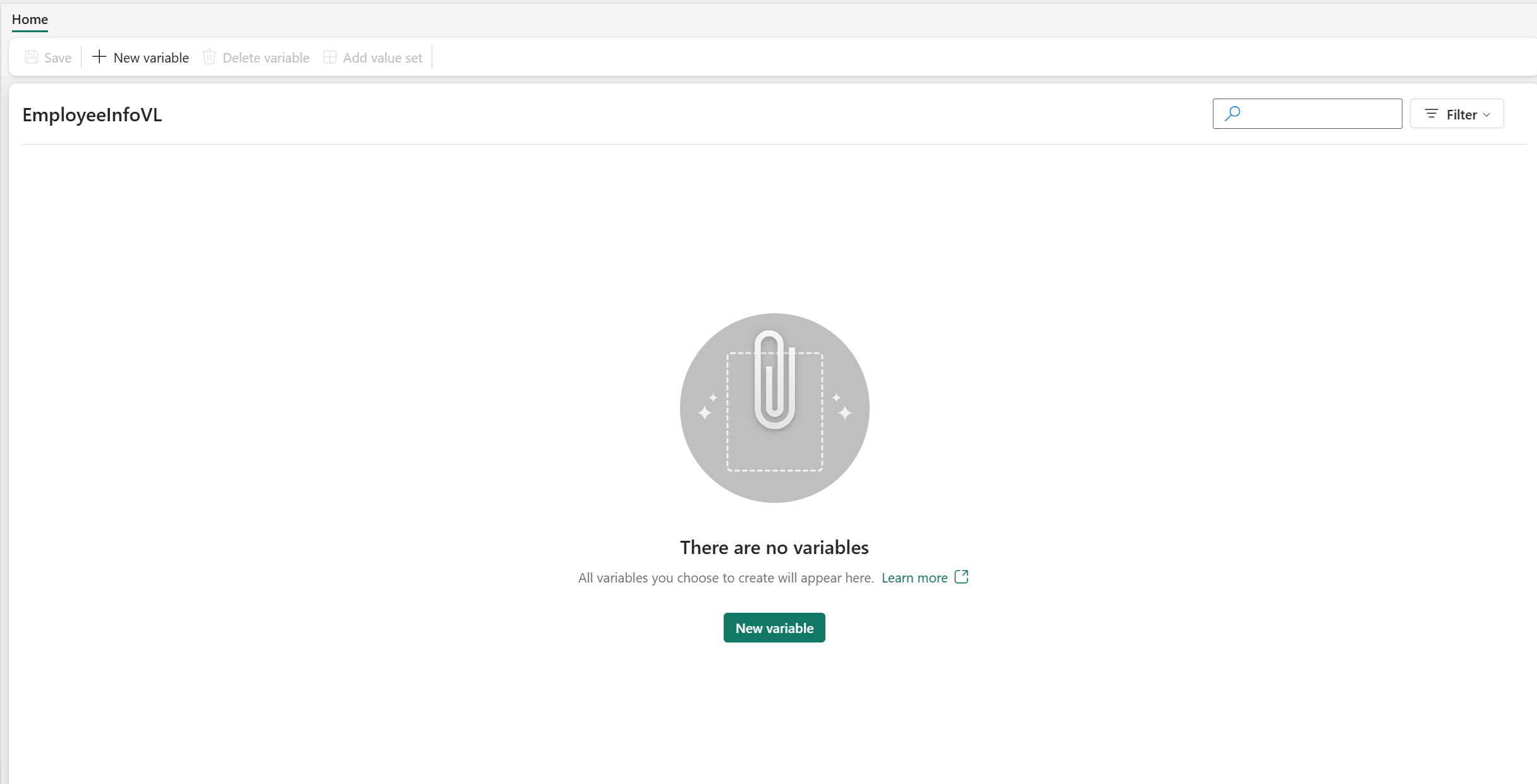
Er wordt een lege variabelebibliotheek weergegeven. U kunt er nu variabelen aan toevoegen.
Variabelenbibliotheken en de bijbehorende variabelen beheren
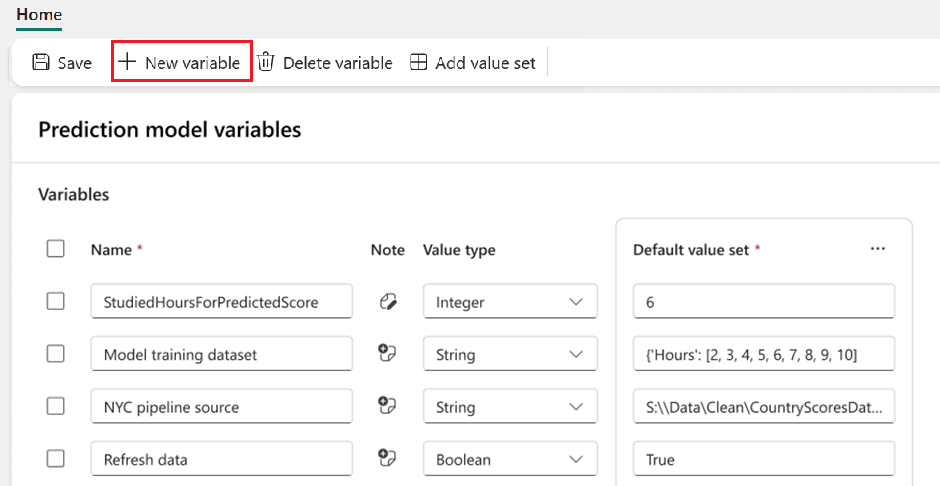
U kunt de variabelen in de variabelebibliotheek beheren vanuit de bovenste menubalk.
Een variabele toevoegen
Een nieuwe variabele toevoegen aan de bibliotheek:
- Selecteer + Nieuwe variabele.
- Voer een naam in. Zorg ervoor dat deze de naamconventies volgt.
- Selecteer een type in de vervolgkeuzelijst. Bekijk een lijst met ondersteunde variabeletypen.
- Voer een standaardwaarde in.
- Voeg een opmerking toe waarin wordt uitgelegd wat de variabele is of hoe u deze kunt gebruiken (optioneel).
- Selecteer Opslaan.
Een variabele verwijderen of bewerken
- Als u een variabele wilt verwijderen, selecteert u een of meer variabelen en selecteert u Vervolgens Variabele>Opslaan verwijderen.
- Als u de naam, het type of de waardeset van een variabele wilt bewerken, wijzigt u de waarde en selecteert u Opslaan.
- Als u een andere alternatieve waardeset wilt toevoegen, selecteert u Waardeset toevoegen.
Note
Als u Opslaan selecteert nadat u een variabele in de variabelebibliotheek hebt bewerkt, wordt een foutvalidatiecontrole geactiveerd om ervoor te zorgen dat alle namen en waarden van de variabele geldig zijn. U moet eventuele fouten oplossen voordat u de wijzigingen opslaat.
Een waardeset toevoegen
Als u een andere waardeset wilt toevoegen die u in een andere fase kunt gebruiken:
Selecteer Waardeset toevoegen.
Geef de waardeset een naam. Zorg ervoor dat deze de naamconventies volgt. Geef deze een beschrijving (optioneel) van maximaal 2048 tekens.
Als u deze waarde wilt gebruiken als de huidige actieve waarde die in deze werkruimte is ingesteld, selecteert u Instellen als actief.
Voer waarden in voor alle variabelen in de variabelebibliotheek.
Selecteer Opslaan.
Een waardeset bewerken
Een waardeset bewerken:
Selecteer de drie puntjes naast de naam van de waardeset.
Selecteer Instellen als actief (voor deze werkruimte), Naam wijzigen of Verwijderen.
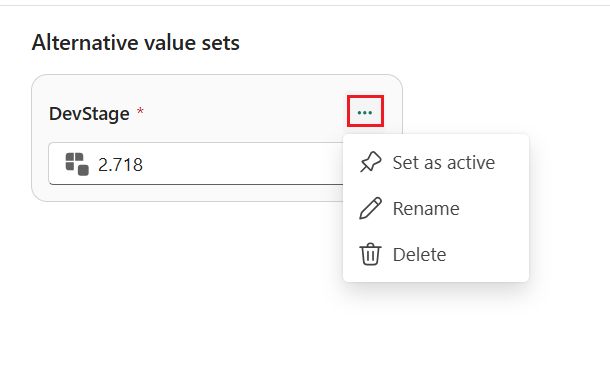
Selecteer Opslaan. Wijzigingen worden pas van kracht nadat u ze hebt opgeslagen.
Als u de waarde van elke variabele opnieuw wilt instellen op de standaardwaarde, selecteert u de knop Opnieuw instellen.
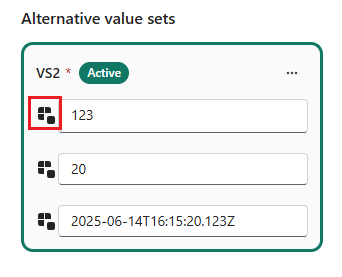
Overwegingen en beperkingen
Beperkingen voor variabelen
Er kunnen maximaal 1000 variabelen en maximaal 1000 waardensets zijn, zolang u aan beide vereisten voldoet:
- Het totale aantal cellen in de alternatieve waardesets is kleiner dan 10.000.
- De grootte van het item is niet groter dan 1 MB.
Deze vereisten worden gevalideerd wanneer u wijzigingen opslaat.
Het notitieveld mag maximaal 2048 tekens bevatten.
Het beschrijvingsveld van de waardeset mag maximaal 2048 tekens bevatten.
Beperkingen voor alternatieve waardesets
- Alternatieve waardesets in een variabelebibliotheek worden weergegeven in de volgorde waarin u ze hebt toegevoegd. Op dit moment kunt u ze niet opnieuw ordenen in de gebruikersinterface. Als u de volgorde wilt wijzigen, bewerkt u het JSON-bestand rechtstreeks.
- De naam van elke waardeset moet uniek zijn binnen een variabelebibliotheek.
- Namen van variabelen moeten uniek zijn binnen een variabelebibliotheek. U kunt twee variabelen met dezelfde naam in een werkruimte hebben als ze zich in verschillende items bevinden.
- Er is altijd één (en slechts één) actieve waarde die is ingesteld in een variabele bibliotheek tegelijk. U kunt een waardeset niet verwijderen terwijl deze actief is. Als u deze wilt verwijderen, configureert u eerst een andere waarde die is ingesteld op actief. U kunt voor elke fase van een implementatiepijplijn een andere actieve waarde instellen.