Notitie
Voor toegang tot deze pagina is autorisatie vereist. U kunt proberen u aan te melden of de directory te wijzigen.
Voor toegang tot deze pagina is autorisatie vereist. U kunt proberen de mappen te wijzigen.
Deze tutorial laat zien hoe je dynamische content gebruikt in Fabric-pipelines. Wanneer u een item voor een variabelebibliotheek maakt en er variabelen aan toevoegt, kunt u waarden automatiseren voor verschillende fasen van uw implementatiepijplijn. In deze zelfstudie kopieert u gegevens van het ene lakehouse naar het andere. Vervolgens gebruikt u de variabelebibliotheek om de bron- en doelwaarden voor de kopieeractiviteit in te stellen.
In deze handleiding leert u:
- Maak een variabelebibliotheek.
- Voeg variabelen toe aan de bibliotheek.
- Definieer aanvullende waardesets voor de variabelen.
- Gebruik de variabelen in een ander item in de projectomgeving (een pijplijn).
- Bewerk de variabelen in een Git-opslagplaats.
- Maak een implementatiepijplijn en implementeer de variabelebibliotheek.
- Wijzig de actieve waarde die is ingesteld in de doelfase van de implementatiepijplijn.
- Geef aan dat de waarde van de variabele voldoet aan de actieve waarde die in elke fase is ingesteld.
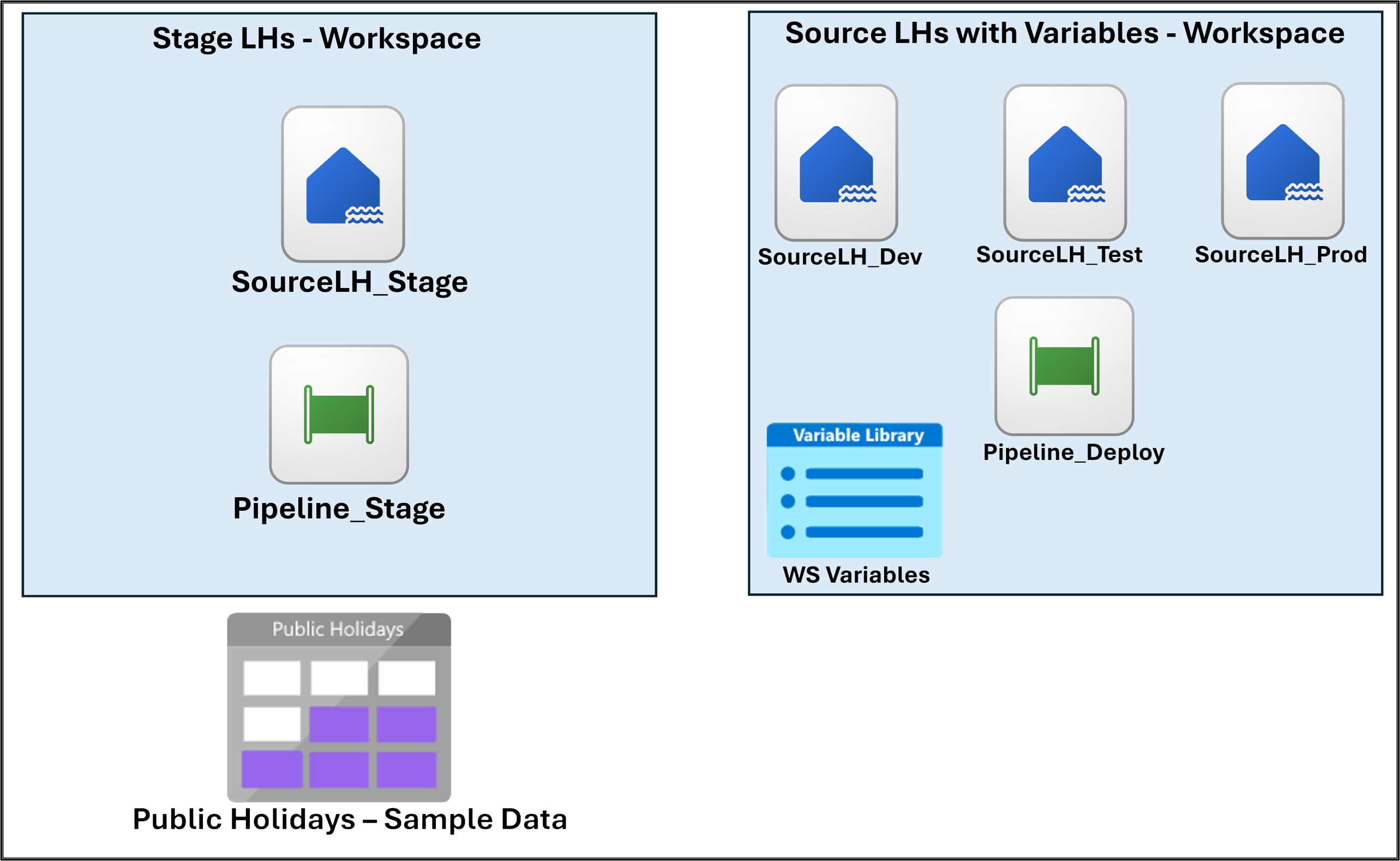
In het volgende diagram ziet u de indeling van de werkruimte voor deze tutorial.
Vereiste voorwaarden
Een Fabric-tenantaccount met een actief abonnement. Gratis een account maken
De volgende tenantswitch is ingeschakeld in OneLake-catalogus> BeheerConfiguraties>Tenant-instellingen>:
De tenantbeheerder, capaciteitsbeheerder of werkruimtebeheerder kan deze schakelopties inschakelen, afhankelijk van de instellingen van uw organisatie.
Maak de werkruimte Stage LHs, SourceLH_Stage lakehouse met voorbeeldgegevens en Pipeline_Stage pijplijn
Maak eerst een werkruimte en lakehouse om te gebruiken als uw eerste faseringsgegevens:
Ga naar Power BI.
Selecteer Werkruimte op de zijbalk.
Een werkruimte maken. Noem het Stage LHs.
Een lakehouse maken:
Selecteer boven in de werkruimte Nieuw item.
Selecteer Lakehouse onder Gegevens opslaan.
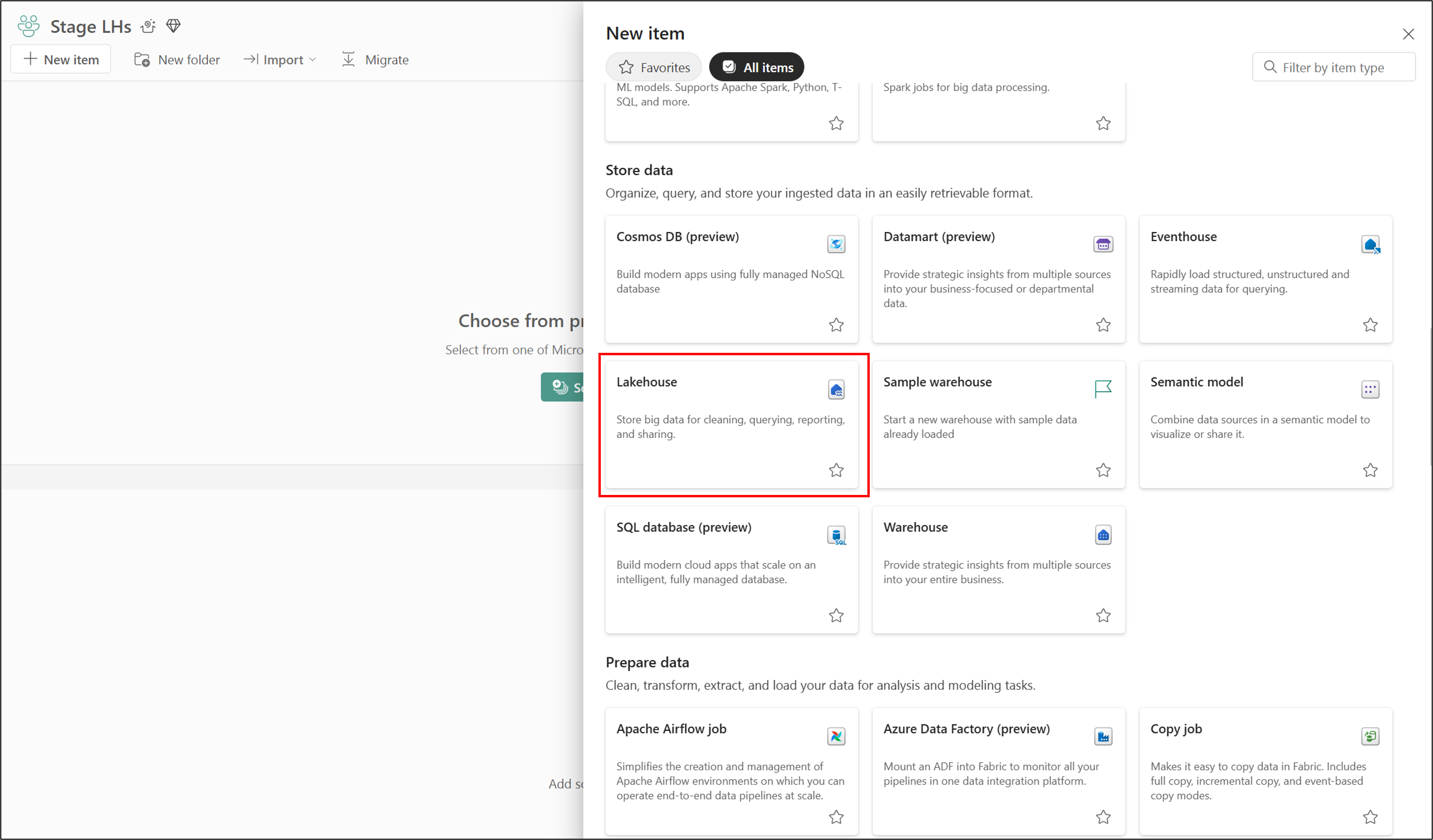
Voer de naam SourceLH_Stage in en selecteer vervolgens Maken.
Een pijplijn maken:
In de lakehouse, selecteer Nieuwe pijplijn.
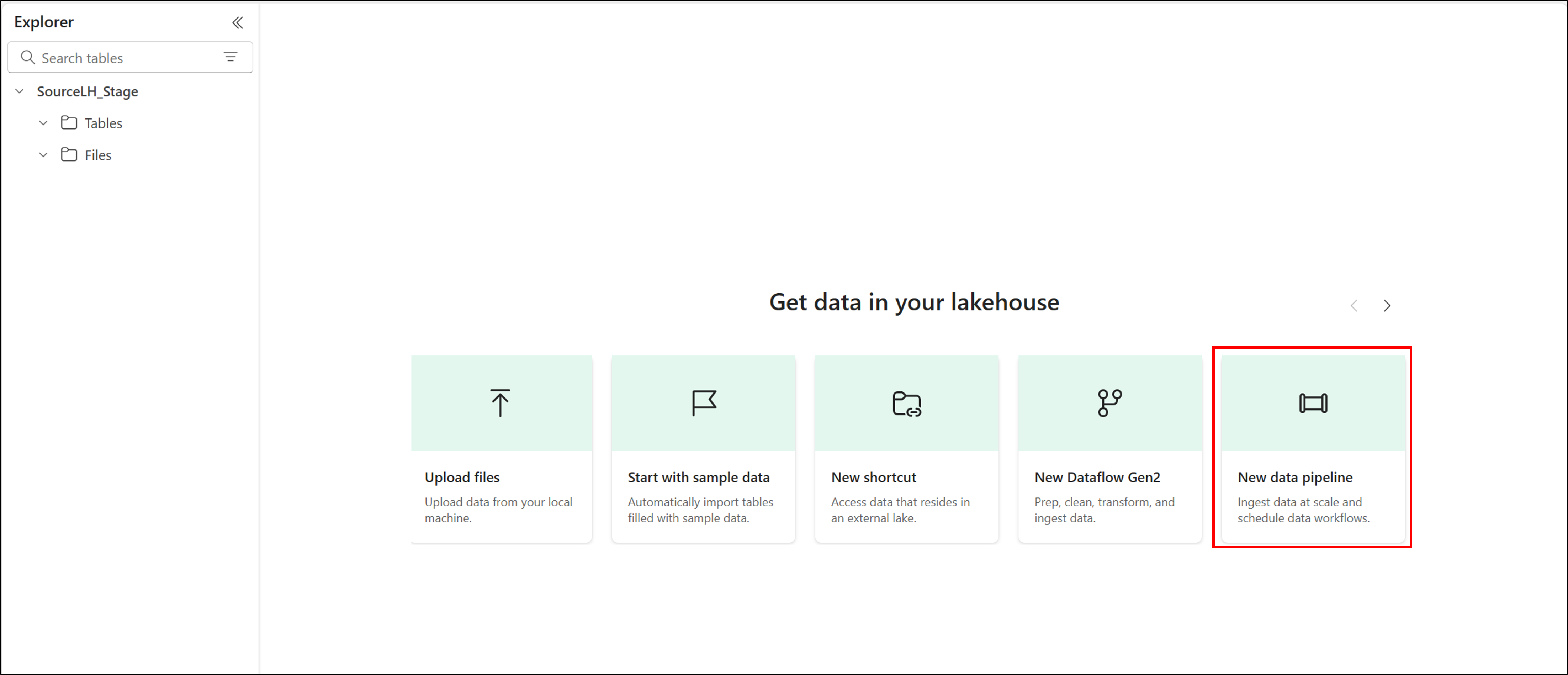
Voer de naam Pipeline_Stage in en selecteer vervolgens Maken.
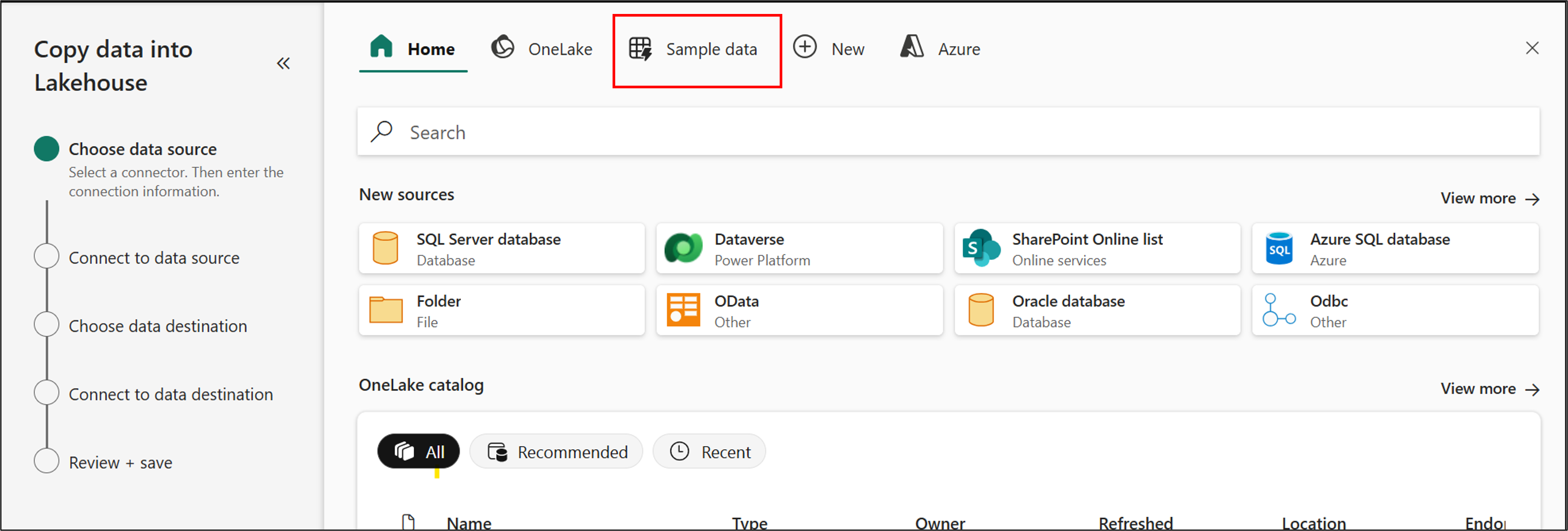
Selecteer voorbeeldgegevens in de wizard Gegevens kopiëren naar Lakehouse op de pagina Gegevensbron kiezen.
Selecteer Feestdagen.
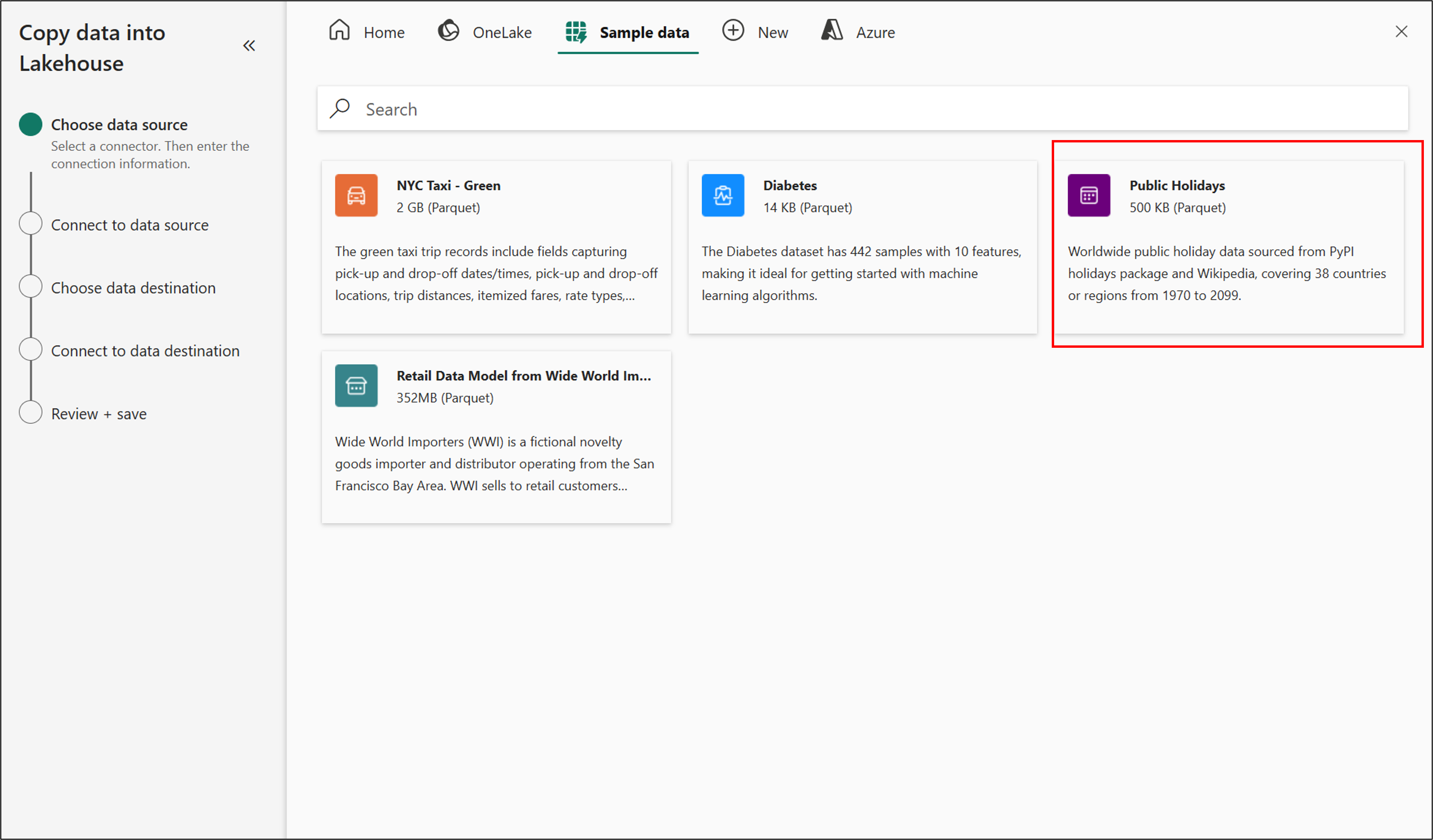
Nadat de voorbeeldgegevens zijn geladen, selecteert u Volgende.
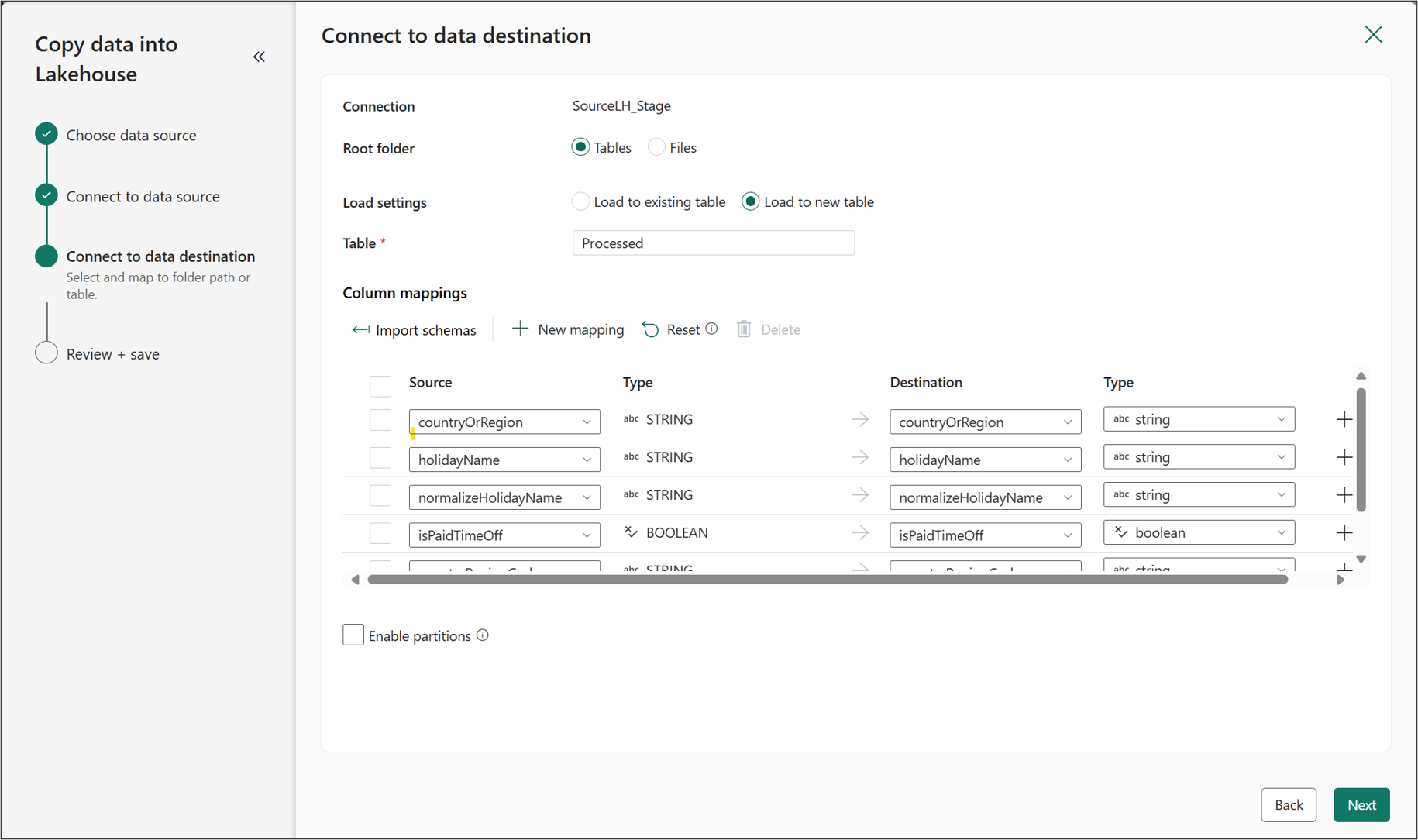
Selecteer Volgende op de pagina Verbinding maken met gegevensbestemming.
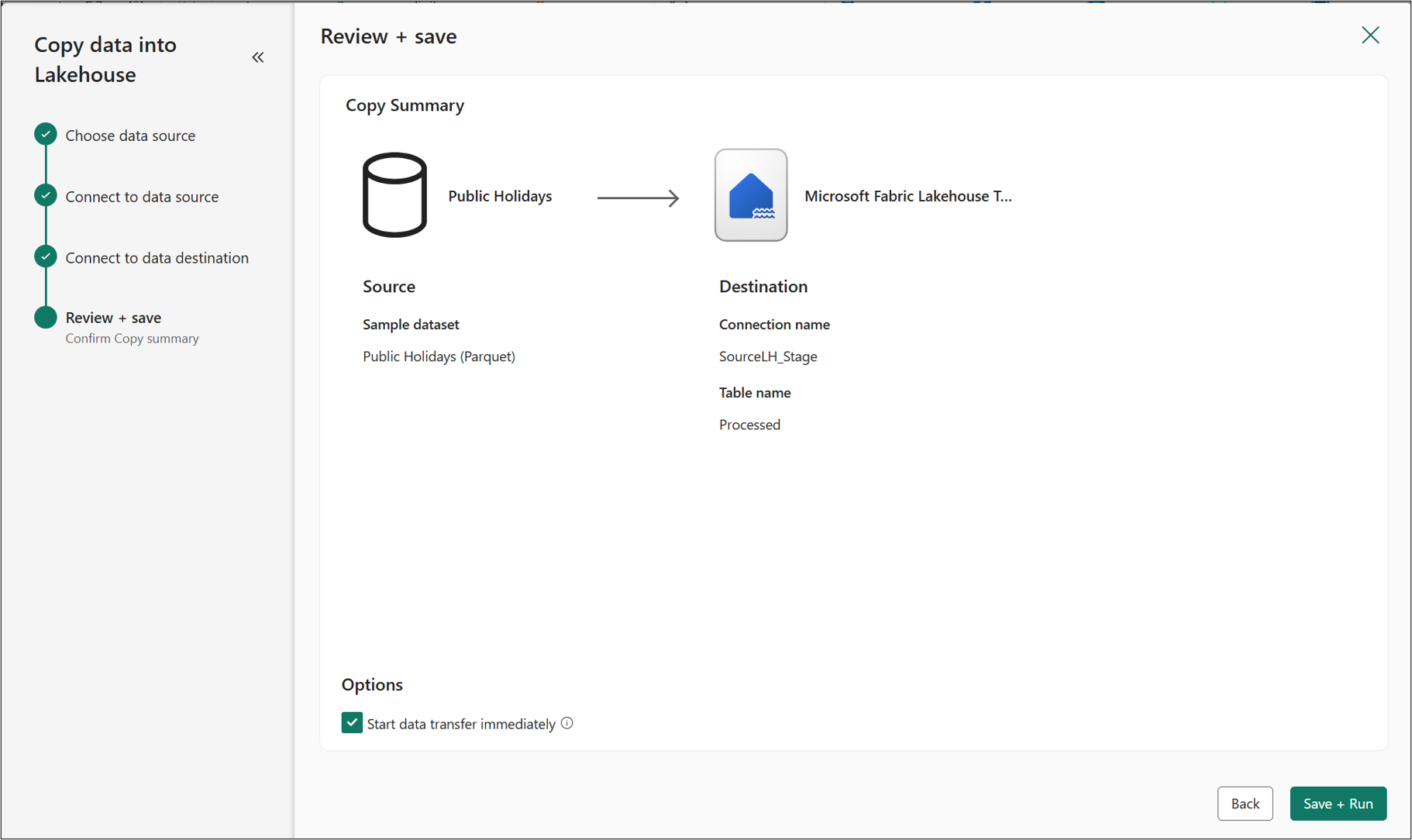
Selecteer Opslaan en uitvoeren op de pagina Controleren en opslaan.
Bron-LH's maken met de werkruimte Variabelen
Maak nu de werkruimte die u gaat gebruiken en van waaruit u met uw bibliotheek met variabelen gaat werken:
Ga naar Power BI.
Selecteer Werkruimte op de zijbalk.
Een werkruimte maken. Noem het bron-LHs met variabelen.
SourceLH_Dev-, SourceLH_Test- en SourceLH_Prod-lakehouses maken
Maak vervolgens de drie lakehouses om te gebruiken met de variabelenbibliotheek:
Maak het eerste lakehouse:
Selecteer in de zijbalk de werkruimte Source LHs with Variables.
Selecteer Nieuw item.
Selecteer Lakehouse onder Gegevens opslaan.
Voer de naam SourceLH_Dev in en selecteer vervolgens Maken.
Maak het tweede lakehouse door de voorgaande stappen te volgen. Noem het SourceLH_Test.
Maak het derde lakehouse door de voorgaande stappen te volgen. Noem deze SourceLH_Prod.
Selecteer in de zijbalk de werkruimte Source LHs with Variables en zorg ervoor dat deze alle zojuist aangemaakte lakehouses bevat.
De werkruimte-id's en object-id's voor lakehouses ophalen
In deze stappen krijgt u de unieke id's die u in uw variabelebibliotheek wilt gebruiken:
Selecteer in Power BI in de zijbalk de werkruimte Stage LHs.
Selecteer in de werkruimte de SourceLH_Stage-lakehouse.
Kopieer de werkruimte-id en de object-id van Lakehouse in de URL.
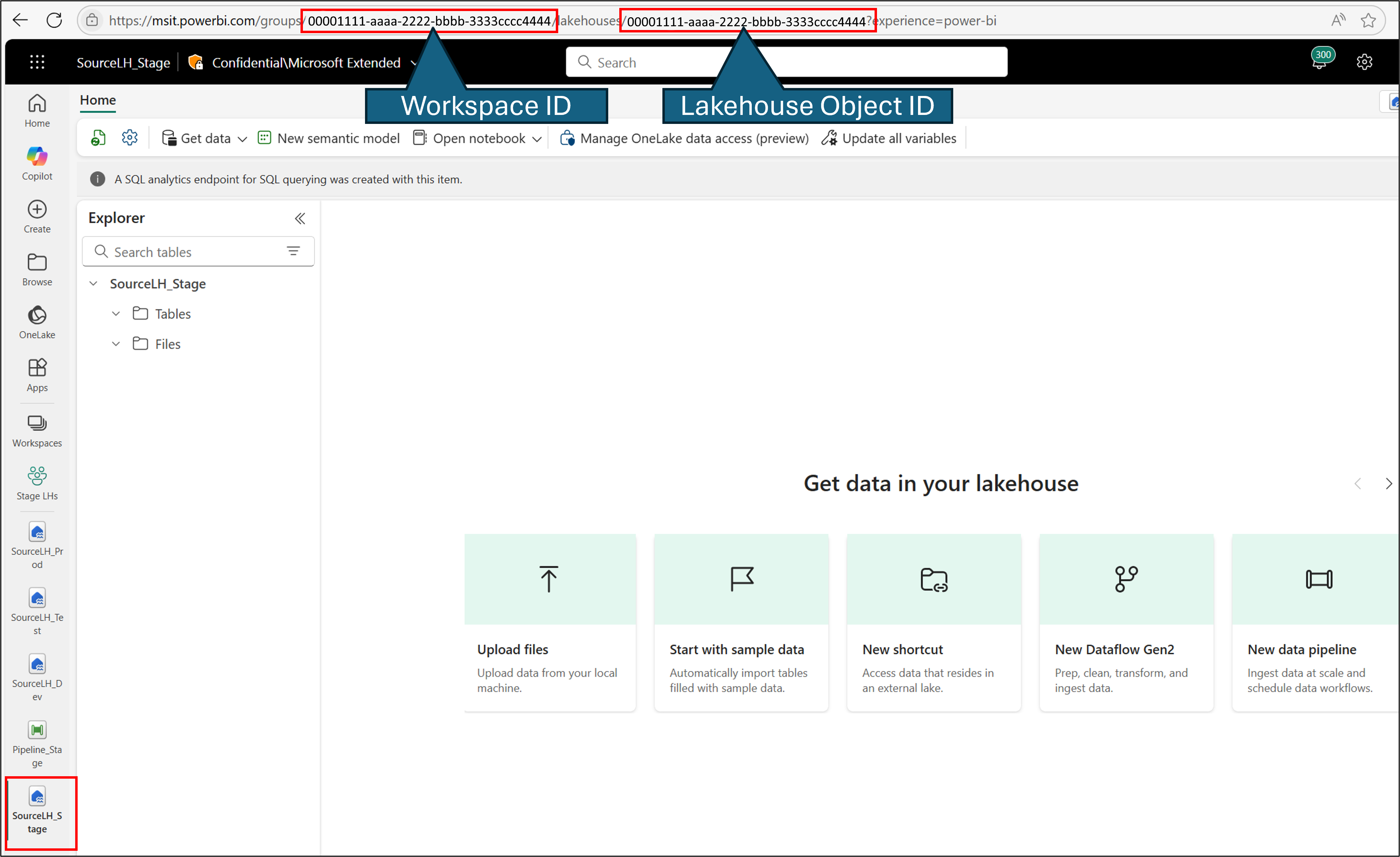
Herhaal de vorige stappen voor de SourceLH_Dev en SourceLH_Test lakehouses in de werkruimte Source LHs with Variables.
Een variabelebibliotheek maken met variabelen
Maak nu de variabelebibliotheek:
Selecteer nieuw item in de werkruimte Bron-LHs met variabelen.
Selecteer onder Gegevens ontwikkelen de optie **Variabele bibliotheek **.
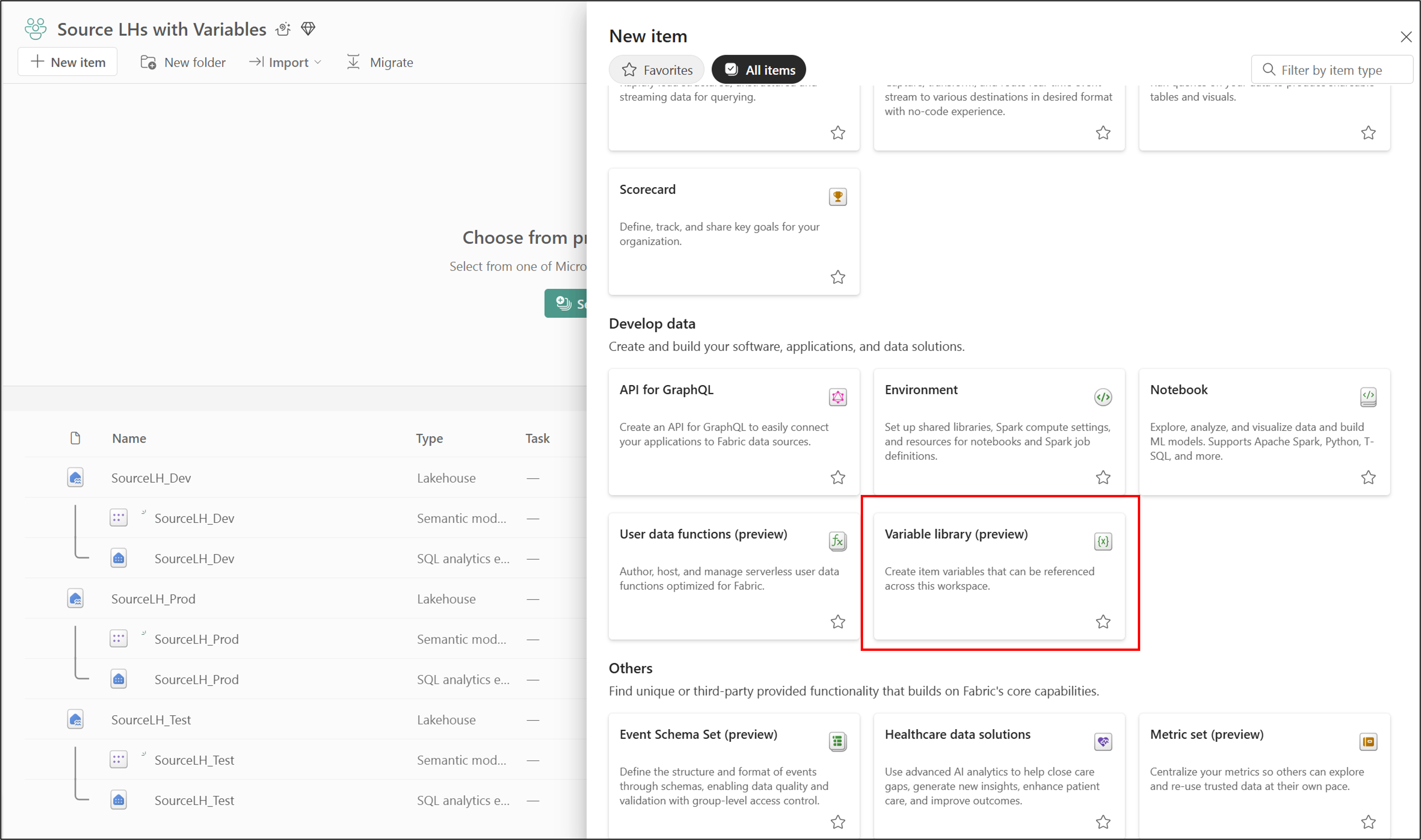
Geef de bibliotheek de naam WS-variabelen en selecteer vervolgens Maken.
Selecteer Nieuwe variabele.
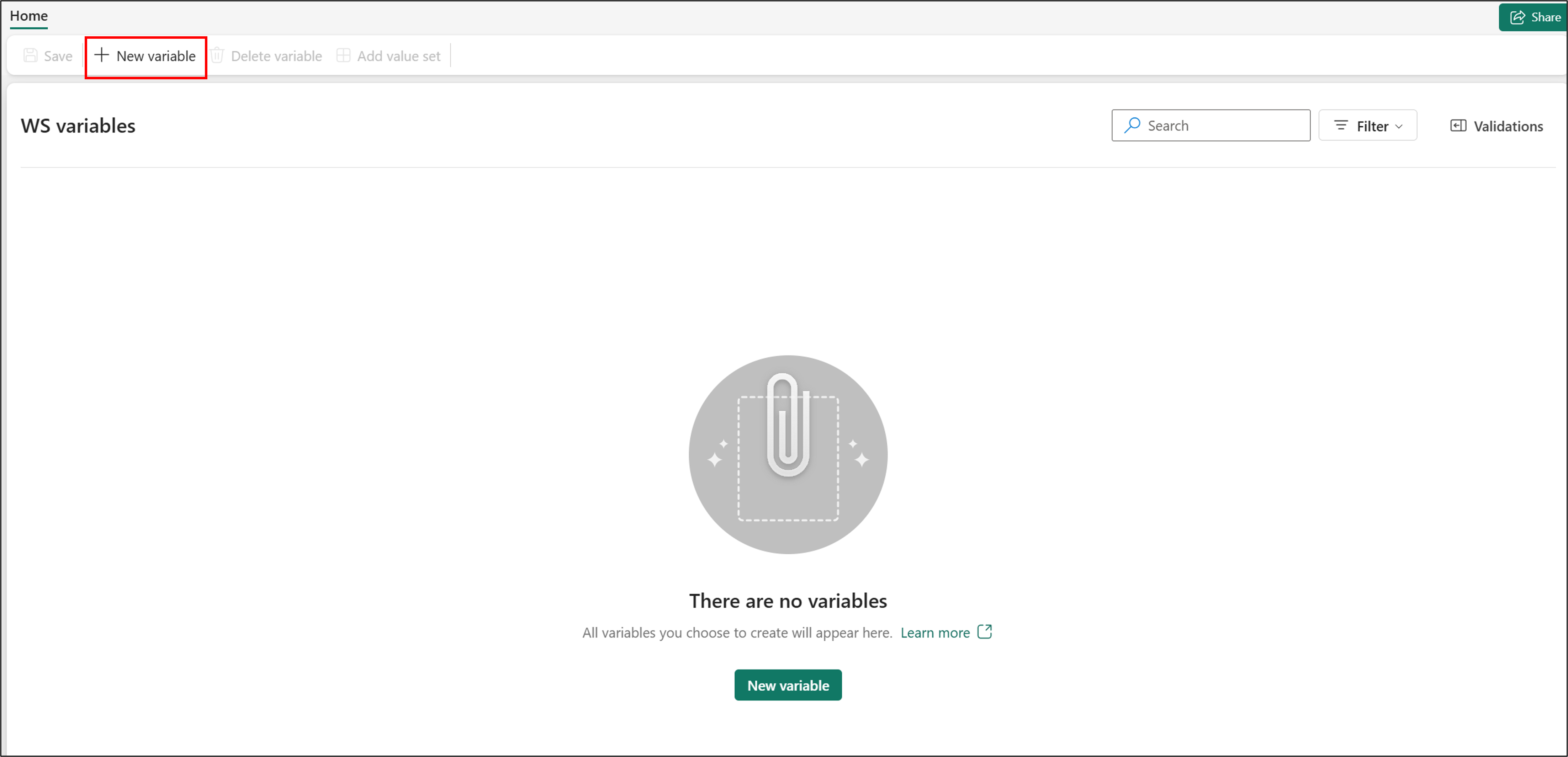
Maak de volgende variabelen:
Naam Typologie Standaardwaarde ingesteld Source_LHSnaar / Touwtje <GUID van SourceLH_Stage lakehouse> Source_WSIDSnaar / Touwtje <GUID van de SourceLH_Stage-werkruimte> Destination_LHSnaar / Touwtje <GUID van SourceLH_Dev lakehouse> Destination_WSIDSnaar / Touwtje <GUID van SourceLH_Dev werkruimte> SourceTable_NameSnaar / Touwtje ProcessedDestinationTable_NameSnaar / Touwtje DevCopiedData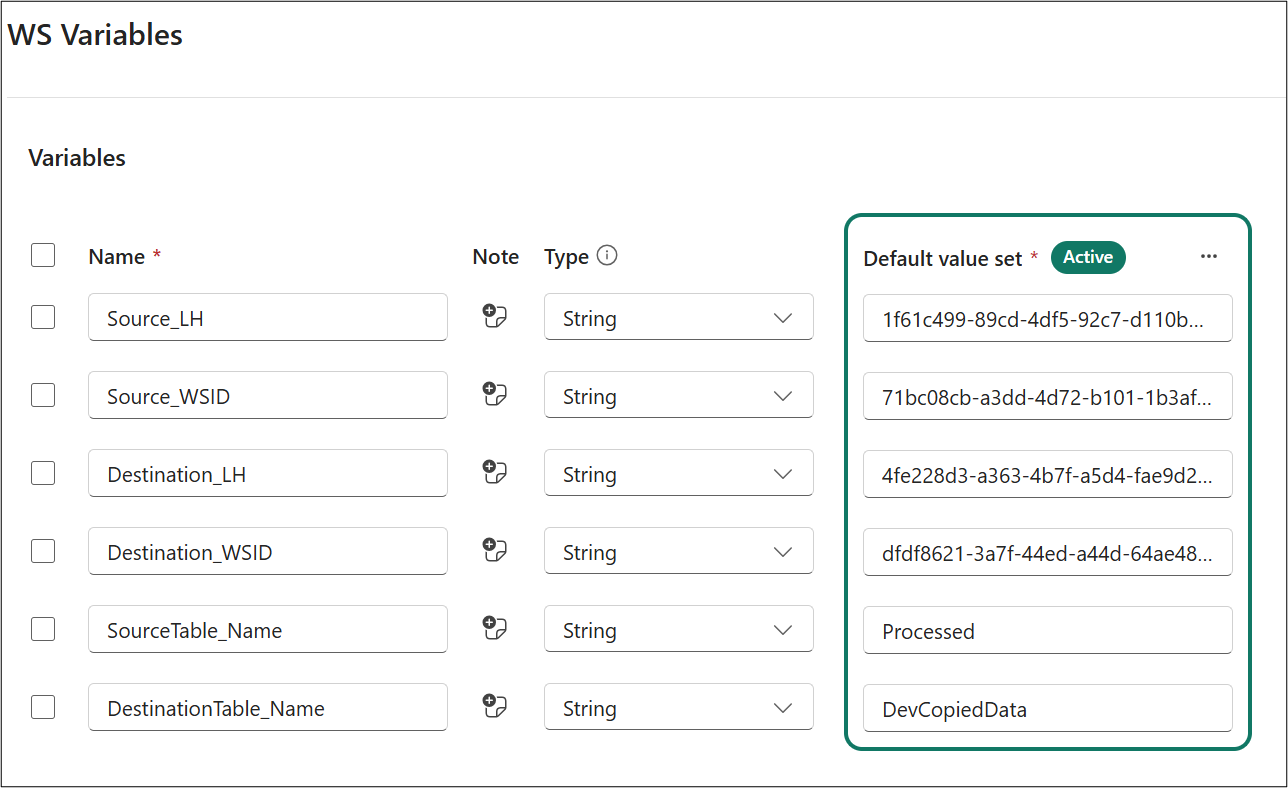
Selecteer Opslaan.
Alternatieve waardesets maken
In deze stappen voegt u de alternatieve waardesets toe aan uw variabelebibliotheek:
Maak de eerste waardeset:
Selecteer in de variabelenbibliotheek WS VariablesWaardeset toevoegen.
Voer Test VS in als naam en selecteer vervolgens Aanmaken.
Maak de volgende variabelen:
Naam Typologie Standaardwaarde ingesteld Source_LHSnaar / Touwtje <GUID van SourceLH_Dev lakehouse> Source_WSIDSnaar / Touwtje <GUID van SourceLH_Dev werkruimte> Destination_LHSnaar / Touwtje <GUID van SourceLH_Test lakehouse> Destination_WSIDSnaar / Touwtje <GUID van SourceLH_Test werkruimte> SourceTable_NameSnaar / Touwtje DevCopiedDataDestinationTable_NameSnaar / Touwtje TestCopiedDataSelecteer Akkoord opslaan>.
Maak de tweede waardeset:
Selecteer Waardenset toevoegen.
Voer Prod VS in als naam en selecteer vervolgens Maken.
Maak de volgende variabelen:
Naam Typologie Standaardwaarde ingesteld Source_LHSnaar / Touwtje <GUID van SourceLH_Test lakehouse> Source_WSIDSnaar / Touwtje <GUID van SourceLH_Test werkruimte> Destination_LHSnaar / Touwtje <GUID van SourceLH_Prod lakehouse> Destination_WSIDSnaar / Touwtje <GUID van SourceLH_Prod werkruimte> SourceTable_NameSnaar / Touwtje TestCopiedDataDestinationTable_NameSnaar / Touwtje ProdCopiedData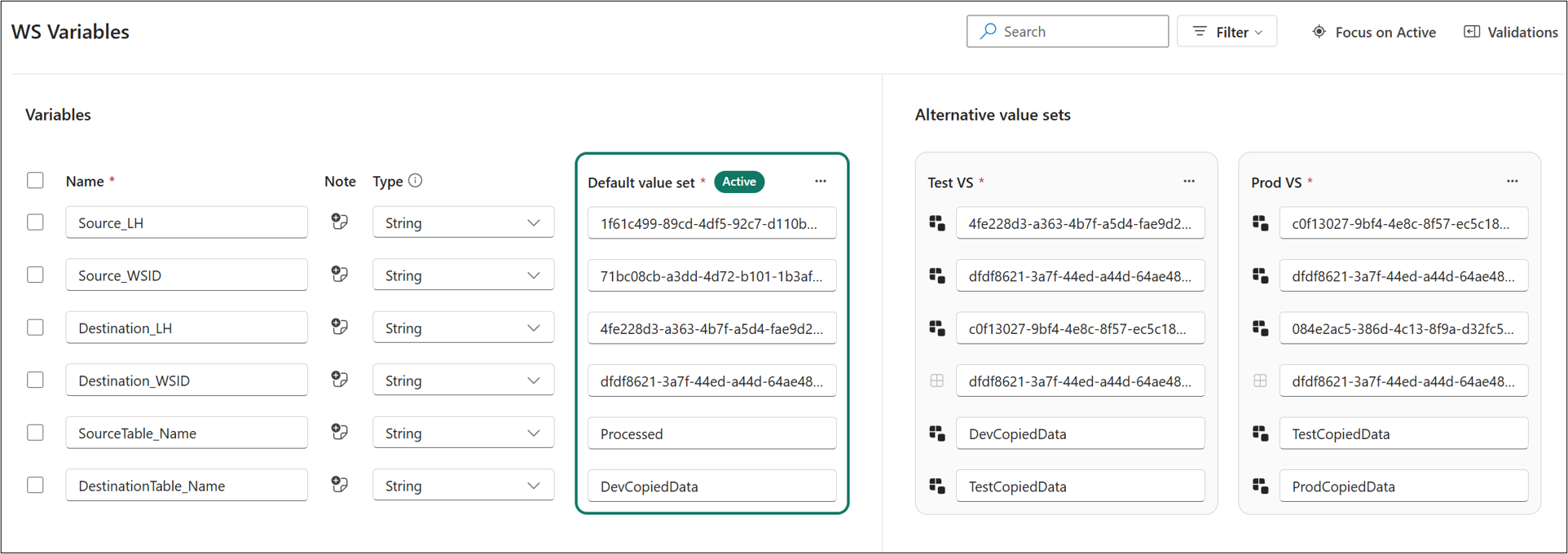
Selecteer Akkoord opslaan>.
De Pipeline_Deploy-pijplijn maken en variabelen declareren
In deze stappen maakt u uw pijplijn en declareert u uw variabelen:
Selecteer nieuw item in de werkruimte Bron-LHs met variabelen.
Selecteer Pijplijn onder Gegevens ophalen.
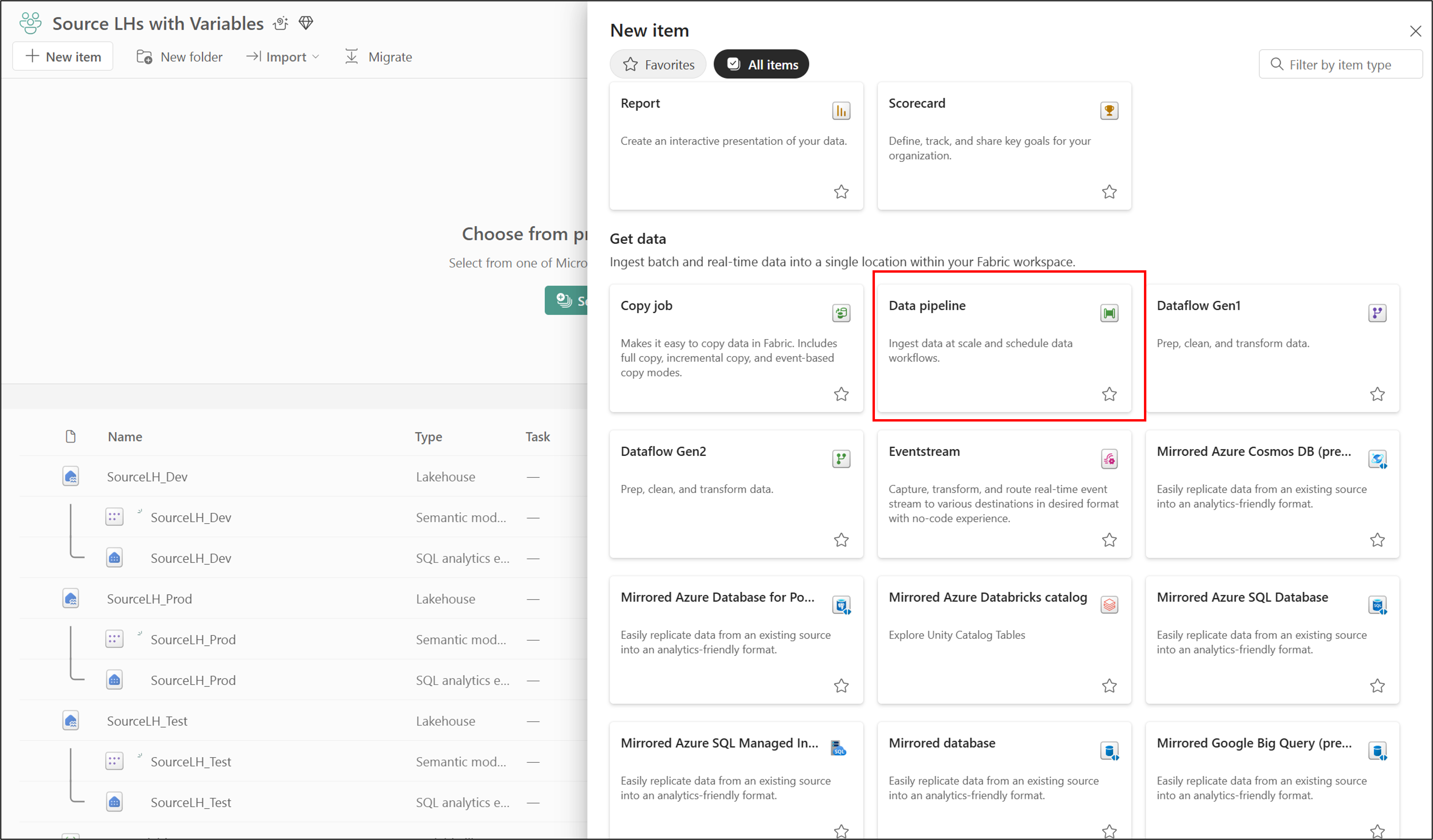
Voer de naam Pipeline_Deploy in en selecteer vervolgens Maken.
Selecteer Gegevens kopiëren>Toevoegen aan canvas.

Selecteer het canvas zodat de focus is uitgeschakeld voor Het kopiëren van gegevens.
Selecteer **Bibliotheekvariabelen **.
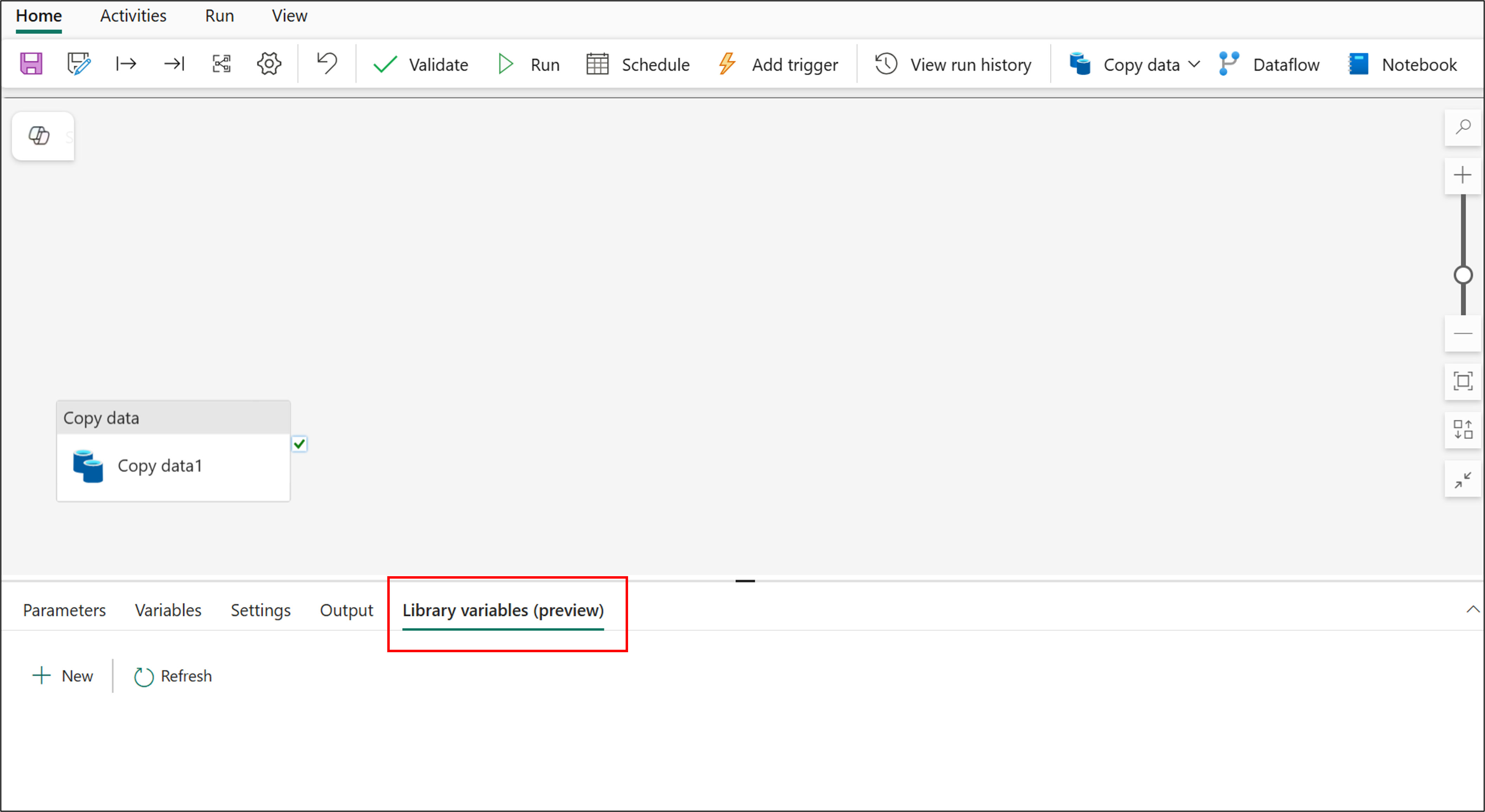
Selecteer Nieuw en voeg vervolgens de volgende variabelen toe:
Naam Bibliotheek Naam van de variabele Typologie SourceLHWS-variabelen Source_LHSnaar / Touwtje SourceWSIDWS-variabelen Source_WSIDSnaar / Touwtje DestinationLHWS-variabelen Destination_LHSnaar / Touwtje DestinationWSIDWS-variabelen Destination_WSIDSnaar / Touwtje SourceTableNameWS-variabelen SourceTable_NameSnaar / Touwtje DestinationTableNameWS-variabelen DestinationTable_NameSnaar / Touwtje 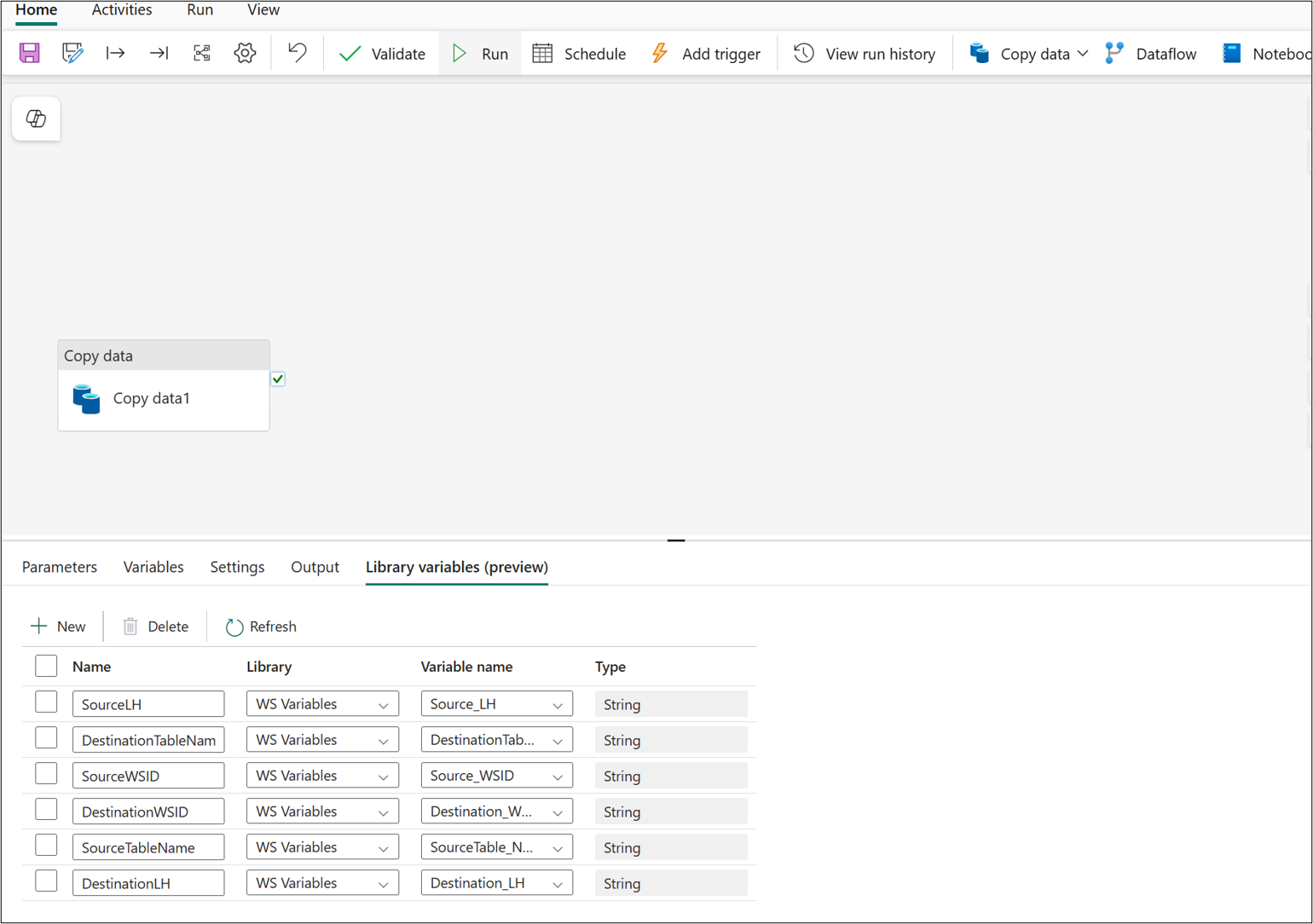
Selecteer Opslaan.
De bronverbinding voor de Pipeline_Deploy-pijplijn configureren
In deze stappen configureert u de bronverbinding voor uw pijplijn:
Ga in de werkruimte Source LHs with Variables naar Pipeline_Deploy.
Selecteer gegevens kopiëren op het canvas, zodat de focus op Gegevens kopiëren ligt.
Selecteer Bron.
SourceLH configureren:
Selecteer onder Bron>VerbindingDynamische inhoud toevoegen.
Selecteer het beletselteken (...) en selecteer vervolgens **Bibliotheekvariabelen **.
Selecteer SourceLH. Het vult het vak met
@pipeline().libraryVariables.SourceLH. Kies OK.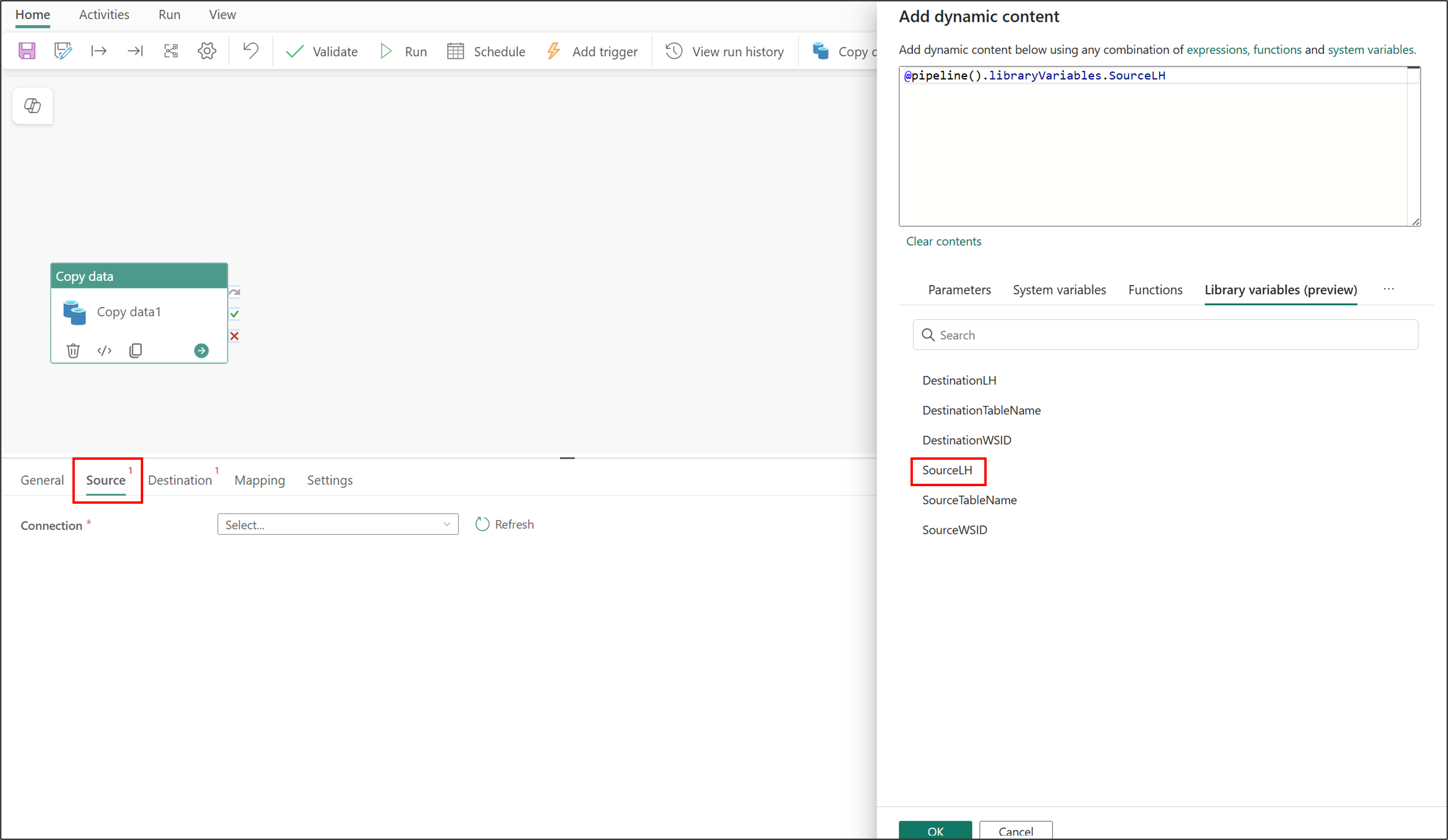
SourceWSID configureren:
Onder Bron>Werkruimte-id selecteert u Dynamische inhoud toevoegen.
Selecteer het beletselteken (...) en selecteer vervolgens **Bibliotheekvariabelen **.
Selecteer SourceWSID. Het vult het vak met
@pipeline().libraryVariables.SourceWSID. Kies OK.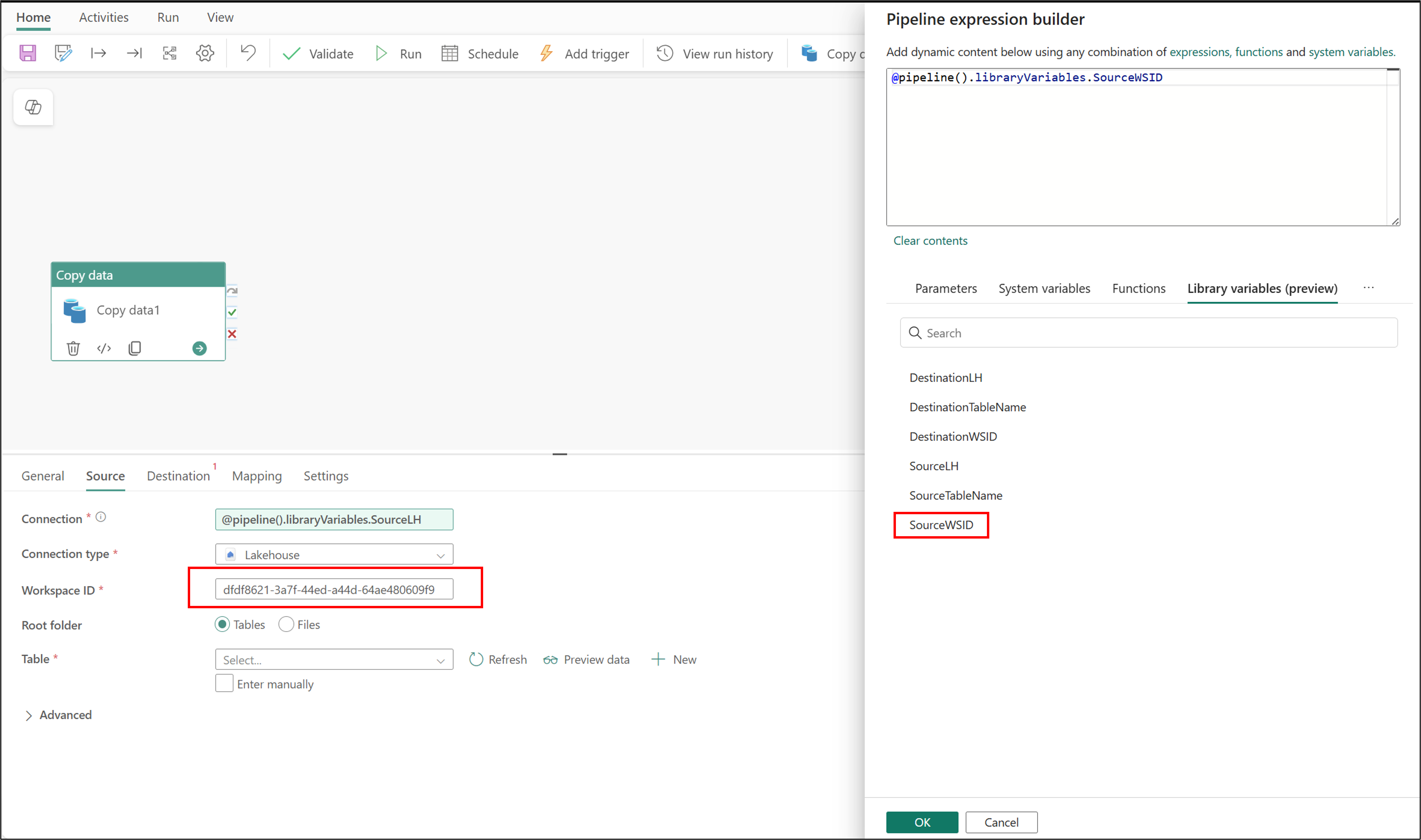
SourceTableName configureren:
Selecteer onder Brontabel>handmatig Invoeren, tabelnaam en selecteer vervolgens Dynamische inhoud toevoegen.
Selecteer het beletselteken (...) en selecteer vervolgens **Bibliotheekvariabelen **.
Selecteer SourceTableName. Het vult het vak met
@pipeline().libraryVariables.SourceTableName. Kies OK.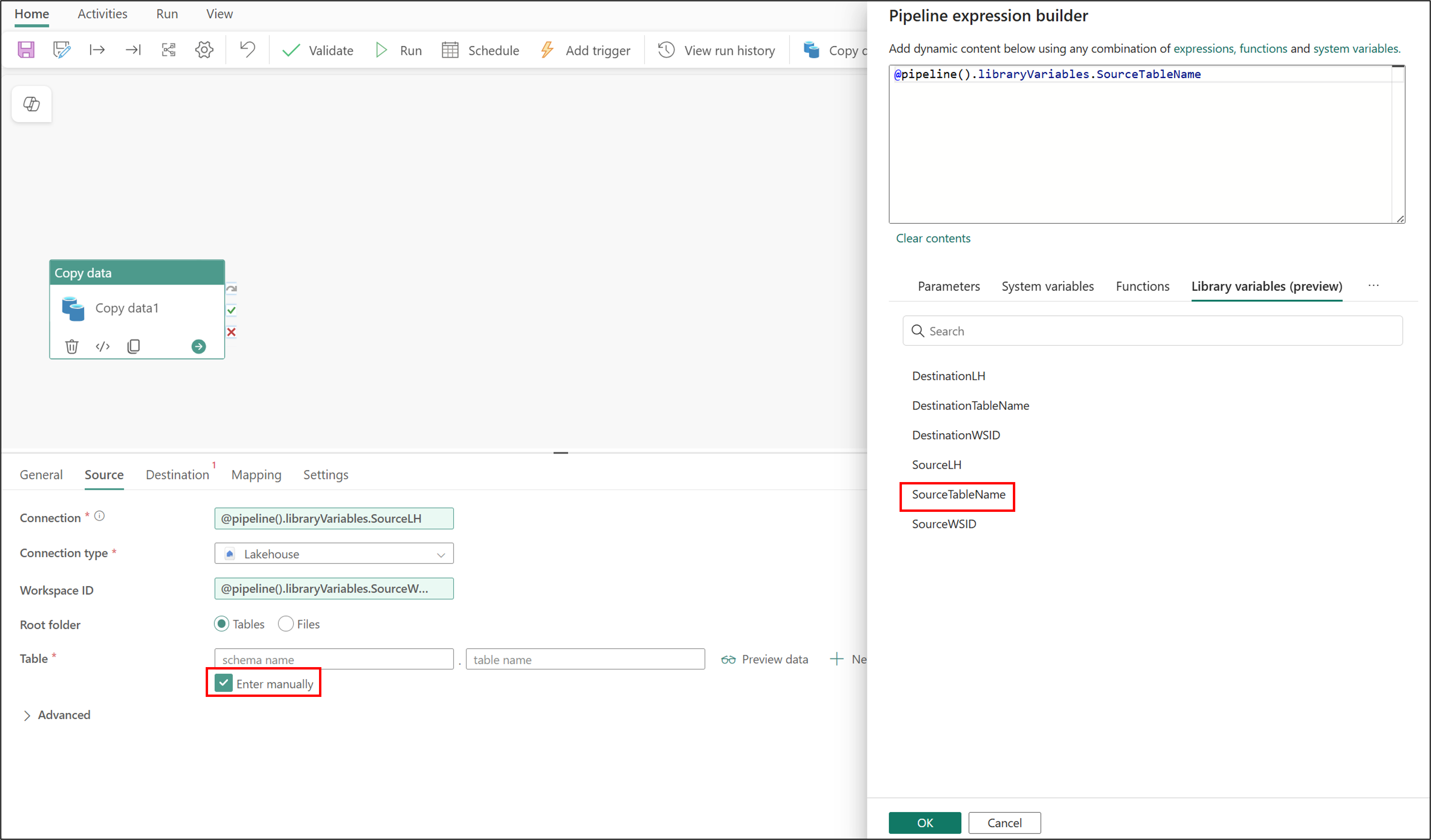
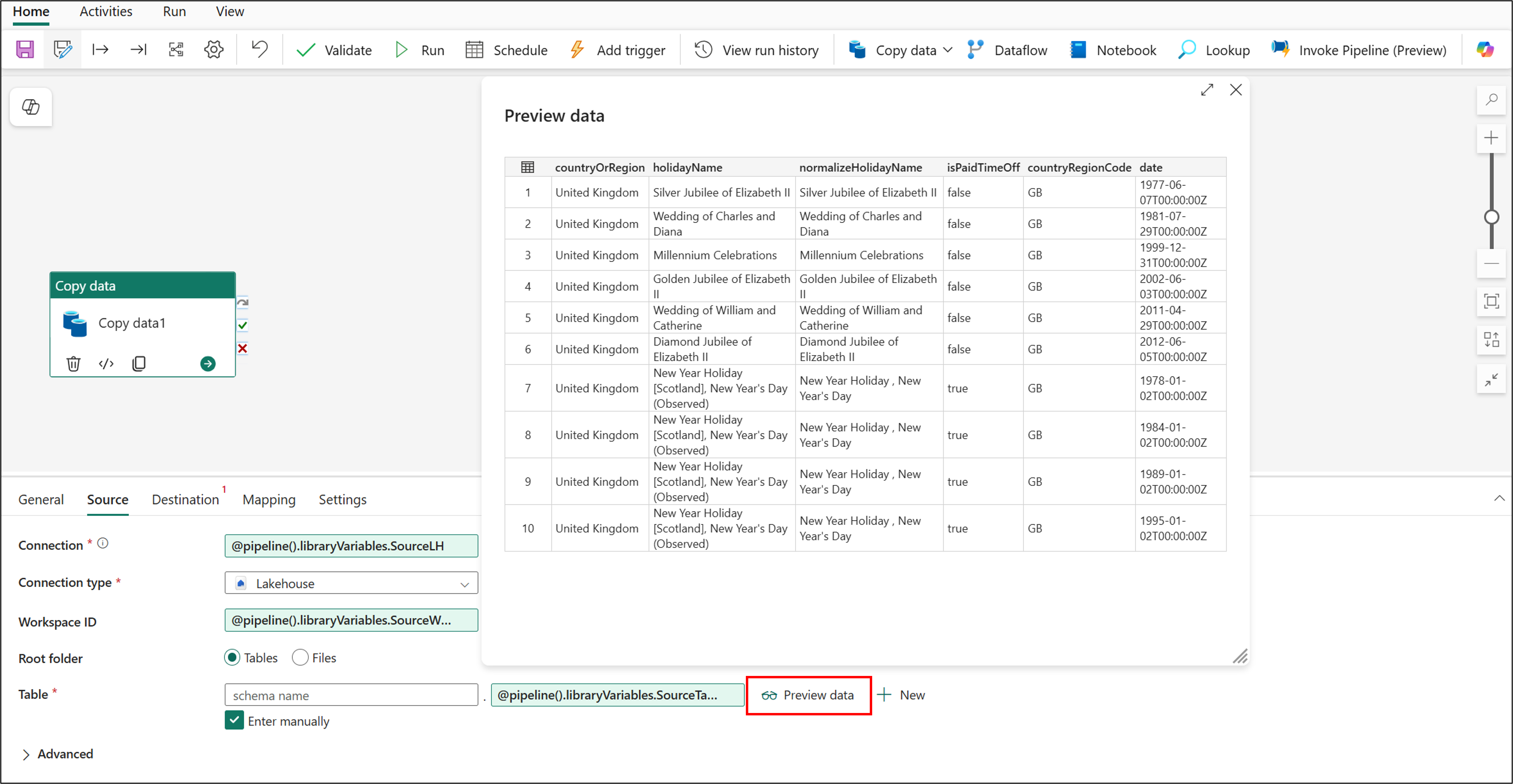
Nu de bronverbinding is ingesteld, kunt u deze testen. Selecteer Voorbeeldgegevens en selecteer vervolgens OK in de flyout. Nadat de gegevens zijn ingevuld, kunt u de voorbeeldweergave van de gegevens sluiten.
De doelverbinding voor de Pipeline_Deploy-pijplijn configureren
In deze stappen configureert u de doelverbinding voor uw pijplijn:
Ga in de werkruimte Source LHs with Variables naar Pipeline_Deploy.
Selecteer gegevens kopiëren op het canvas, zodat de focus op Gegevens kopiëren ligt.
Selecteer Bestemming.
SourceLH configureren:
Selecteer onder Destination>ConnectionDynamische inhoud toevoegen.
Selecteer het beletselteken (...) en selecteer vervolgens **Bibliotheekvariabelen **.
Selecteer SourceLH. Het vult het vak met
@pipeline().libraryVariables.DestinationLH. Kies OK.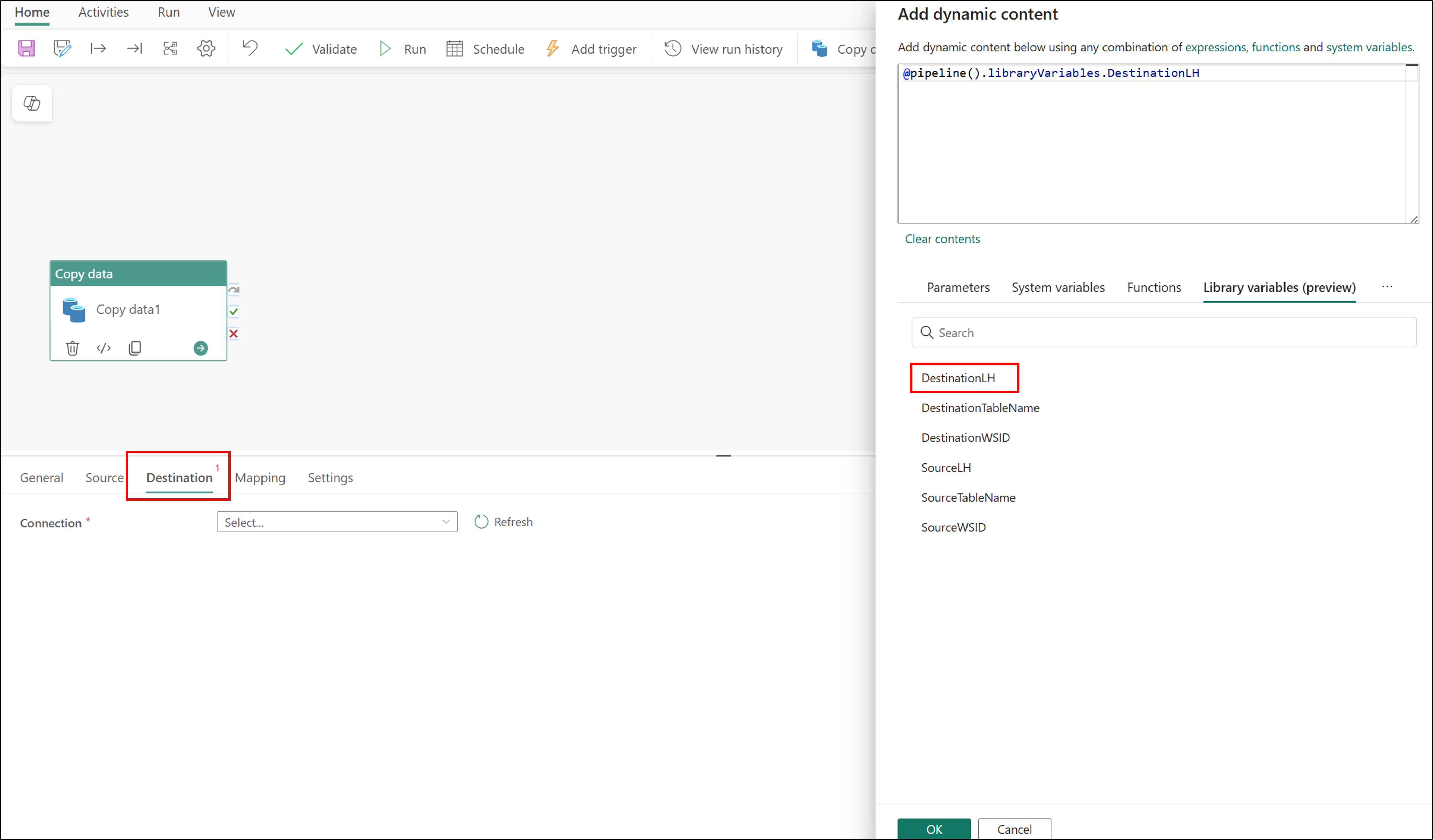
DestinationWSID configureren:
Selecteer onder Bestemming>Werkruimte-id de optie Dynamische inhoud toevoegen.
Selecteer het beletselteken (...) en selecteer vervolgens **Bibliotheekvariabelen **.
Selecteer DestinationWSID. Het vult het vak met
@pipeline().libraryVariables.DestinationWSID. Kies OK.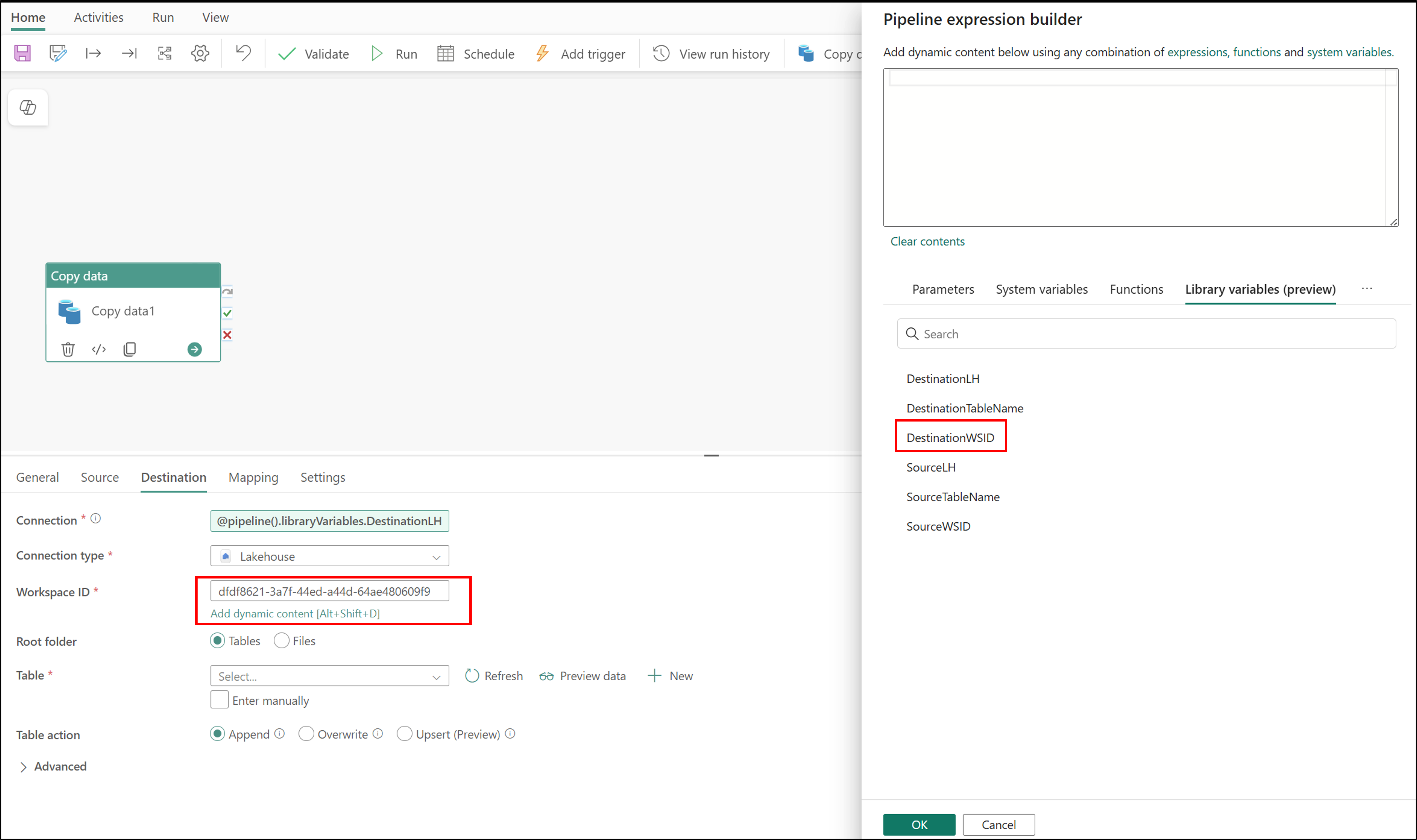
DestinationTableName configureren:
Selecteer onder Doeltabel>handmatig Enter, selecteer Tabelnaam en selecteer vervolgens Dynamische inhoud toevoegen.
Selecteer het beletselteken (...) en selecteer vervolgens **Bibliotheekvariabelen **.
Selecteer DestinationTableName. Het vult het vak met
@pipeline().libraryVariables.DestinationTableName. Kies OK.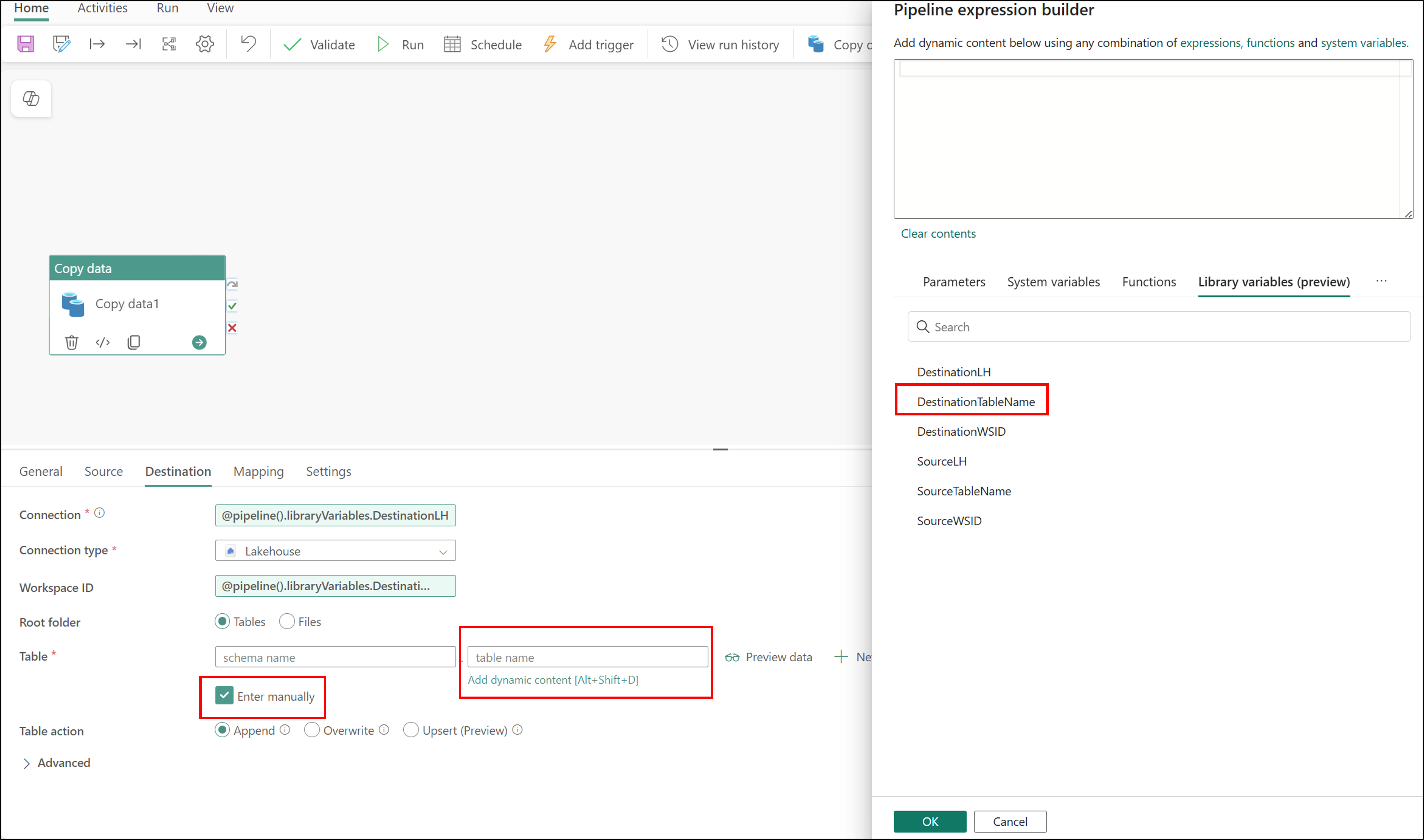
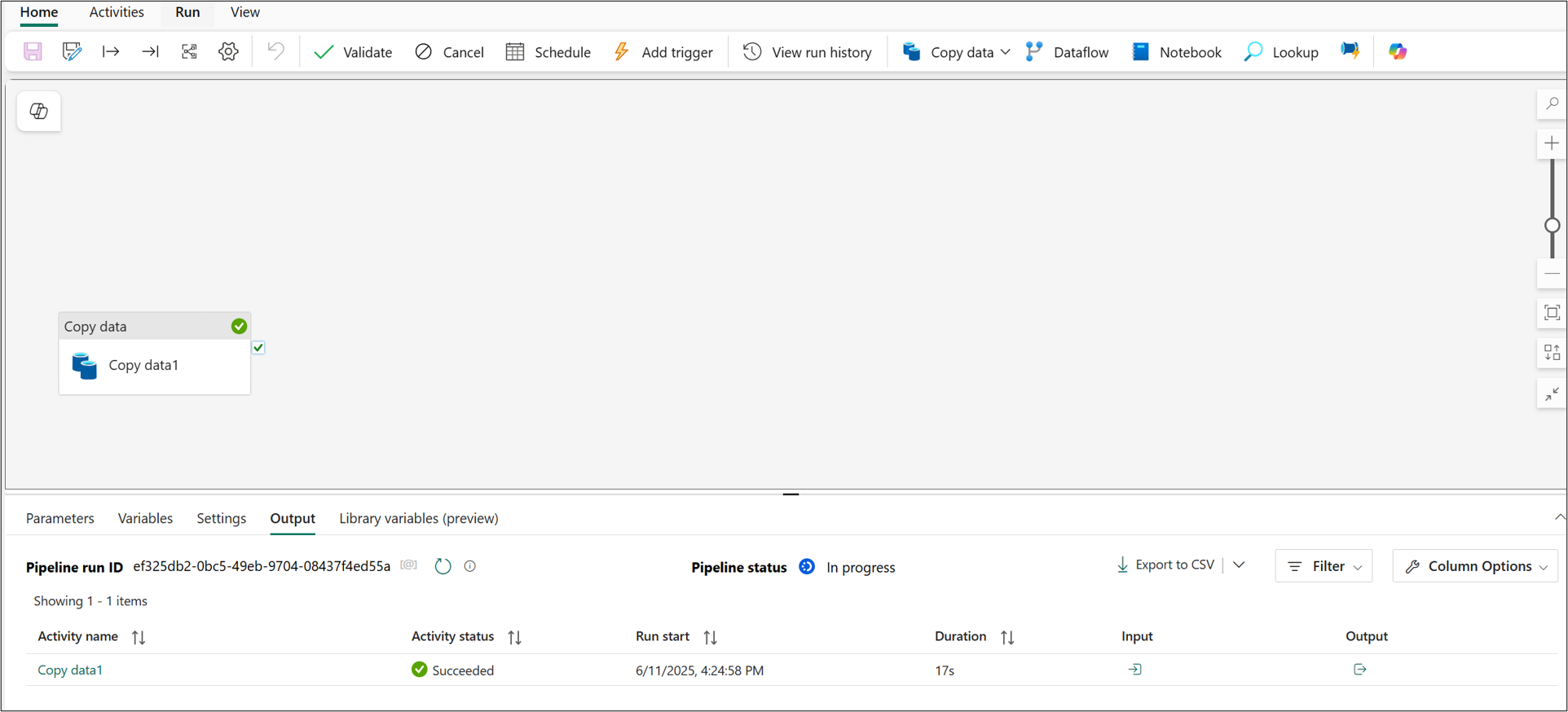
Nu de doelverbinding is ingesteld, slaat u de pijplijn op en selecteert u Uitvoeren. Controleer of het succesvol wordt uitgevoerd.
De implementatiepijplijn maken
Maak nu uw implementatiepijplijn:
Selecteer in de werkruimte Bron-LHs met variabelende optie Implementatiepijplijn maken.
Geef de pijplijn de naam Deployment_Pipeline_Var en selecteer vervolgens Volgende.
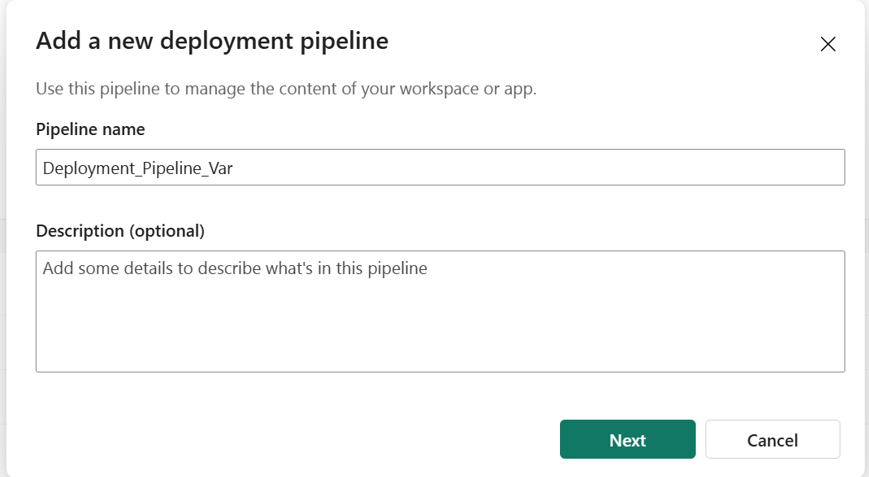
Selecteer maken en doorgaan in de implementatiepijplijn.
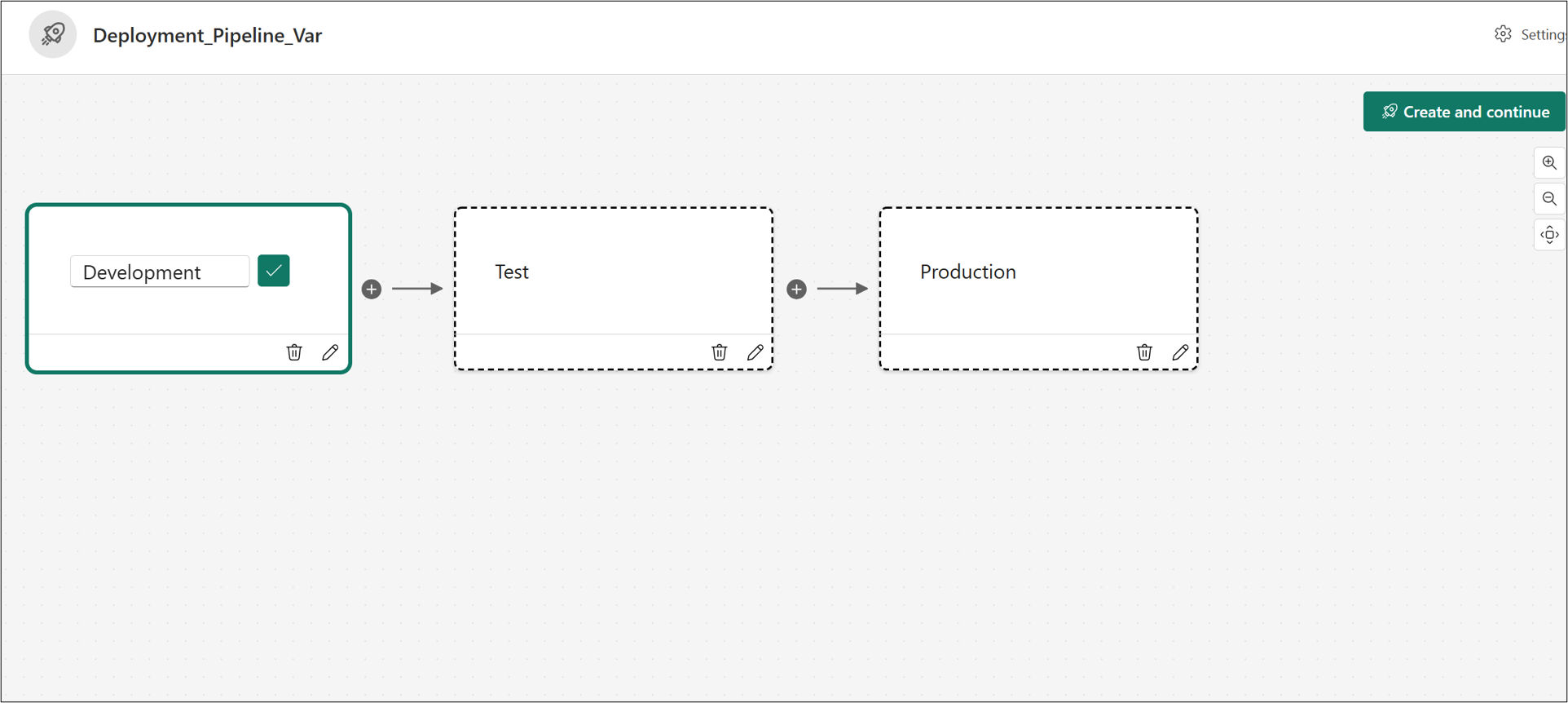
Voor de ontwikkelingsfase :
Selecteer in de vervolgkeuzelijst Bron-LH's met variabelen voor de werkruimte. Selecteer vervolgens het vinkje Toewijzen .
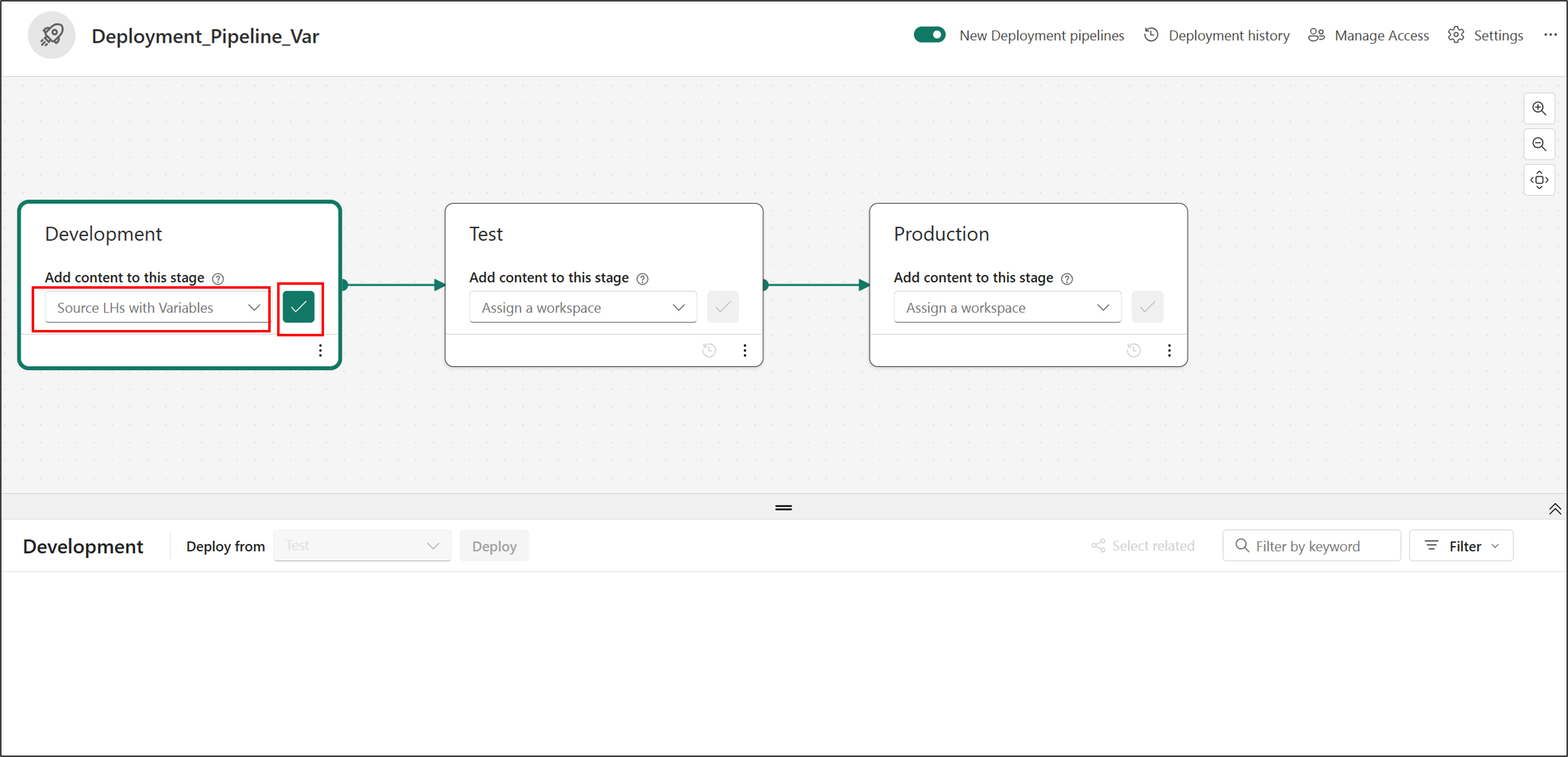
Kies Doorgaan. De fase moet nu worden gevuld met de items uit de werkruimte.
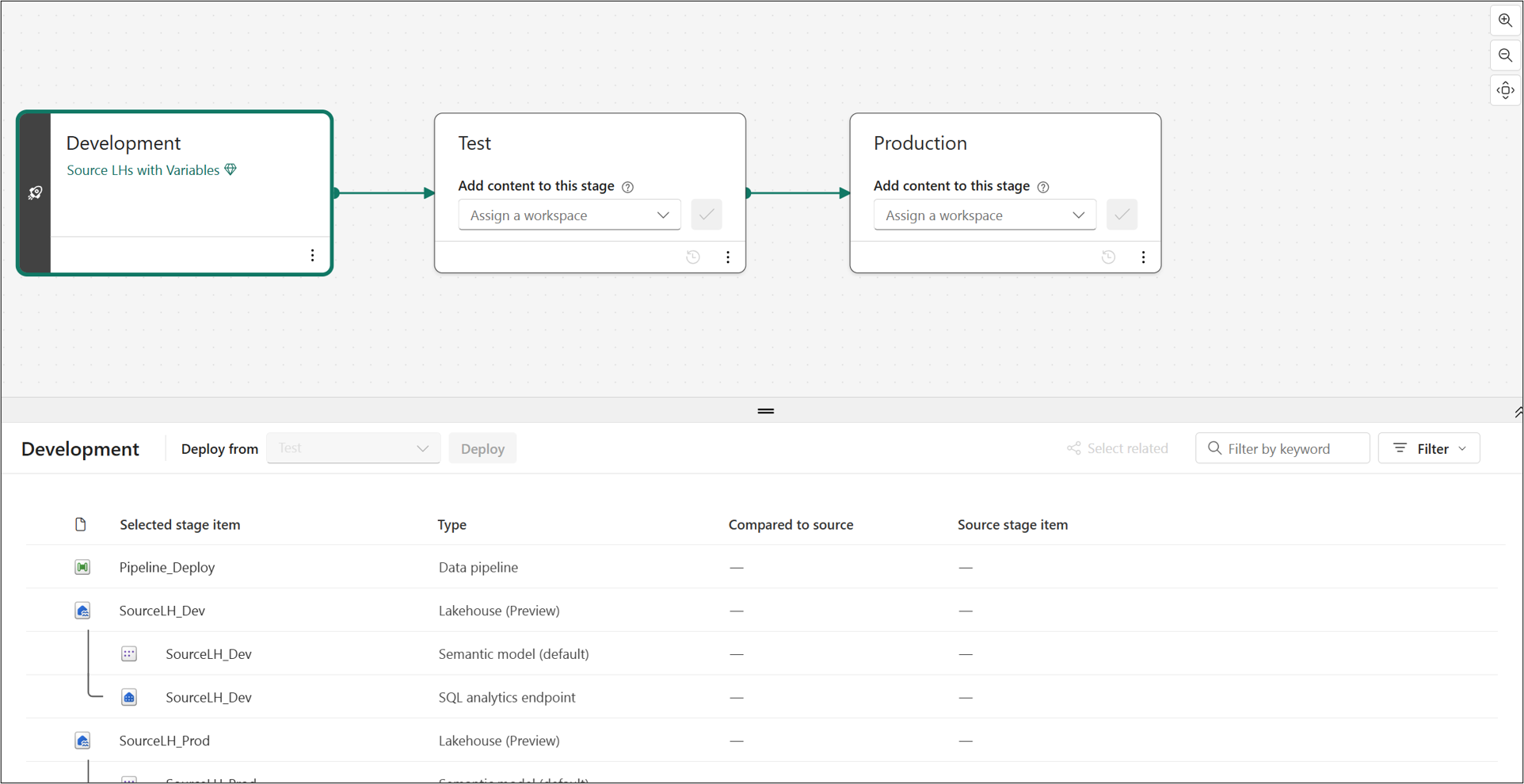
Voor de testfase :
Schakel het selectievakje bovenaan in om alle items te selecteren. Schakel vervolgens het selectievakje voor het SourceLH_Dev lakehouse uit.
Selecteer de knop Implementeren . Selecteer Opnieuw implementeren . De testfase moet nu worden ingevuld.
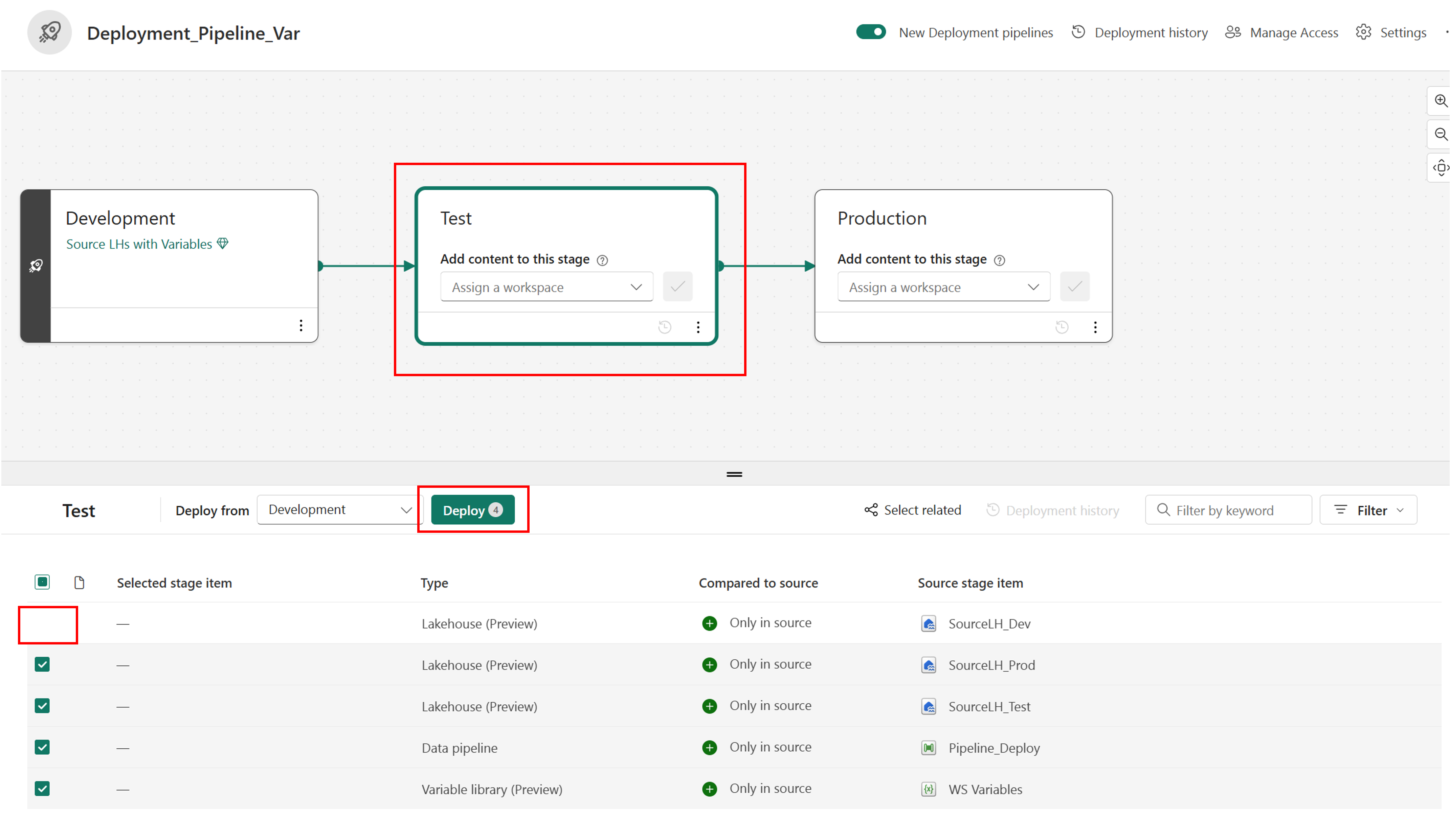
Voor de productiefase :
Schakel het selectievakje bovenaan in om alle items te selecteren. Schakel vervolgens het selectievakje voor het SourceLH_Test lakehouse uit.
Selecteer de knop Implementeren . Selecteer Opnieuw implementeren . De fase Productie zou nu gevuld moeten zijn.
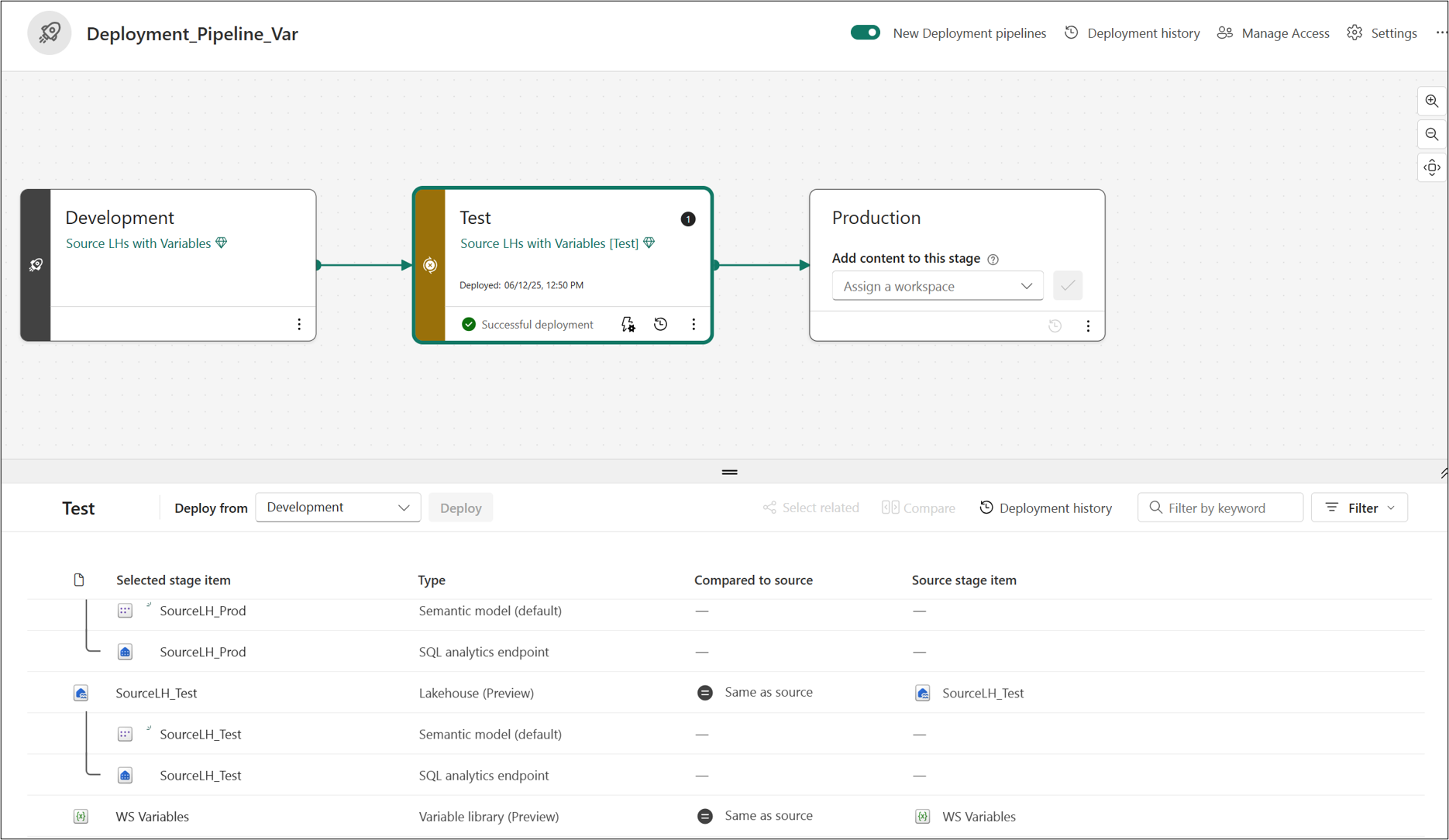
De actieve set van de variabelebibliotheek instellen voor elke fase
In deze stappen configureert u de actieve set voor elke fase in uw implementatiepijplijn:
Configureer de actieve set voor de testfase :
Selecteer op de zijbalk de Deployment_Pipeline_Var-pijplijn .
Selecteer de testfase .
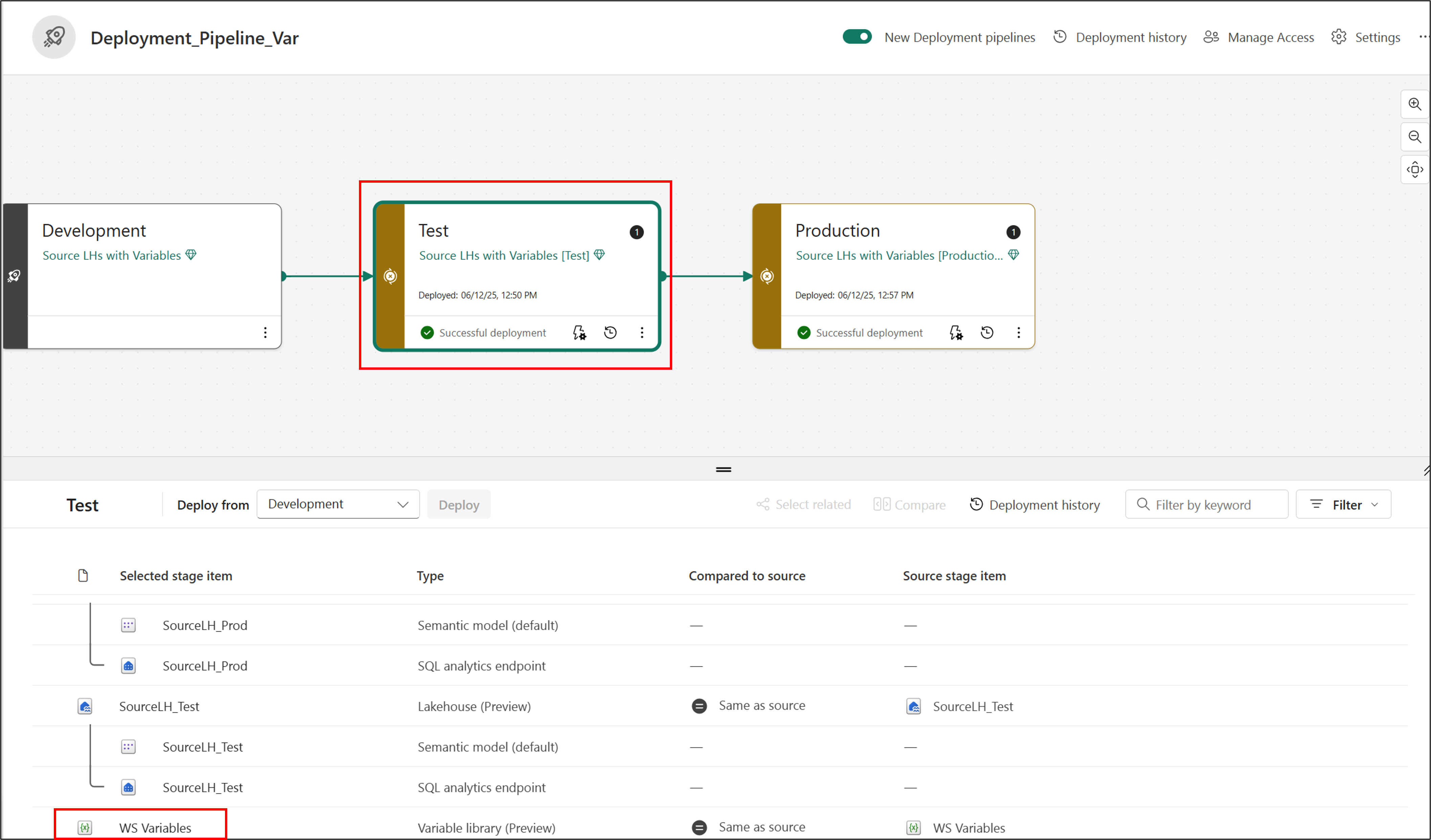
Selecteer WS-variabelen.
Selecteer het weglatingsteken (...) en selecteer vervolgens Instellen als actief. Selecteer de knop Instellen als actief .
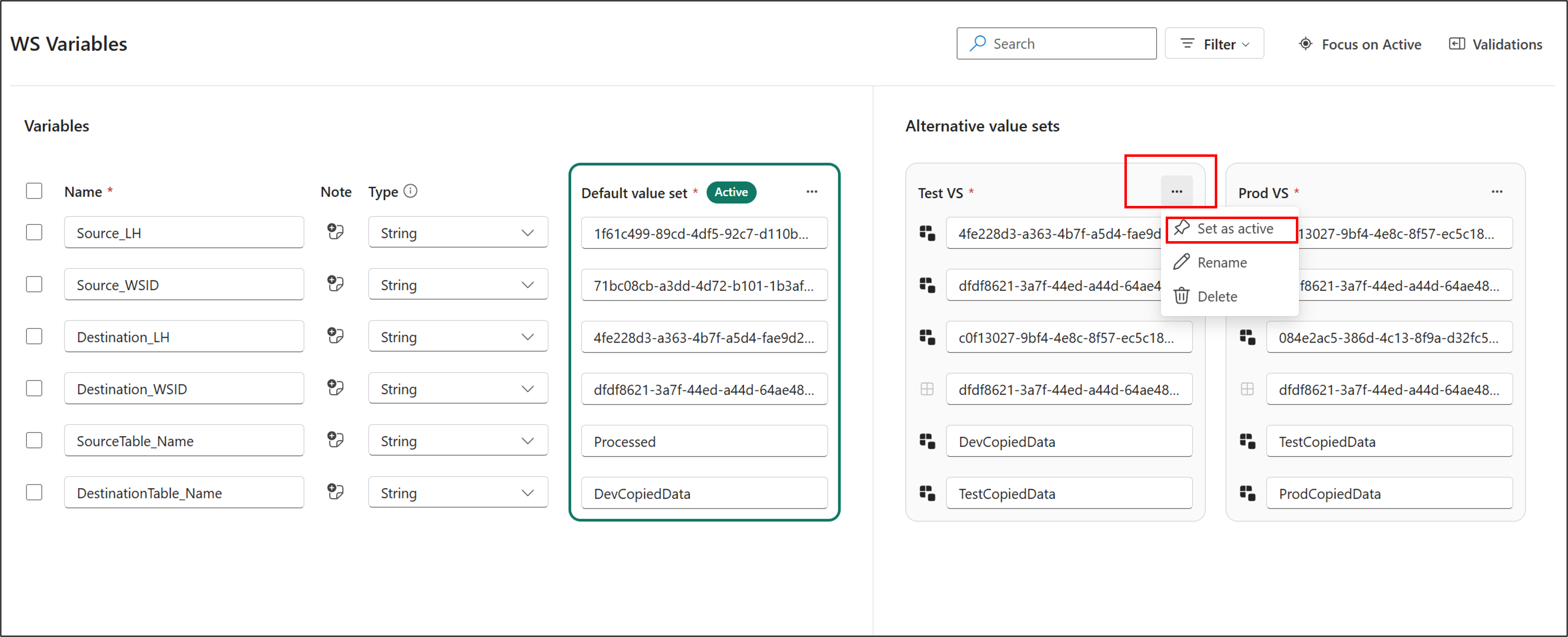
De actieve set is nu geconfigureerd.
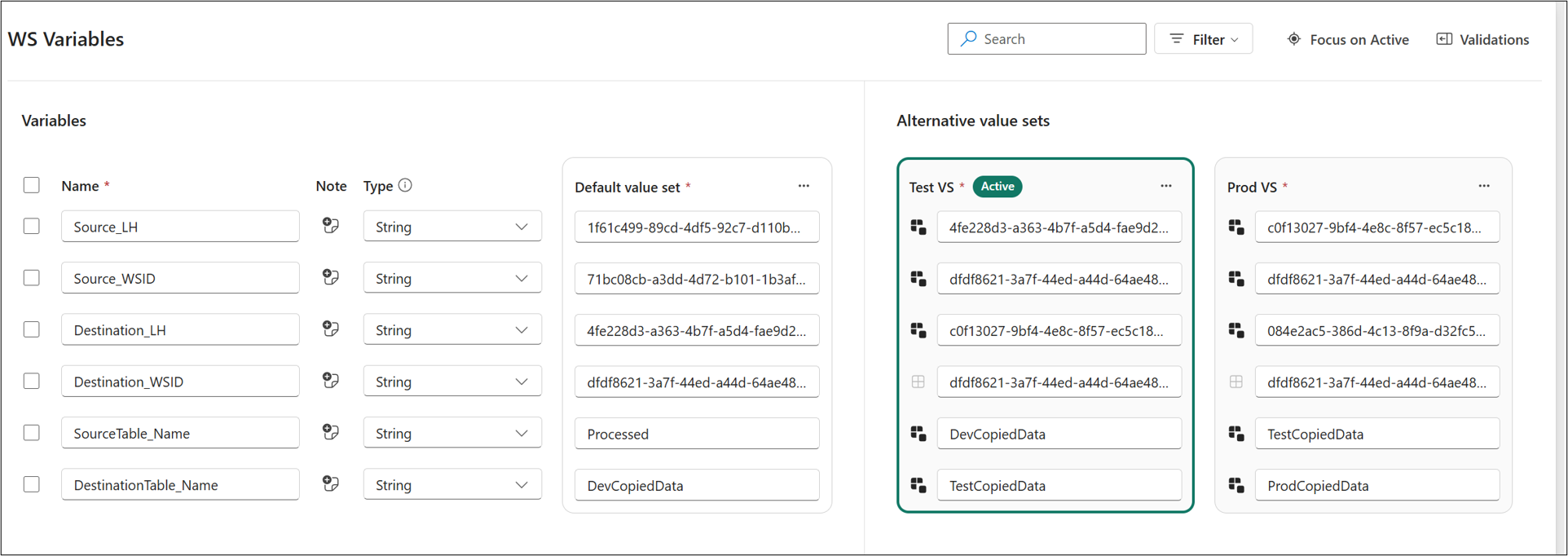
Selecteer Akkoord opslaan>.
Configureer de actieve set voor de prod-fase :
Selecteer op de zijbalk de Deployment_Pipeline_Var-pijplijn .
Selecteer de fase Prod.
Selecteer WS-variabelen.
Selecteer het weglatingsteken (...) en selecteer vervolgens Instellen als actief. Selecteer de knop Instellen als actief .
Selecteer Akkoord opslaan>.
De variabelebibliotheek controleren en testen
Nu u de variabelebibliotheek hebt ingesteld en alle actieve sets voor elke fase van de implementatiepijplijn hebt geconfigureerd, kunt u deze controleren:
Controleer het SourceLHs_Dev lakehouse:
Selecteer in de werkruimte Source LHs with Variables het lakehouse SourceLHs_Dev.
Wijzig de verbinding van Lakehouse naar sql Analytics-eindpunt.
Vouw in de verkenner Schema's>dbo-tabellen> uit.
Controleer of de DevCopiedData-tabel wordt weergegeven.
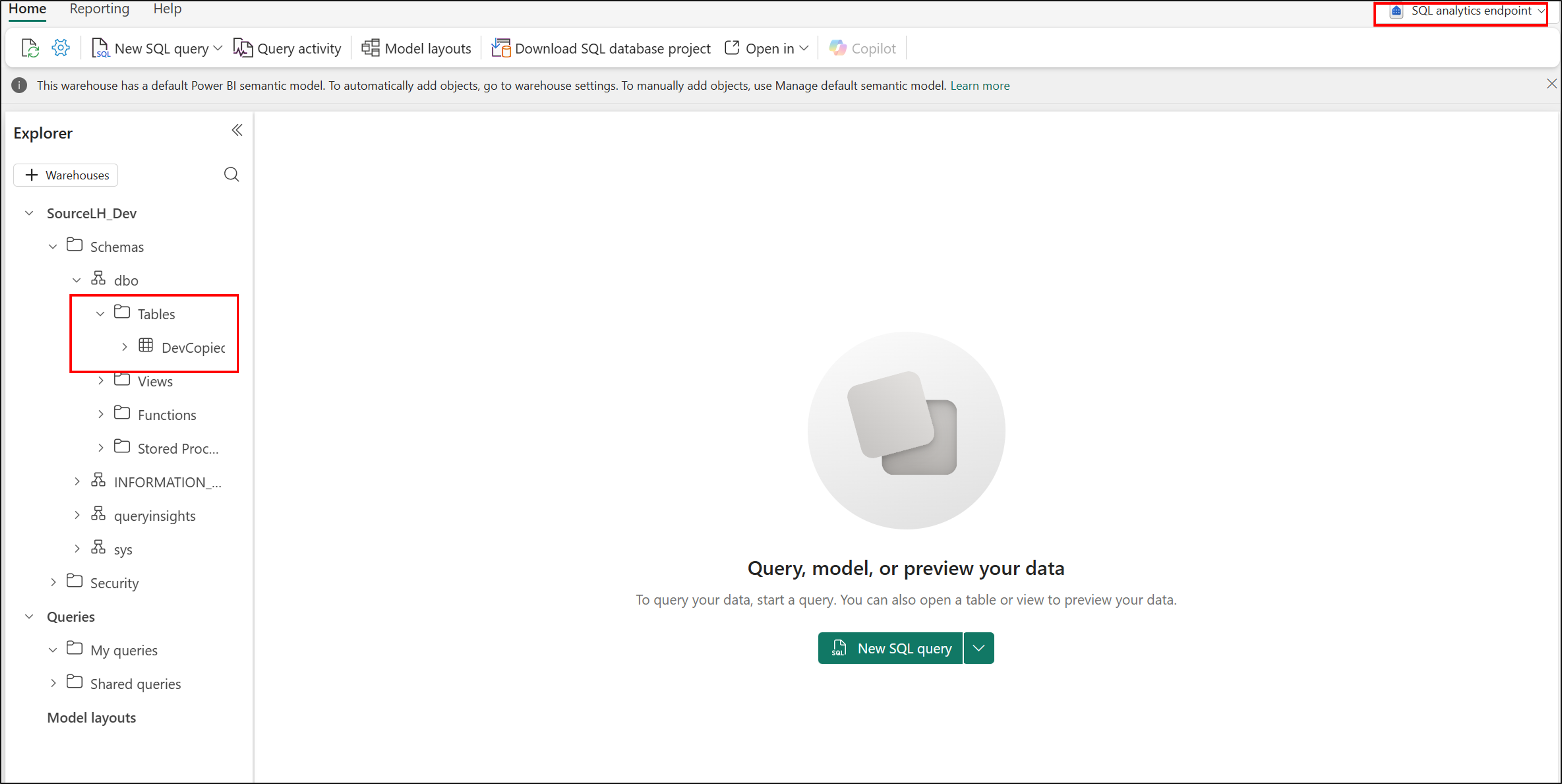
Ga naar het SourceLHs_Test lakehouse en herhaal de voorgaande stappen.
De tabel TestCopiedData mag niet worden weergegeven omdat u de pijplijn nog niet hebt uitgevoerd met de actieve test-VS-set .
Schakel over naar het SourceLHs_Prod lakehouse en herhaal de voorgaande stappen.
De tabel ProdCopiedData moet niet worden weergegeven omdat u de pijplijn nog niet hebt uitgevoerd met de actieve Prod VS-set .
Controleer de testfase van de Deployment_Pipeline_Var-pijplijn :
Ga naar de Deployment_Pipeline_Var-pijplijn en selecteer de testfase .
Selecteer de Pipeline_Deploy-pijplijn .
Selecteer uitvoeren. Dit proces moet succesvol worden voltooid.
Controleer het SourceLHs_Test lakehouse opnieuw:
Schakel over naar het SourceLHs_Test lakehouse.
Wijzig de verbinding van Lakehouse naar sql Analytics-eindpunt.
Vouw in de verkenner Schema's>dbo-tabellen> uit.
Controleer of de tabel TestCopiedData wordt weergegeven.
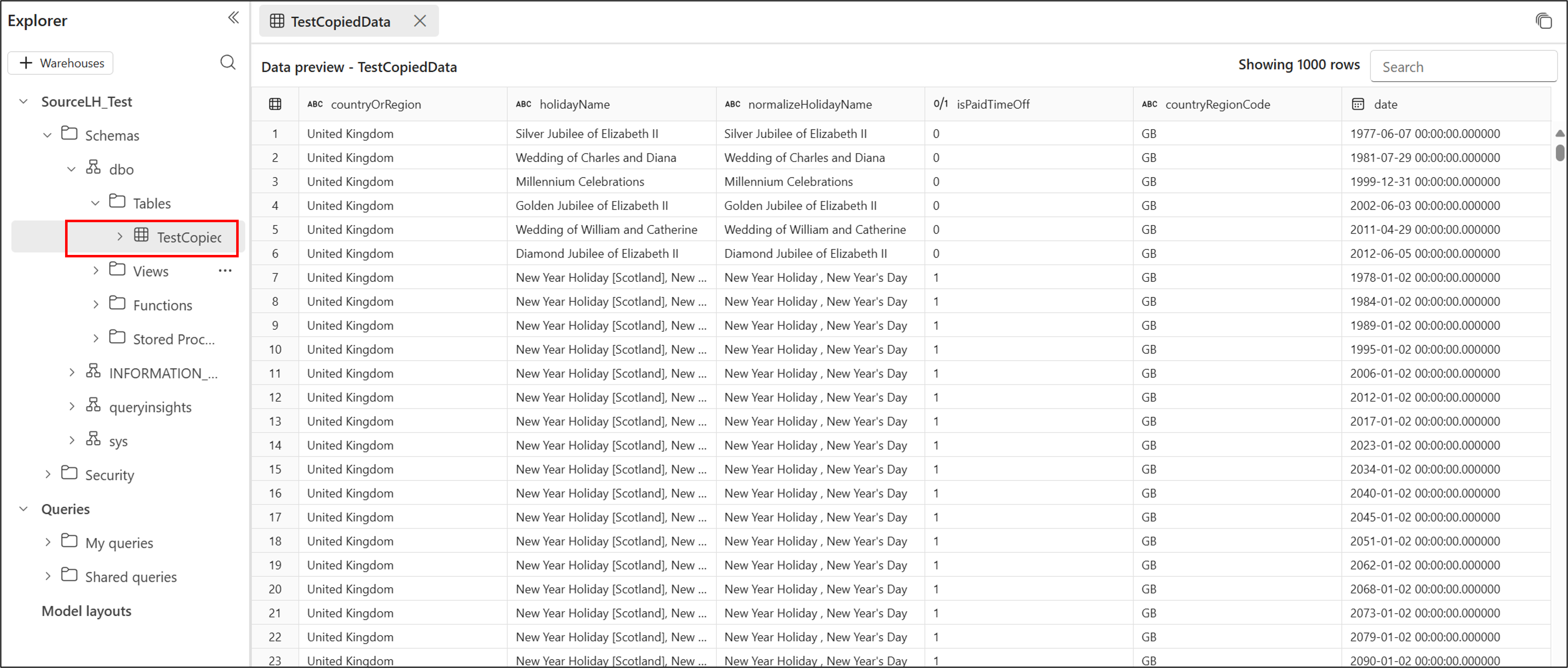
Controleer de productiefase van de Deployment_Pipeline_Var-pijplijn :
Ga naar de Deployment_Pipeline_Var-pijplijn en selecteer de productiefase .
Selecteer de Pipeline_Deploy-pijplijn .
Selecteer uitvoeren. Dit proces moet succesvol worden voltooid.
Controleer het SourceLHs_Prod lakehouse opnieuw:
Schakel over naar het SourceLHs_Prod lakehouse.
Wijzig de verbinding van Lakehouse naar sql Analytics-eindpunt.
Vouw in de verkenner Schema's>dbo-tabellen> uit.
Controleer of de tabel ProdCopiedData wordt weergegeven.
De variabelewaarden aanpassen in Git (optioneel)
Als u wilt zien hoe de variabelebibliotheek wordt weergegeven in Git of als u de variabelen wilt bewerken vanuit een Git-opslagplaats:
Selecteer broncodebeheer in de werkruimte en verbind de werkruimte met een Git-opslagplaats.
Selecteer Doorvoeren in het deelvenster Broncodebeheer om de inhoud van de werkruimte naar de Git-opslagplaats te pushen.
De Git-opslagplaats heeft een map voor elk item in de werkruimte. Een map met de naam WS-variabelen. VariableLibrary vertegenwoordigt het item van de variabelebibliotheek. Zie Variable library CI/CD voor meer informatie over de inhoud van deze map.
Vergelijk de ProdVS.json - en TestVS.json-bestanden in de map valueSets . Controleer of de
overridesvariabele is ingesteld op de verschillende waarden. U kunt deze waarden rechtstreeks in de gebruikersinterface bewerken of door dit bestand in Git te bewerken en bij te werken naar de werkruimte.{ "$schema": "https://developer.microsoft.com/json-schemas/fabric/item/VariablesLibrary/definition/valueSets/1.0.0/schema.json", "valueSetName": "Test VS", "overrides": [ { "name": "Source_LH", "value": "4fe228d3-a363-4b7f-a5d4-fae9d2abca43" }, { "name": "DestinationTableName", "value": "TestCopiedData" } ] }{ "$schema": "https://developer.microsoft.com/json-schemas/fabric/item/VariablesLibrary/definition/valueSets/1.0.0/schema.json", "valueSetName": "Prod VS", "overrides": [ { "name": "Source_LH", "value": "c0f13027-9bf4-4e8c-8f57-ec5c18c8656b" }, { "name": "DestinationTableName", "value": "ProdCopiedData" } ] }