Notitie
Voor toegang tot deze pagina is autorisatie vereist. U kunt proberen u aan te melden of de directory te wijzigen.
Voor toegang tot deze pagina is autorisatie vereist. U kunt proberen de mappen te wijzigen.
In dit artikel leest u hoe u notebooks integreert in een app. Deze nieuwe integratie is ontworpen om uw productiviteit te verbeteren door Notebook te gebruiken als een rijke inhoudsprovider en uw werkstroom te stroomlijnen door een naadloze ervaring in de organisatie-app te bieden, waardoor het eenvoudiger is dan ooit om te communiceren met gegevensinzichten.
Notitieblok in Org-app
Belangrijk
Deze functie is beschikbaar als preview-versie.
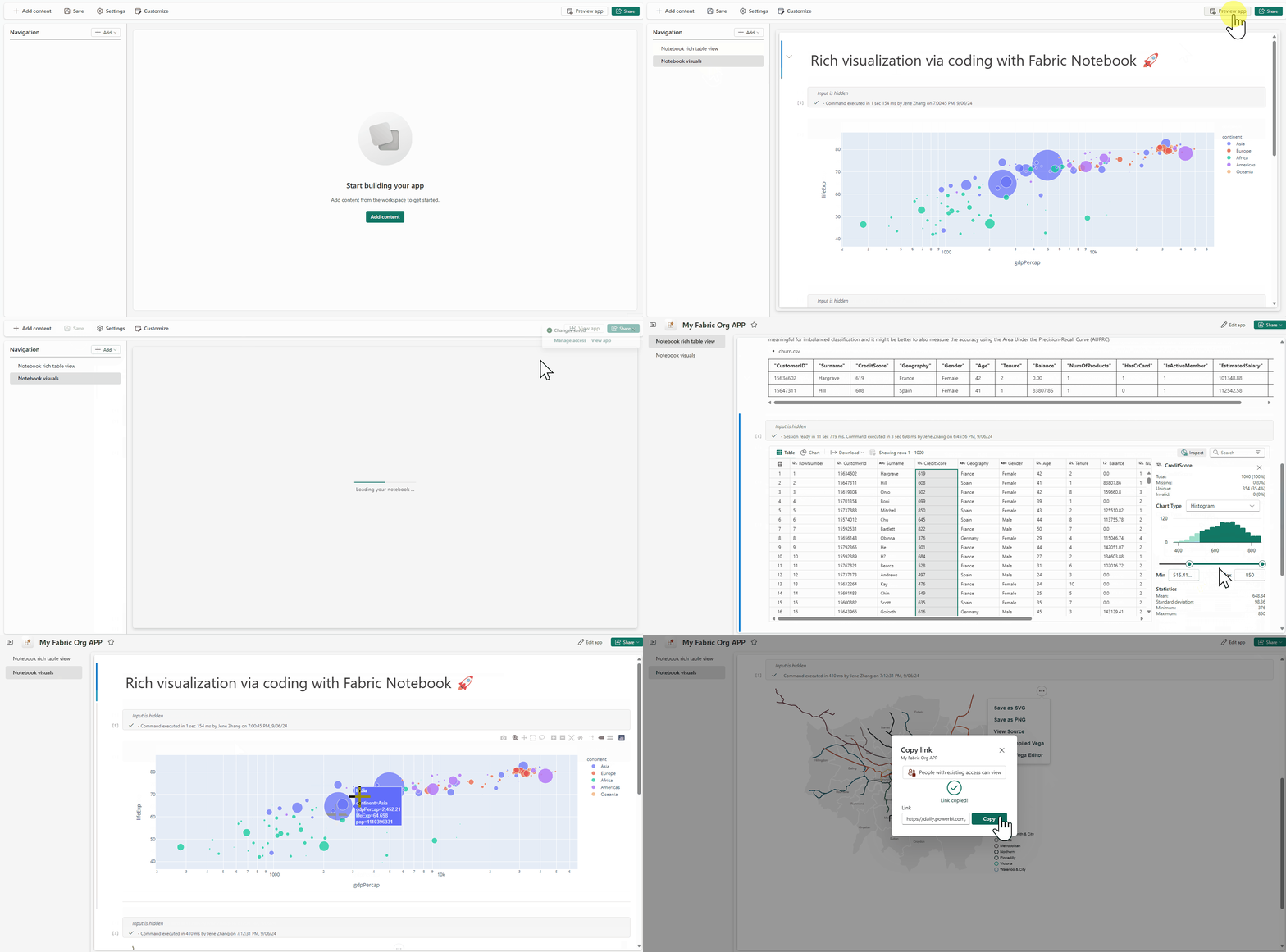
U kunt het Fabric Notebook nu eenvoudig insluiten in de organisatie-app. Met uitgebreide inhoud zoals code- en Markdown-cellen, visuals, tabellen, grafieken en widgets kan het notebook een praktisch hulpmiddel voor verhalen zijn, vergelijkbaar met dashboards. Door de onderstaande stappen te volgen, kunt u een specifiek notitieblok toevoegen aan een organisatie-app. Het notebook zal binnen de app context in alleen-lezen modus gaan, maar widgets zoals rijke previews van dataframes, ingebouwde grafieken en uitvoer van populaire libraries zoals Plotly blijven interactief. Hierdoor kunnen gebruikers van apps het notitieblok gemakkelijk verkennen en gebruiken.
De bewerkingen die door consumenten worden toegepast op de embedded Notebook in de Org-app worden niet opgeslagen. Bij het vernieuwen van de pagina worden alle instellingen opnieuw ingesteld op de standaardweergave.
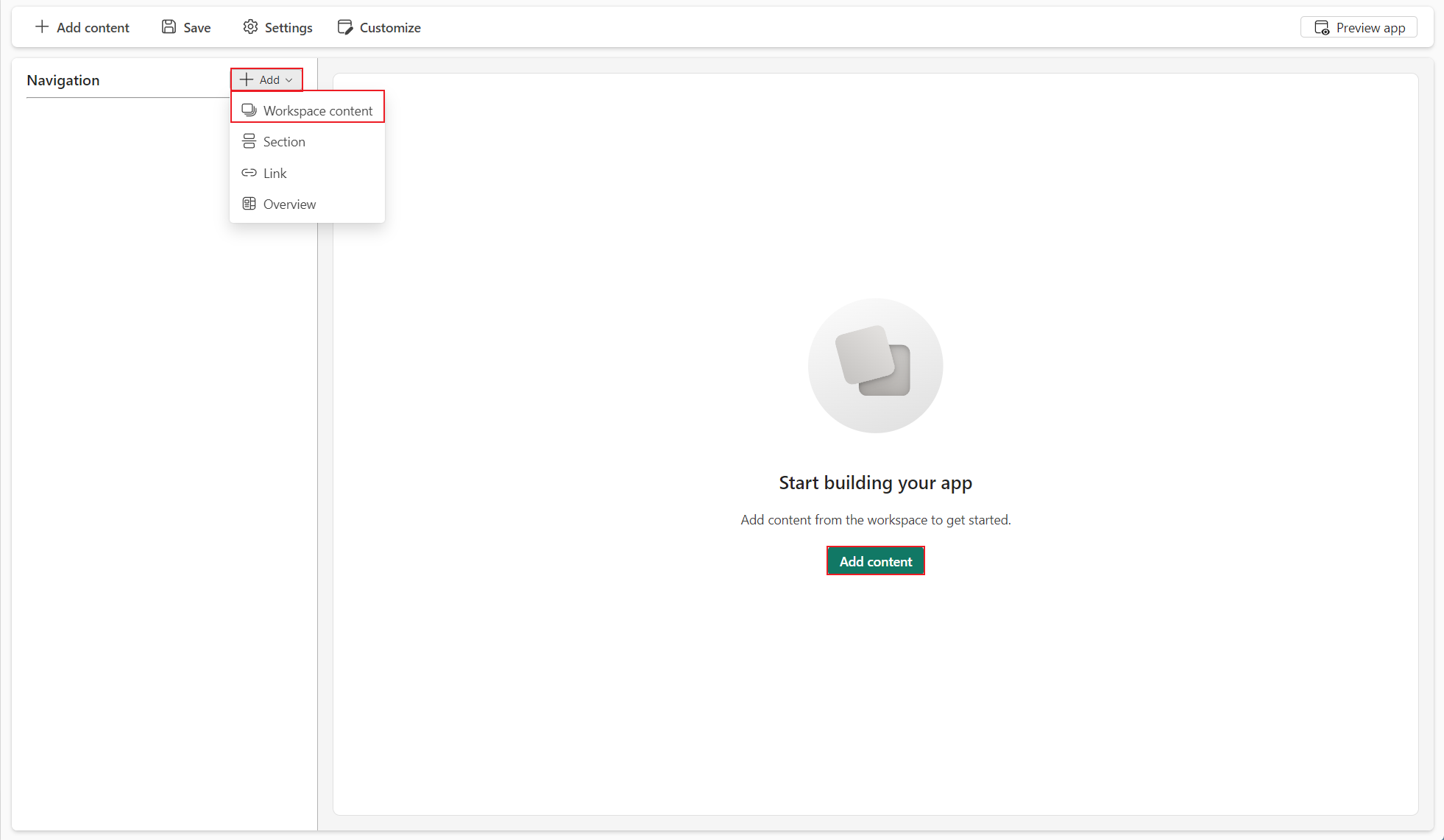
Maak een organisatie-app in het nieuwe itemvenster van de werkruimte met uw APP-naam.
Voeg werkruimte-inhoud toe aan het navigatiedeelvenster of voeg inhoud rechtstreeks toe :> voeg notitieblokken toe aan de app.
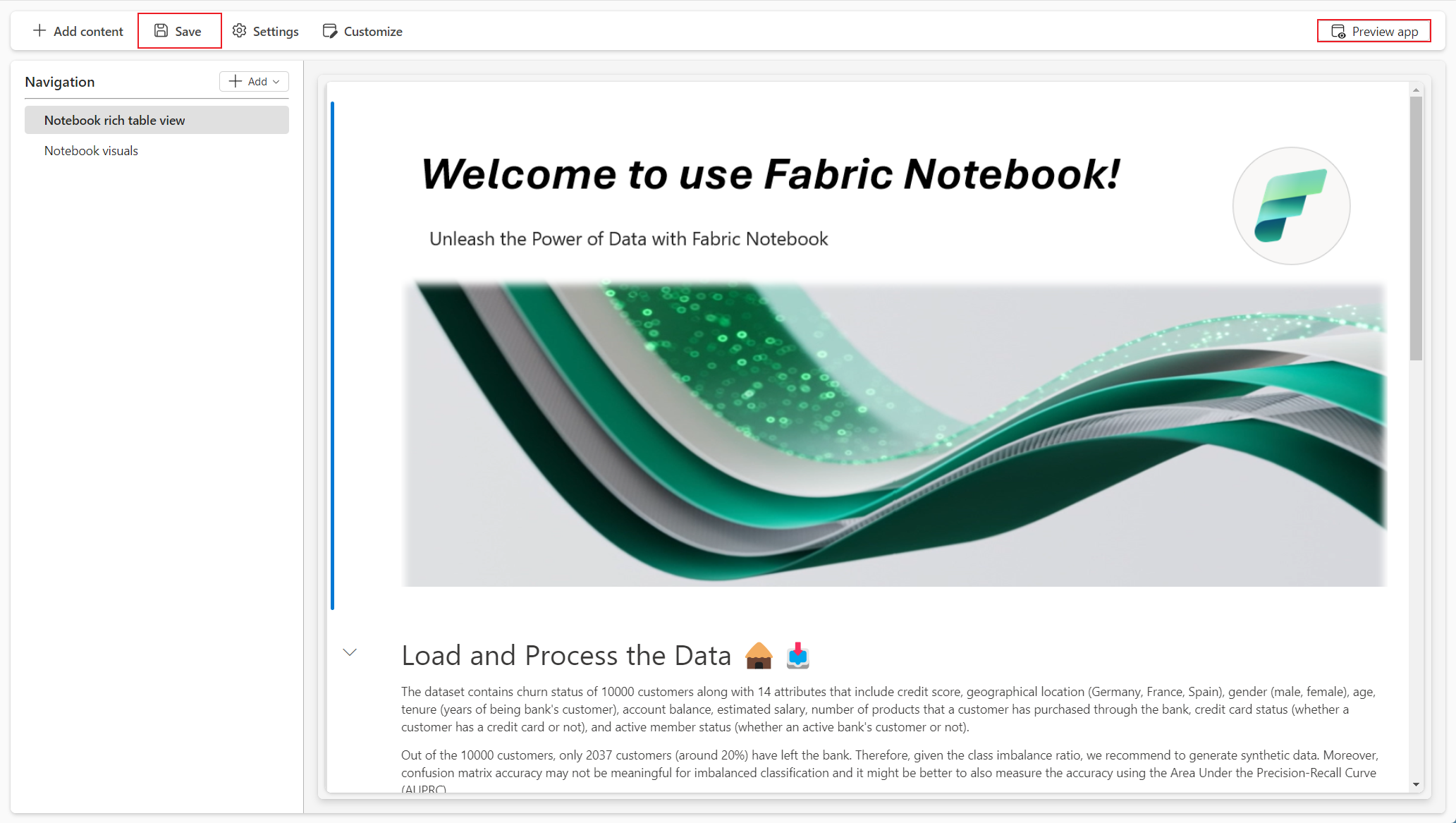
Bekijk een voorbeeld van de app om de inhoud te controleren. Sluit de preview en sla uw wijzigingen op als alles goed is.
Nadat notitieblokken zijn geïntegreerd in de app, gaat u naar een alleen-lezen modus, maar u kunt ook de visualisatie beheren in de celuitvoer.
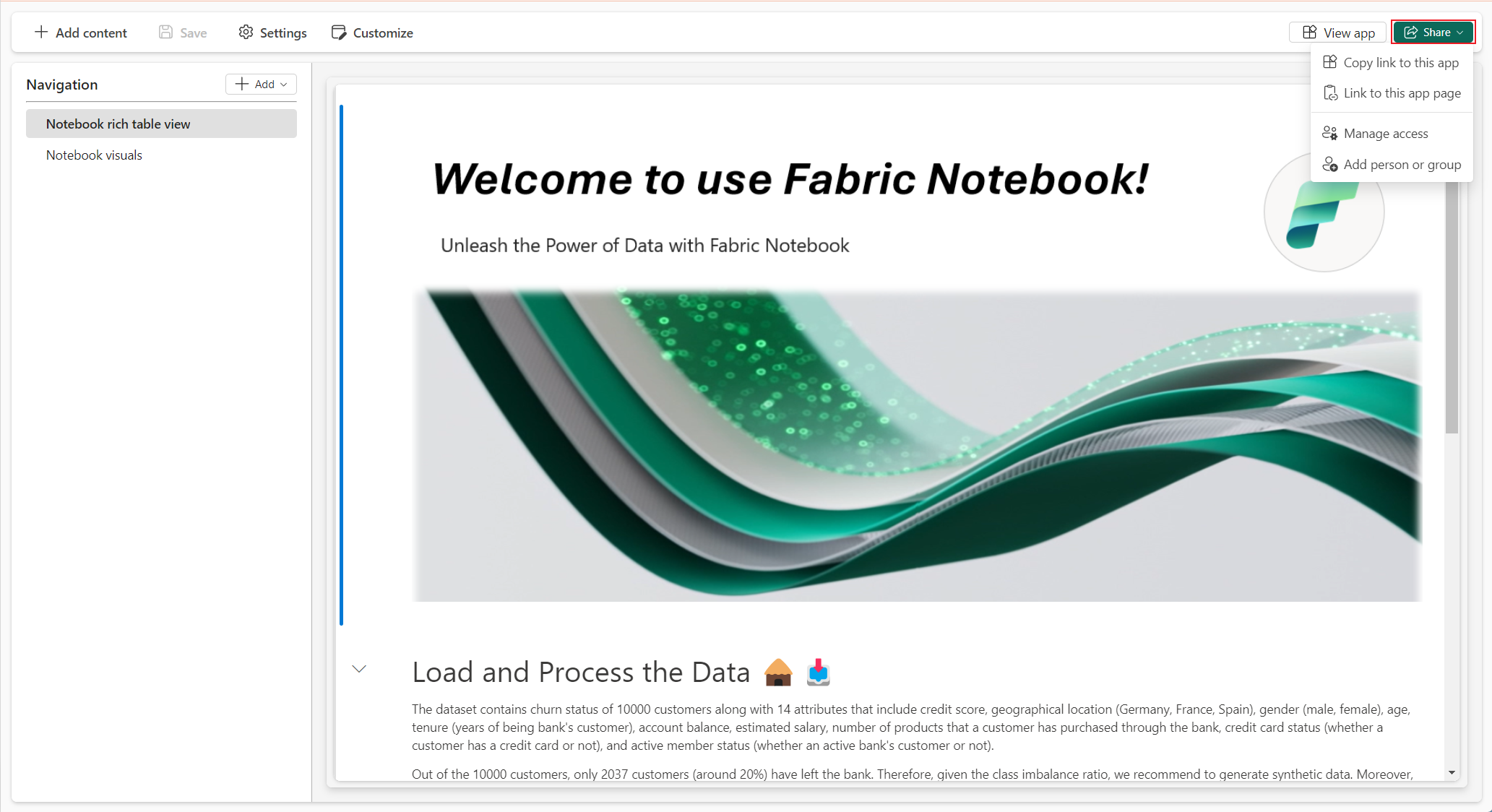
Deel de app-koppeling zodat medewerkers uw app gemakkelijk kunnen vinden.