Notitie
Voor toegang tot deze pagina is autorisatie vereist. U kunt proberen u aan te melden of de directory te wijzigen.
Voor toegang tot deze pagina is autorisatie vereist. U kunt proberen de mappen te wijzigen.
In dit artikel worden de stappen beschreven voor het maken van een Oracle-databaseverbinding.
Ondersteunde verificatietypen
De Oracle-databaseconnector ondersteunt respectievelijk de volgende verificatietypen voor kopiëren en Gegevensstroom Gen2.
| Verificatietype | Kopiëren | Gegevensstroom Gen2 |
|---|---|---|
| Basis | √ | √ |
Vereisten
Als u via een on-premises gateway verbinding maakt met de Oracle-database, moet u Oracle Client voor Microsoft Tools (OCMT) installeren op de computer waarop een on-premises gegevensgateway wordt uitgevoerd. Dit zijn de stappen:
- Download 64-bits OCMT van de pagina Oracle Client voor Microsoft Tools.
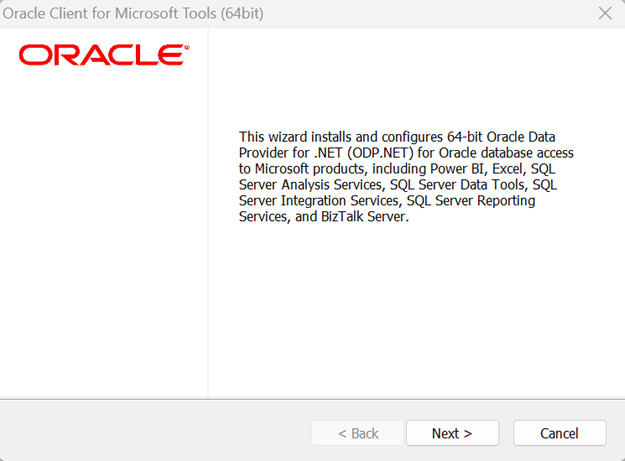
- Open de gedownloade .exe om de installatie te starten.
Selecteer de Volgende-knop.
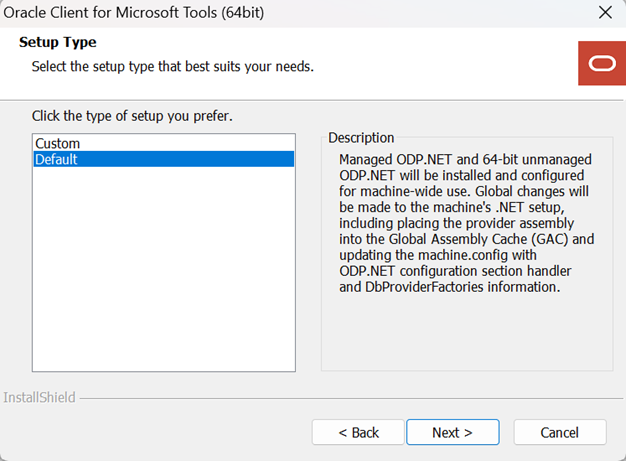
Kies het standaard Oracle Client-installatietype.
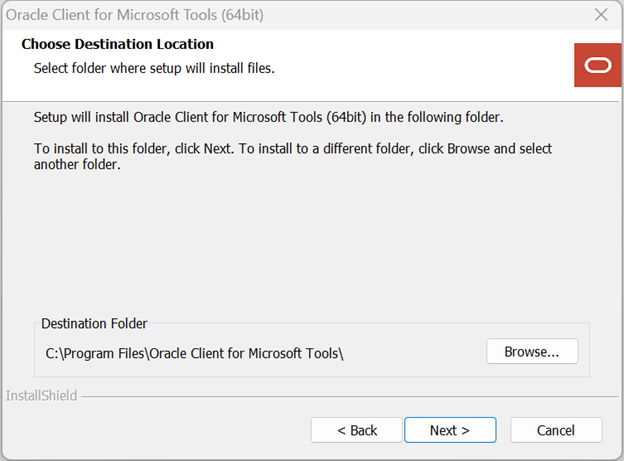
Voer de doelmap in waarop de Oracle-client op uw computer wordt geïnstalleerd.
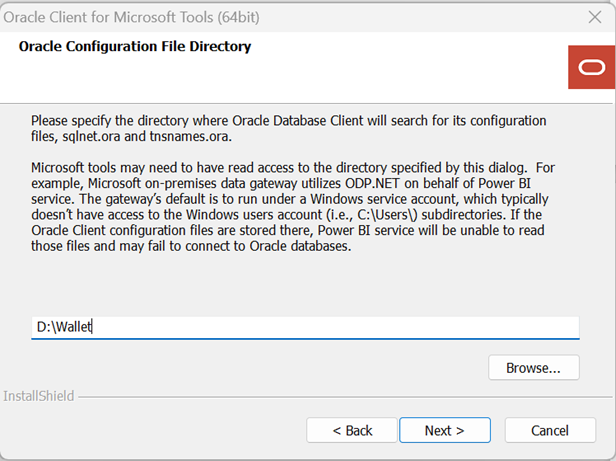
Voer de map in waar ODP.NET de oracle-clientconfiguratiebestanden kan vinden.
Selecteer de knop Installeren om door te gaan.
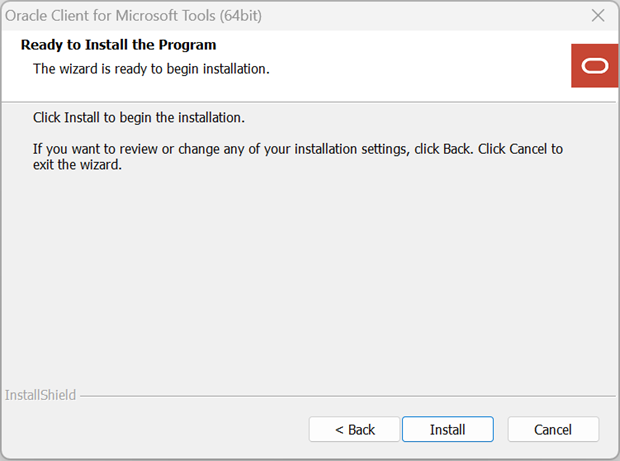
Uw verbinding instellen voor Dataflow Gen2
U kunt Dataflow Gen2 in Microsoft Fabric verbinden met de Oracle-database met behulp van Power Query-connectors. Volg deze stappen om uw verbinding te maken:
- Controleer de mogelijkheden, beperkingen en overwegingen om ervoor te zorgen dat uw scenario wordt ondersteund.
- Voltooi de vereisten voor de Oracle-database.
- Gegevens ophalen in Fabric.
- Verbinding maken met een Oracle-database.
Mogelijkheden
- Import
- DirectQuery (Power BI semantische modellen)
- Geavanceerde opties
- Time-out van opdracht in minuten
- SQL-opdracht
- Relatiekolommen opnemen
- Navigeren met volledige hiërarchie
Gegevens ophalen
Gegevens ophalen in Data Factory:
Aan de linkerkant van Data Factory, selecteer Werkruimten.
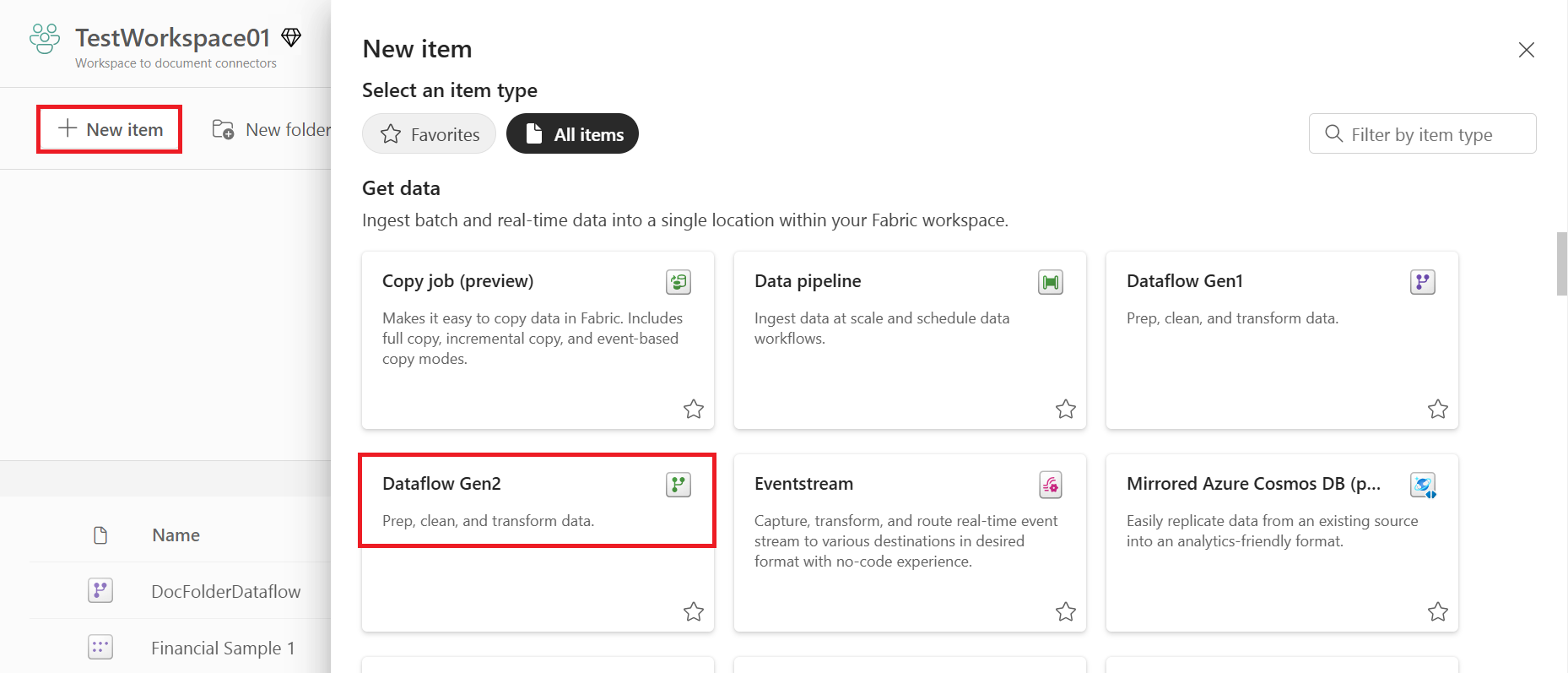
Selecteer in uw Data Factory-werkruimte New>Dataflow Gen2 om een nieuwe gegevensstroom te maken.
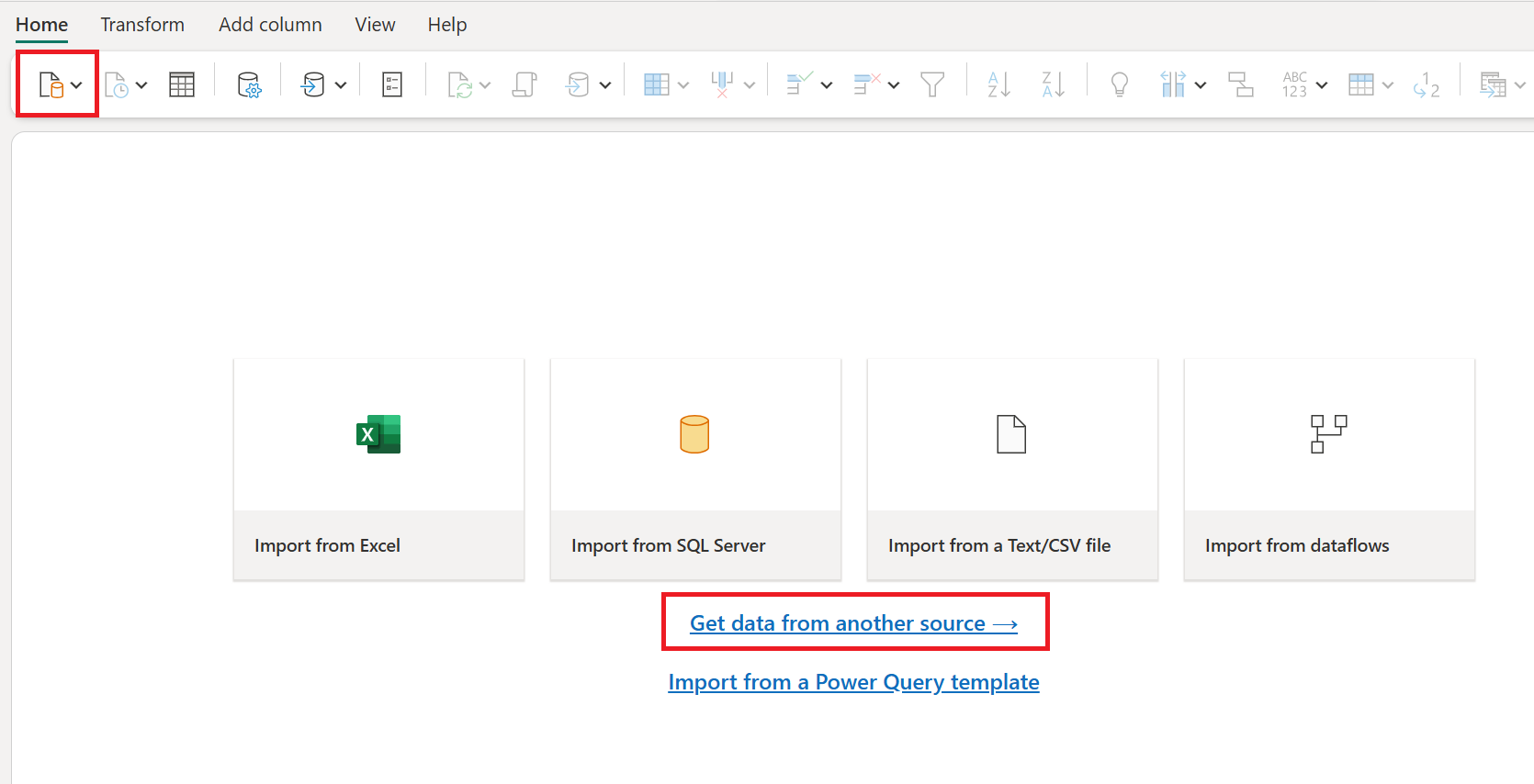
Selecteer in Power Query Gegevens ophalen in het lint of selecteer Gegevens ophalen uit een andere bron in de huidige weergave.
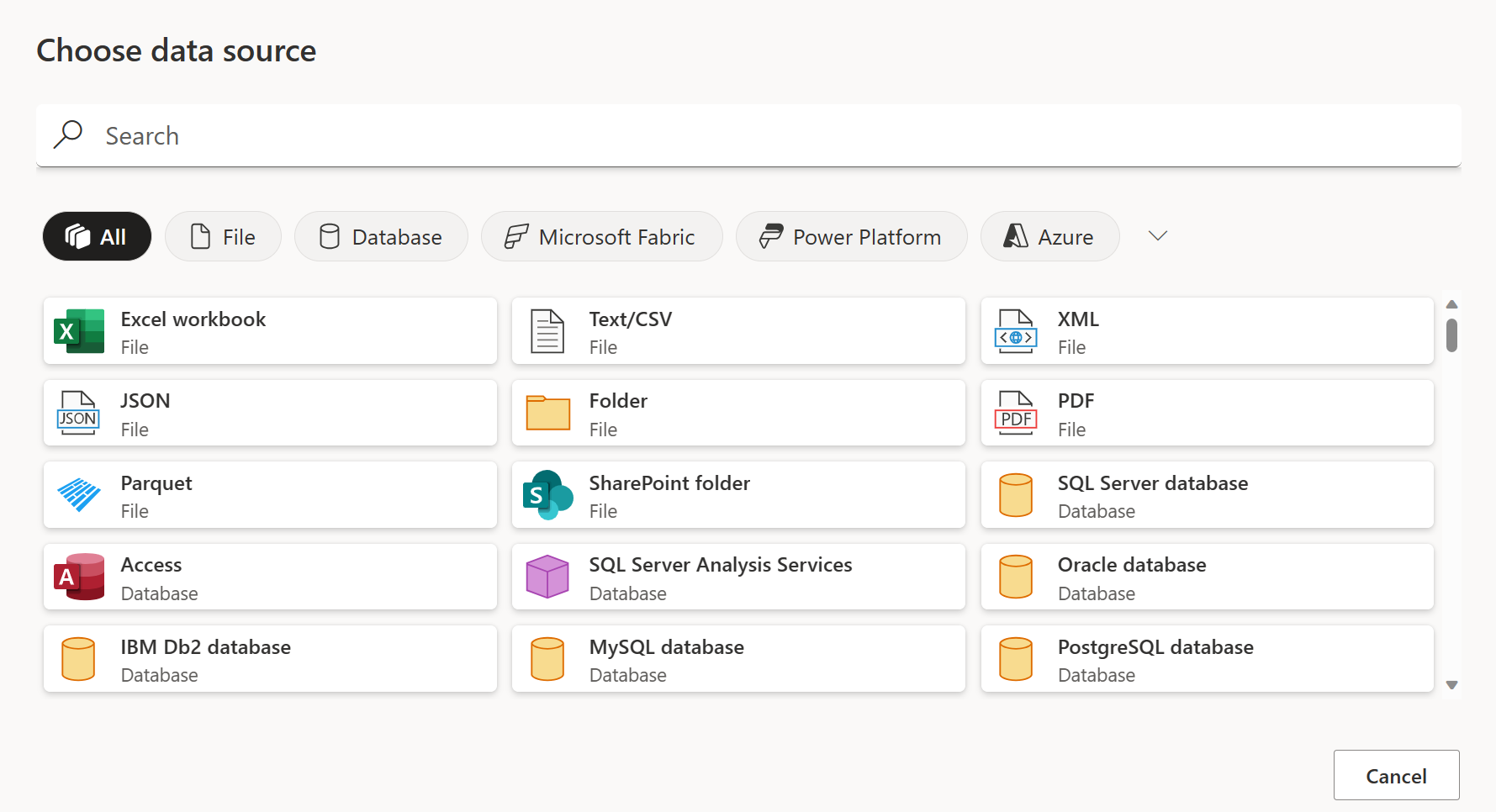
Gebruik op de pagina Data source kiezenZoeken om de naam van de connector te zoeken of selecteer Meer bekijken aan de rechterkant naast de connector om een lijst weer te geven met alle connectors die beschikbaar zijn in de Power BI-service.
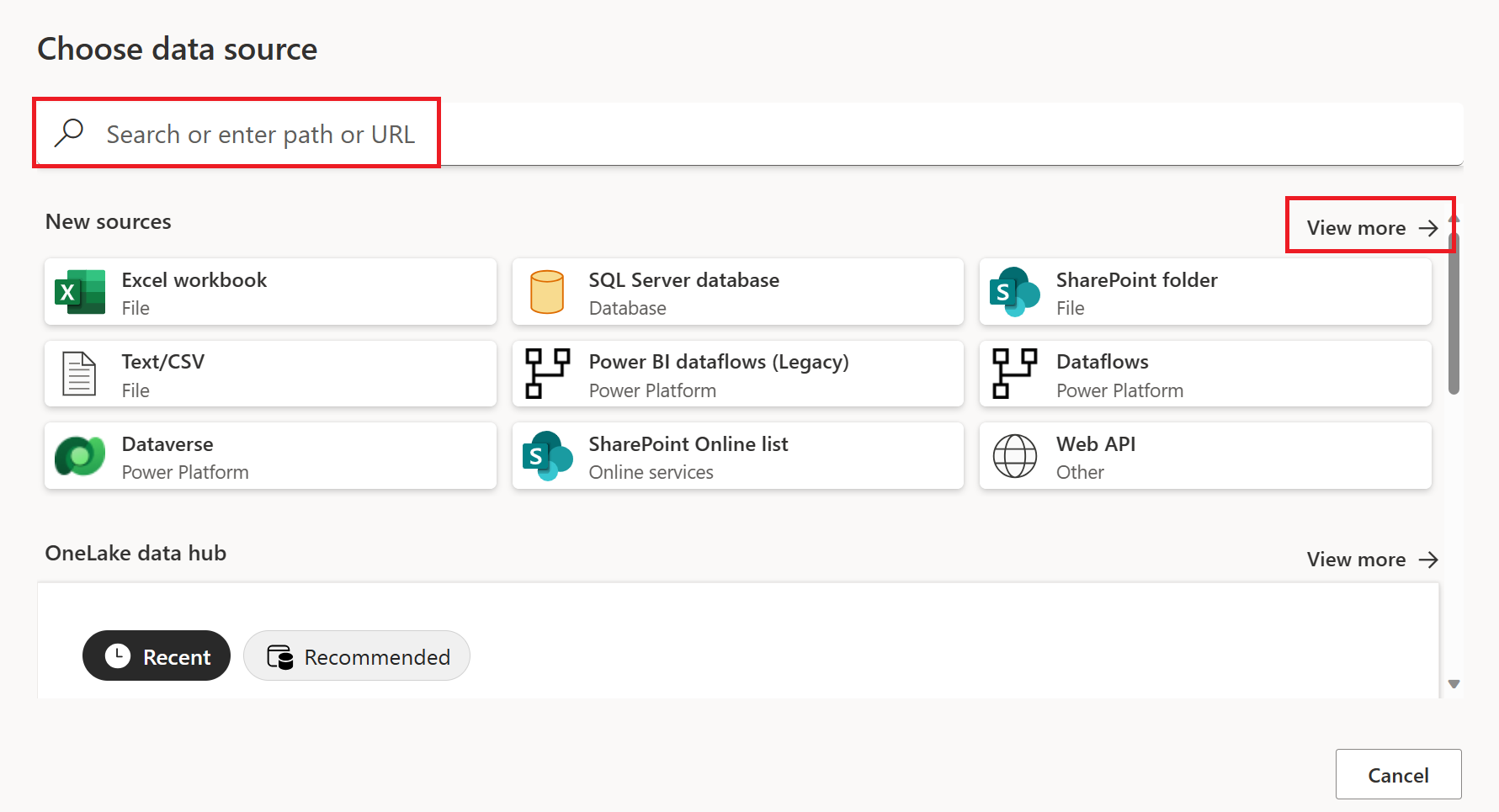
Als u ervoor kiest om meer connectors weer te geven, kunt u nog steeds Zoeken gebruiken om de naam van de connector te zoeken of een categorie kiezen om een lijst met connectors weer te geven die aan die categorie zijn gekoppeld.
Verbinding maken met een Oracle-database
Voer de volgende stappen uit om de verbinding te maken:
Selecteer in Power Query Online de optie Oracle-database in de selectie van gegevensbronnen.
Geef in het dialoogvenster Oracle-database dat wordt weergegeven, de Oracle-netservicenaam/TNS-alias, Easy Connect Plus-connection string of verbindingsdescriptor op waarmee u verbinding wilt maken in Server.
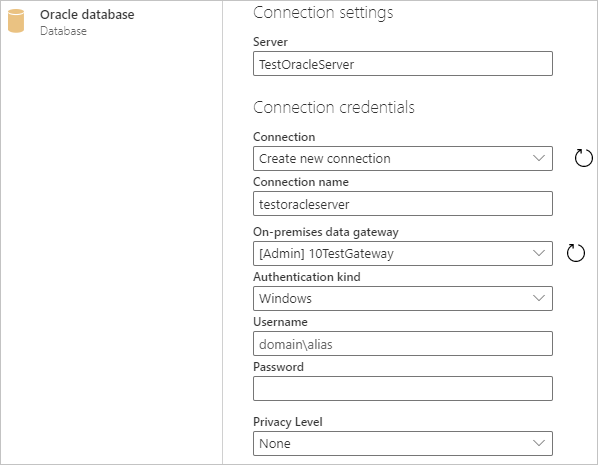
Geef een verbindingsnaam op, zoals testoracleserver.
Kies de naam van uw lokale gegevensgateway.
Notitie
U moet een on-premises gegevensgateway voor deze connector selecteren, ongeacht of de Oracle-database zich in uw lokale netwerk of op een website bevindt.
Als u voor het eerst verbinding maakt met deze Oracle-database, selecteert u het type referenties voor de verbinding in verificatietype. Kies Basic als u zich wilt aanmelden met een Oracle-gebruikersnaam en -wachtwoord. Kies Windows bij het gebruik van Windows-authenticatie van het besturingssysteem, waarbij zowel de Oracle-client als de server op Windows draaien.
Voer uw referenties in.
Selecteer Volgende om door te gaan.
Selecteer in Navigator de gegevens die u nodig hebt en selecteer vervolgens Transform-gegevens om de gegevens in Power Query Editor te transformeren.
Beperkingen en overwegingen
Power BI sessies kunnen nog ongeveer 30 minuten na het vernieuwen van een semantisch model naar die Oracle-database actief zijn in uw Oracle-database. Pas na ongeveer 30 minuten worden deze sessies inactief/verwijderd in de Oracle-database. Dit gedrag is opzettelijk ontworpen.
Uw verbinding instellen in een pijplijn
Blader naar de Connect data source om de verbindingsgegevens voor de Data Factory-pijplijn te configureren en de verbinding te maken.
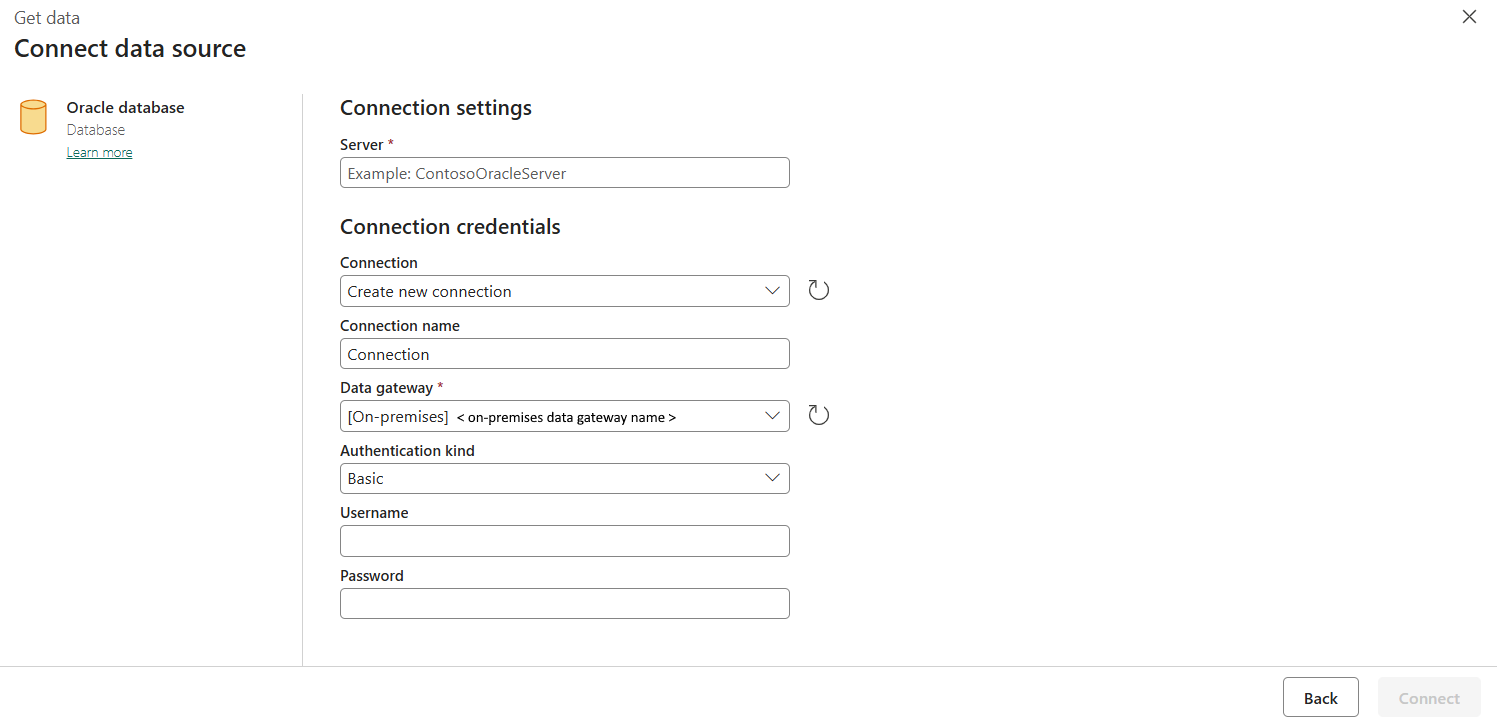
U kunt op twee manieren naar deze pagina bladeren:
- Blader in de kopieerassistent naar deze pagina nadat u de connector hebt geselecteerd.
- Blader in een pijplijn naar deze pagina door eerst op Meer in de sectie Verbinding te klikken en vervolgens de connector te selecteren.
Stap 1: De server, verbinding, verbindingsnaam en gegevensgateway opgeven
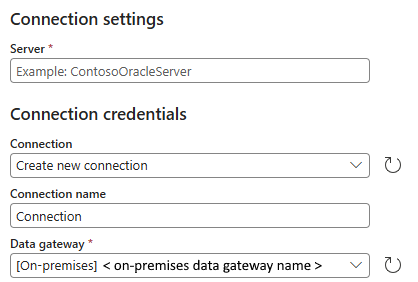
Geef in het deelvenster Verbinding maken met gegevensbron het volgende veld op:
Server: Geef de locatie op van de Oracle-database waarmee u verbinding wilt maken. U kunt deze eigenschap op een van de volgende drie manieren opgeven:
Methode Voorbeeld Oracle Net Services Name (TNS alias) verkoop Descriptor verbinden (DESCRIPTION=(ADDRESS=(PROTOCOL=tcp)(HOST=sales-server)(PORT=1521))(CONNECT_DATA=(SERVICE_NAME=sales.us.acme.com))) Easy Connect (Plus) Naamgeving salesserver1:1521/sales.us.example.com Notitie
De Oracle Net Services Name (TNS Alias) is de vooraf gedefinieerde adresnaam in het bestand tnsnames.ora . Wanneer u deze gebruikt, moeten de tnsnames.ora dus correct worden geconfigureerd en in de map van de Oracle Client-configuratiebestanden worden geplaatst die tijdens de vorige installatie van OCMT zijn opgegeven. Wanneer u de Connect Descriptor of easy Connect (Plus) naamgeving gebruikt, hoeft u het bestand tnsnames.ora niet op uw computer te configureren.
Verbinding: selecteer Nieuwe verbinding maken.
Verbindingsnaam: Geef een naam op voor de verbinding.
Gegevensgateway: Selecteer uw lokale gegevensgateway.
Stap 2: Uw authenticatie selecteren en instellen
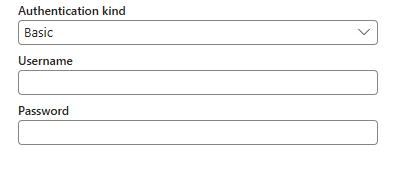
Selecteer onder Verificatietype uw verificatietype in de vervolgkeuzelijst en voltooi de gerelateerde configuratie. De Oracle-databaseconnector ondersteunt het volgende verificatietype:
Basisverificatie
- Gebruikersnaam: geef de gebruikersnaam van uw Oracle-database op.
- Wachtwoord: Geef uw Oracle-databasewachtwoord op.
Stap 3: Uw verbinding maken
Selecteer Maken. Uw creatie is succesvol getest en opgeslagen als alle inloggegevens correct zijn. Als de referenties niet correct zijn, mislukt de creatie met fouten.
Tabelsamenvatting
De volgende tabel bevat connectoreigenschappen die worden ondersteund in een pijplijnkopie.
| Name | Beschrijving | Vereist | Kopiëren |
|---|---|---|---|
| Server | De Oracle-netservicenaam, volledige connect-descriptor of Easy Connect Plus connection string. | Ja | ✓ |
| Verbinding | Of u nu een nieuwe verbinding wilt maken of de bestaande wilt gebruiken. | Ja | ✓ |
| Verbindingsnaam | Een naam voor uw verbinding. | Ja | ✓ |
| Data Gateway | De gegevensgateway die wordt gebruikt voor de verbinding. | Ja | ✓ |
| Verificatie | Ga naar Verificatie | Ja | Ga naar Verificatie |
Verificatie
De volgende tabel bevat eigenschappen voor het ondersteunde verificatietype.
| Name | Beschrijving | Vereist | Kopiëren |
|---|---|---|---|
| Basic | ✓ | ||
| -Gebruikersnaam | De gebruikersnaam van de Oracle-database. | Ja | |
| - Wachtwoord | Het Oracle-databasewachtwoord. | Ja |