Notitie
Voor toegang tot deze pagina is autorisatie vereist. U kunt proberen u aan te melden of de directory te wijzigen.
Voor toegang tot deze pagina is autorisatie vereist. U kunt proberen de mappen te wijzigen.
Van toepassing op: ✅ Warehouse in Microsoft Fabric
Dit artikel beschrijft hoe je werkt met Fabric Git-integratie en Fabric Data Warehouse.
Important
Deze functie is beschikbaar als preview-versie.
Het behandelt veelvoorkomende ontwikkelworkflows, waaronder het aanmaken van branches, het bijwerken van Git-repositories, het synchroniseren van wijzigingen terug naar de Fabric-werkruimte en het committen van warehouse-wijzigingen in Git. Deze workflows helpen versiebeheer, samenwerking en gecontroleerde implementatie van warehouse-schemawijzigingen mogelijk te maken.
Git-workflow voor Fabric Data Warehouse
Vanaf de Workspace-instellingenpagina kun je eenvoudig een verbinding instellen met je git-provider. Zie Aan de slag met Git-integratie om de verbinding in te stellen. Volg de instructies om verbinden met een Git-repo met Azure DevOps of GitHub als Git-provider.
Een branch aanmaken of uitchecken/wisselen
Je kunt Git-branchs beheren voor je Fabric Data Warehouse workspace. Je kunt een nieuwe branch aanmaken, tussen branches wisselen, of uitgroeien naar een aparte workspace.
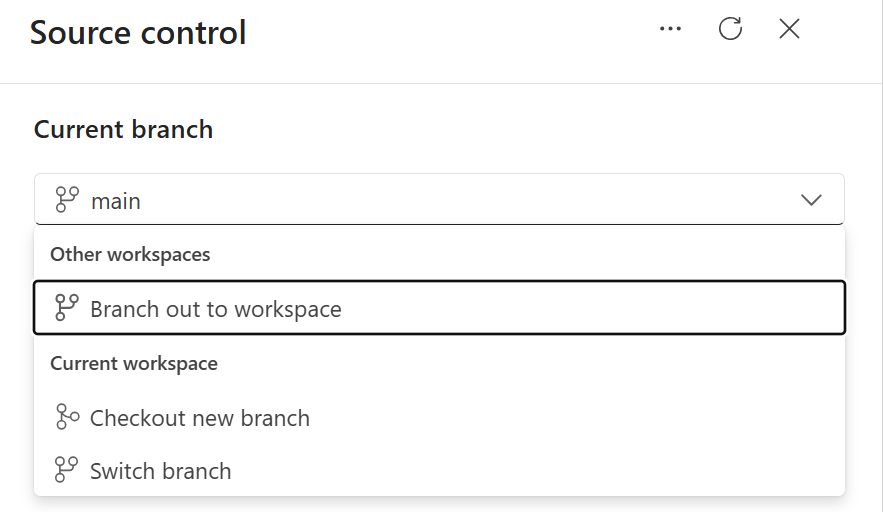
Bekijk de nieuwe vestiging: Maak een nieuwe tak aan voor dit werk. Werk altijd in een nieuwe werkende vestiging, niet
main. Als u de huidige werkruimte wilt verbinden met een nieuwe vertakking terwijl de bestaande werkruimtestatus behouden blijft, selecteert u Nieuwe vertakking uitchecken.Ga naar een andere werkplek: Voor meer informatie over het aanmaken of koppelen van werkruimtes aan branches, zie Ontwikkelen met een andere workspace.
Wissel tussen bestaande takken: Wanneer je van branch wisselt, synchroniseert de werkruimte met de nieuwe vertakking en worden alle items in de werkruimte overschreven. Voor meer informatie, zie Switch branchs.
Wanneer je workflows vertakkt, analyseert elk magazijn zijn afhankelijkheden met andere magazijnen om de volgorde van itemsynchronisatie te bepalen en ervoor te zorgen dat de vertakkende workflows zoals verwacht werken.
Meer informatie over het uitchecken van een nieuwe vertakking bij Conflicten oplossen in Git.
Ontwikkel lokaal met behulp van een databaseproject
Je kunt lokale ontwikkeling uitvoeren door samen te werken met het warehousedatabaseproject vanuit je Git-repository. Je kunt zelfs offline ontwikkelen tegen het databaseproject van het magazijn.
- Klon de Git-repository die het warehouse-databaseproject bevat.
- Open het databaseproject lokaal, bijvoorbeeld in Visual Studio Code met de SQL-databaseprojectextensie.
- Voer schema-updates of scriptwijzigingen direct uit in het databaseproject.
- Valideer wijzigingen lokaal door het databaseproject op fouten te bouwen.
- Wanneer de ontwikkeling voltooid is, commit en push je je wijzigingen naar de remote Git-branch. Zodra ze zijn gepusht, kunnen de bijgewerkte projectdefinities via Git-integratieworkflows worden gesynchroniseerd naar de Fabric-werkruimte.
Synchroniseer wijzigingen van Git terug naar de werkruimte
Na het voltooien van ontwikkeling in een feature of werkende branch (niet in main), kun je de bijgewerkte databaseprojectdefinities van Git terug synchroniseren naar de Fabric-werkruimte zodat het warehouse de laatst goedgekeurde wijzigingen weergeeft.
Als je eerder een feature branch hebt aangemaakt (bijvoorbeeld tijdens het aanmaken of uitchecken van een branch), maak dan eerst een pull request om je wijzigingen te beoordelen en samen te voegen met de doel-branch. Een pull request is simpelweg een verzoek om wijzigingen van de ene branch in een andere branch samen te voegen.
Nadat de pull request in Git is samengevoegd, ga je naar Source Control in de Fabric-werkruimte.
Werk de werkruimte bij of synchroniseer deze vanuit de Git-repository om de laatste wijzigingen toe te passen op het warehouse.
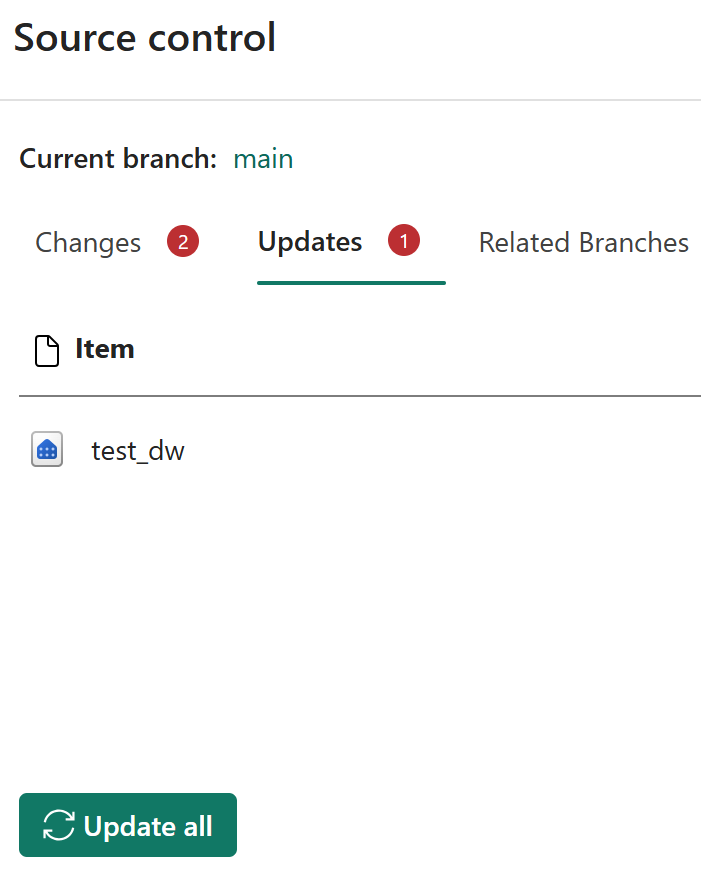
Als er conflicten ontstaan tijdens het synchroniseren van wijzigingen tussen Git en de Fabric-werkruimte, volg dan de richtlijnen voor conflictoplossing en los conflicten op.
Wijzigingen aanbrengen en warehouse-updates commit naar Git
Als je direct wijzigingen moet aanbrengen in het live warehouse, kun je de versiebeheer nog steeds updaten vanuit de live warehouse-definitie.
Tip
Om schemawijzigingen te beheren in een gestructureerd, versiegestuurd formaat, werk je met warehouse-schemabestanden in databaseprojecten. Je kunt schemawijzigingen in het warehouse plannen, zoals beschreven in Local Develop, door een databaseproject te gebruiken, in plaats van incrementeel direct wijzigingen aan te brengen in de live warehouse-status zoals in deze sectie wordt beschreven.
Om je wijzigingen te beoordelen en in te zetten in een Git-repository:
Om warehouse-objecten te maken of te wijzigen, voer je T-SQL-instructies uit in de Fabric-portaal SQL-queryeditor, SQL Server Management Studio (SSMS),MSSQL-extensie voor Visual Studio Code of andere querytools. Deze wijzigingen updaten het live warehouse-schema.
Ga naar Source Control in de Fabric-werkruimte.
Het gewijzigde magazijn verschijnt als een in behandeling zijnd wijzigingsitem in de wijzigingenlijst.
Tijdens branch-out of workspace-naar-Git synchronisatieworkflows voert het systeem schema-extractie uit met behulp van DacFx-gebaseerde incrementele extractie. Schema-extractie legt alleen relevante schemawijzigingen vast. Bekijk de gedetecteerde wijzigingen:
- Vergelijk de definitie van het magazijnitem met de huidige vestigingsversie.
- Valideer schemaverschillen voor individuele items of meerdere items.
Selecteer de magazijnitems die je wilt toezeggen.
Voeg een commit-bericht toe en commit de wijzigingen in de Git-repository.
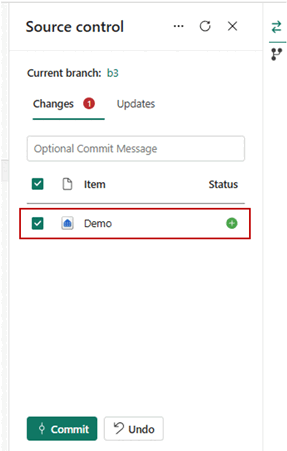
Na het toewijden:
- Ga naar de Git-repository.
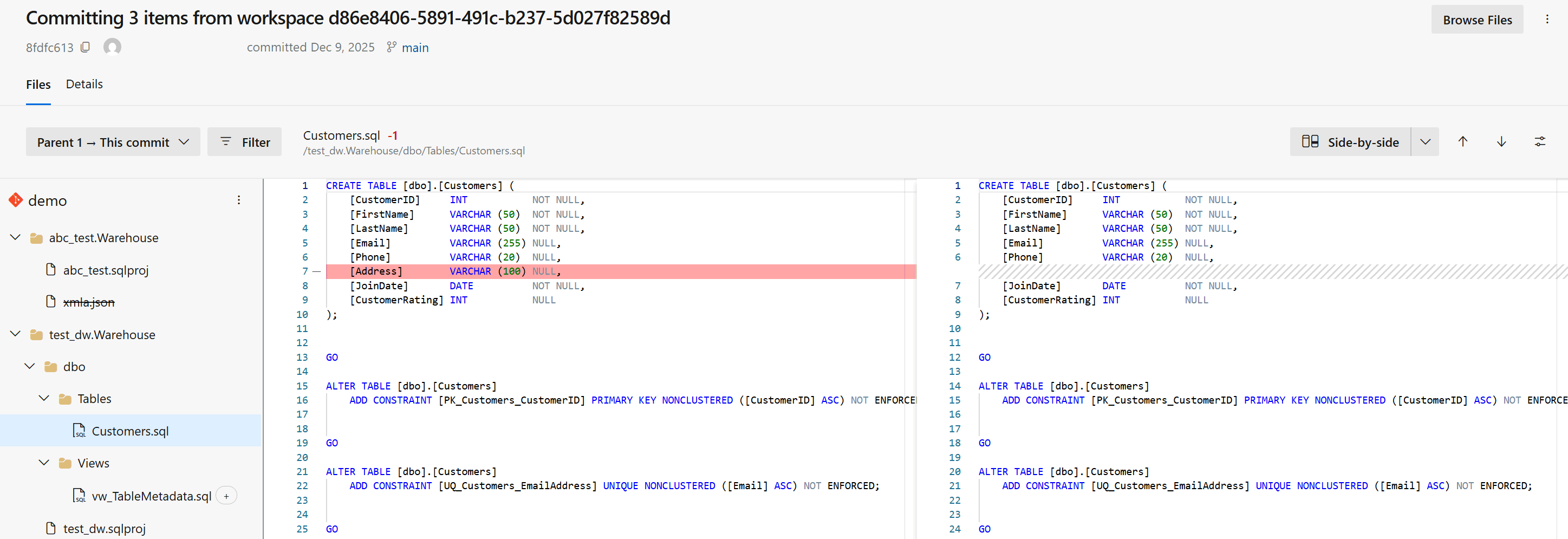
- Controleer de wijzigingen via de commitgeschiedenis en het bijgewerkte databaseprojectitem.
Bijvoorbeeld, een commit die de
Addresskolom uitdbo.Customersverwijderde: