Notitie
Voor toegang tot deze pagina is autorisatie vereist. U kunt proberen u aan te melden of de directory te wijzigen.
Voor toegang tot deze pagina is autorisatie vereist. U kunt proberen de mappen te wijzigen.
Nadat u toegang hebt tot de code (in Codespaces of lokaal) door de handleiding Aan de slag te volgen, voert u de volgende stappen uit:
Aanbeveling
Als u de stappen niet handmatig wilt volgen, vraagt u GitHub Copilot om u te helpen het werk uit te voeren. De Starter-Kit opslagplaats is ingeschakeld voor AI en Copilot kan u interactief begeleiden bij het installatieproces. Probeer deze prompt: 'Help me aan de slag te gaan met deze opslagplaats en voer het HelloWorld-voorbeeld uit.'
Stap 1: Het installatiescript uitvoeren
Het installatiescript automatiseert de meeste configuratie (app-registratie, standaardinstellingen, enzovoort).
# From the repo root
pwsh ./scripts/Setup/Setup.ps1 -WorkloadName "Org.MyWorkload"
Scriptnotities instellen:
- WorkloadName moet het patroon Organization.WorkloadName volgen. Gebruik
Org.[YourWorkloadName]voor ontwikkeling. - Als u een bestaande Microsoft Entra-app opnieuw gebruikt, moet u ervoor zorgen dat SPA-omleidings-URI's zijn geconfigureerd zoals beschreven in de handleiding voor handmatige configuratie van repositories.
- Gebruik in macOS/Linux
pwshom scripts uit te voeren. - Zorg ervoor dat het PowerShell-uitvoeringsbeleid is ingesteld op Onbeperkt en dat de bestanden worden gedeblokkeerd als u wordt gevraagd of de PowerShell-bestanden moeten worden gestart.
- Volg de richtlijnen die het script biedt om alles in te stellen
Het installatiescript kan meerdere keren worden uitgevoerd. Als er al waarden aanwezig zijn, wordt u gevraagd of ze moeten worden overschreven. Als u alles wilt overschrijven, gebruikt u de parameter Force.
Opmerking
Als er installatiefouten optreden, raadpleegt u de PowerShell-installatiefout in de onderstaande sectie voor probleemoplossing.
Aanbeveling
Als u problemen ondervindt met het geautomatiseerde installatiescript, kunt u de handleiding voor handmatig instellen volgen voor stapsgewijze handmatige configuratie.
Stap 2: De ontwikkelomgeving starten
Voer de dev-server (front-end + API's) uit en registreer uw lokale exemplaar bij Fabric via DevGateway.
# Terminal 1: start local dev server
pwsh ./scripts/Run/StartDevServer.ps1

# Terminal 2: start DevGateway to register your local instance with Fabric
pwsh ./scripts/Run/StartDevGateway.ps1
Stap 3: Ontwikkelfuncties in Fabric inschakelen
Navigeer naar de Fabric-portal en configureer de vereiste instellingen:
3.1 Tenantinstellingen configureren in de beheerportal:
Ga naar de beheerportal-instellingen en schakel de volgende tenantinstellingen in:
- Capaciteitsbeheerders en inzenders kunnen extra workloads toevoegen en verwijderen
- Werkruimtebeheerders kunnen partnerworkloads ontwikkelen
- Gebruikers kunnen aanvullende werkbelastingen zien en ermee werken die niet door Microsoft zijn gevalideerd
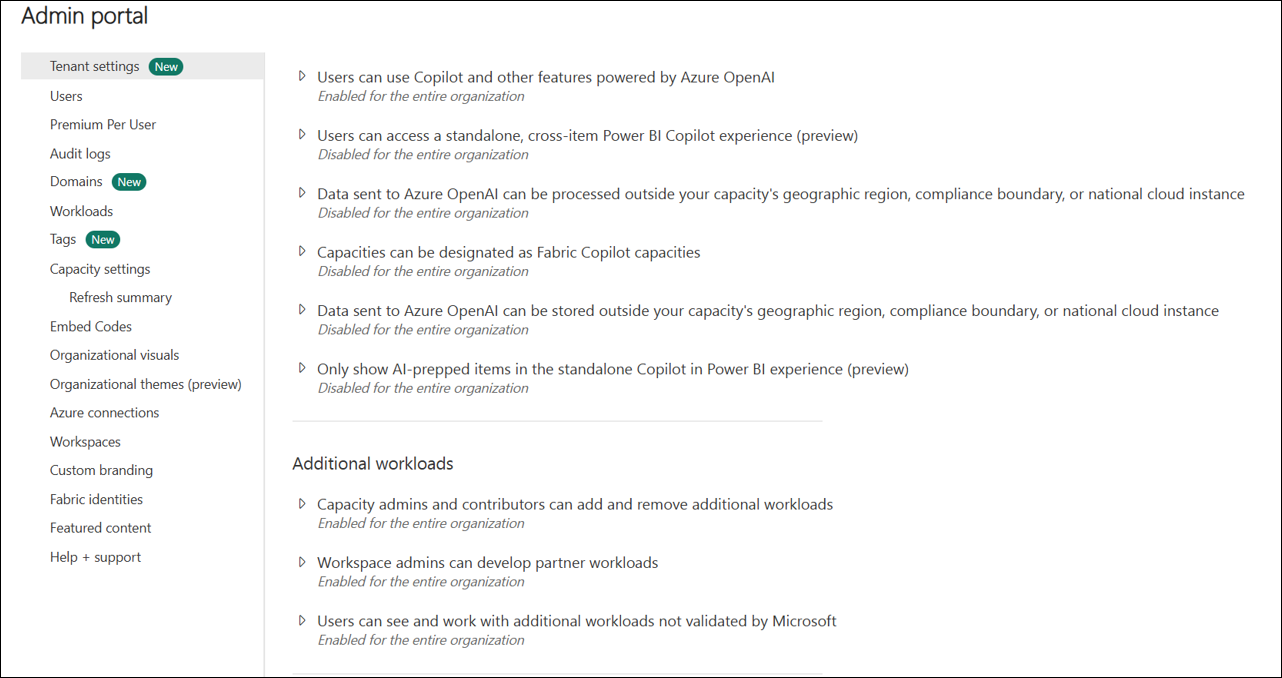
3.2 Fabric Developer Mode inschakelen:
Navigeer naar de Fabric-ontwikkelaarsinstellingen en schakel de Fabric-ontwikkelaarsmodus in.
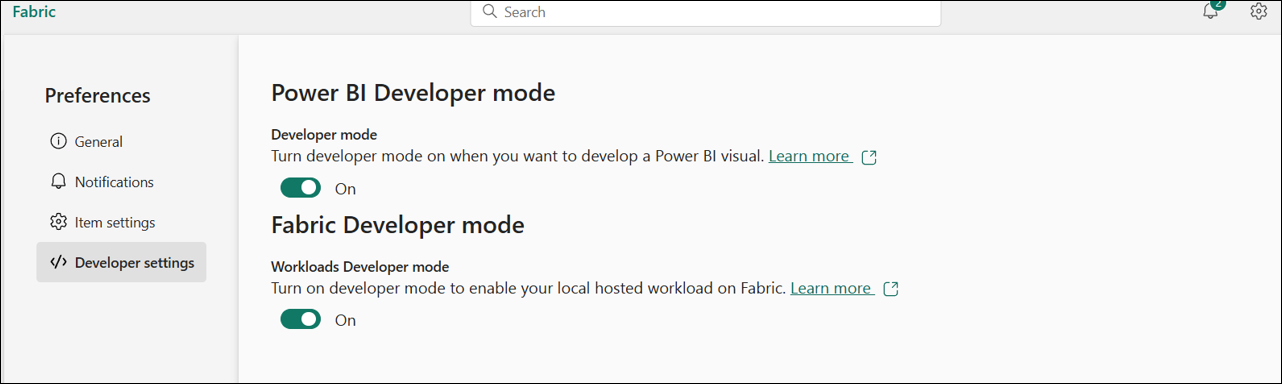
U bent nu klaar om uw eerste Hallo wereld-item te maken in Fabric.
Stap 4: Het Item HelloWorld testen
U hebt toegang tot de workload vanuit de Workload Hub (zoek naar uw workloadnaam) of navigeer rechtstreeks. Maak vervolgens een Hallo wereld-item.
Steps:
Open Fabric Workload Hub: Zoek uw workload (bijvoorbeeld
Org.MyWorkload).-
Directe navigatie:
https://app.fabric.microsoft.com/workloadhub/detail/<WORKLOAD_NAME>?experience=fabric-developer - Vervang door
<WORKLOAD_NAME>de naam van uw werkelijke werkbelasting (bijvoorbeeldOrg.MyWorkload)
-
Directe navigatie:
Maak een nieuw item: selecteer het itemtype Hallo wereld en kies uw ontwikkelwerkruimte.
Functionaliteit controleren: de editor wordt geopend; controleer of het item werkt zoals verwacht en wordt weergegeven als een systeemeigen artefact in de werkruimte.
Gefeliciteerd! U hebt uw eerste item gemaakt vanuit uw ontwikkelomgeving.
Stap 5: Beginnen met coderen
Nu u klaar bent, kunt u beginnen met het maken van uw eigen aangepaste items. Volg onze uitgebreide handleiding voor meer informatie over het maken van aangepaste Fabric-items:
📖 Handleiding voor het maken van aangepaste fabricitems : deze handleiding biedt twee benaderingen voor het maken van items:
- AI-Assisted benadering: GitHub Copilot gebruiken voor interactieve richtlijnen (aanbevolen voor nieuwe ontwikkelaars)
- Handmatige gescripte benadering: geautomatiseerde PowerShell-scripts gebruiken voor snelle installatie (aanbevolen voor ervaren ontwikkelaars)
Opties voor snel starten:
- Werk de bestaande HelloWorld-editor bij:
Workload/app/items/HelloWorldItem/HelloWorldItemEditor.tsx - Zet een basisstructuur voor een nieuw item op met het script:
./scripts/Setup/CreateNewItem.ps1
Veel plezier met coderen! 🚀
Beste praktijken
- Fork de opslagplaats: Fork de Starter-Kit opslagplaats en gebruik je fork als basis voor je project.
- Gesynchroniseerd houden: houd uw fork gesynchroniseerd met upstream om verbeteringen op te halen.
- Consistentie van de projectstructuur behouden: behoud de projectstructuur en organisatiepatronen van de Starter-Kit om compatibiliteit met toekomstige updates te garanderen en codehelder te houden.
- Regelmatige integratie van Starter-Kit: integreer regelmatig codewijzigingen van de Starter-Kit in uw project om te profiteren van bugfixes, nieuwe functies en beveiligingsupdates. Stel een proces in voor het regelmatig controleren en samenvoegen van upstreamwijzigingen (maandelijks of per kwartaal).
- Valideer manifesten vroeg: Valideer het workloadmanifest vroeg en volg machtigingen met minimale bevoegdheden.
- Dev-containers gebruiken: gebruik een dev-container of Codespaces voor een consistente, wegwerpomgeving.
- Gebruik opgegeven scripts: gebruik de opgegeven scripts (Setup, StartDevServer, StartDevGateway) om de installatie en de dagelijkse werkstroom te automatiseren.
Veelvoorkomende problemen oplossen
PowerShell-installatiefout
Als er een fout optreedt tijdens het uitvoeren van het installatiescript, controleert u of de meest recente PowerShell is geïnstalleerd en geconfigureerd in de omgeving waarin u het script uitvoert.
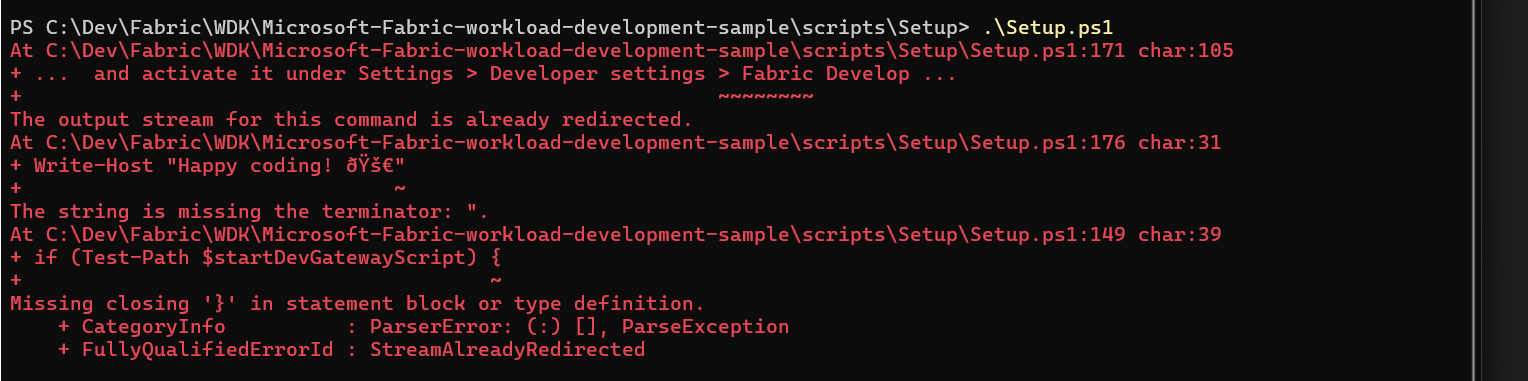
Fout bij uitvoering van scriptuitvoeringsbeleid
Als u het volgende tegenkomt: cannot be loaded because the execution policy is unrestricted
Set-ExecutionPolicy -ExecutionPolicy RemoteSigned -Scope CurrentUser
Poort 5173 wordt gebruikt
Als de DevServer niet kan worden gestart op poort 5173, zoekt en beëindigt u het proces:
# Find process using port
Get-Process -Id (Get-NetTCPConnection -LocalPort 5173).OwningProcess

# Terminate process
Stop-Process -Id <ProcessId> -Force
Fouten met afhankelijkheden
Als er fouten optreden over ontbrekende afhankelijkheden:
# From Workload folder
cd Workload
npm install
Problemen met DevGateway-verificatie
Als verificatie mislukt bij het starten van DevGateway:
- De omleidings-URI's voor app-registratie controleren in Microsoft Entra
- Controleer of tenantinstellingen de vereiste functies voor ontwikkelaars toestaan
- Zorg ervoor dat u bent aangemeld bij de juiste tenant in DevGateway
Raadpleeg de LEESMIJ van de Starter-Kit repository voor uitgebreide informatie over probleemoplossing.
Belangrijke notities
Nieuwe chrome-beperkingen voor lokale netwerktoegang
Google heeft nieuwe LNA-beperkingen (Local Network Access) geïntroduceerd in Chrome, waardoor lokale ontwikkeling wordt verbroken met de DevServer. Deze beperkingen voorkomen dat websites toegang krijgen tot lokale netwerkresources zonder expliciete gebruikersmachtigingen.
Actie Vereist voor lokale ontwikkeling: u moet uw Chrome-configuratie wijzigen om workloads lokaal te kunnen blijven ontwikkelen:
- Navigeren naar
chrome://flags/#local-network-access-checkin Chrome - De vlag instellen op 'Uitgeschakeld'
- Chrome opnieuw opstarten
Waarom dit nodig is: De nieuwe beperkingen blokkeren de communicatie tussen uw workload die wordt uitgevoerd in Fabric en de lokale DevGateway-server, wat essentieel is voor de ontwikkelwerkstroom.
Aanvullende informatiebronnen:
- Lokale netwerktoegang - Chrome-ontwikkelaars - Officiële Chrome-documentatie over wijzigingen in lokale netwerktoegang
Belangrijk
Zonder deze vlag uit te schakelen, werkt lokale ontwikkeling met de DevGateway niet in Chrome. Deze configuratiewijziging is alleen nodig voor ontwikkelomgevingen.
Volgende stappen
- Meer informatie over de architectuur en hoe de host, uw app en Fabric-services communiceren
- Lees het manifestoverzicht voor schema en aanbevolen procedures
- Inzicht in de structuur en configuratie van het workloadmanifest
- Ontwikkelen met de DevGateway voor lokaal testen
- Uw workload publiceren wanneer u klaar bent om deze breed te delen