Notitie
Voor toegang tot deze pagina is autorisatie vereist. U kunt proberen u aan te melden of de directory te wijzigen.
Voor toegang tot deze pagina is autorisatie vereist. U kunt proberen de mappen te wijzigen.
U wordt aangeraden de installatiehandleiding te gebruiken in plaats van deze instructies te volgen. Als u geïnteresseerd bent in de details of een aantal stappen wilt overslaan, vindt u de informatie over het handmatig configureren van de opslagplaats in dit artikel.
De configuratiebestanden maken
De opslagplaats haalt de configuratiewaarden uit de .env.{ENVIRONMENT}-bestanden in de opslagplaats. Hiervoor moet u eerst het .env.template-bestand kopiëren naar .env.dev, .env.testen .env.prod in dezelfde map en de waarden vullen. De waarden in deze bestanden worden gebruikt bij het maken van het manifest. Voor lokale ontwikkeling is normaal gesproken alleen het .env.dev-bestand nodig.
Beslis over een WorkloadName en vul deze in in het .env.dev-bestand.
Een front-endtoepassing voor Microsoft Entra registreren
U kunt de CreateDevAADApp.ps1 gebruiken om een nieuwe Microsoft Entra-app te maken of u kunt de stappen volgen.
- Navigeer naar app-registraties in de Microsoft Entra IDmin-portal.
- Maak een nieuwe Multitenant-toepassing.
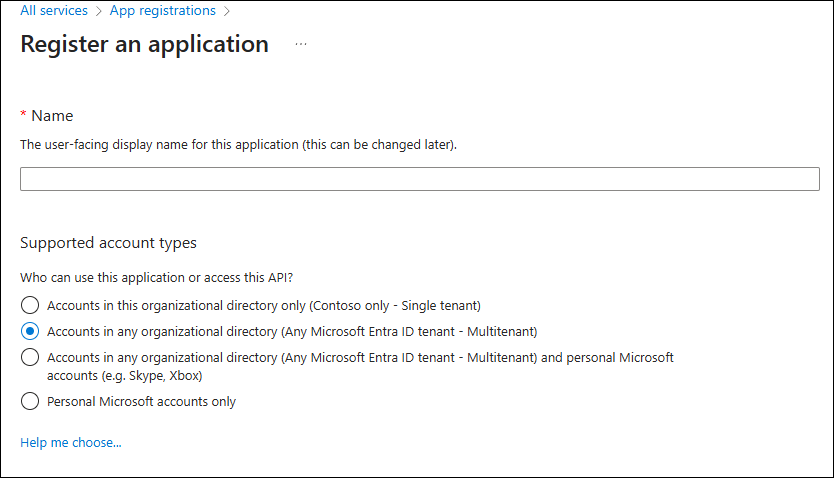
- Voeg de volgende spa-redirectURIs toe aan het toepassingsmanifest:
- https://app.fabric.microsoft.com/workloadSignIn/{TENANT_ID}/{WORKLOAD_NAME}
- https://app.powerbi.com/workloadSignIn/{TENANT_ID}/{WORKLOAD_NAME}
- https://msit.fabric.microsoft.com/workloadSignIn/{TENANT_ID}/{WORKLOAD_NAME}
- https://msit.powerbi.com/workloadSignIn/{TENANT_ID}/{WORKLOAD_NAME}
Kies de {WORKLOAD_NAME} in het installatieproces. Bekijk de projectstructuur in de opslagplaats.
Zoekt u uw {TENANT_ID}? Volg deze stappen:
- Open Microsoft Fabric en selecteer uw profielfoto in de rechterbovenhoek.
- Selecteer Info in de vervolgkeuzelijst.
- In het dialoogvenster Over vindt u uw tenant-id en tenantregio.
Nadat de app is gemaakt, opent u het bestand Workload/.env.dev en voegt u de naam van de workload in de WORKLOAD_NAME en de client-id van de front-endtoepassing in de configuratie-eigenschap FRONTEND_APPID.
DevGateway
De opslagplaats vereist meer software die moet worden gedownload. Hiervoor moet u de DevGateway downloaden en uitpakken in de tools map.
Als u de DevGateway wilt starten, moet er een configuratiebestand met de naam workload-dev-mode.json beschikbaar zijn in de build/DevGateway/ map. Dit bestand vertelt de DevGateway hoe u uw workload kunt vinden en bedienen.
Voorbeeldconfiguratie:
{
    "WorkspaceGuid": "your-workspace-guid-here",
    "ManifestPackageFilePath": "path/to/Your/Repo/build/Manifest/[WorkloadName].[Version].nupkg",
    "WorkloadEndpointURL": "http://127.0.0.1:5000/workload"
}
Velduitleg:
-
WorkspaceGuid: de GUID van uw Fabric-werkruimte waar de workload beschikbaar is. -
ManifestPackageFilePath: Pad naar uw gecompileerde workload-manifestpakket (.nupkg-bestand). -
WorkloadEndpointURL: URL waar uw workloadback-end wordt gehost (meestal uw lokale dev-server).