Notitie
Voor toegang tot deze pagina is autorisatie vereist. U kunt proberen u aan te melden of de directory te wijzigen.
Voor toegang tot deze pagina is autorisatie vereist. U kunt proberen de mappen te wijzigen.
In dit artikel leest u hoe u uw grafiekmodel opslaat, grafiekgegevens vernieuwt en geplande vernieuwing configureert in Microsoft Fabric.
Uw grafiekmodel opslaan
Wanneer u Ave selecteert in de grafiekmodeleditor, worden in Microsoft Fabric twee bewerkingen uitgevoerd:
- Het grafiekmodel blijft behouden : de huidige configuratie wordt opgeslagen, inclusief knooppunttypen, randtypen en kolomtoewijzingen.
- Activeert gegevensopname : neemt gegevens op uit de onderliggende Lakehouse-tabellen en bouwt de querybare grafiek op basis van het bijgewerkte model.
Omdat opslaan en opnemen één bewerking zijn, worden uw grafiekgegevens telkens vernieuwd. Sla uw model op wanneer u knooppunttypen, randtypen of toewijzingen toevoegt of wijzigt.
Opmerking
Een grafenmodel dat je volledig via de REST API maakt en definieert, is schema-compleet, maar is pas querybaar als je het opent in de graph model-editor in het Fabric-portaal. Het portaal biedt de interne laadinfrastructuur bij de eerste opening. Tot die tijd faalt een verversing omdat de vereiste interne configuratie niet bestaat. Na de eenmalige portal-initialisatie kun je de grafiek normaal verversen en opzoeken.
Geplande vernieuwing configureren
Als je onderliggende lakehouse regelmatig bijgewerkte data ontvangt, kun je geplande verversingen instellen zodat de grafiek automatisch synchroon blijft.
Geplande vernieuwing configureren in een gedeelde werkruimte:
Selecteer in Microsoft FabricWerkruimten in het navigatiedeelvenster.
Selecteer de werkruimte die uw grafiek bevat.
Zoek de grafiek in de lijst met inhoud van de werkruimte.
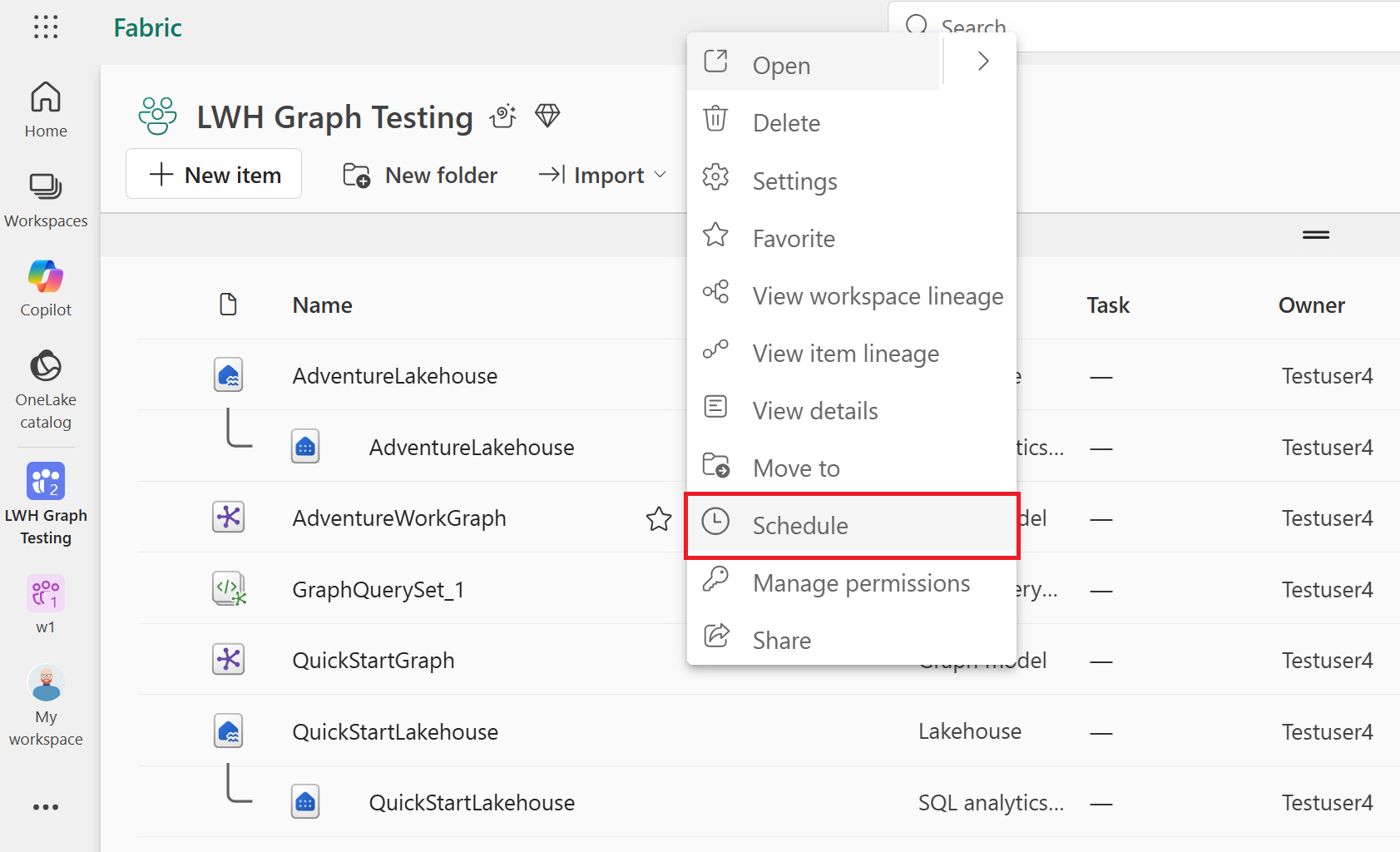
Selecteer het menu ... (Meer opties) dat naast het grafiekitem wordt weergegeven wanneer u de muisaanwijzer erop plaatst.
Selecteer Schema.
Selecteer Planning toevoegen in het menu Planningen .
Configureer de vernieuwingsfrequentie zodat deze overeenkomt met hoe vaak uw Lakehouse-gegevensupdates (bijvoorbeeld elke n uur) worden bijgewerkt.
Selecteer Opslaan om de planning op te slaan.
U kunt plannen dat vernieuwingen per minuut, uur, dagelijks, wekelijks of maandelijks worden uitgevoerd. In de volgende afbeelding ziet u een voorbeeld van een vernieuwingsschema dat is geconfigureerd om elk uur te worden uitgevoerd:
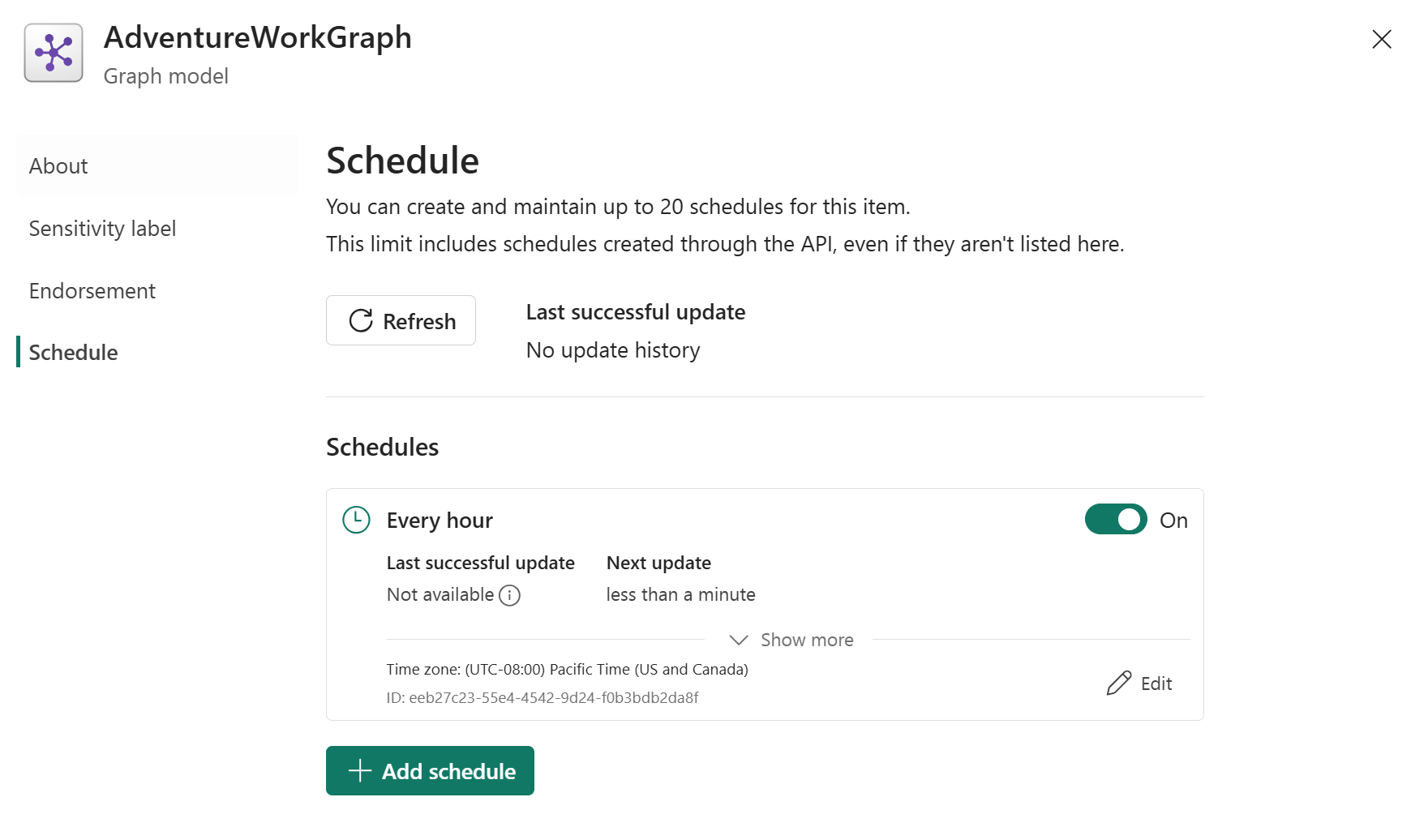
Als u een geplande vernieuwing wilt bewerken of verwijderen, selecteert u de optie Bewerken in het menu Planningen .
Opmerking
Geplande vernieuwing is beschikbaar voor grafieken in gedeelde werkruimten. De planningsoptie is niet beschikbaar in Mijn werkruimte.