Notitie
Voor toegang tot deze pagina is autorisatie vereist. U kunt proberen u aan te melden of de directory te wijzigen.
Voor toegang tot deze pagina is autorisatie vereist. U kunt proberen de mappen te wijzigen.
In deze zelfstudiestap voegt u knooppunttypen toe aan uw grafiekmodel. Knooppunttypen vertegenwoordigen entiteiten in uw gegevens, zoals klanten, producten of orders. Later verbindt u deze knooppunttypen met edge-typen om relaties tussen deze typen te definiëren.
Adventure Works-knooppunttoewijzingen
Maak in het gegevensmodel Adventure Works een knooppunttype voor elke entiteit. In de volgende tabel ziet u de knooppunttoewijzingen. Gebruik deze informatie als basis voor knooppunttypen in uw grafiek:
| Knooppuntlabel | Brontabel | Sleutel voor toewijzingskolom |
|---|---|---|
Customer |
adventureworks_customers | CustomerID_K |
Employee |
adventureworks_employees | EmployeeID_K |
Order |
adventureworks_orders | SalesOrderDetailID_K |
ProductCategory |
adventureworks_productcategories | CategoryID_K |
Product |
adventureworks_products | ProductID_K |
ProductSubcategory |
adventureworks_productsubcategorieën | SubcategoryID_K |
VendorProduct |
adventureworks_vendorproduct | ProductID_FK |
Vendor |
adventureworks_vendors | VendorID_K |
Knooppunttypen toevoegen aan de grafiek
Voer de volgende stappen uit om knooppunttypen toe te voegen aan uw grafiek:
Selecteer in het grafiekmodel Knooppunt toevoegen op het bovenste lint om een nieuw knooppunttype toe te voegen aan uw grafiek.
Voer in Een knooppunt maken een naam in voor knooppuntlabel en selecteer de juiste brontabel en sleutel voor de koppelingskolom.
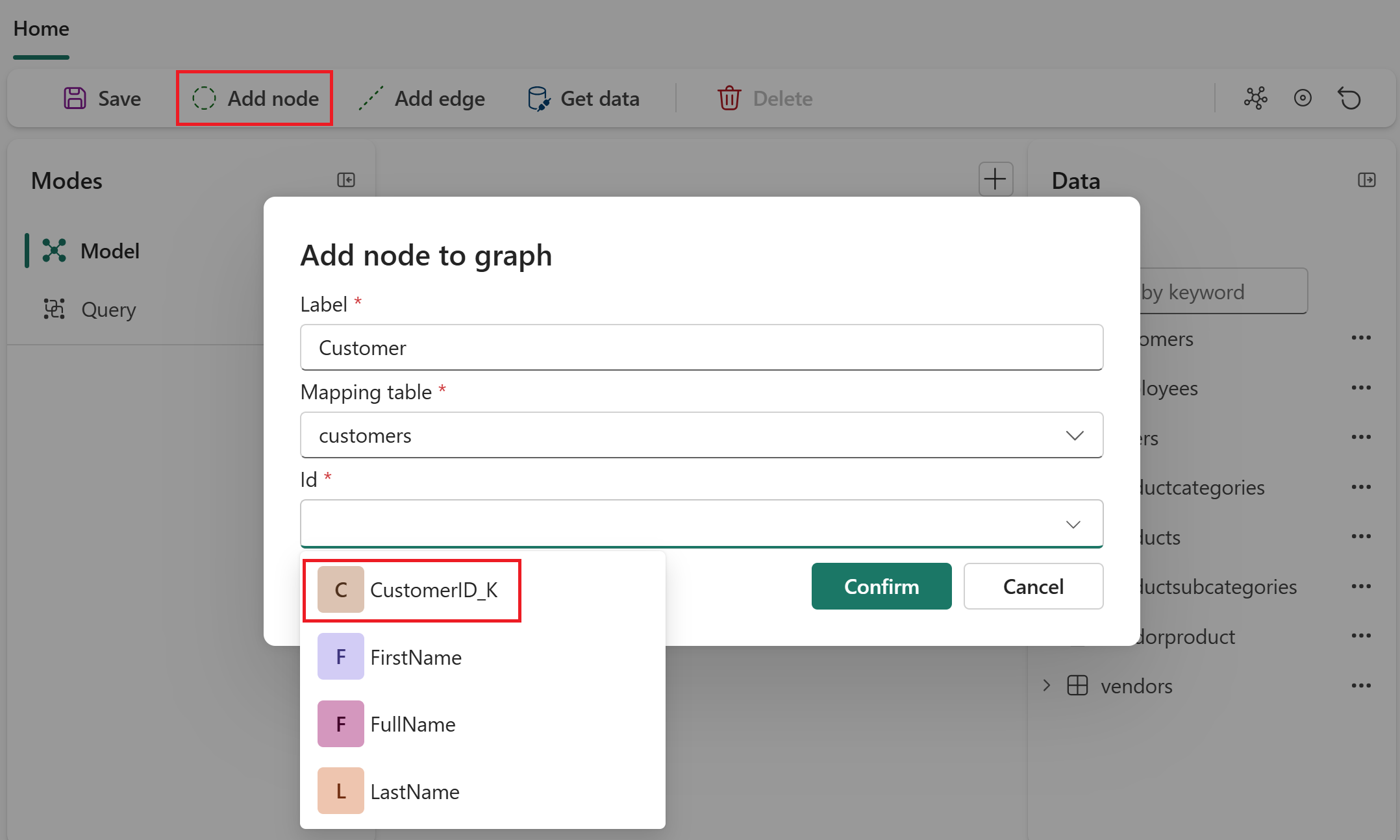
Gebruik voor het eerste knooppunt bijvoorbeeld de volgende waarden:
-
Knooppuntlabel:
Customer - Brontabel: adventureworks_customers
-
Sleutel van de toewijzingskolom:
CustomerID_K
Aanbeveling
U kunt samengestelde sleutels (id's die uit meerdere kolommen bestaan) instellen. Nadat u een brontabel hebt geselecteerd, kiest u de eerste sleutelwaarde in de vervolgkeuzelijst Sleutel . Gebruik vervolgens opnieuw het vervolgkeuzemenu om nog een sleutel toe te voegen.
-
Knooppuntlabel:
Selecteer + Eigenschap toevoegen, Alle kolommen toevoegen en Toepassen. Met deze stap worden alle kolommen in deze brontabel beschikbaar als eigenschappen voor het knooppunt.
Selecteer Maken om het knooppunttype toe te voegen aan uw grafiek.
Herhaal de stappen in deze sectie voor alle resterende knooppunttypen in de tabel Adventure Works-knooppunttoewijzingen .
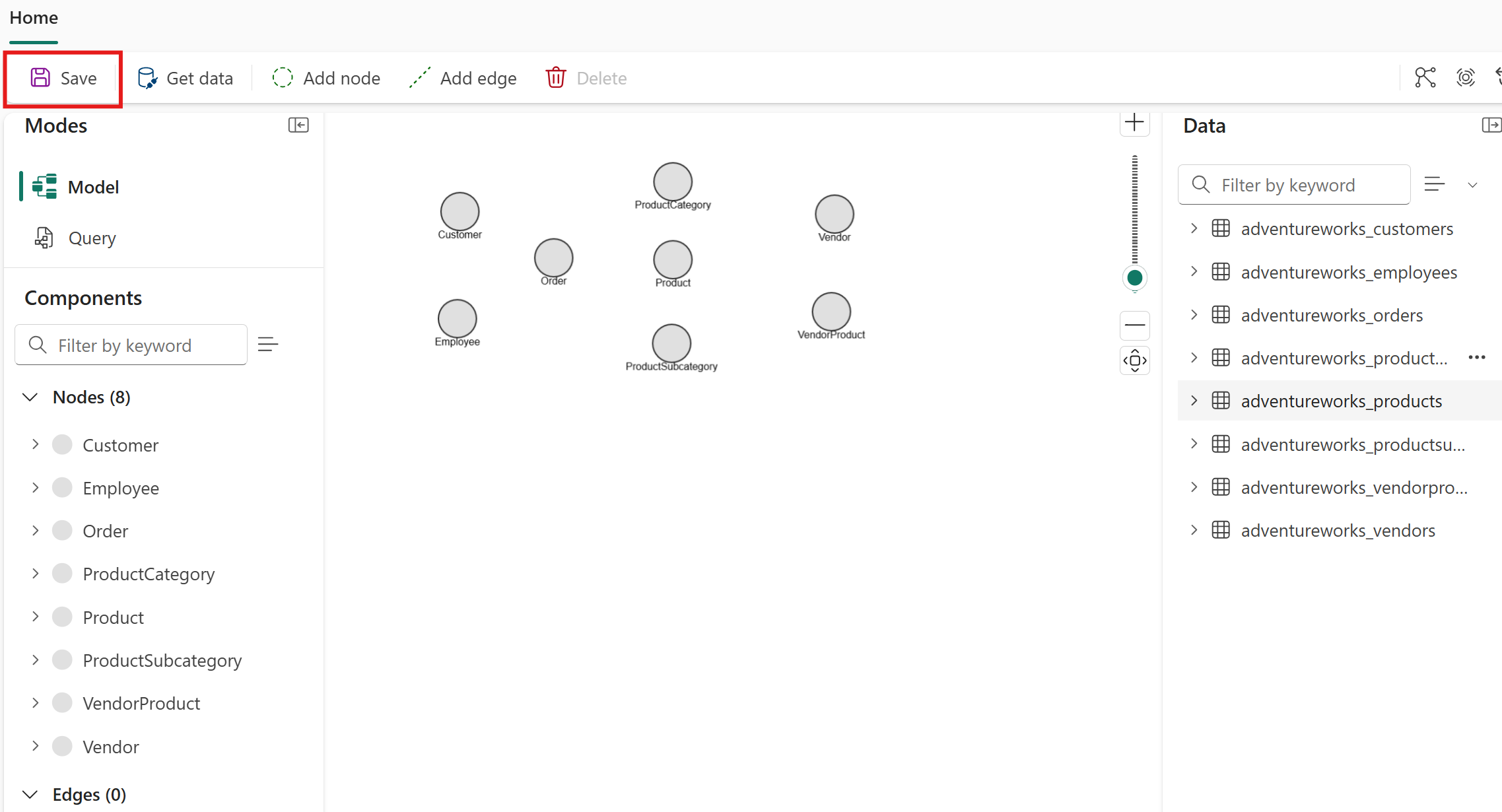
U ziet alle acht knooppunttypen die in uw grafiek worden weergegeven. Selecteer Opslaan om uw voortgang op te slaan.
Inzicht in knooppunteigenschappen
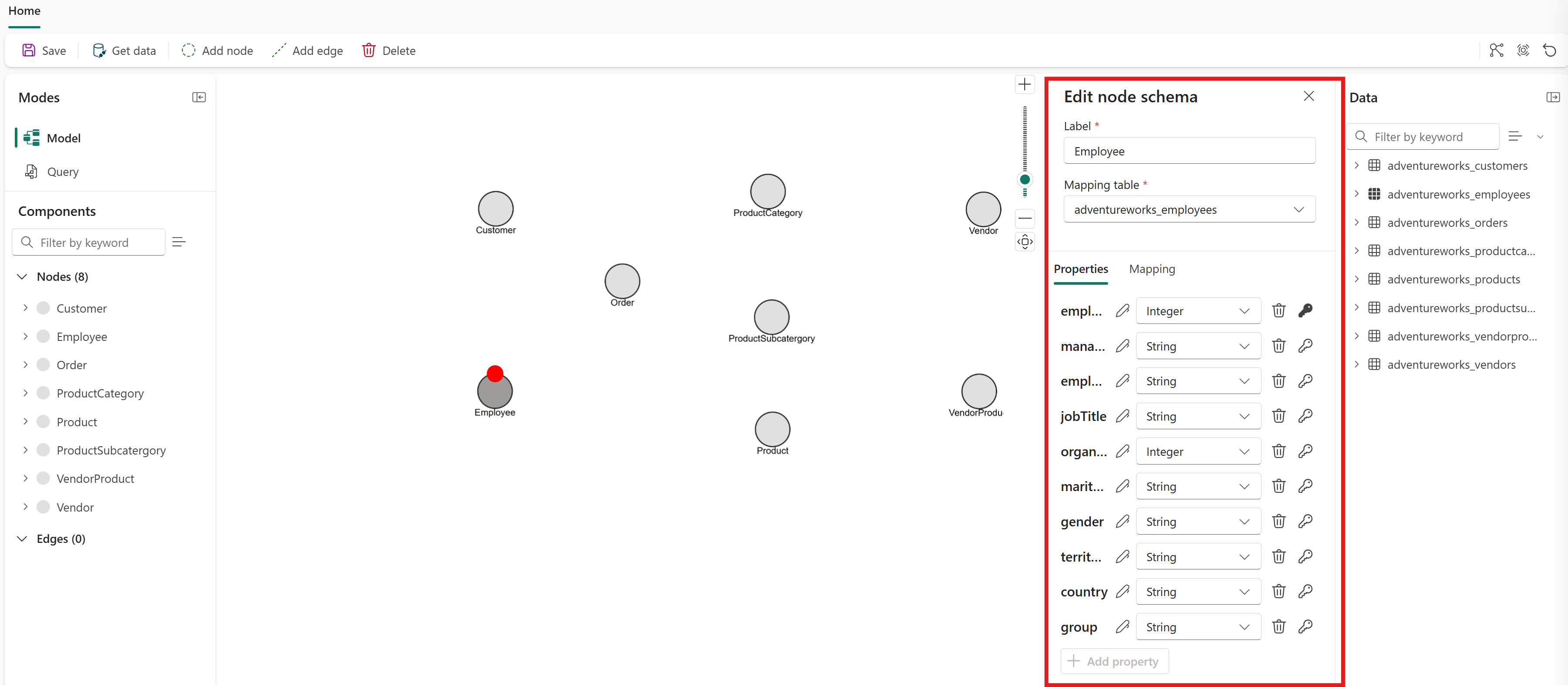
Wanneer u een knooppunttype toevoegt, bepaalt u welke kolommen uit de brontabel moeten worden toegevoegd als eigenschappen op dat knooppunttype om deze beschikbaar te maken voor query's, met name eigenschappen waarvoor toegangsregels voor OneLake Security zijn toegepast op de onderliggende brontabel. Eigenschappen worden handmatig toegevoegd tijdens het maken van het knooppunt. In deze zelfstudie hebt u alle eigenschappen aan elk knooppunttype toegevoegd. Zie Eigenschappen van knooppunt toevoegen voor algemene richtlijnen voor het kiezen van welke eigenschappen u wilt behouden of negeren.
Als u de eigenschappen voor een knooppunttype wilt weergeven of bewerken, dubbelklikt u erop in de grafiekmodeleditor om de details van het knooppunt te openen. Verderop in de zelfstudie bewerkt u een knooppunt om een redundante eigenschap te verwijderen.
Important
Graph biedt momenteel geen ondersteuning voor de ontwikkeling van schema's. Nadat u een grafiekmodel hebt gemaakt en de bijbehorende gegevens hebt geladen, moeten eventuele structurele wijzigingen, zoals het toevoegen of verwijderen van knooppunttypen, randtypen en eigenschappen, alle gegevens opnieuw laden voordat u een query uitvoert op de bijgewerkte structuur. Als u de gegevens opnieuw wilt laden, selecteert u Opslaan op het bovenste lint. Dit proces voor het opnieuw laden van gegevens kost tijd en verbruikt capaciteit, dus plan uw schema grondig voordat u begint met modelleren.
Nadat u knooppunttypen aan uw grafiek hebt toegevoegd, voegt u randtypen toe om de relaties tussen deze typen te definiëren.