Notitie
Voor toegang tot deze pagina is autorisatie vereist. U kunt proberen u aan te melden of de directory te wijzigen.
Voor toegang tot deze pagina is autorisatie vereist. U kunt proberen de mappen te wijzigen.
In deze tutorialserie bouw je een complete enterprise planning-oplossing in Microsoft Fabric. Vanaf nul verbind je je met een semantisch model, stel je omzetdoelstellingen, genereer je statistische prognoses, bouw je winst- en verlieshiërarchieën op en creëer je een multidimensionaal winstgevendheidsbeeld met behulp van planningsbladen.
Vervolgens verplaats je je IT-assetgegevens uit spreadsheets naar PowerTable, een beheerde data-app in Fabric-planning. Hier maak je de database aan, bouw je een blad voor elke tabel, maak je de kolommen op en verbind je, en houd je de gegevens relevant via passende invoegingen en updates.
Tot slot maak je met behulp van intelligentiebladen een live semantisch model van een interactief enterprise-dashboard, waarbij variatie- en trendgrafieken, KPI-kaarten en filters worden gebouwd, en opmerkingen worden toegevoegd om samen te werken met je team.
Prerequisites
Controleer voordat je aan deze tutorialserie begint of je het volgende hebt:
Toegang tot een Microsoft Fabric-capaciteit (F2 of hoger) of een Fabric-proef.
Een werkruimterol als Lid of Beheerder. Toegang tot bijdragers is niet voldoende - planning vereist dat Lid of Beheerder verbindingen maken en embed-tokens genereren.
De volgende tenantinstellingen zijn ingeschakeld in het Fabric-beheerportaal:
Integratie-instellingen Sta XMLA-eindpunten toe & Analyseer in Excel met semantische modellen op locatie .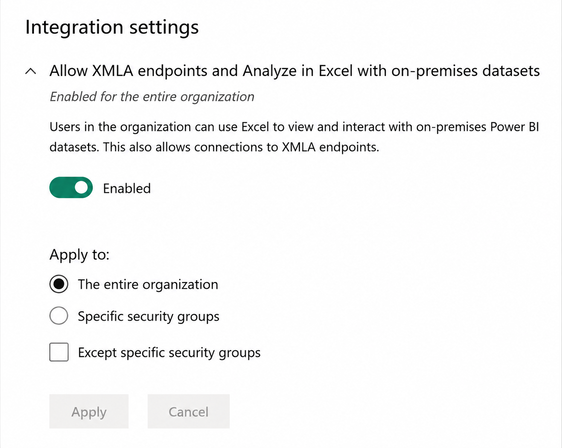
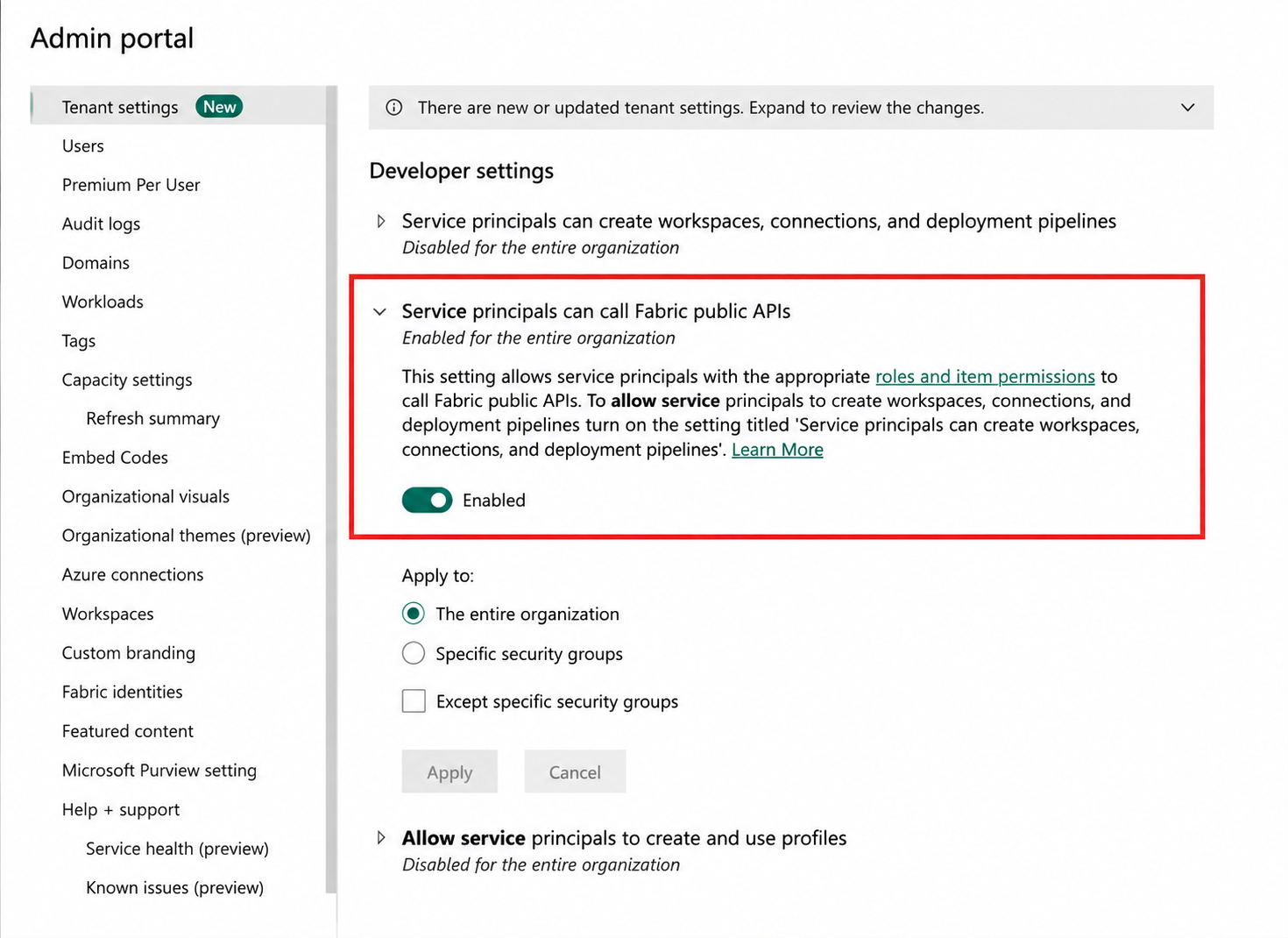
Ontwikkelaarsinstellingen>Service Principals kunnen publieke Fabric-API's aanroepen
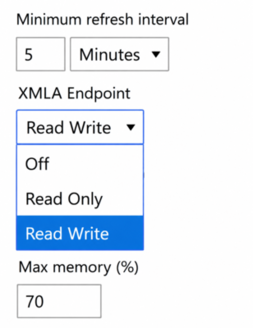
Zorg er onder Capaciteitsinstellingen voor dat de XMLA Endpoint-instelling is ingesteld op Alleen-lezen of Lezen Schrijven.
Microsoft Edge of Google Chrome geïnstalleerd. Safari wordt niet ondersteund voor planning.
Download de gegevens die in de zelfstudies over planningsbladen zijn gebruikt uit de GitHub-opslagplaats van Fabric Samples: Northwind_FMCG.pbix
Note
Het abonnement ondersteunt geen Microsoft Entra B2B gastaccounts. Werkruimtes die privélinks gebruiken worden ook niet ondersteund.
Zakelijke context
In deze tutorialserie bouw je een complete planningsomgeving, stel je een omzetdoel vast en optimaliseer je, genereer je een rollende prognose, bouw je een rij- en maat-gebaseerd P&L-model, en verbind je plannen over twee planningsteams in één winstgevend overzicht.
Volg de handleidingen op volgorde:
- Stel het op, plannen en optimaliseren: Verbind het semantisch model van Northwind_FMCG.pbix, maak een Fabric SQL-database en bouw de Plan-app. Stel een omzetdoel van $30 miljoen, stel een bottom-up verkoopplan op en gebruik de Optimizer om een brutowinstdoel van $12,5 miljoen te bereiken.
- Maak een doorlopende voorspelling: Stel een voortschrijdende prognose voor 2026 op, genereer een statistische prognose met 24 maanden aan werkelijke cijfers, sluit januari af zodra de werkelijke cijfers binnenkomen, verleng de horizon naar januari 2027 en zet de definitieve voorspelling in de Fabric SQL-database.
- Bouw een P&L-hiërarchie met Maatmodel: Organiseer een paar semantische modelmaten in een gestructureerde P&L-hiërarchie. Maak een best-case scenario en een kostenherstructureringsscenario , en vergelijk ze vervolgens naast elkaar.
- Bouw een rijgebaseerd P&L-model: Gebruik de Row Model Builder om een P&L-hiërarchie vanaf nul op te bouwen, beginnend bij Nettowinst en het toevoegen van Bruto Winst, Nettoomzet,Kostprijs en Operationele Uitgaven als verbonden knooppunten.
- Maak een multidimensionaal plan: Bouw een regionaal plan, een productplan en een winstgevende sheet. Gebruik Cube-maten om waarden automatisch over dimensies toe te wijzen en alle drie de bladen synchroon te houden.
Voorbeelddataverzameling
De planning sheet tutorial gebruikt de dataset Northwind_FMCG.pbix . De dataset bevat drie feitentabellen die een gemeenschappelijke datumdimensie delen:
- Verkooptransacties - omzet- en kostenfactuales op geografisch en productniveau.
- P&L-metingen - driver-niveau metingen voor belangrijke financiële indicatoren, waaronder omzetvolume, gemiddelde verkoopprijs, COGS-componenten en operationele kosten.
- P&L-rijen - P&L-posten gestructureerd als rijen, met kostengegevens op het niveau van de afzonderlijke posten
Stel de planningsomgeving op
In deze sectie importeer je de voorbeelddataset, maak je een Fabric SQL-database, bouw je de Plan-app en verbind je zowel het semantische model als de database, zodat het planningsblad klaar is voor input en samenwerking.
Importeer de dataset
In deze stap importeer je het Northwind_FMCG semantische model in je Fabric werkruimte. Je gebruikt dit semantische model gedurende de tutorial van het planningsblad.
Ga naar app.fabric.microsoft.com en meld je aan.
Navigeer naar je trainingsruimte. Selecteer Nieuwe map, voer de mapnaam in en selecteer Aanmaken.
Open de map. Selecteer Importeren>Rapport, gepagineerd rapport of werkmap>Vanaf deze computer.
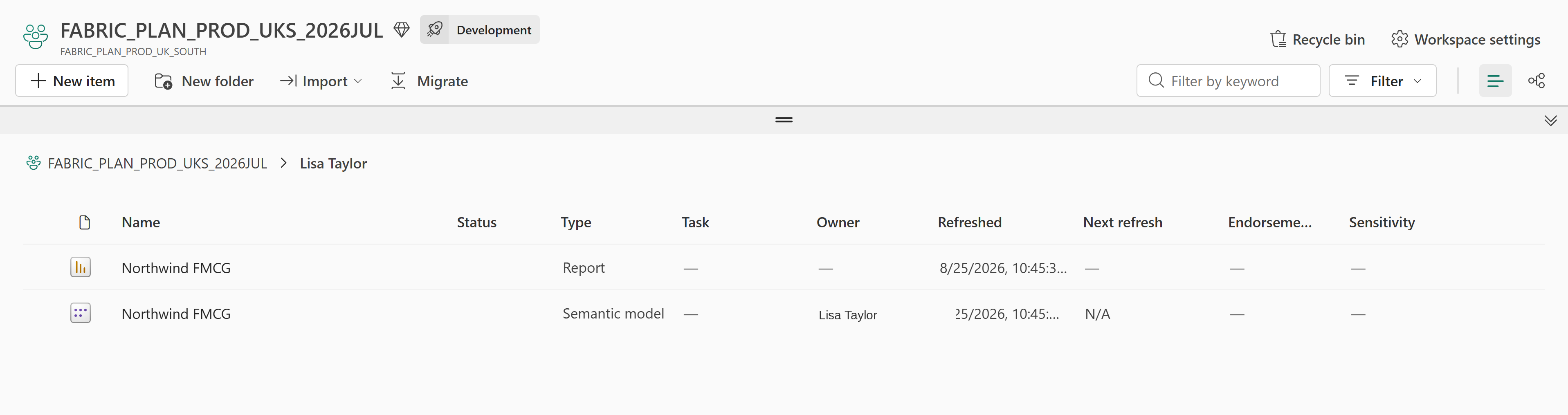
Selecteer Northwind_FMCG.pbix en selecteer Open. Het rapport en het semantische model verschijnen in je map.
Tip
Er kan een waarschuwing verschijnen met de tekst "Verversen mislukt vanwege ontbrekende gegevensbrongegevens". Negeer deze waarschuwing—de gegevens zijn volledig beschikbaar en het planningsblad is correct aangesloten.
De SQL-database maken
In deze stap maak je een Fabric SQL-database aan in je werkruimte. Deze database wordt de writeback-bestemming voor je prognose- en plangegevens.
Selecteer Nieuw item, zoek naar SQL-database en selecteer het.
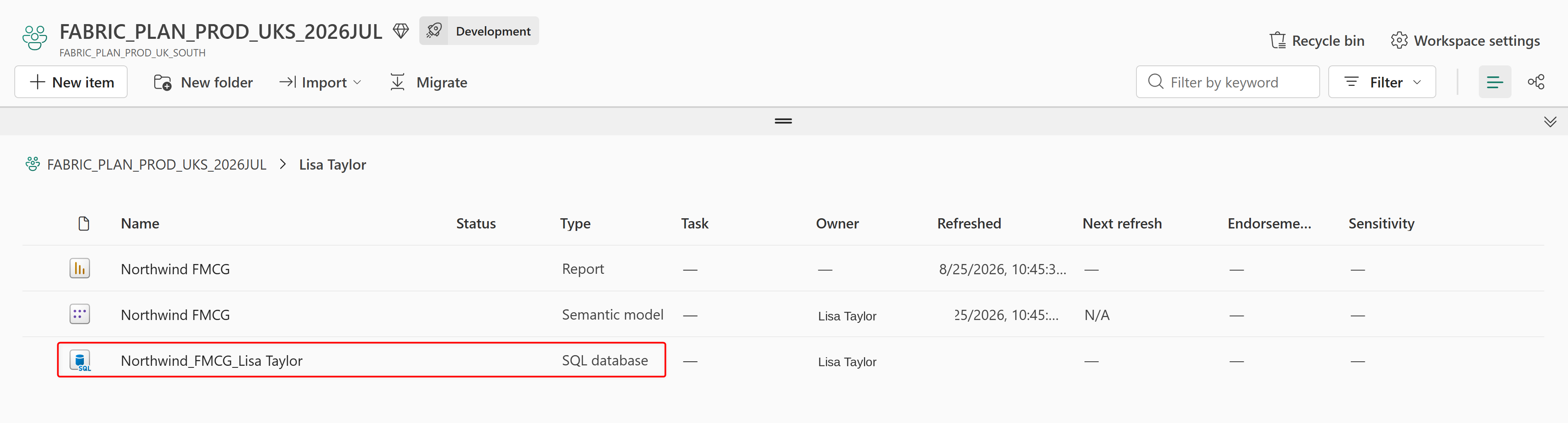
Voer Northwind_FMCG gevolgd door je naam als achtervoegsel in – bijvoorbeeld Northwind_FMCG_Lisa Taylor en selecteer Aanmaken. De database wordt aangemaakt in jouw map.
Maak de Plan App aan
In deze stap maak je de Plan-app aan die je planningsbladen host. Deze app is waar je verbindingen configureert, sheets bouwt en samenwerkt aan het plan.
Selecteer Nieuw item, zoek op Plan en selecteer het.
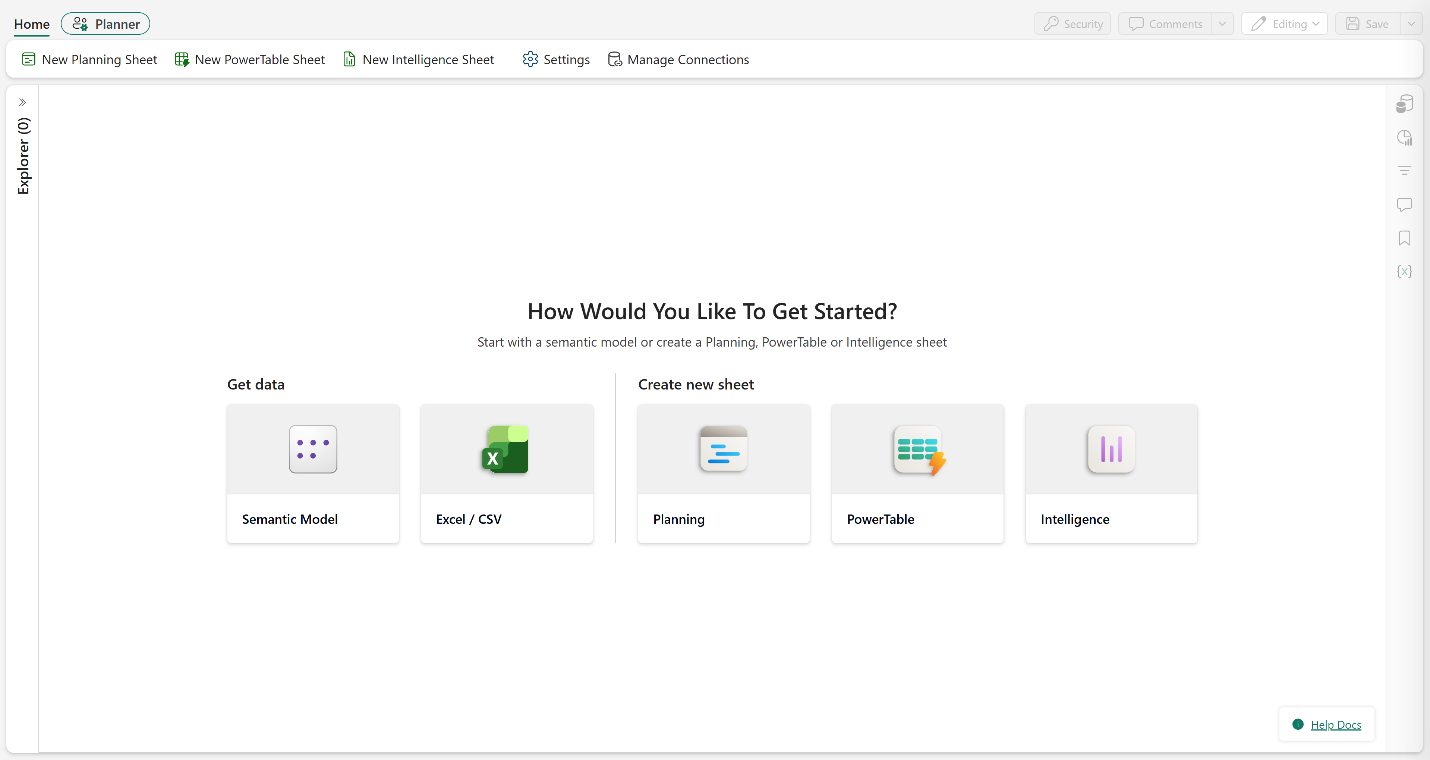
Voer Northwind_FMCG_Plan in het Naamveld en kies Aanmaken. Fabric planning opent, en je ziet het lanceerscherm.
Verbind met het semantisch model
In deze stap verbind je het semantische model van Northwind FMCG met de Plan-app. Deze verbinding maakt de afmetingen, maten en datumtabel van het model beschikbaar voor planning.
Selecteer op het startscherm Semantisch Model.
Selecteer in het venster Semantisch Model Item en selecteer vervolgens het veld Semantisch Model .
Selecteer in de lijst die opent Northwind FMCG en selecteer Toevoegen.
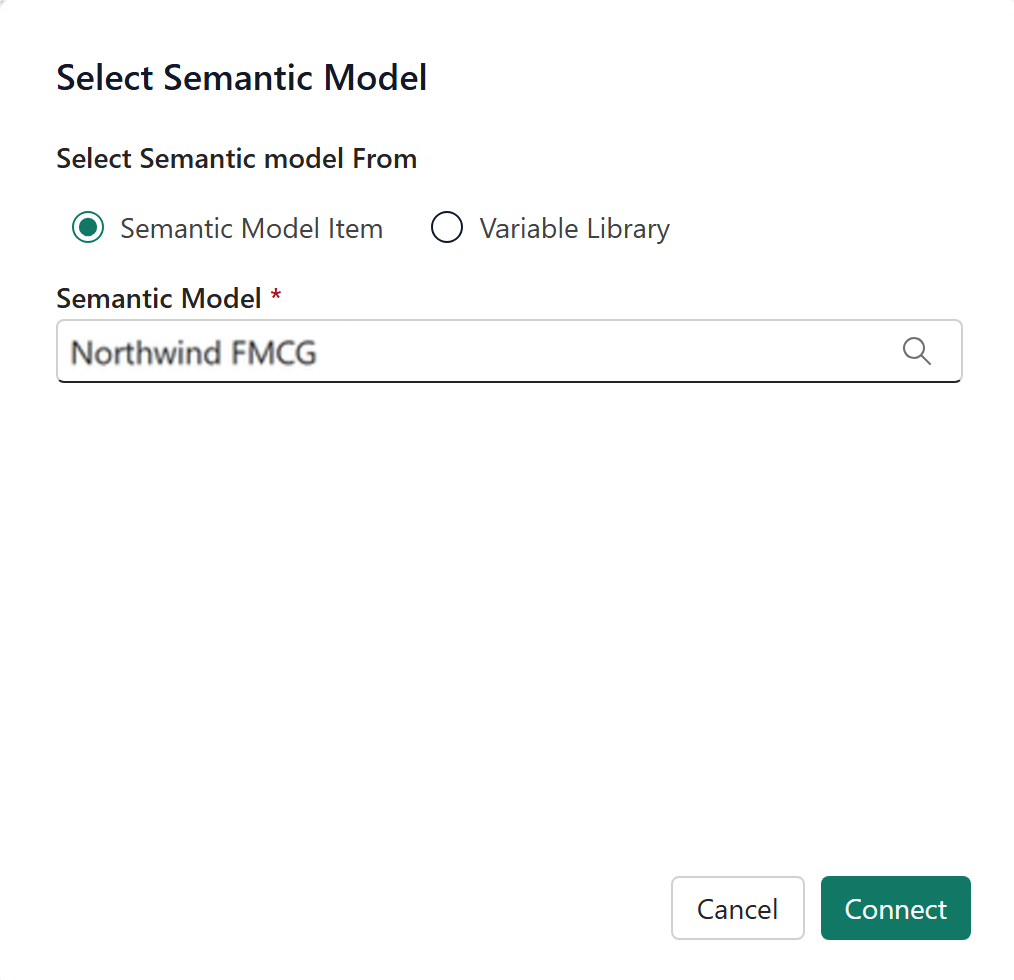
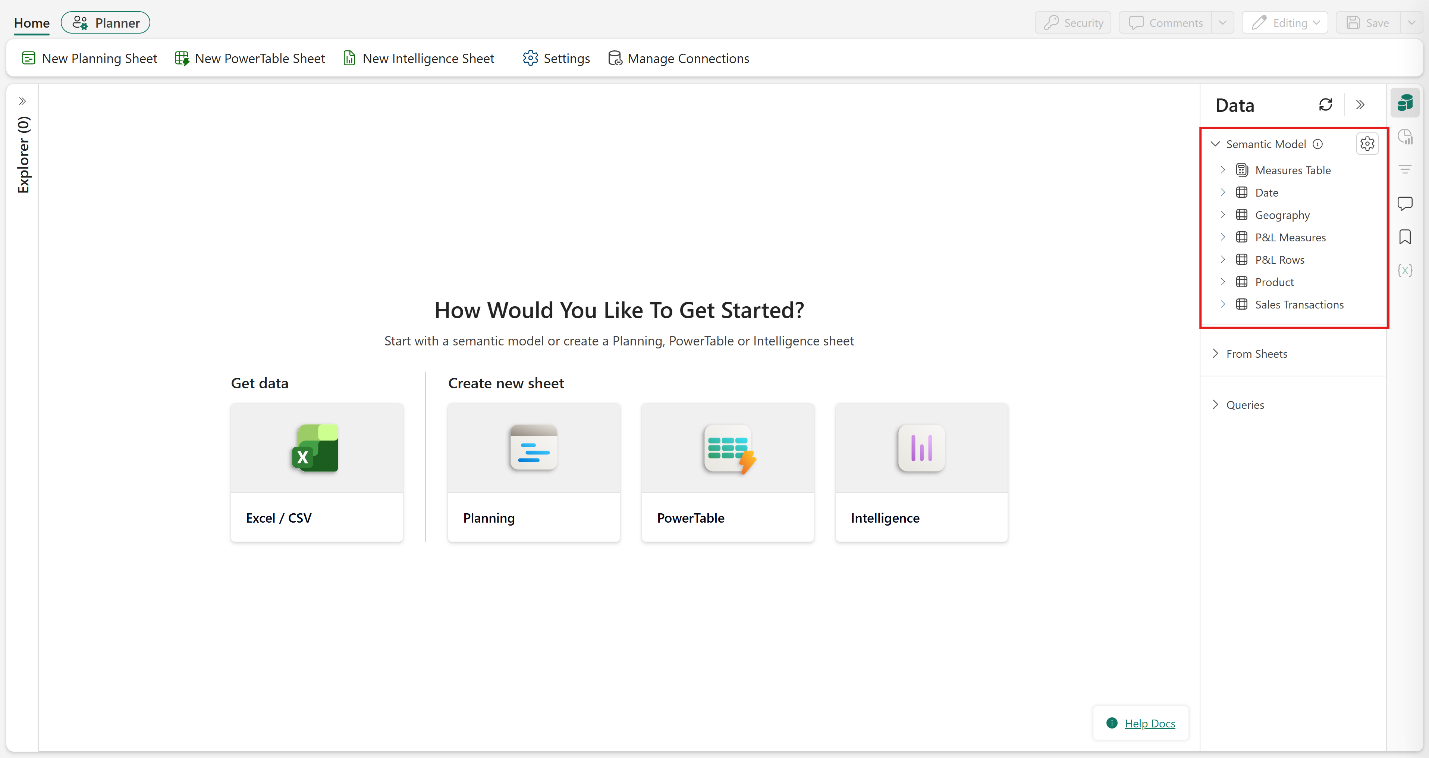
Selecteer Maak verbinding met. De Northwind FMCG-tabellen verschijnen in het tabblad Gegevens —afmetingen, maten en de datumtabel zijn klaar voor planning.
Een planningsblad maken
In deze stap maak je je eerste planningsblad en wijs je rijen, kolommen en waarden toe uit het semantische model. Dit blad vormt de basis waar je het omzetdoel opstelt en op plant.
Selecteer in het Home-lintNieuw planningsblad. Voer Plan Intro als naam in en kies Aanmaken.
Configureer de veldtoewijzingen als volgt:
Veld Value Rows Regio → Categorie → Subcategorie Kolommen Datumhiërarchie—Jaar, Kwartaal, Maand Kort Waarden Bruto-omzet 2025 (Uit de tabel Measures) 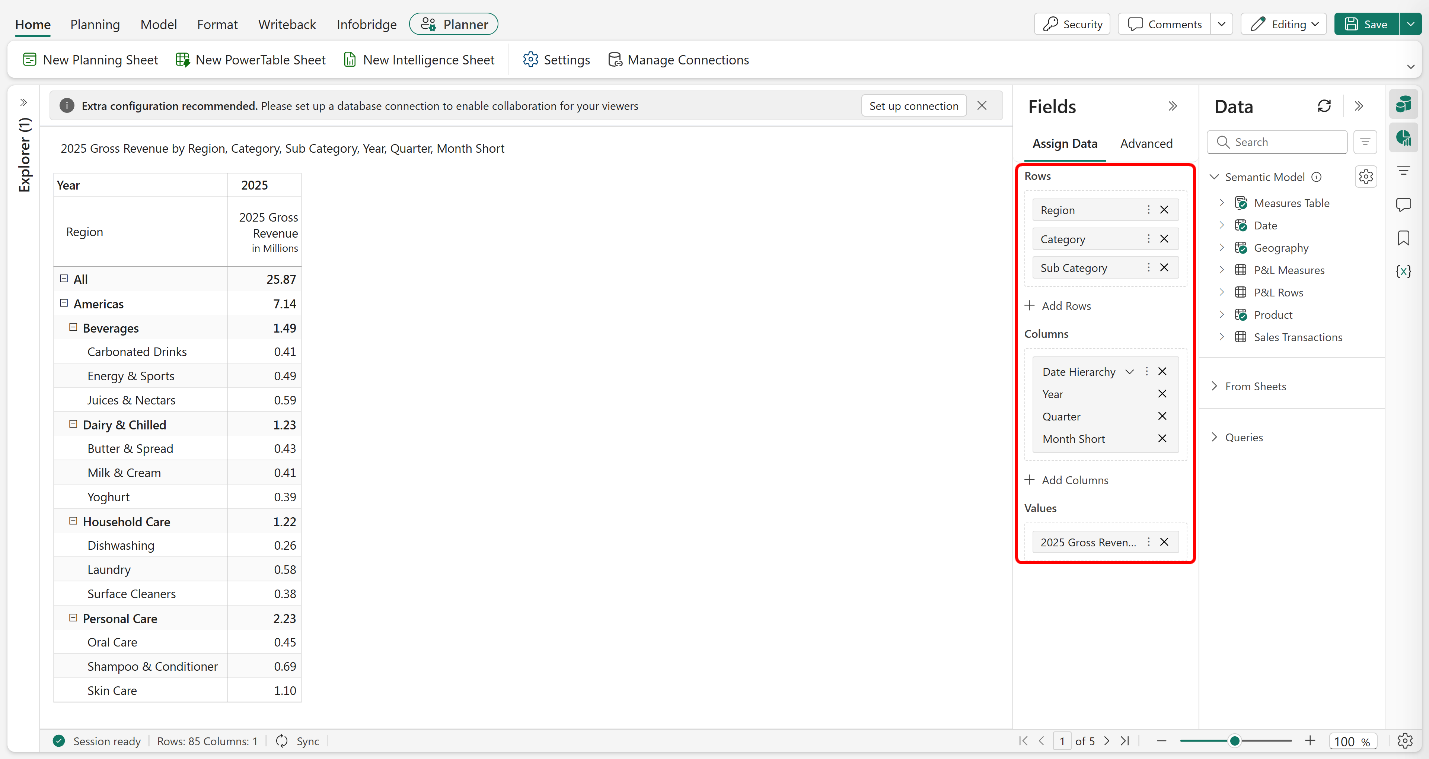
Verbinding maken met de SQL-database
In deze stap maak je een Fabric SQL-verbinding en verbind je planning met een SQL-database. Planning onderhoudt deze database intern. Maak verbinding met de database om samen te werken — het slaat op en stelt je in staat het plan te delen. Stel de database op nadat je het planningsblad hebt opgebouwd.
Selecteer rechtsboven verbinding opzetten.
Selecteer in Fabric SQL-verbindingVerbinding maken.
Selecteer in de verbindingslijst Nieuwe verbinding aanmaken. Voer Northwind_FMCG in als verbindingsnaam en kies Aanmaken.
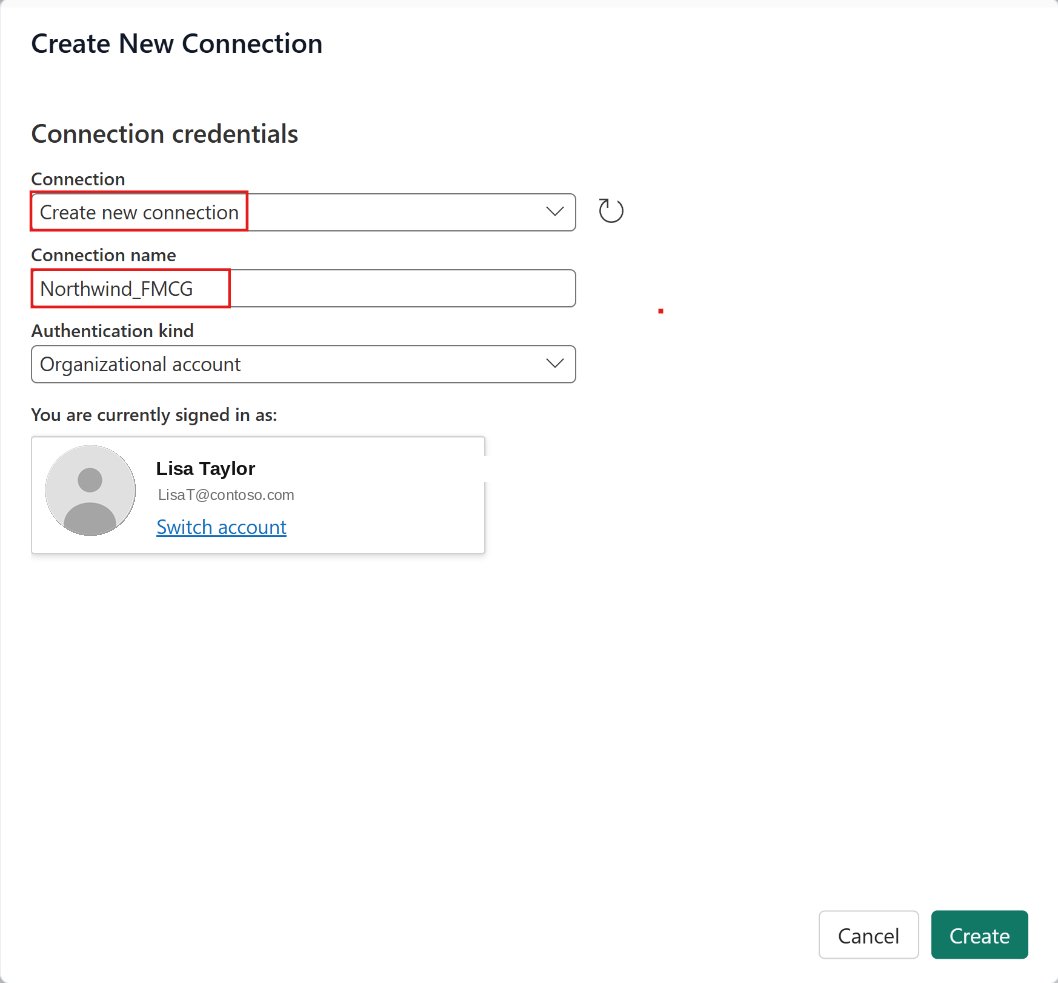
Bevestig dat de verbinding is geselecteerd en selecteer Verbinden. De Plan-app is klaar voor samenwerking.
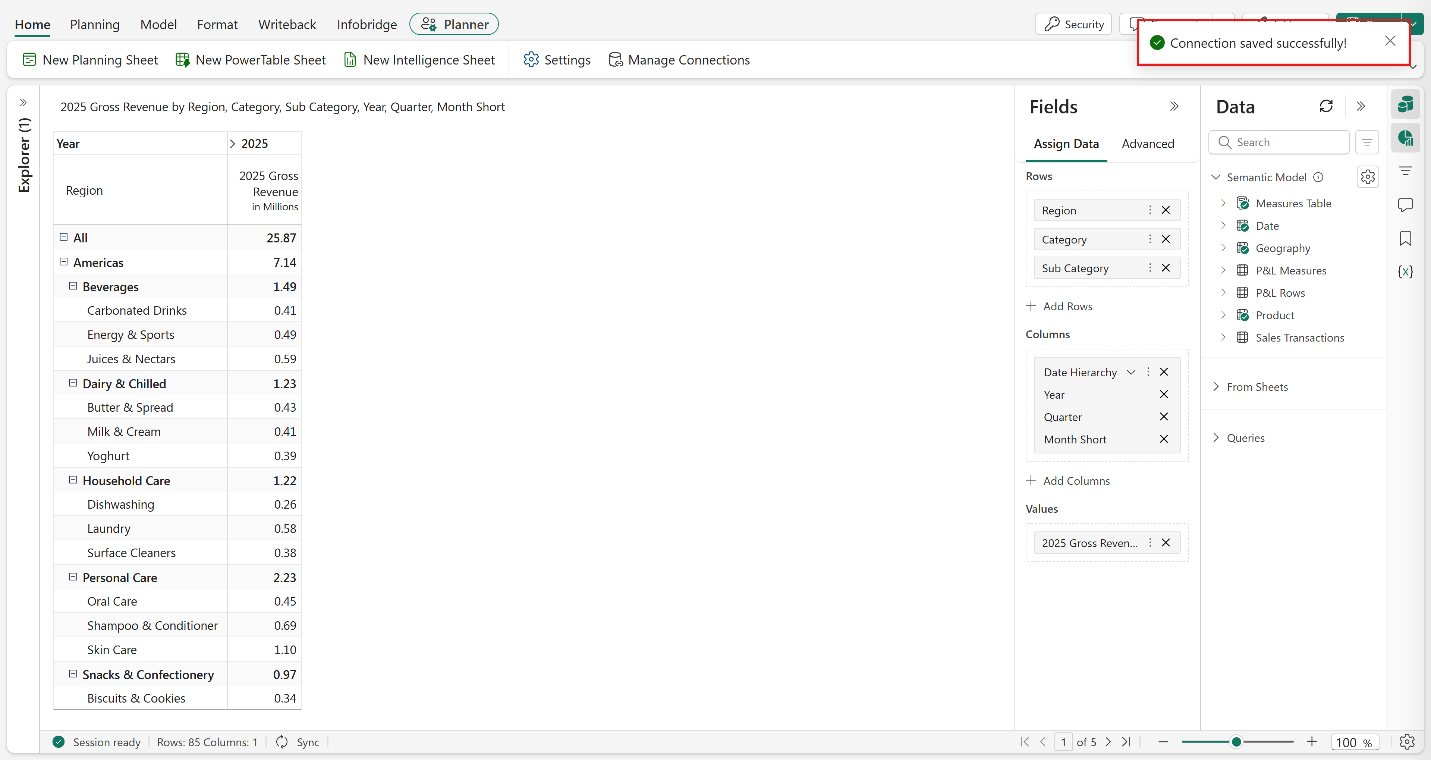
Verken de planningsinterface
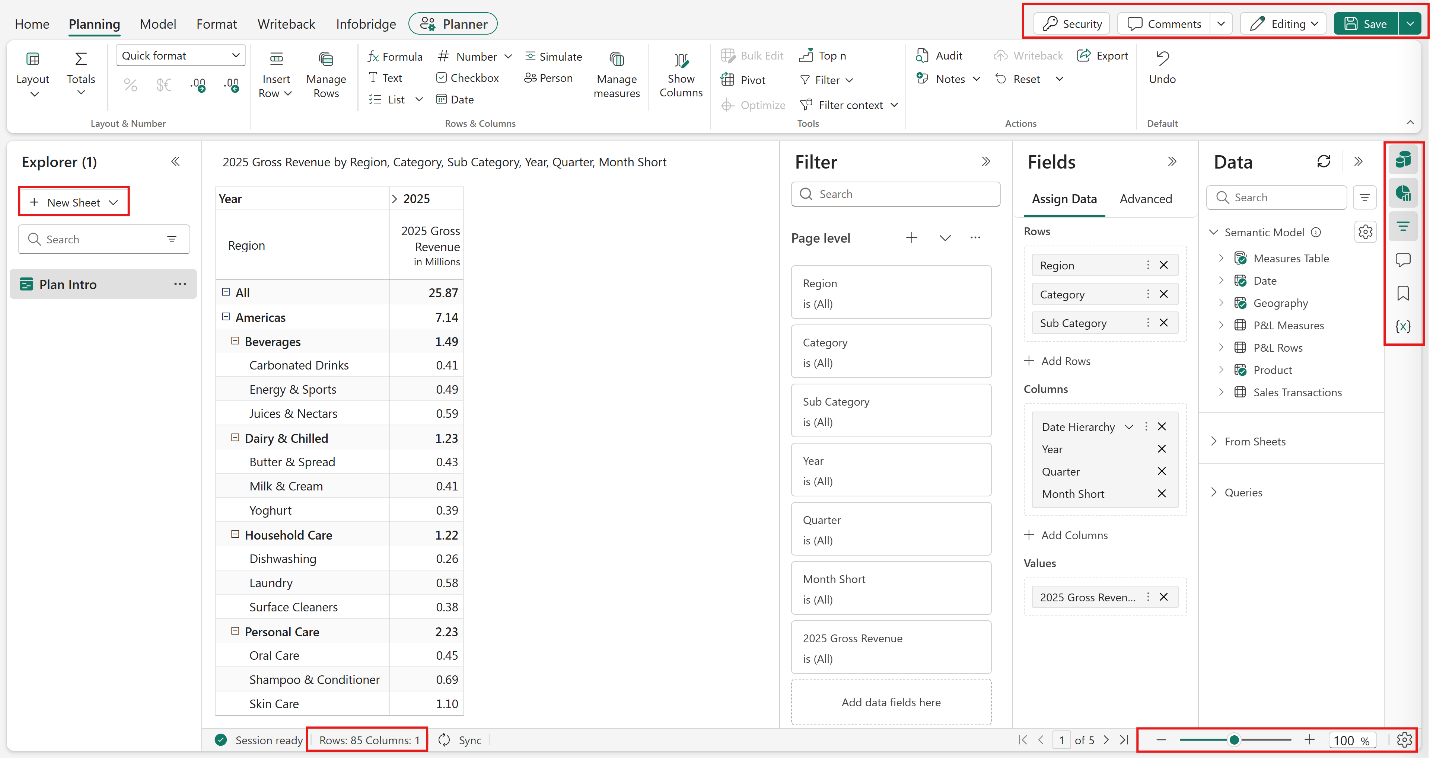
Neem voordat je plangegevens invoert een paar minuten de tijd om vertrouwd te raken met de linten, panelen en bedieningselementen die je in deze tutorialserie zult gebruiken.
Selecteer de pijl rechtsboven om het volledige lintbeeld te vergroten. Bekijk wat elk lint bevat:
- Home: Voeg nieuwe plannings-, PowerTable- of intelligentiebladen toe
- Planning: Layoutopties, opmaak, bulkbewerking, draaitabel, filters, auditlog
- Model: Voorspellingen, scenario's, bestuurdersgebaseerde modellen, kubus
- Formaat: Conditionele en semantische opmaak
- Terugschrijven: Schrijf gegevens terug naar bestemmingen, beheer instellingen, bekijk logs
Selecteer in de header elk pictogram om de beschikbare bedieningselementen te bekijken: Beveiliging, Opmerkingen, Bewerkings-/Leesweergave en Opslaan.
Selecteer de pijl links om het Verkenner-paneel te vergroten. Gebruik het om sheets toe te voegen, sheets te beheren en ertussen te navigeren.
Selecteer in de zijbalk rechts elk pictogram om de panelen te openen: Data, Velden, Filter, Opmerkingen en Bladwijzers.
Selecteer in de voettekst het aantal Rijen en Kolommen om de afmetingen te bekijken en statistieken te meten. Gebruik de zoomschuif om het canvas aan te passen en selecteer het Instellingen-icoon om rijen per pagina te configureren.
Volgende stappen
Je importeerde data uit een semantisch model en maakte een planningsblad. Ken waarden toe, voeg opmerkingen toe en stel een goedkeuringsworkflow in in de volgende tutorial, Allocation and collaboration.