Notitie
Voor toegang tot deze pagina is autorisatie vereist. U kunt proberen u aan te melden of de directory te wijzigen.
Voor toegang tot deze pagina is autorisatie vereist. U kunt proberen de mappen te wijzigen.
In deze tutorial stel je een omzetplan op, stel je een top-down doel van $30 miljoen verdeeld op basis van de gewichten van voorgaande jaar, en bouw je vervolgens een bottom-up verkoopplan met een subcategorie-aanpassing, een trendverdeling en een segmentbrede uplift.
Prerequisites
Volledig 1: Introductie tot Fabric Planning voordat je aan deze tutorial begint.
Stel de streefwaarde van boven naar beneden in
In deze sectie stel je een top-down omzetdoel voor 2026 in en Planning verdeelt dit over regio's, categorieën en subcategorieën met behulp van de mix van voorgaande jaar. Vervolgens vergrendel je specifieke kwartalen om te bepalen hoe extra verhogingen van doelstellingen worden verdeeld.
Selecteer in het Planning-lint Totalen en schakel kolom Groottotaal aan de linkerkant in. Er verschijnt een eindtotaalkolom waarin de werkelijke cijfers over heel 2025 worden weergegeven. Door Column Sub/Grand Total in te schakelen, maak je het eenvoudig om één enkele waarde in te voeren en deze te verdelen over de rij- en kolomhiërarchieën.
Selecteer in het PlanningslintNummer>Kopie uit een andere serie>2025 Bruto Omzet. Voer 2026 Target als titel in en kies Aanmaken. De kolom is vooraf gevuld met waarden van 2025.
Note
Native kolommen staan geen data-invoer of waardewijzigingen toe, dus maak je een kopie om de doelwaarden vast te houden. Deze aanpak houdt de werkelijke 2025-modellen ook gescheiden van het plan en de doelstelling voor 2026.
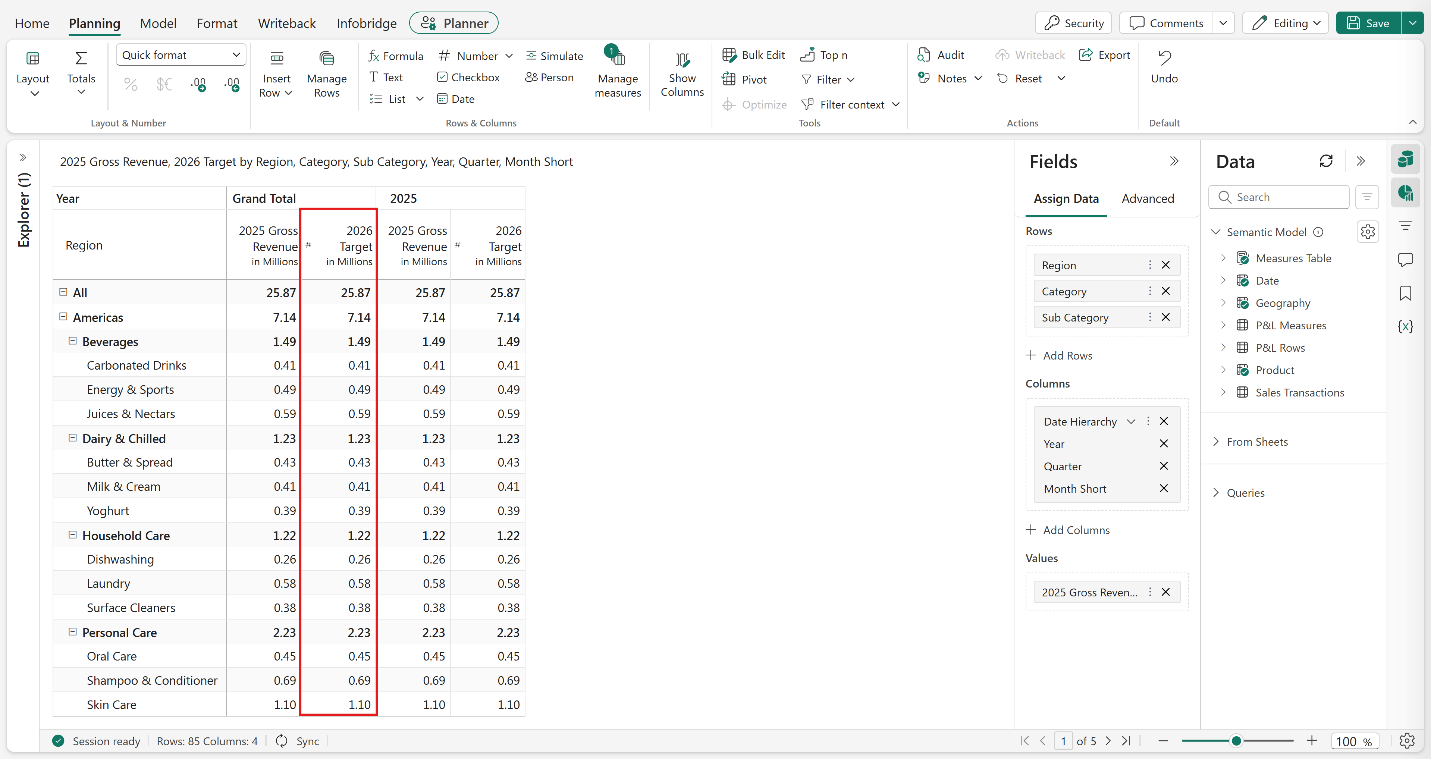
Dubbelklik op de eindtotaalcel in de kolom 2026 Target, voer $28,5 mln. in en selecteer het vinkje. Planning wijst de waarden die je invoert proportioneel toe aan alle regio's, categorieën en subcategorieën op basis van de omzetmix van 2025.
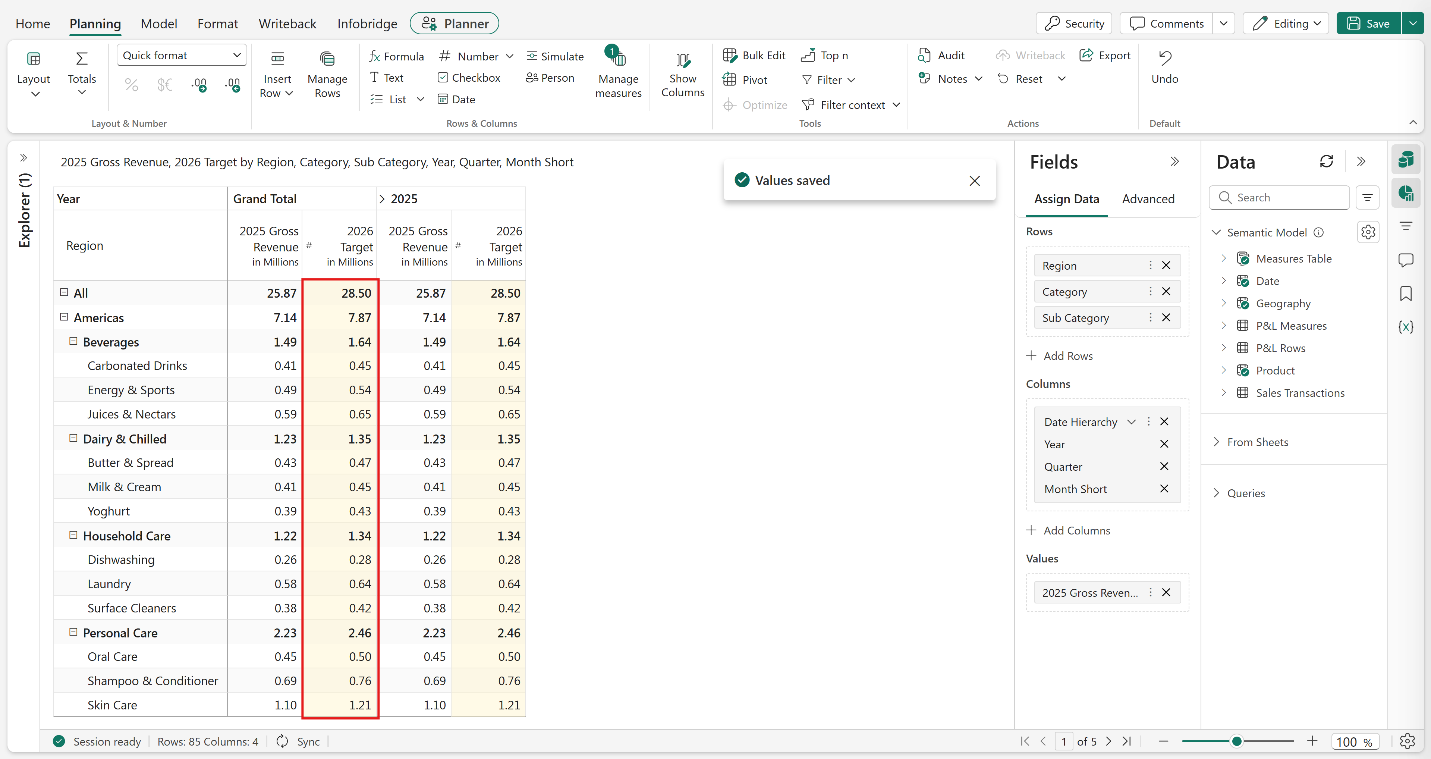
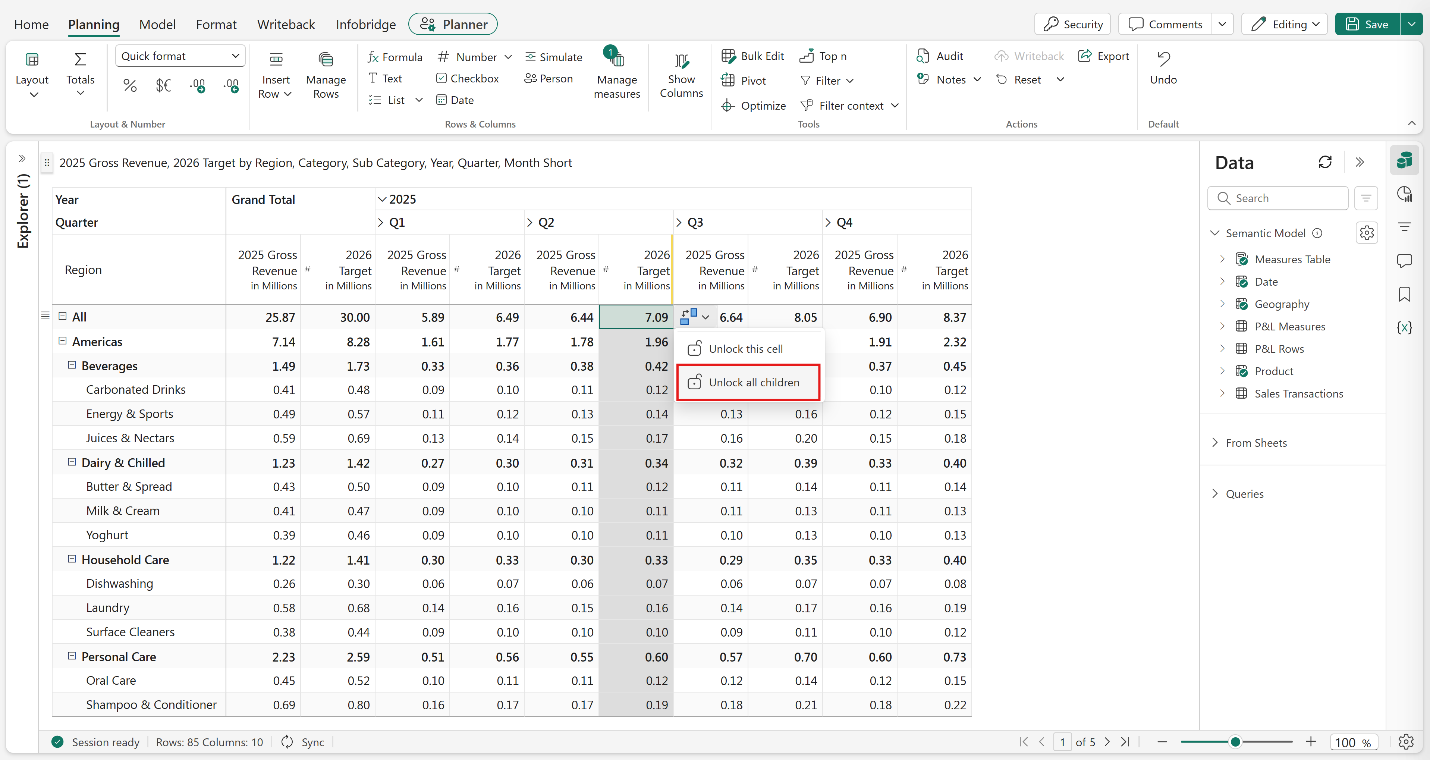
Breid de kolomhiërarchie uit naar kwarten. Selecteer de Q1-rij totale cel van de kolom Doelwit 2026 , selecteer het distributie-icoon en selecteer Alle kinderen vergrendelen. Herhaal dit voor de cel met het rijtotaal van de Q2-rij. Afgesloten cellen worden grijs. Het vergrendelen van de kinderen voorkomt dat de volgende data-invoer wordt verdeeld in Q1 en Q2.
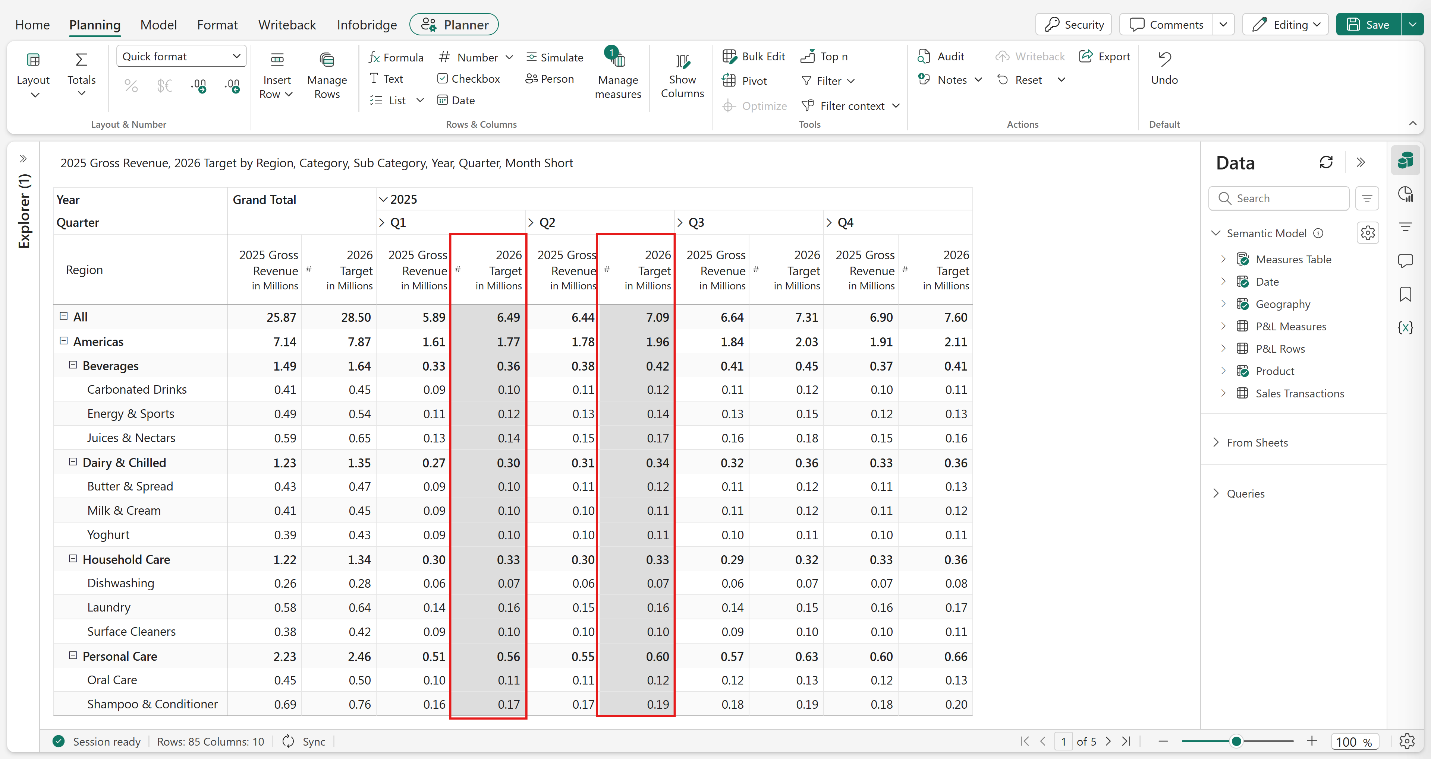
Dubbelklik op de cel met het eindtotaal in de kolom 2026 Target, voer $30 miljoen in en druk op Enter. De extra $1,5 miljoen wordt alleen verdeeld over Q3 en Q4, aangezien Q1 en Q2 vergrendeld zijn.
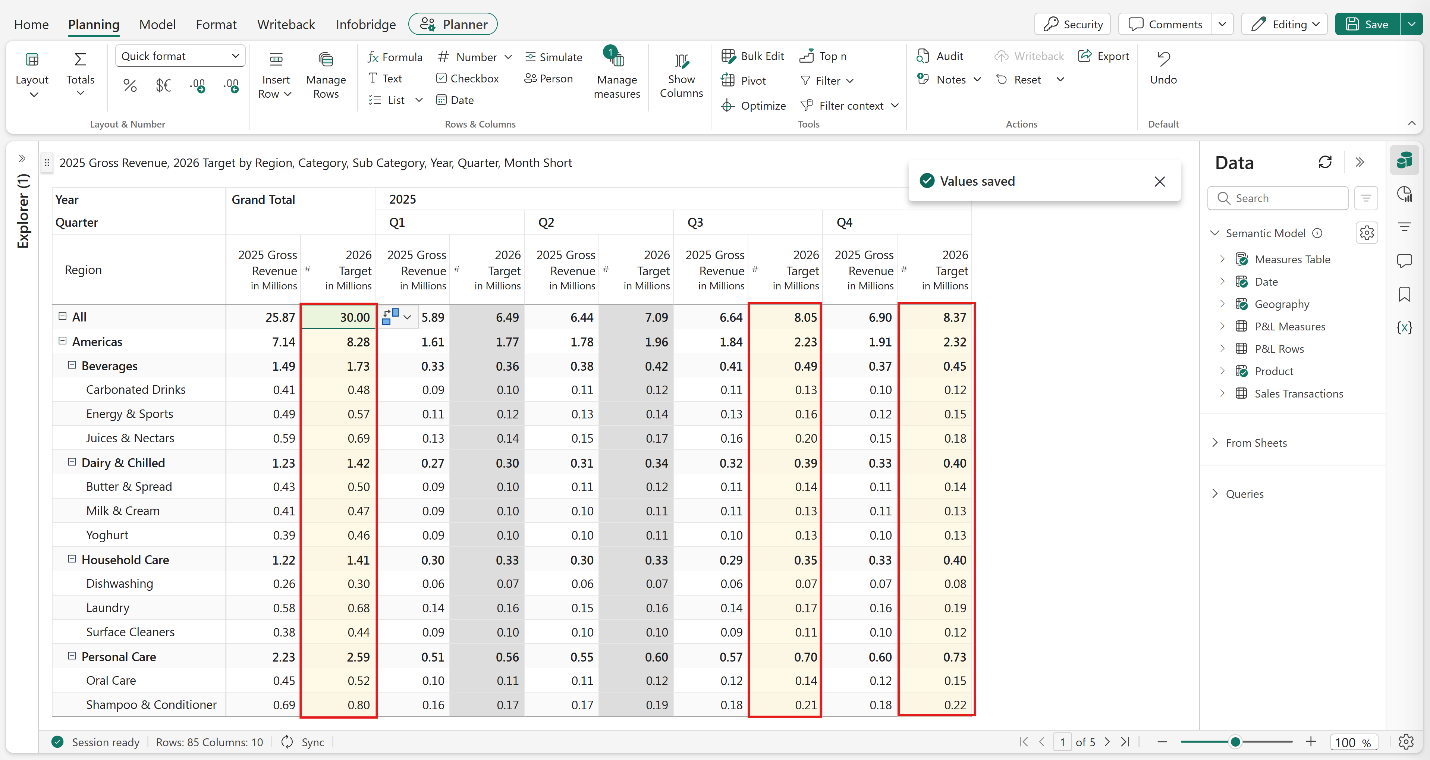
Selecteer de Q1 totale cel, selecteer het distributie-icoon en selecteer 'Alle kinderen ontgrendelen'. Herhaal dit voor de K2-totaalcel. Het ontgrendelen van de kinderen zodra de toewijzing is voltooid, zorgt ervoor dat de volgende toewijzing of wijziging ook geldt voor Q1 en Q2.
Stel een van onderaf opgebouwd verkoopplan op
In deze sectie bouw je een bottom-up verkoopplan op door individuele subcategorieën aan te passen en bulkwijzigingen toe te passen over regio's en categorieën. Deze aanpak vult het top-down doel aan met gedetailleerde input op grondniveau.
Selecteer in het PlanningslintNummer>Kopie uit een andere serie>2025 Bruto Omzet. Voer 2026 Sales Plan als titel in en kies Aanmaken. De kolom is vooraf gevuld met waarden van 2025.
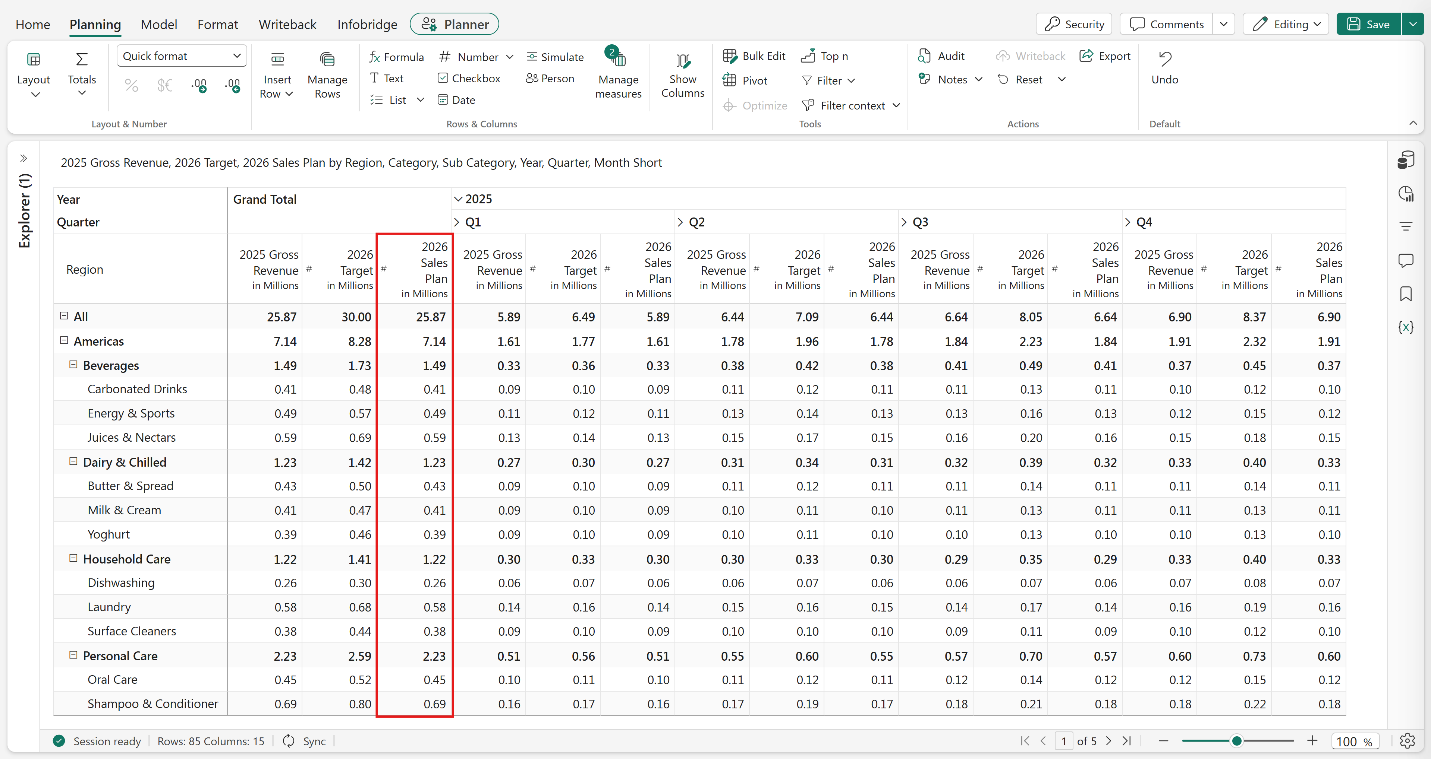
Selecteer in de footer het Instellingen-icoon en stel rijen per pagina in op All. Deze actie toont alle dimensiecategorieën op één pagina met een scrollbalk.
Beweeg de muisaanwijzer naar de rij Amerika’s, selecteer de rijgreep en selecteer Samenvouwen>Regio om samen te vouwen naar regioniveau. Deze actie vouwt de rijhiërarchie in en toont alleen de regio's.
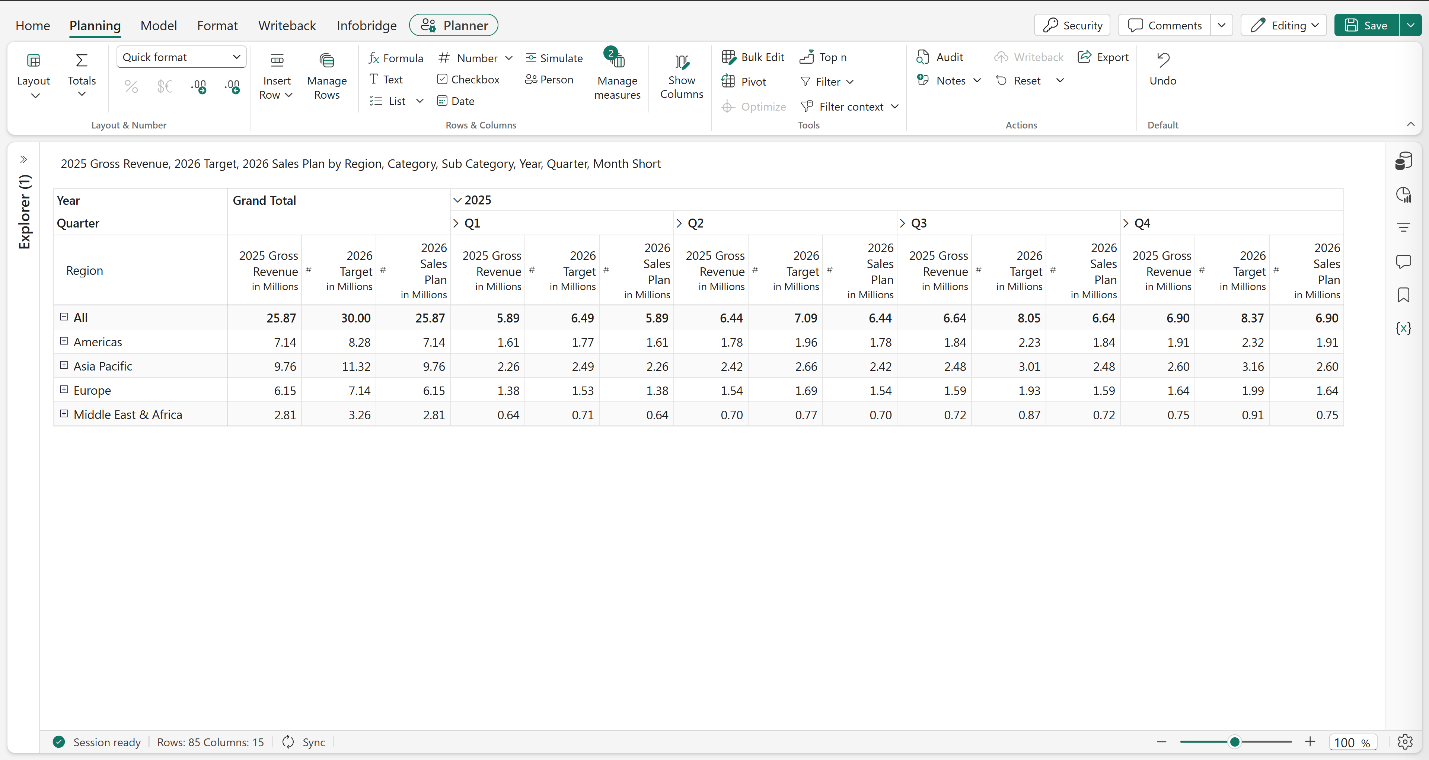
Klap Americas>Beverages uit en zoek de rij Energy & Sports op.
Klik dubbel op het grand total-vak van de kolom 2026 Sales Plan voor Energie & Sport en voeg 8% toe aan de bestaande waarde door "+ 8%" in de formulebalk in te voeren. Druk op Enter. De totalen lopen op naar Beverages → Americas.
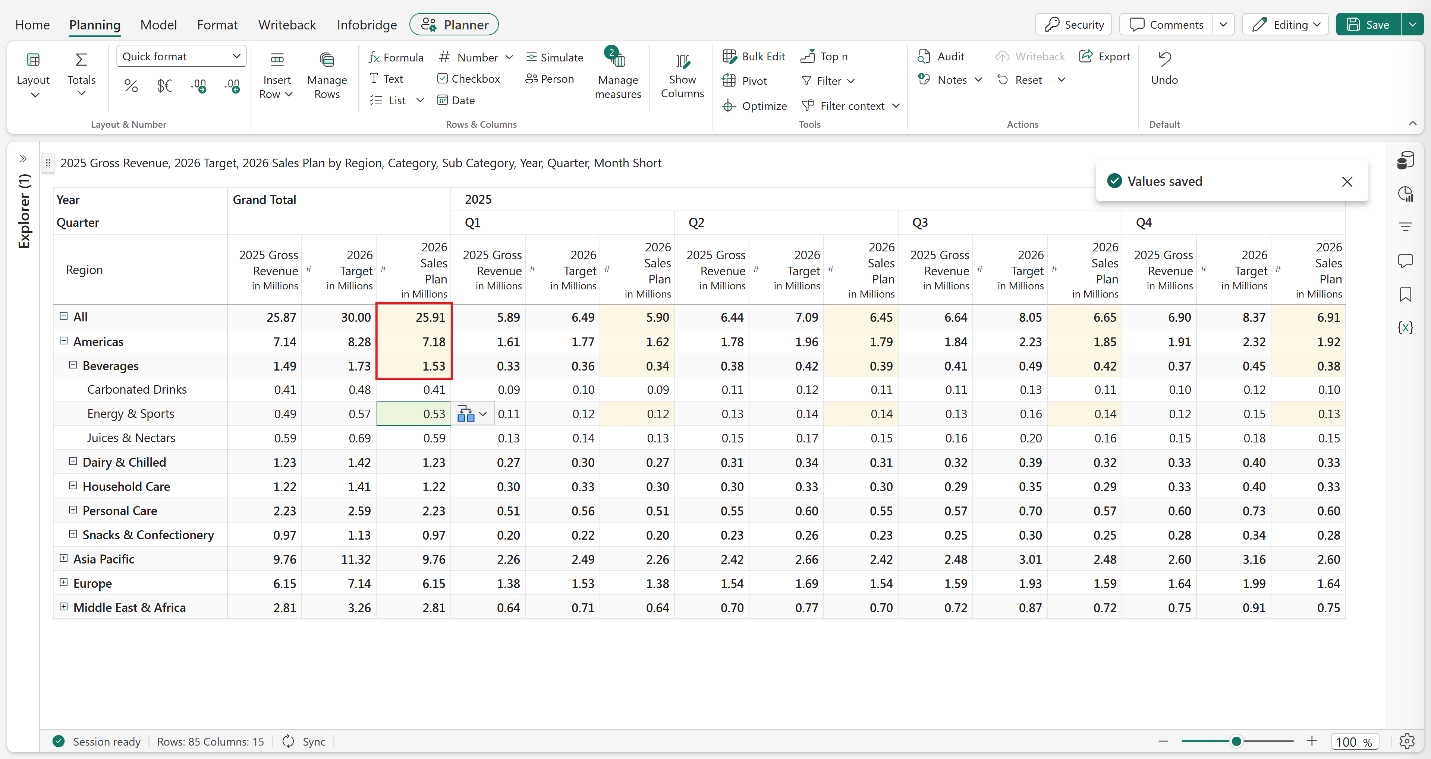
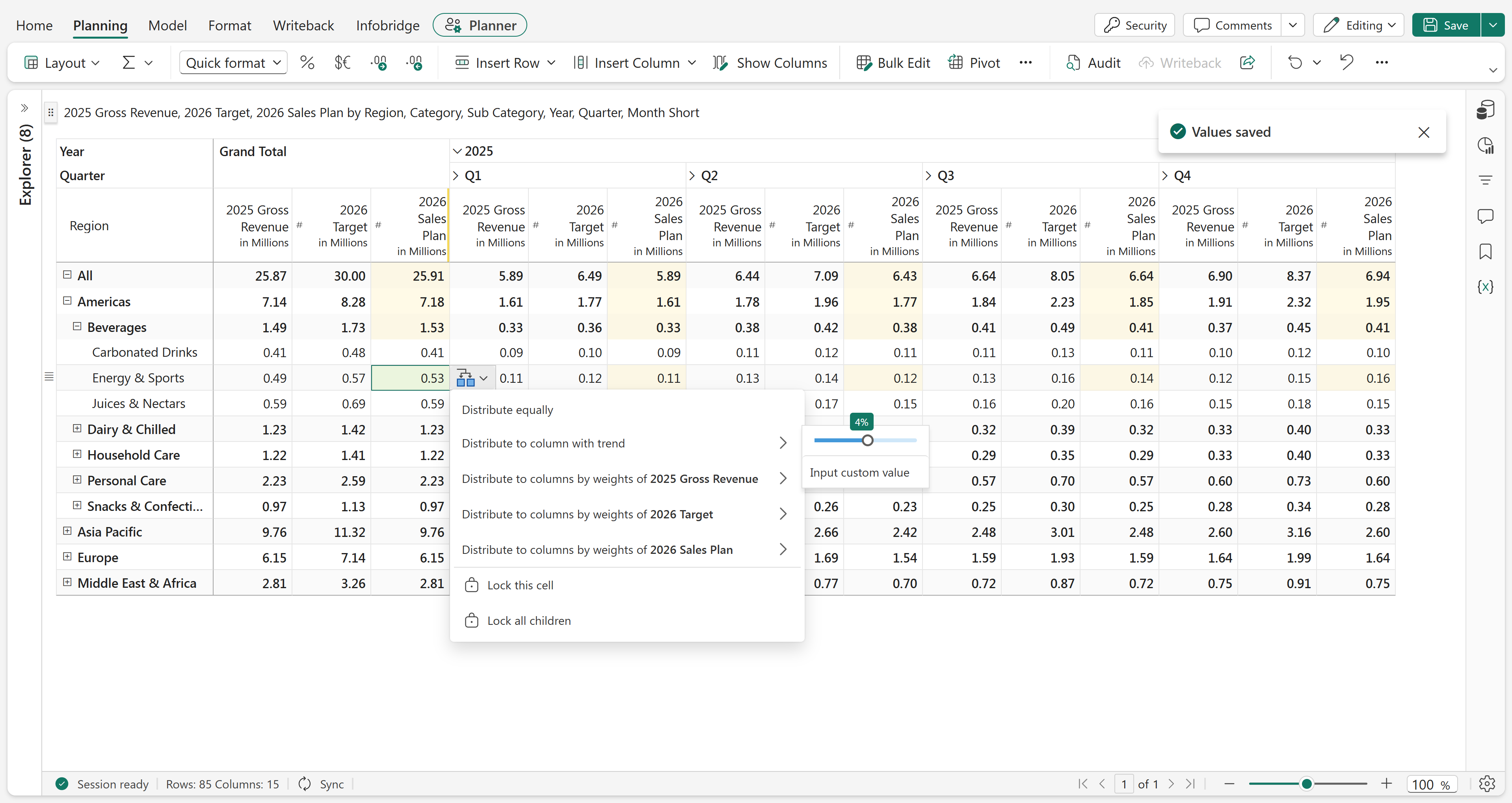
Selecteer de Grote Totale Afdeling Energie & Sport , selecteer Verdeel naar kolom met trend, en sleep de schuifregelaar naar 4%. Het jaarlijkse totaal wordt verdeeld over kwartalen volgens een groeitrend van 4% — Q1 krijgt het kleinste aandeel en Q4 het grootste.
Selecteer in het Planning-lintBulk Bewerken en configureer de opties als volgt:
Configuratie Value Measure Verkoopplan 2026 Naam regio Azië-Pacific, Europa Categorie Dranken, persoonlijke verzorging Kwartiernaam Q3 Toepassen op rijniveau Subcategorie Solliciteer op kolomniveau Maand kort Type Toevoegen door Value 8% 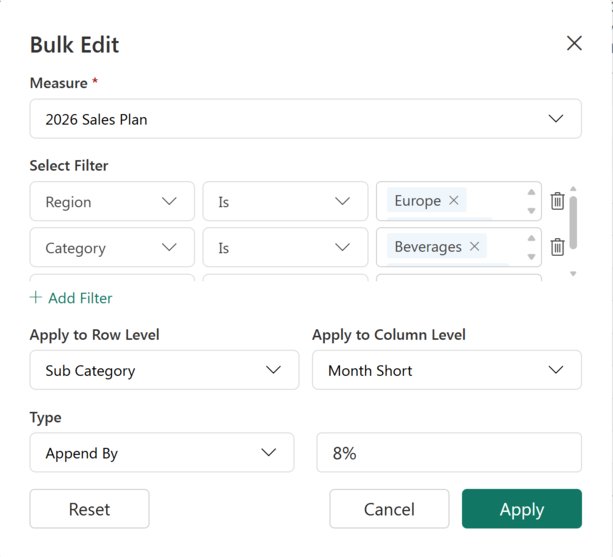 |
|
Q3-waarden voor de geselecteerde regio's en categorieën nemen met 8%toe.


Voeg samenwerkingskolommen toe
In deze sectie voeg je opmerkingen en een statuskolom toe aan het verkoopplan. Deze samenwerkingsfuncties stellen planners in staat aannames te documenteren en de voortgang van de beoordeling direct in het blad te volgen.
Selecteer en klik met de rechtermuisknop op de grote totaalcel van de kolom 2026 Sales Plan voor Energy & Sports onder Americas → Beverages. Selecteer Opmerking toevoegen, voer “8% stijging afgesproken met de saleslead voor de Amerika’s. Jaarlijks totaal verdeeld over kwartalen met een groeitrend van 4%” in. Selecteer Plaatsen.
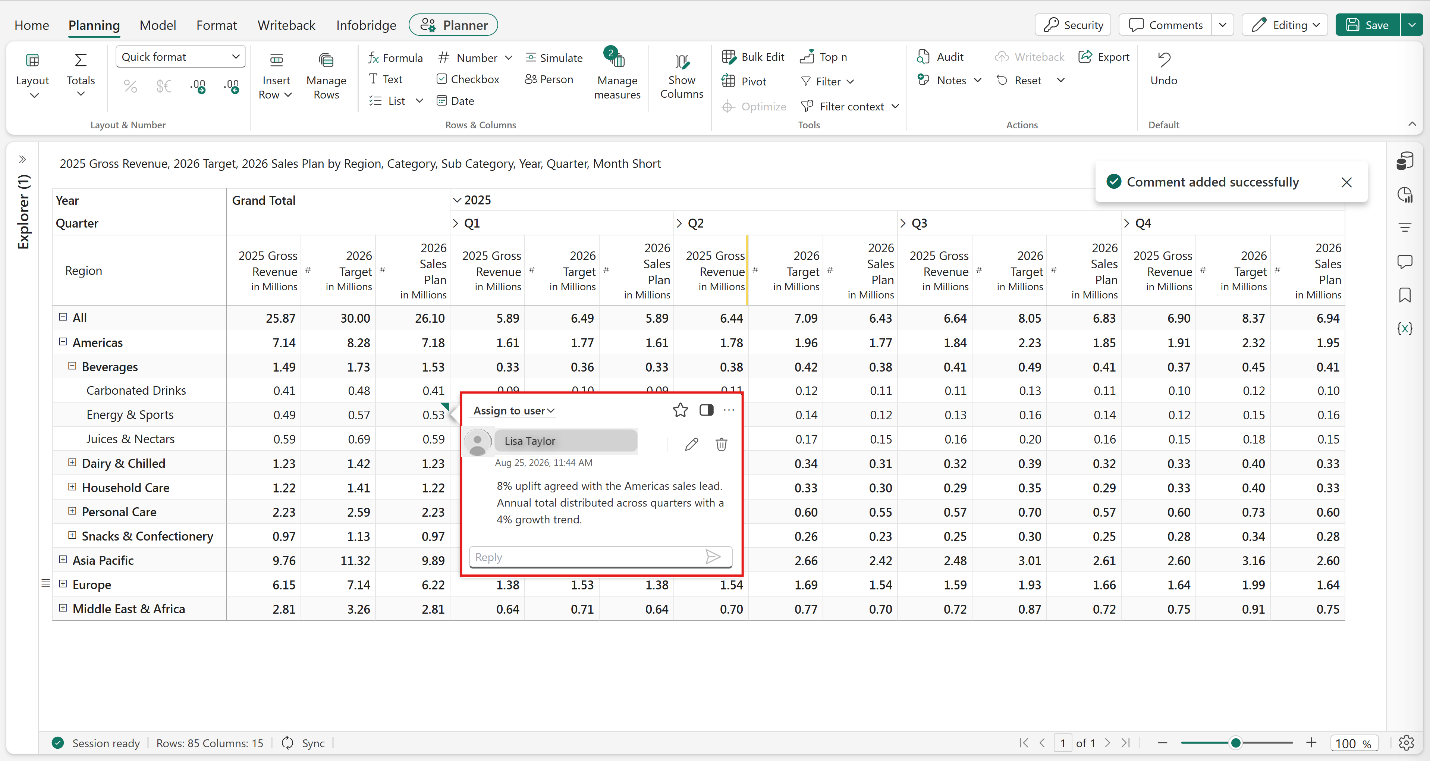
Selecteer in het lint PlanningOpmerkingen>. Schakel de kolom Reacties in en selecteer Opslaan. Een commentaarkolom verschijnt in het raster.
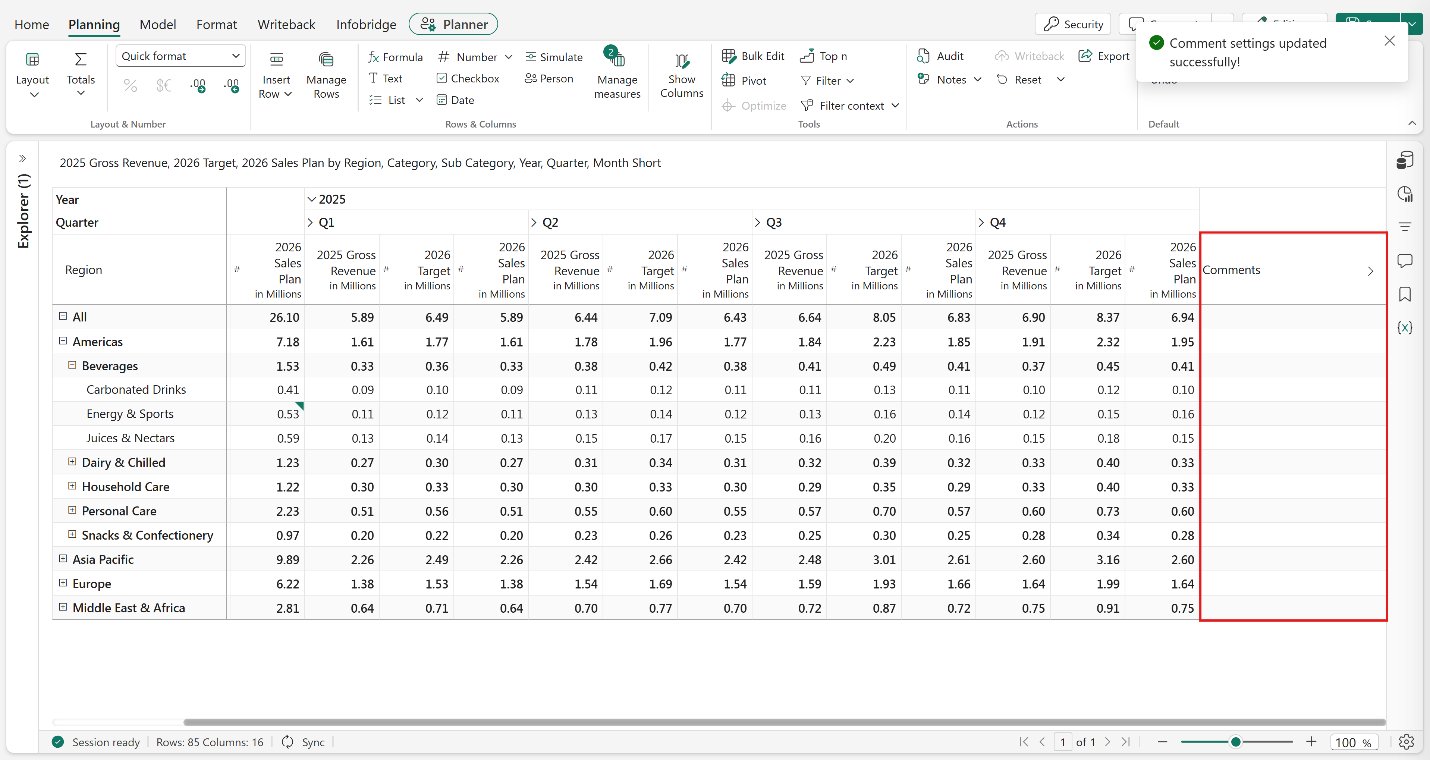
Klik dubbel op de reactie-cel voor de Amerika-rij. Voer "Verkoopplan beoordeeld en klaar voor indiening" in, typ @ om een teamlid te taggen en selecteer Plaatsen.

Klap de kolomhiërarchie in. Selecteer in het lint Planning de optie Lijst>Enkele selectie om een dropdown-veld toe te voegen.
Voer Status in als titel, selecteer Options>Preset en selecteer Processtatus. Selecteer Toepassen en vervolgens Aanmaken. De kolom Status verschijnt in het raster.
Stel de cel Status voor de rij Americas in op Bezig.
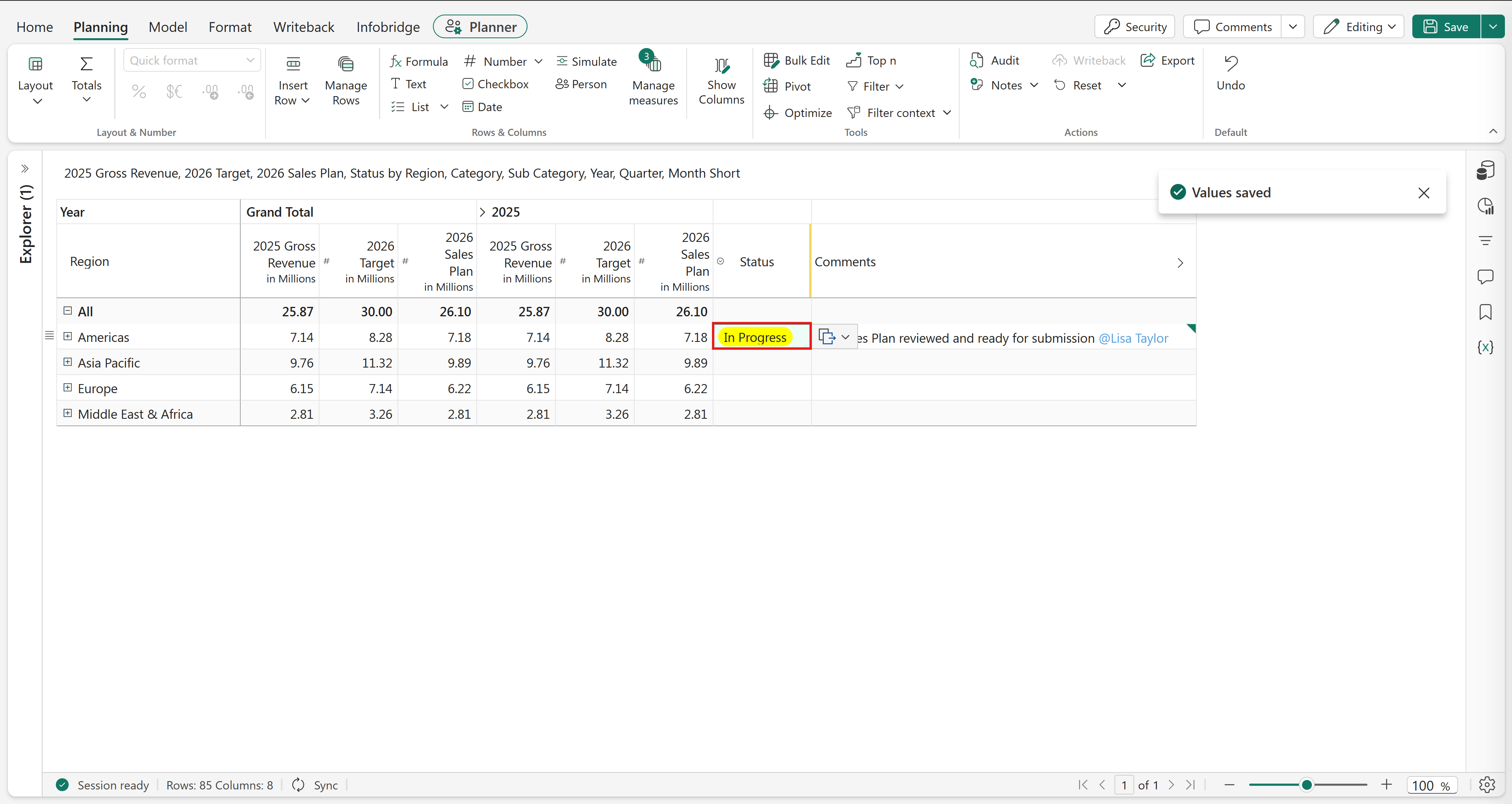

Stel een goedkeuringsworkflow in
In deze sectie configureer je een goedkeuringsworkflow met twee niveaus en verifieer je deze door een wijziging in te dienen voor beoordeling.
Selecteer op het tabblad ModelGoedkeuring.
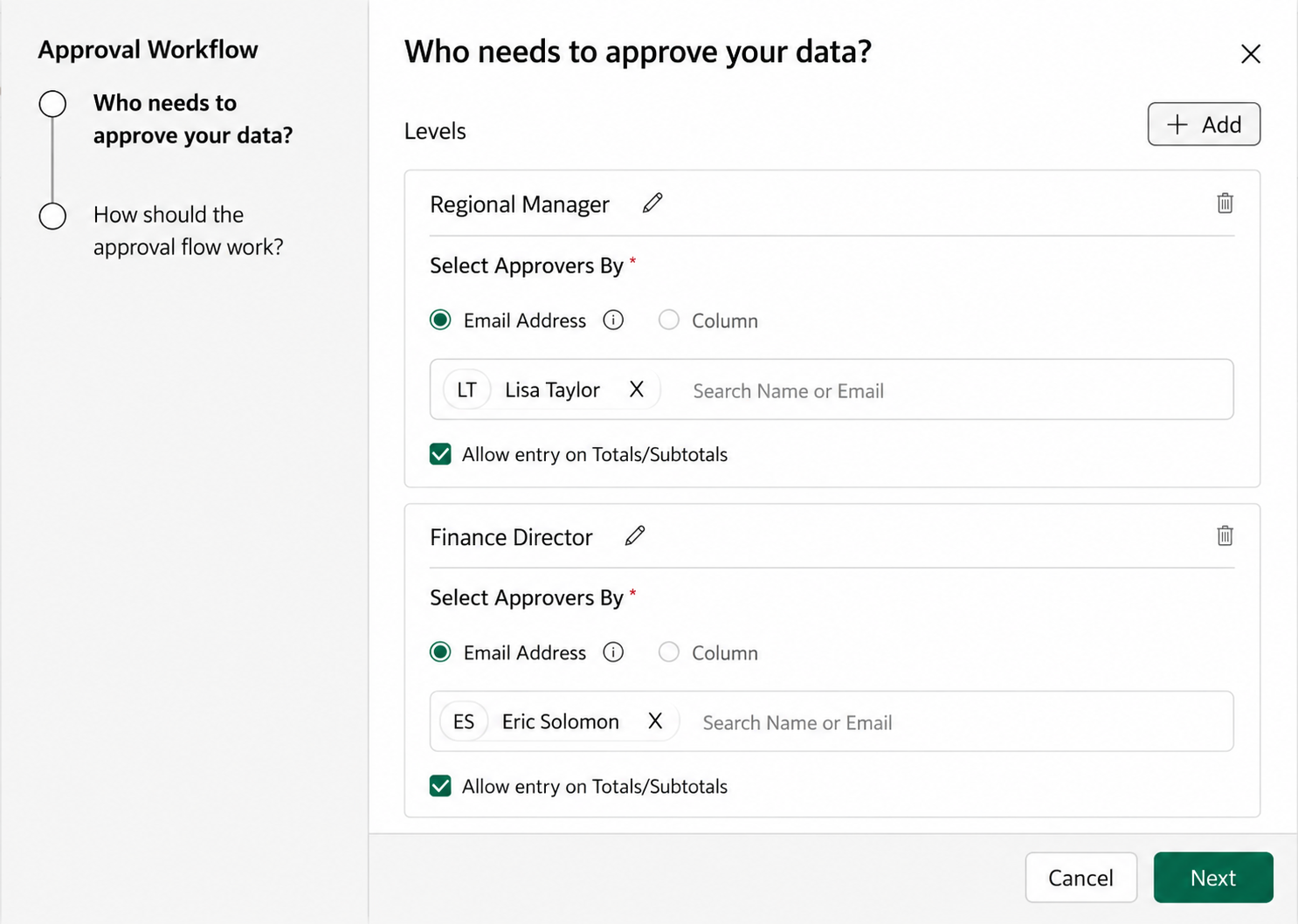
Selecteer in de goedkeuringsworkflowconfiguratie het bewerk-icoon naast Niveau 1. Hernoem naar Regionale manager. Selecteer de goedkeurder op het eerste niveau.
Selecteer het bewerk-icoon naast Level 2. Wijzig de naam in Financieel Directeur en selecteer de goedkeurder op het tweede niveau. Kies Volgende.
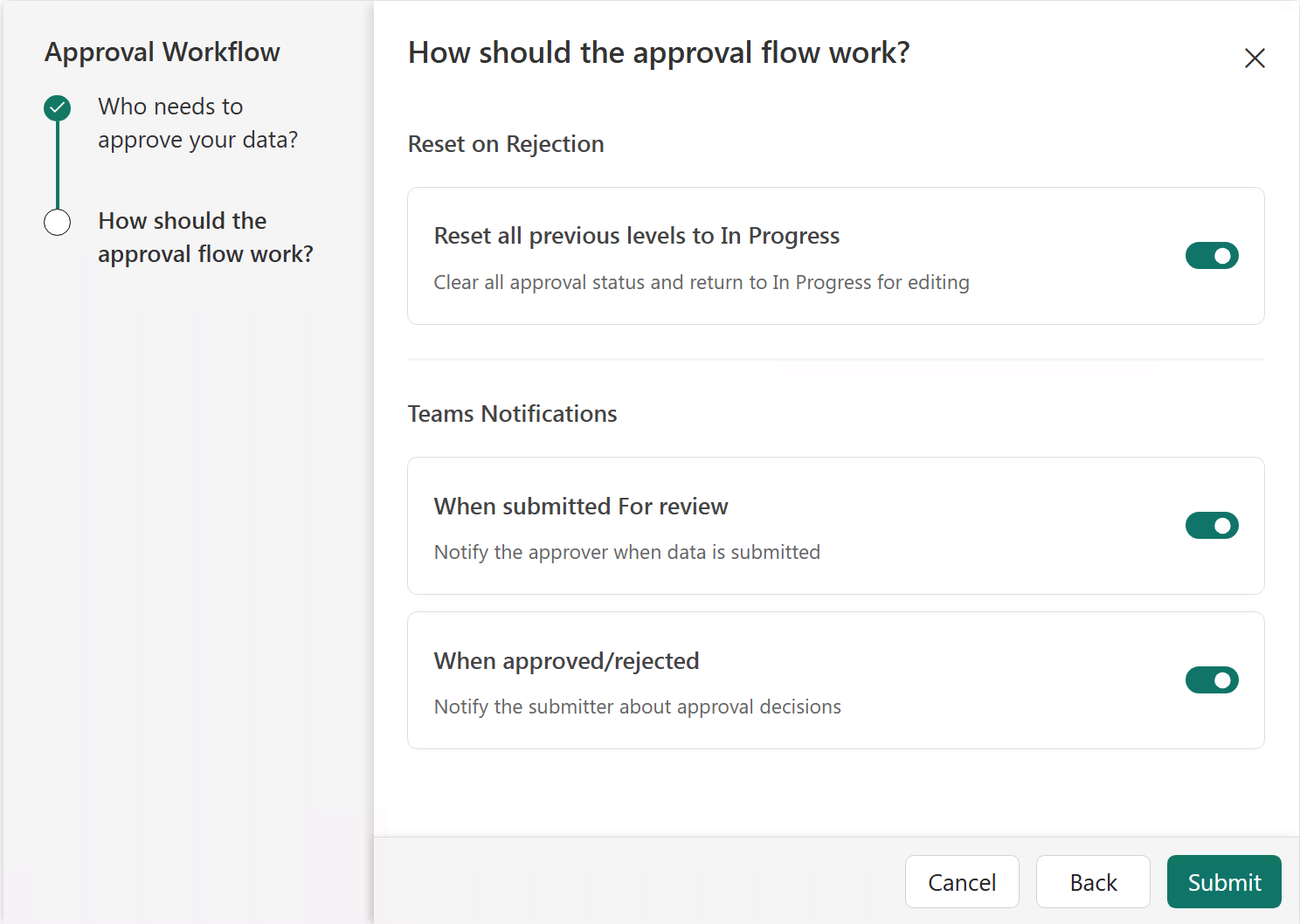
Schakel in de instellingen voor goedkeuringsworkflows Reset bij afwijzing en Teams-meldingen in. Klik op Verzenden.
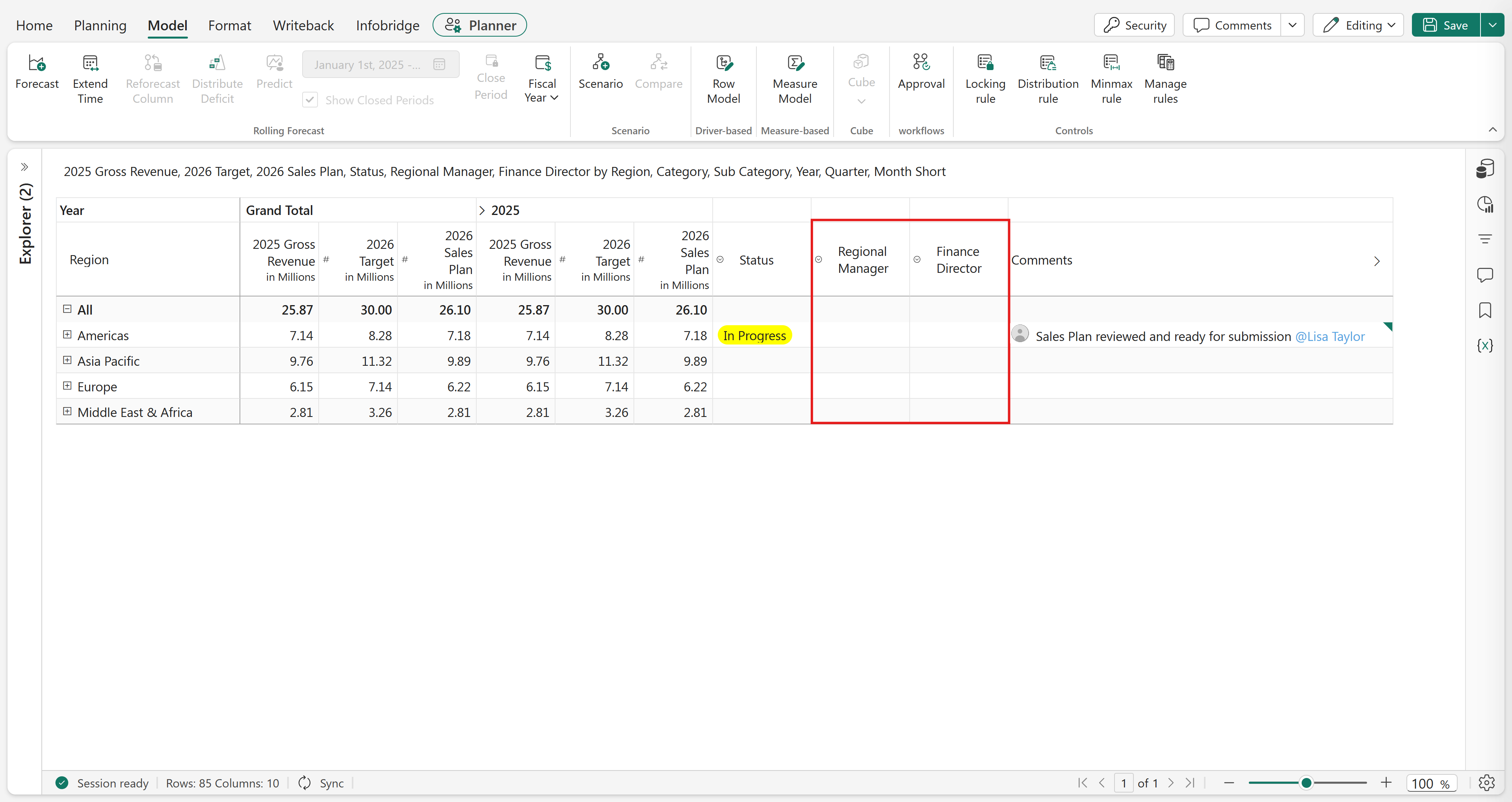
De kolommen Regionaal Manager en Financieel Directeur staan in het blad.
Wijd Azië-Pacific uit en dubbelklik op het Dranken-vak in de kolom 2026 Verkoopplan voor het totale totaal, voeg vervolgens 10% toe door "+10%" in de formulebalk in te voeren. Druk op Enter.
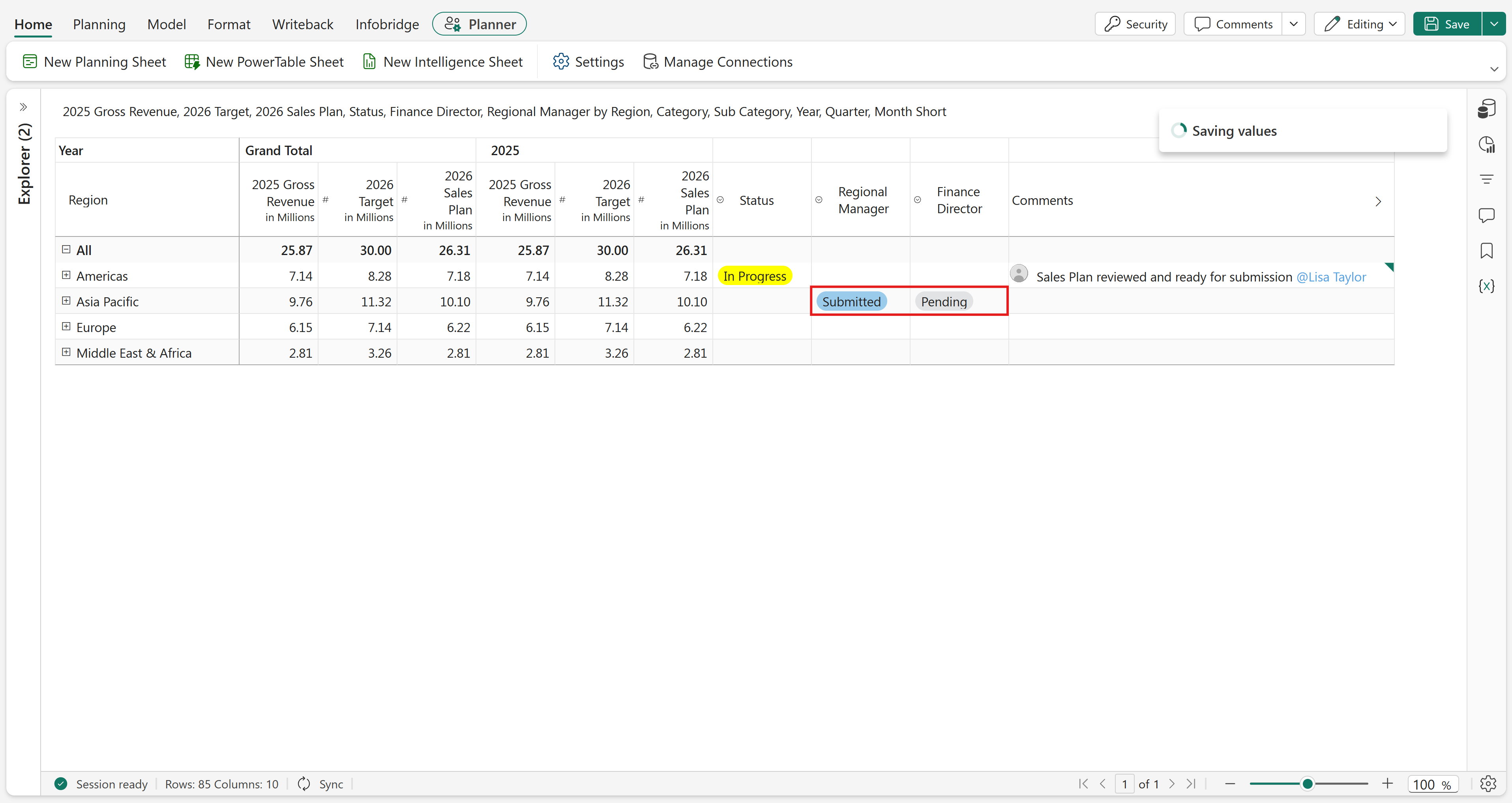
Selecteer in de kolom Regionaal Manager voor de rij Asia Pacific → BeveragesIngediend in het keuzemenu. De kolom Financieel Directeur wordt automatisch bijgewerkt naar Afwachtend, waarmee wordt bevestigd dat de indiening ter goedkeuring is doorgestuurd.
Volgende stappen
Maak gegevensinvoervelden, maak een berekende maat en gebruik de Optimizer om een doelwaarde te bereiken in de volgende tutorial, Optimaliseer data-invoermaten