Notitie
Voor toegang tot deze pagina is autorisatie vereist. U kunt proberen u aan te melden of de directory te wijzigen.
Voor toegang tot deze pagina is autorisatie vereist. U kunt proberen de mappen te wijzigen.
In deze handleiding gaat u het volgende doen:
Gegevens uploaden naar OneLake met de Verkenner van OneLake.
Gebruik een Fabric-notebook om gegevens in OneLake te lezen en terug te schrijven als een Delta-tabel.
Gegevens analyseren en transformeren met Spark met behulp van een Fabric-notebook.
Voer een query uit op één exemplaar van gegevens in OneLake met SQL.
Vereisten
Voordat u begint, moet u het volgende doen:
Download en installeer OneLake-bestandsverkenner.
Maak een werkruimte met een Lakehouse-item.
Download het WideWorldImportersDW-dataset. U kunt Azure Storage Explorer gebruiken om verbinding te maken met
https://fabrictutorialdata.blob.core.windows.net/sampledata/WideWorldImportersDW/csv/full/dimension_cityde set CSV-bestanden en deze te downloaden. U kunt ook uw eigen CSV-gegevens gebruiken en de details indien nodig bijwerken.
Gegevens uploaden
In dit gedeelte uploadt u testgegevens naar uw Lakehouse met behulp van OneLake-verkenner.
Navigeer in het OneLake-bestandsbeheer naar uw lakehouse en maak een submap met de naam
dimension_cityin de map/Files.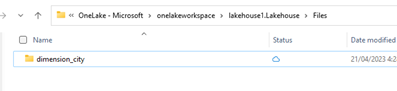
Kopieer uw csv-voorbeeldbestanden naar de OneLake-map
/Files/dimension_citymet behulp van OneLake-verkenner.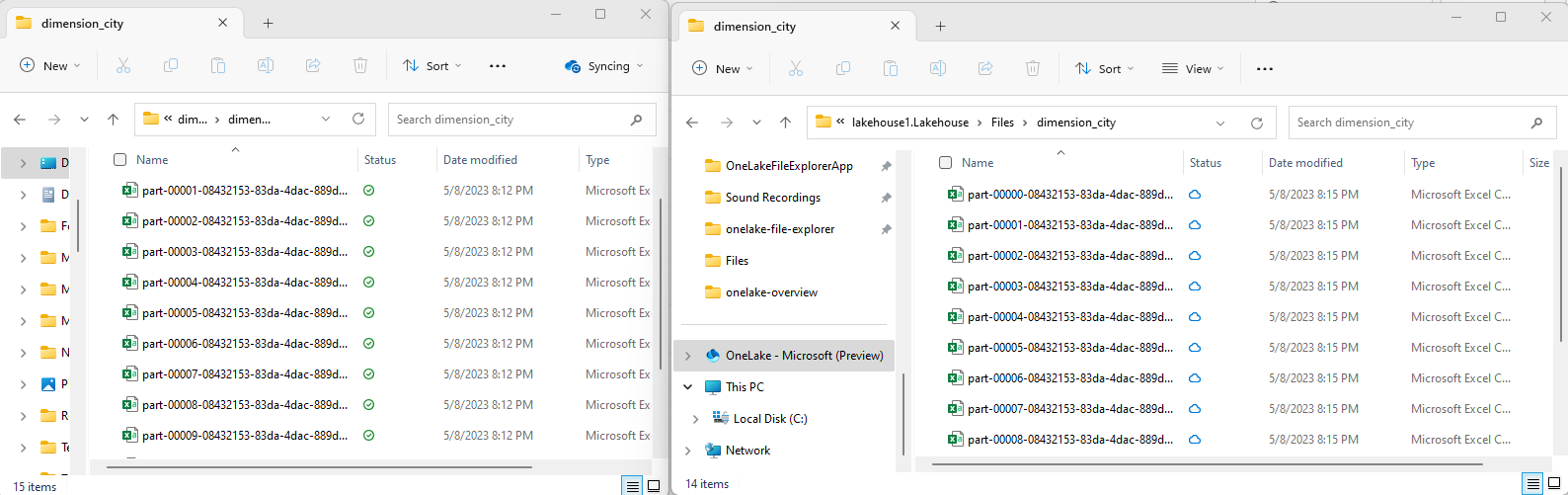
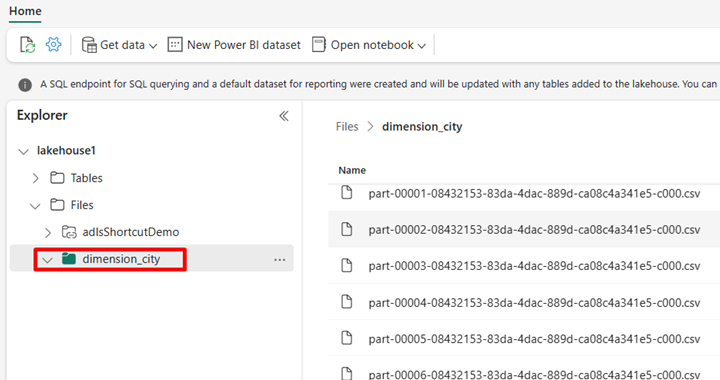
Navigeer naar uw lakehouse in de Power BI- of Fabric-service en bekijk uw bestanden.
Een Delta-tabel maken
In deze sectie converteert u de niet-beheerde CSV-bestanden naar een beheerde tabel met behulp van de Delta-indeling.
Notitie
Maak, laad of installeer altijd een snelkoppeling naar Delta-Parquet-gegevens rechtstreeks onder het gedeelte Tabellen van het lakehouse. Nest de tabellen niet in submappen onder de sectie Tabellen. De lakehouse herkent geen submappen als tabellen en merkt ze aan als Niet-geïdentificeerde.
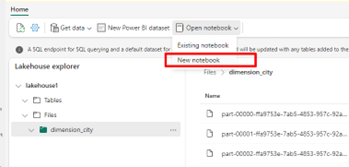
Selecteer in uw lakehouse eerst Notitieblok openen, en vervolgens Nieuw notitieblok om een notitieblok te maken.
Converteer de CSV-bestanden met behulp van het Fabric-notebook naar de Delta-indeling. Met het volgende codefragment worden gegevens uit de door de gebruiker gemaakte map
/Files/dimension_citygelezen en geconverteerd naar een Delta-tabeldim_city.Kopieer het codefragment naar de celeditor van het notitieblok. Vervang de tijdelijke aanduidingen door uw eigen werkruimtegegevens en selecteer vervolgens Uitvoeren van cel of Alles uitvoeren.
import os
from pyspark.sql.types import *
for filename in os.listdir("/lakehouse/default/Files/dimension_city"):
    df=spark.read.format('csv').options(header="true",inferSchema="true").load("abfss://<YOUR_WORKSPACE_NAME>@onelake.dfs.fabric.microsoft.com/<YOUR_LAKEHOUSE_NAME>.Lakehouse/Files/dimension_city/"+filename,on_bad_lines="skip")
    df.write.mode("overwrite").format("delta").save("Tables/dim_city")
Tip
U kunt het volledige ABFS-pad naar uw map ophalen door met de rechtermuisknop op de mapnaam te klikken en ABFS-pad kopiërente selecteren.
Als u de nieuwe tabel wilt zien, vernieuwt u de weergave van de
/Tablesmap. Selecteer meer opties (...) naast de map Tabellen en selecteer vervolgens Vernieuwen.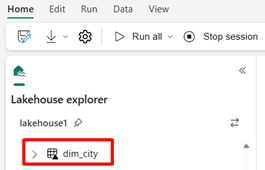
Gegevens opvragen en wijzigen
In deze sectie gebruikt u een Fabric-notebook om te communiceren met de gegevens in uw tabel.
Voer een query uit op uw tabel met SparkSQL in hetzelfde Fabric-notebook.
%%sql
SELECT * from <LAKEHOUSE_NAME>.dim_city LIMIT 10;
Wijzig de Delta-tabel door een nieuwe kolom met de naam newColumn toe te voegen met een geheel getal van het gegevenstype. Stel de waarde van 9 in voor alle records voor deze zojuist toegevoegde kolom.
%%sql

ALTER TABLE <LAKEHOUSE_NAME>.dim_city ADD COLUMN newColumn int;

UPDATE <LAKEHOUSE_NAME>.dim_city SET newColumn = 9;

SELECT City,newColumn FROM <LAKEHOUSE_NAME>.dim_city LIMIT 10;
U kunt ook elke Delta-tabel in OneLake openen via een SQL-analyse-eindpunt. Een SQL-analyse-eindpunt verwijst naar dezelfde fysieke kopie van de Delta-tabel in OneLake en biedt de T-SQL-ervaring.
Navigeer naar uw Lakehouse en selecteer vervolgens Lakehouse>SQL Analytics-eindpunt in de vervolgkeuzelijst.
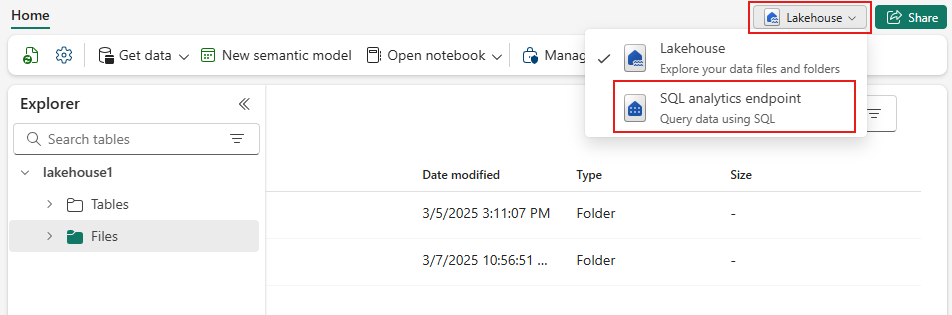
Selecteer nieuwe SQL-query om een query uit te voeren op de tabel met behulp van T-SQL.
Kopieer en plak de volgende code in de query-editor, en selecteer vervolgens Uitvoeren.
SELECT TOP (100) * FROM [<LAKEHOUSE_NAME>].[dbo].[dim_city];