Notitie
Voor toegang tot deze pagina is autorisatie vereist. U kunt proberen u aan te melden of de directory te wijzigen.
Voor toegang tot deze pagina is autorisatie vereist. U kunt proberen de mappen te wijzigen.
Grote statische ruimtelijke gegevenssets kunnen duur zijn om rechtstreeks op een kaart weer te geven. Ter verbetering van de prestaties kan Fabric Maps GeoJSON-bestanden converteren naar hoogwaardige tegelsets die snellere rendering en soepelere interactie mogelijk maken. Zie Wat is een tegelset in Fabric Maps? voor achtergrondconcepten.
Belangrijk
Fabric Maps is momenteel beschikbaar als preview-versie. Functies en functionaliteit kunnen wijzigen.
Vereiste voorwaarden
- Een werkruimte met een Microsoft Fabric-ingeschakelde capaciteit.
- Een kaart met editormachtigingen. Als u een tegelset wilt maken, moet u bewerkingsmachtigingen hebben op de kaart. Toegang tot bewerken wordt verleend via Fabric-werkruimterollen (Bijdrager, Lid of Beheerder) of itemniveau-machtigingen op de kaart. Zie Kaartmachtigingen beheren voor meer informatie.
- Een lakehouse voor het opslaan van GeoJSON-bestanden.
Een tegelset maken
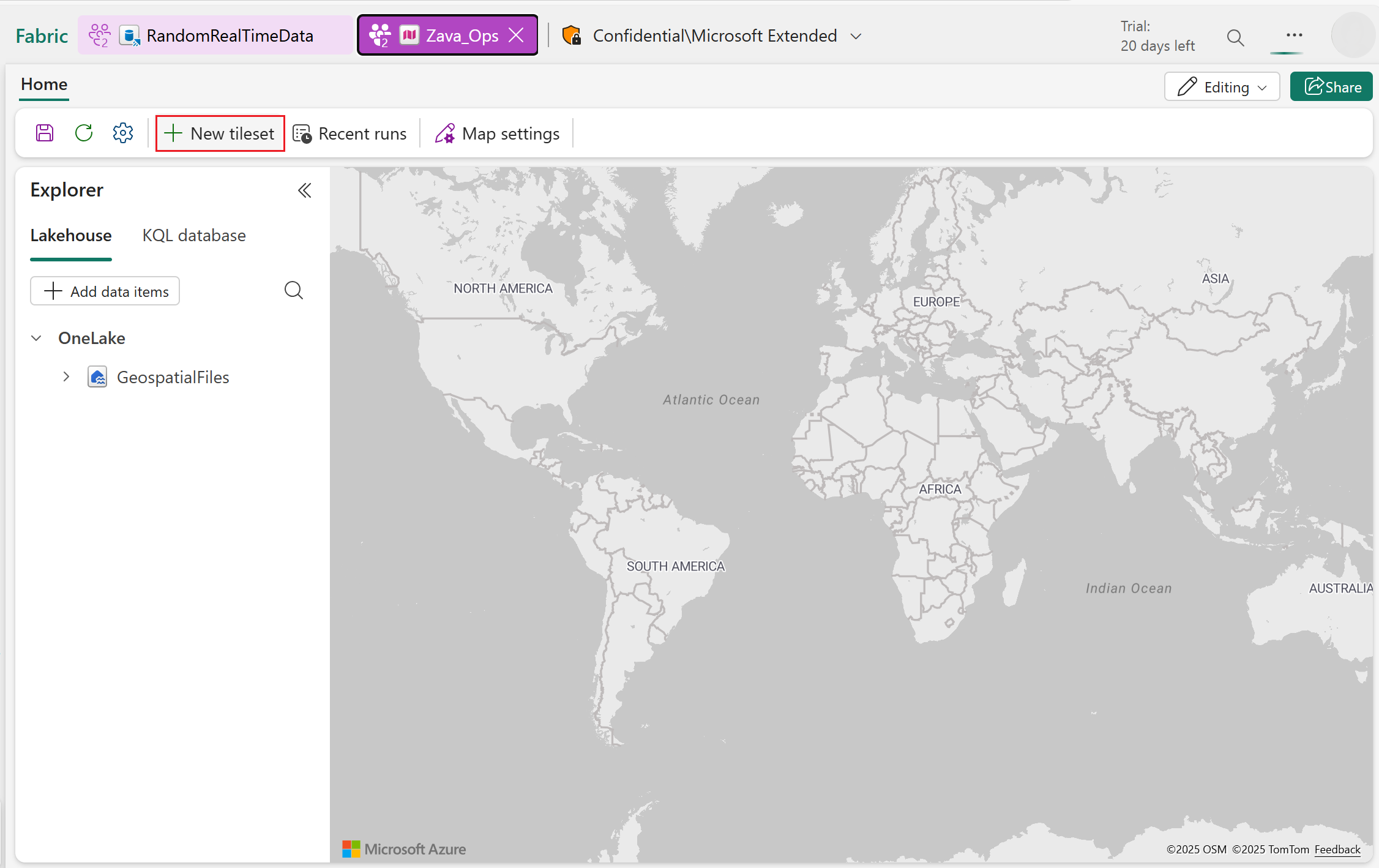
Selecteer Nieuwe tegelset om de wizard Maken te openen.
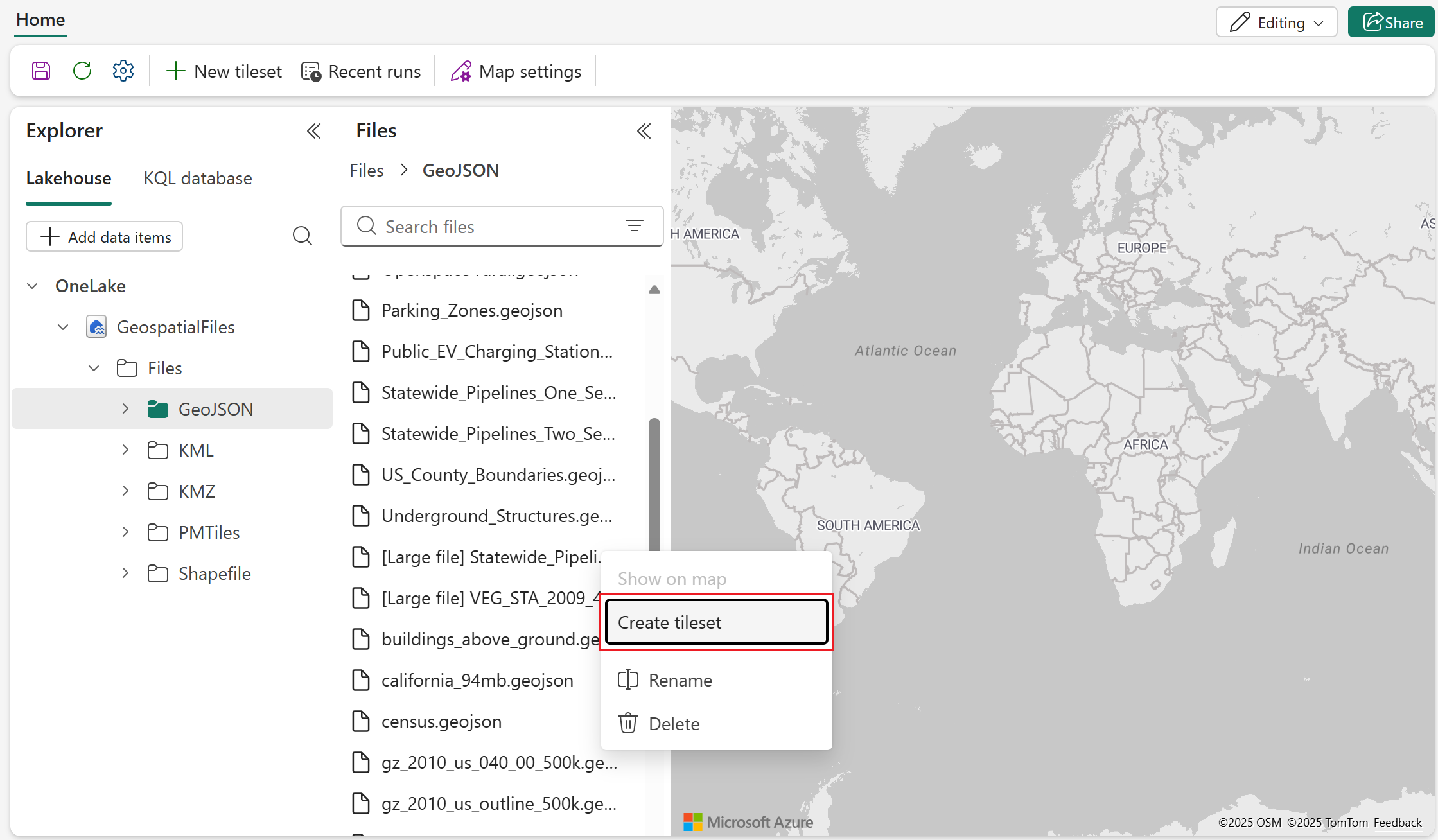
U kunt ook met de rechtermuisknop op een GeoJSON-bestand in Lakehouse klikken en vervolgens tegelset maken selecteren in het pop-upmenu.
Opmerking
Fabric Maps ondersteunt slechts één actieve taak per item tegelijk.
Stap 1: Verbinding maken met een lakehouse en bronbestanden selecteren
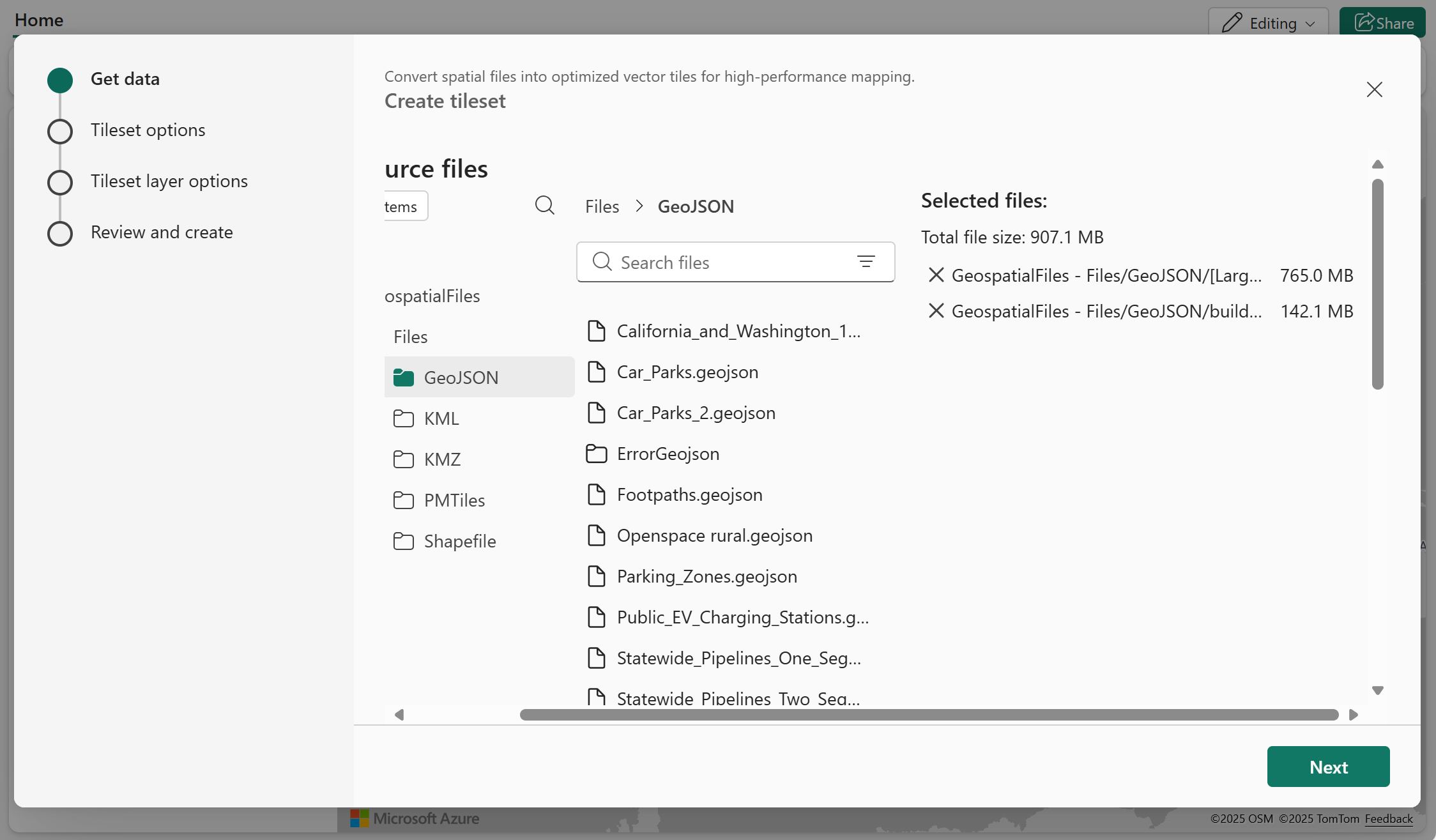
Begin met het maken van verbinding met ten minste één lakehouse met GeoJSON-bestanden. U kunt meerdere bestanden kiezen die u wilt converteren naar een vectortegelset.
Opmerking
- Fabric Maps ondersteunt momenteel alleen geldige GeoJSON-bestanden met de extensie .geojson als bronbestanden.
- De gecombineerde grootte van alle geselecteerde bestanden voor één conversietaak mag niet groter zijn dan 1 GB.

Configureer de metagegevens van de tegelset.
Geef de uitvoerlocatie en de naam voor de tegelset op. U kunt desgewenst ook een beschrijving en copyrightgegevens toevoegen.

Opmerking
De uitvoertegelset wordt gegenereerd in de PMTiles-indeling, waarbij alle tegels in één draagbaar archiefbestand worden verpakt.
Stap 3: Laaginstellingen configureren
Elk bestand wordt verwerkt als een afzonderlijke laag binnen de tegelset.
Stel vervolgens de volgende configuratieopties in:
Laagnaam: U kunt een aangepaste naam toewijzen aan elke laag of de standaardnaam gebruiken, die overeenkomt met de bestandsnaam.
Bereik van zoomniveau: definieer de minimale en maximale zoomniveaus voor de zichtbaarheid van ruimtelijke gegevens. Zie Inzicht in zoomniveaus in tegelsets voor meer informatie.
Opmerking
Houd rekening met het configureren van zoomniveaus:
- Door een breder zoomniveaubereik te gebruiken, worden er meer tegels gegenereerd, waardoor de verwerkingstijd kan worden verhoogd.
- De ondersteunde zoomniveaus variëren van 5 tot 18.
Functie-eigenschappen: Voor GeoJSON-gegevenssets kunt u kiezen of u alle functie-eigenschappen samen met de geometrieën of alleen de geometrieën wilt opnemen.
Opmerking
Als u alle functie-eigenschappen opneemt, wordt de grootte van de tegels vergroot en wordt de verwerkingstijd verlengd.

Stap 4: Controleer en maak tegelset
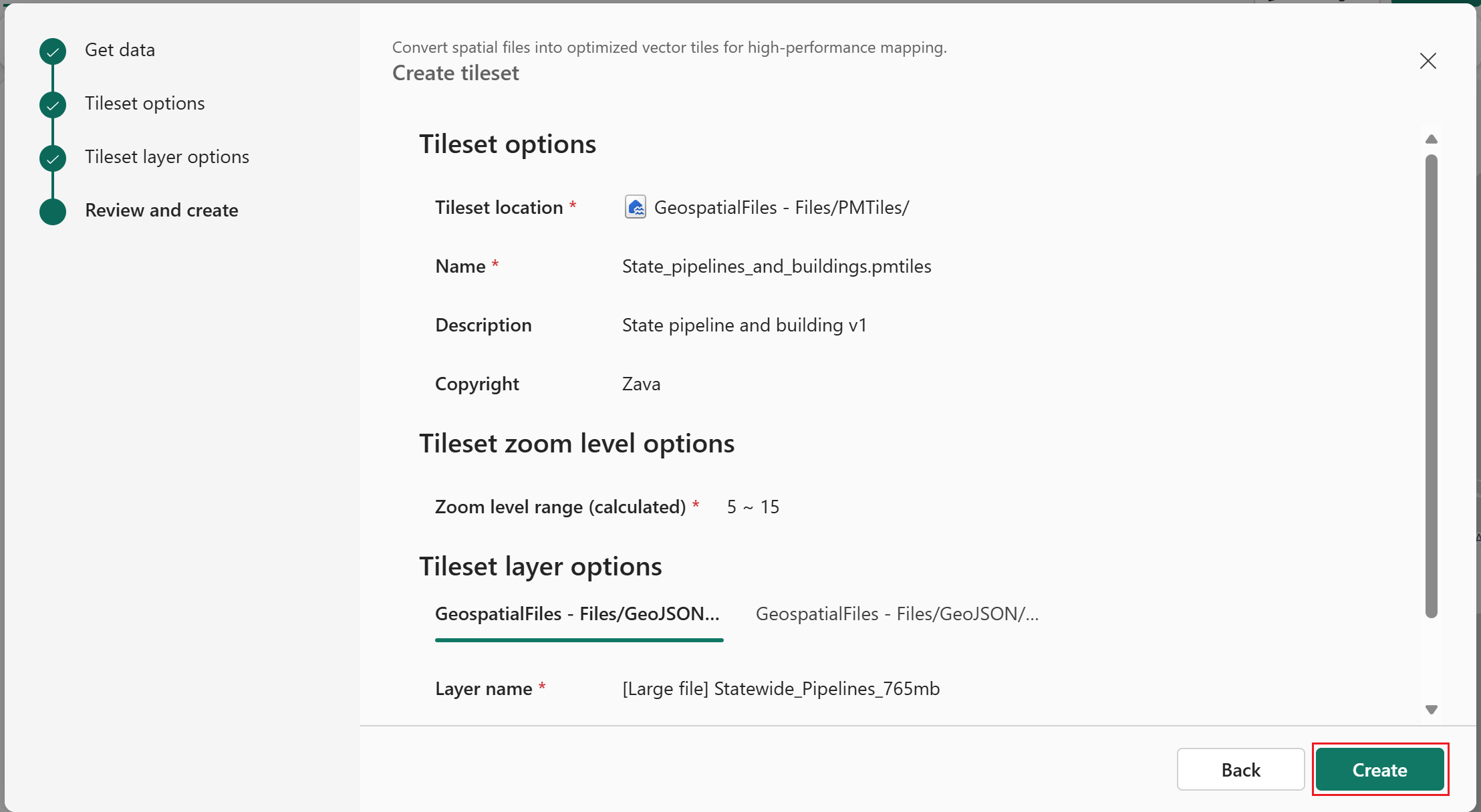
Controleer de configuratie uit de vorige stappen en selecteer Maken om de spatiale taak te starten.
Opmerking
Het totale zoomniveaubereik voor de tegelset wordt automatisch bepaald op basis van de instellingen die in elke afzonderlijke laag zijn gedefinieerd.
De taak voor het maken van tegelset controleren
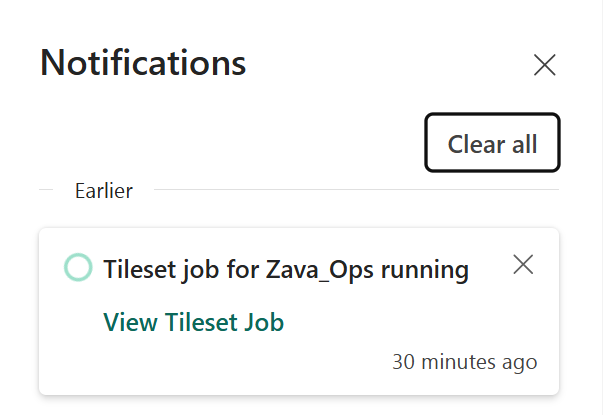
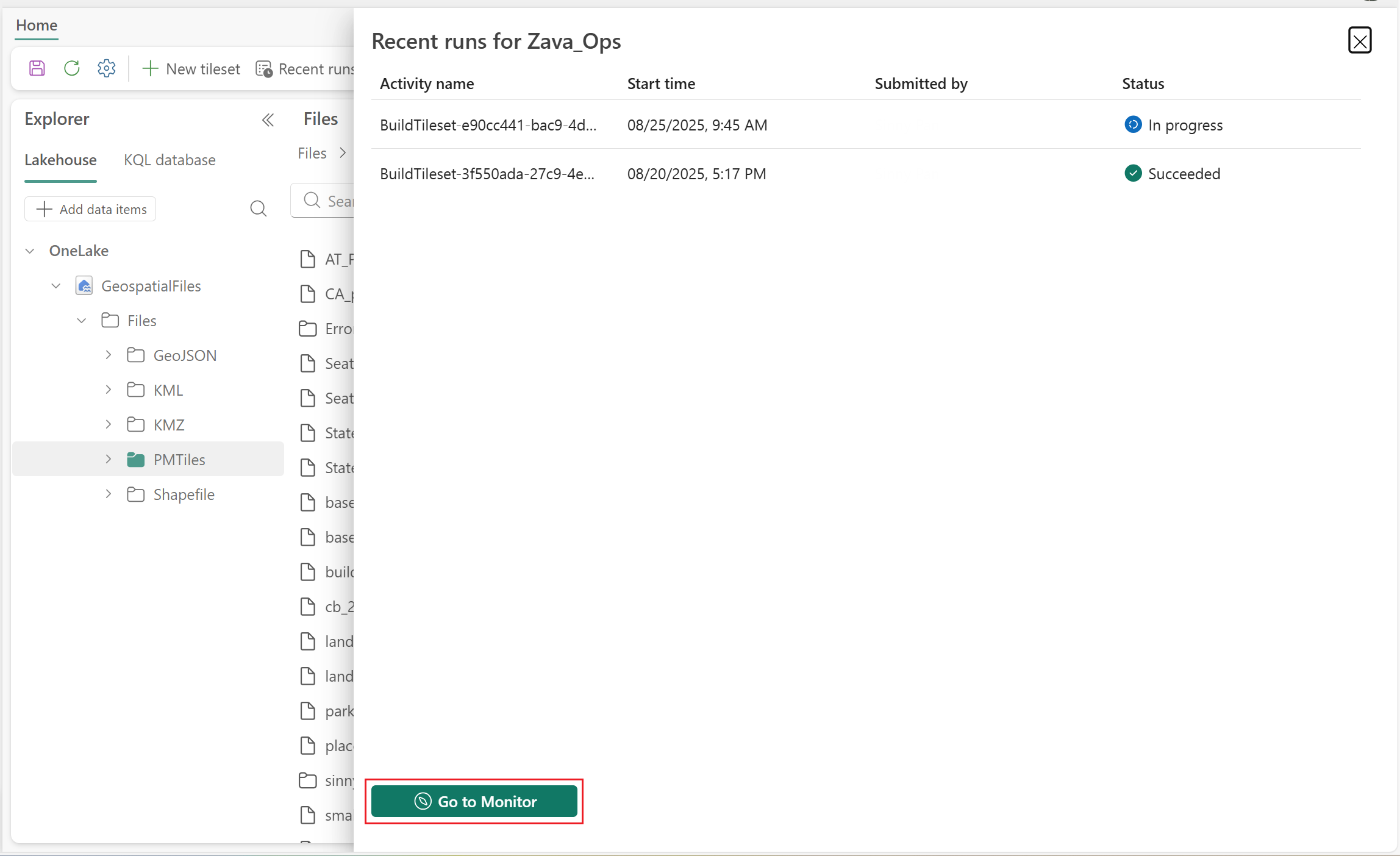
Nadat het proces voor het maken van de tegelset is gestart, wordt er een melding weergegeven dat de taak wordt uitgevoerd. U kunt Tegelset-bewerking bekijken selecteren om details te zien van alle recente rondes van deze ruimtelijke bewerking op de kaart.
Opmerking
De taak voor het maken van een tileset functioneert als een langdurige bewerking.
Selecteer Ga naar Monitor om meer taakgeschiedenis met betrekking tot dit kaartitem weer te geven.
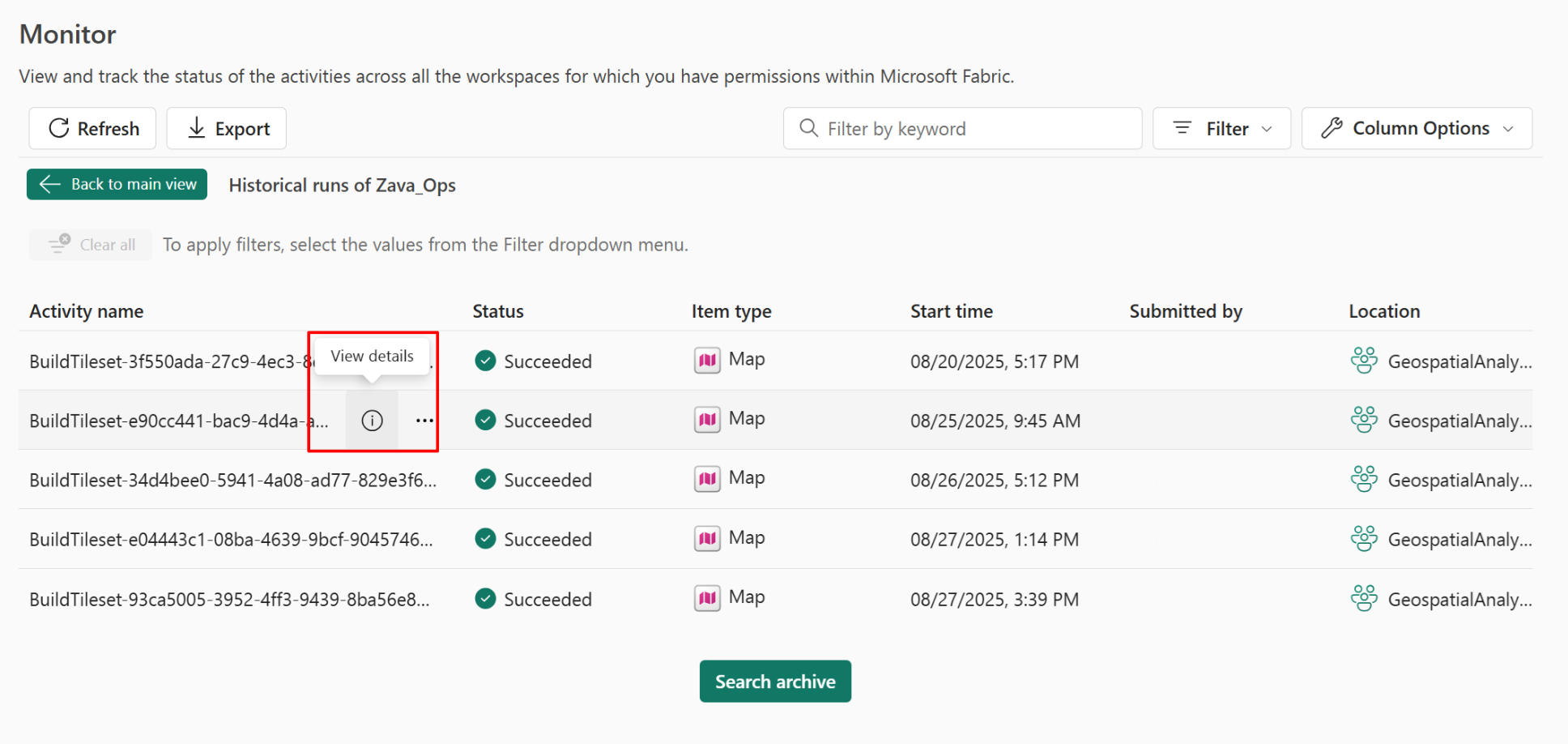
Selecteer het pictogram Details weergeven om meer informatie over de geselecteerde taak weer te geven.

Aanbeveling
Wanneer u de Monitorpagina opent vanuit een notificatiepaneel, wordt er op dat moment automatisch gefilterd op het actieve kaartitem. Als u later een nieuwe taak start met een ander kaartitem en opnieuw naar de pagina Monitor gaat in hetzelfde browsertabblad, worden alleen gegevens weergegeven voor het nieuwe kaartitem, niet de vorige.
Annuleer tegelset maken
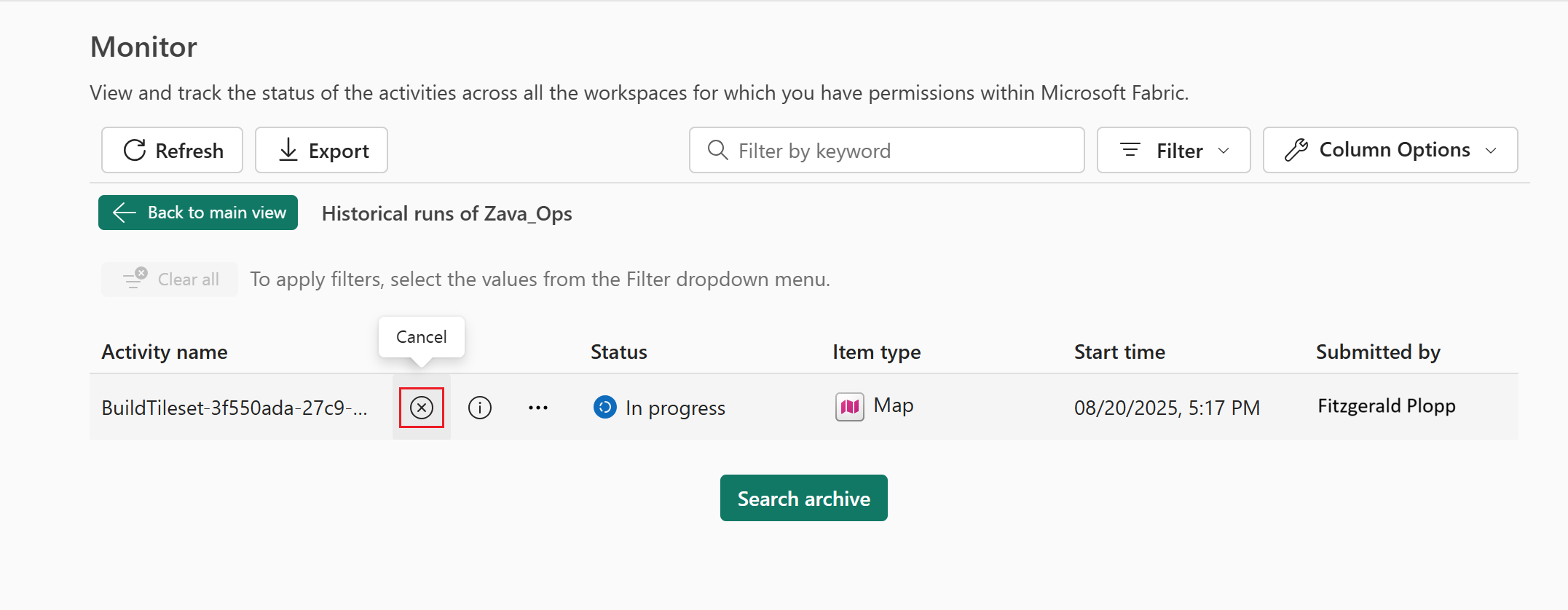
Als u het maken van de tegelset wilt annuleren, opent u de pagina Monitor en selecteert u het pictogram Annuleren naast de bijbehorende taak.
Opmerking
Gebruikers kunnen een taak alleen annuleren wanneer de status In uitvoering is.