Notitie
Voor toegang tot deze pagina is autorisatie vereist. U kunt proberen u aan te melden of de directory te wijzigen.
Voor toegang tot deze pagina is autorisatie vereist. U kunt proberen de mappen te wijzigen.
Een materiaalweergave is een aggregatiequery voor een brontabel of een andere materiaalweergave. Het vertegenwoordigt één summarize-verklaring. Er zijn twee soorten geconcretiseerde weergaven:
- Lege gematerialiseerde weergave: het bevat records die zijn ingeladen na het maken van de weergave. Het maken van dit type retourneert onmiddellijk, waarbij de weergave direct beschikbaar is voor query's.
- Gerealiseerde weergave op basis van bestaande records in de brontabel: het maken kan lang duren, afhankelijk van het aantal records in de brontabel.
Voor meer informatie over gematerialiseerde weergaven, zie Overzicht van gematerialiseerde weergaven.
In dit artikel leert u hoe u gerealiseerde weergaven maakt met behulp van de .create materialized-view opdracht.
Zie .create materialized-viewvoor meer informatie over de opdracht .
Prerequisites
- Een werkruimte met een ingeschakelde Microsoft Fabric-capaciteit.
- Een KQL-database met bewerkingsmachtigingen.
Gerealiseerde weergave
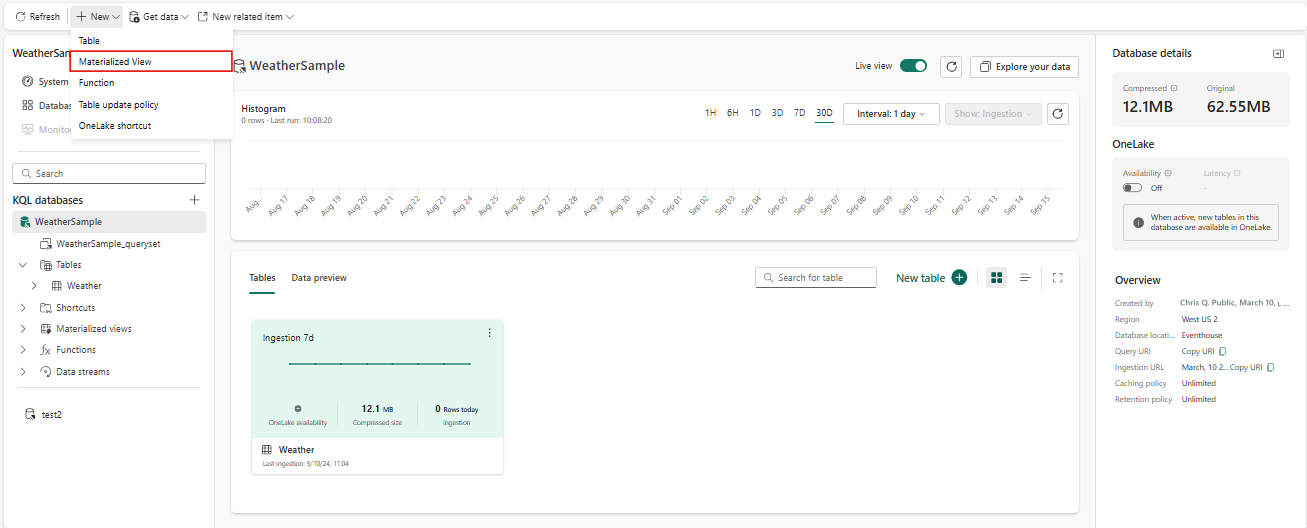
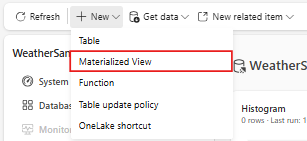
Blader naar uw KQL-database en selecteer + Nieuwe>gerealiseerde weergave.
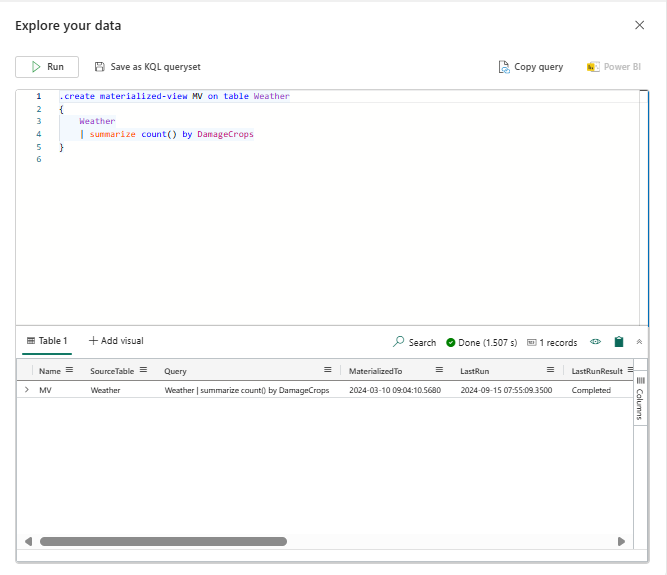
De gematerialiseerde weergaveopdracht wordt ingevuld in het Verken je gegevens venster.
Voer de tabelnaam en query-instructie van uw materialized view in in plaats van de plaatsaanduidingstekst, en selecteer vervolgens Uitvoeren.
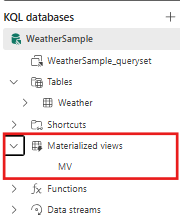
Gematerialiseerde weergaven worden weergegeven onder Gematerialiseerde weergaven in het deelvenster Explorer. Zie hoe u gerealiseerde weergaven kunt ordenen in mappen in de sectie Gerealiseerde weergaven organiseren in mappen hieronder.
Een gerealiseerde weergave weergeven, bewerken of verwijderen
Als u een bestaande gerealiseerde weergave wilt weergeven, bewerken of verwijderen, voert u de volgende stappen uit:
Vouw in het deelvenster Explorer de sectie Gerealiseerde weergaven uit en selecteer de drie puntjes naast de gewenste gerealiseerde weergave.
Kies in de vervolgkeuzelijst een van de volgende opties:
- Gematerialiseerd weergavescript tonen om het script van de gematerialiseerde weergave te bekijken.
- Bewerk met code om het gerealiseerde weergavescript te bewerken in het venster Uw gegevens verkennen.
- Verwijderen.
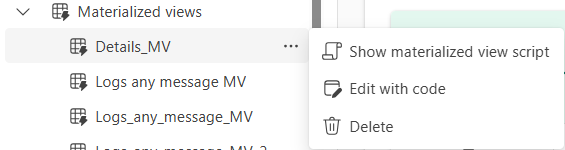
Als u het gerealiseerde weergavescript hebt gewijzigd, selecteert u Uitvoeren om de wijzigingen toe te passen.
Gematerialiseerde weergaven organiseren in mappen
Volg deze stappen om gematerialiseerde weergaven in mappen te ordenen:
- In het Verkenner-deelvenster kunt u het volgende doen:
- Klik met de rechtermuisknop op de gerealiseerde weergave en selecteer Verplaatsen naar map>+ Nieuwe map.
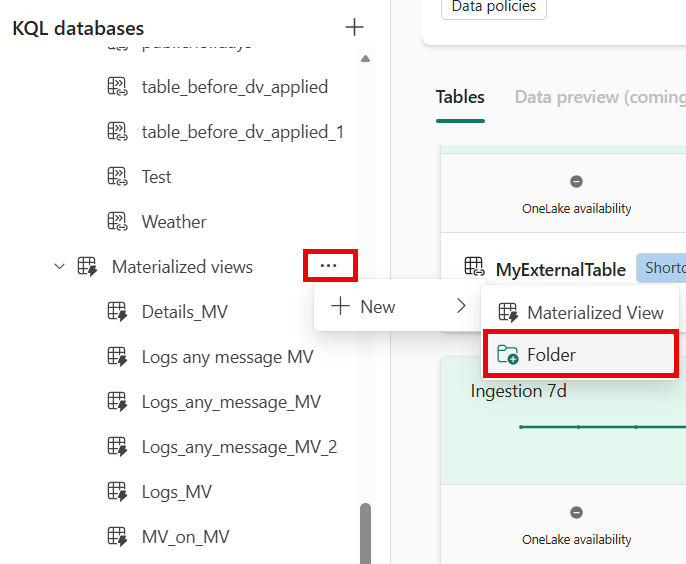
- Of selecteer het beletselteken (...) naast de specifieke gerealiseerde weergave en selecteer Verplaatsen naar map>+ Nieuwe map of kies een bestaande map.
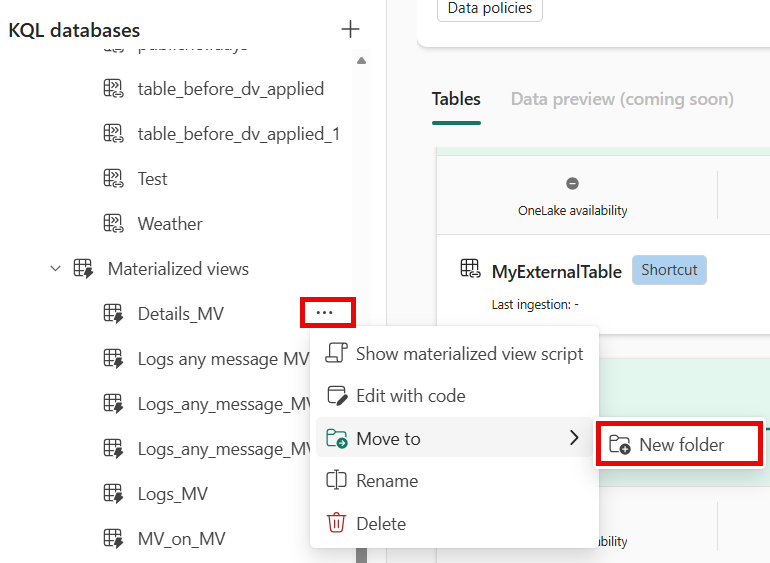
- Klik met de rechtermuisknop op de gerealiseerde weergave en selecteer Verplaatsen naar map>+ Nieuwe map.
- Als u een map wilt maken, voert u een naam in voor de map en selecteert u Maken. De gematerialiseerde weergave wordt verplaatst naar de nieuwe map.
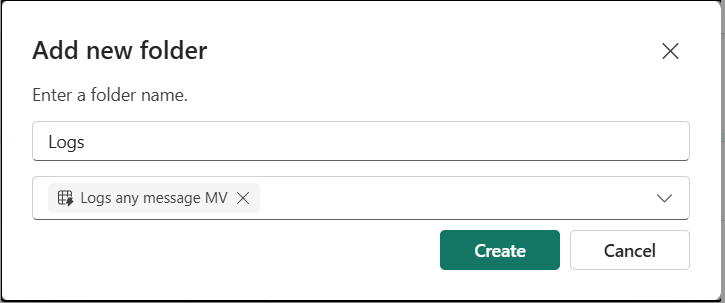
- Als u meerdere gerealiseerde weergaven wilt verplaatsen, voert u een andere mapnaam in of schakelt u de vervolgkeuzelijst in en schakelt u de selectievakjes in naast de gerealiseerde weergaven die u naar dezelfde map wilt verplaatsen.
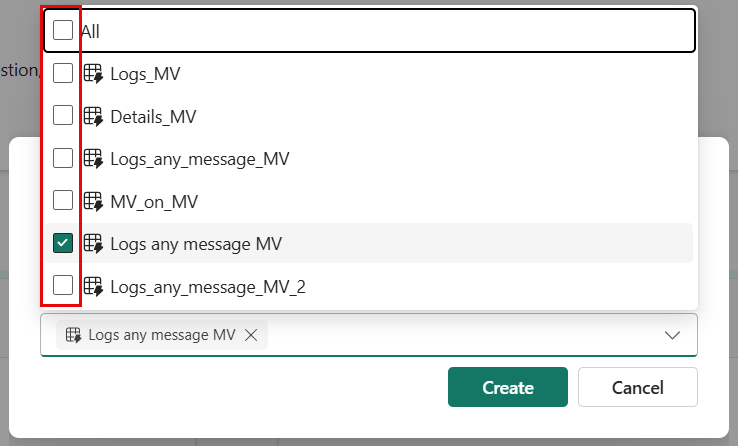
- U kunt gematerialiseerde weergaven ook verplaatsen naar een bestaande map. Hiervoor selecteert u Verplaatsen naar map en selecteert u vervolgens de map waarnaar u de gerealiseerde weergave wilt verplaatsen of sleept en zet u de gerealiseerde weergave neer in de map.
Note
- Als u een submap verwijdert, worden de gematerialiseerde weergaven in de map niet verwijderd, maar terug verplaatst naar de bovenliggende map.
- Een submap wordt automatisch verwijderd wanneer er geen gematerialiseerde views binnen de map zijn.
- Mappen kunnen per assettype worden gemaakt en de naam moet uniek zijn per assettype. U kunt bijvoorbeeld een tabelmap en een gerealiseerde weergavemap met dezelfde naam hebben, maar u kunt niet twee gerealiseerde weergavemappen met dezelfde naam hebben.