Notitie
Voor toegang tot deze pagina is autorisatie vereist. U kunt proberen u aan te melden of de directory te wijzigen.
Voor toegang tot deze pagina is autorisatie vereist. U kunt proberen de mappen te wijzigen.
Real-Time Intelligence in Microsoft Fabric bevat voorbeeldgegevenssets in verschillende indelingen en grootten, zodat u kunt oefenen met het laden van gegevens en het schrijven van query's. Wanneer u een gegevensset uit de Real-Time Intelligence Sample Gallery laadt, maakt Fabric een nieuwe KQL-database in uw werkruimte, laadt u de gegevensset als een tabel en maakt u een gekoppelde KQL-queryset met voorbeeldquery's voor die gegevensset.
In dit artikel leert u hoe u gegevens uit de voorbeeldgalerie laadt en opvraagt in Real-Time Intelligence.
Fooi
Als u de voorbeeldgalerie wilt gebruiken om een end-to-end realtime-oplossing te maken die laat zien hoe u realtime gegevens kunt streamen, analyseren en visualiseren in een realtime context, raadpleegt u End-to-end-voorbeeld.
Voorwaarden
- Een werkruimte met een ingeschakelde Microsoft Fabric-capaciteit.
Gegevens ophalen
Fooi
Als u de voorbeeldgalerie wilt gebruiken om een end-to-end realtime-oplossing te maken die laat zien hoe u realtime gegevens kunt streamen, analyseren en visualiseren in een realtime context, raadpleegt u End-to-end-voorbeeld.
Selecteer Workloads in de linkernavigatiebalk en selecteer vervolgensReal-Time Intelligence.
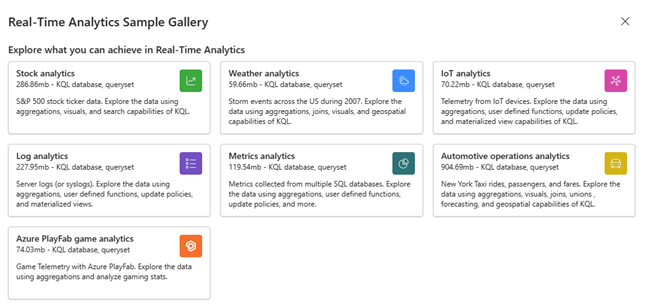
Selecteer op de startpagina van Real-Time Intelligence in de tegel Eventhouse-voorbeelden verkennenSelecteren om de galerie te openen.
Selecteer in het venster Real-Time Intelligence Sample Gallery een voorbeeldscenariotegel om in uw werkruimte te laden. Fabric de gegevens als een tabel in een KQL-database laden en een KQL-queryset maken met voorbeeldquery's voor de gegevensset.
Notitie
U kunt ook gegevens uit de Real-Time Intelligence Sample Gallery laden in een bestaande KQL-database als tabel. In dat geval laadt Fabric de voorbeeldgegevens zonder een KQL-queryset met voorbeeldquery's te maken.
Als u voorbeeldgegevens wilt laden zonder de voorbeeldquery's, opent u een bestaande KQL-database en selecteert uGegevensvoorbeeld ophalen>.
Vragen uitvoeren
Een query is een alleen-lezenaanvraag voor het verwerken van gegevens en het retourneren van resultaten. U stelt de aanvraag in tekst zonder opmaak op met behulp van een gegevensstroommodel dat eenvoudig te lezen, te schrijven en te automatiseren is. Query's worden altijd uitgevoerd in de context van een bepaalde tabel of database. Een query bestaat minimaal uit een brongegevensreferentie en een of meer queryoperators die op volgorde worden toegepast, die visueel worden aangegeven door het gebruik van een pipeteken (|) om operatoren te scheiden.
Zie het overzicht van Kusto Query Language (KQL) voor meer informatie over Kusto Query Language (KQL).
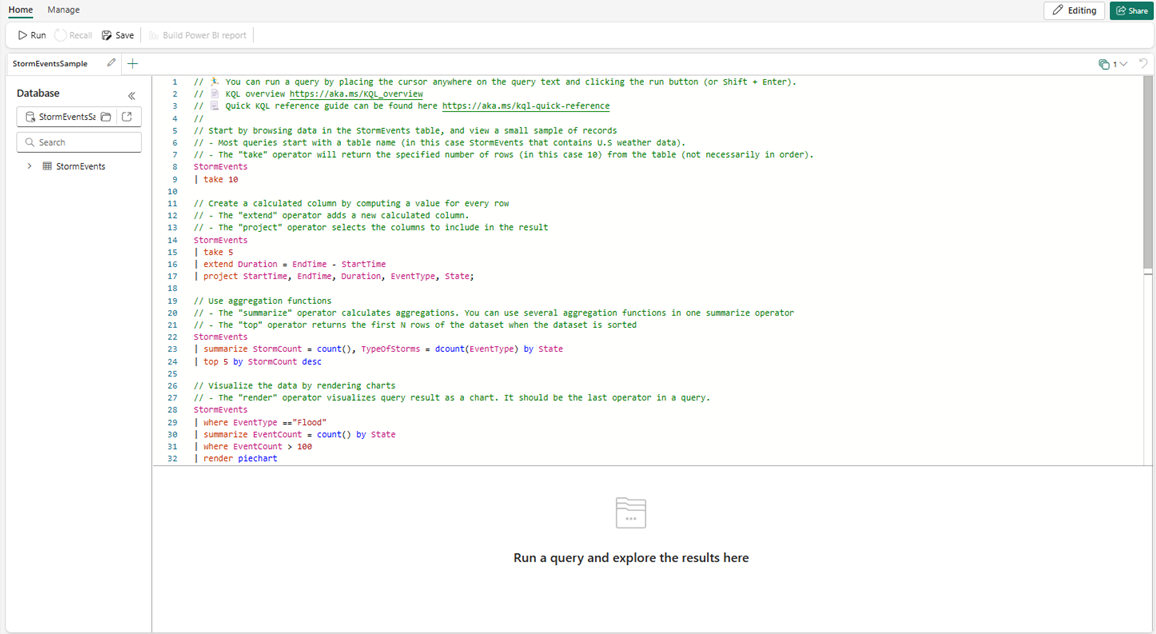
Plaats in het venster van de queryeditor de cursor ergens in de querytekst.
Selecteer Uitvoeren of druk op Shift+Enter om de query uit te voeren.
Bekijk de resultaten in het deelvenster met queryresultaten onder de query-editor. Let op de groene controle die aangeeft dat de query is voltooid en de tijd die wordt gebruikt om de queryresultaten te berekenen.
Lees de opmerkingen erboven voordat u een query of opdracht uitvoert. Deze bevatten belangrijke informatie.
Fooi
Selecteer Intrekken boven aan het queryvenster om de resultatenset uit de eerste query weer te geven zonder de query opnieuw uit te voeren. Tijdens de analyse kunt u meerdere query's uitvoeren en met Intrekken kunt u eerdere resultaten ophalen.
De resources opschonen
Schoon de items op door naar de werkruimte te gaan waar u ze hebt gemaakt.
Ga in uw werkruimte met de muis over de KQL-database of KQL-queryset die u wilt verwijderen en selecteer vervolgens Meer menu [...] >Verwijderen.
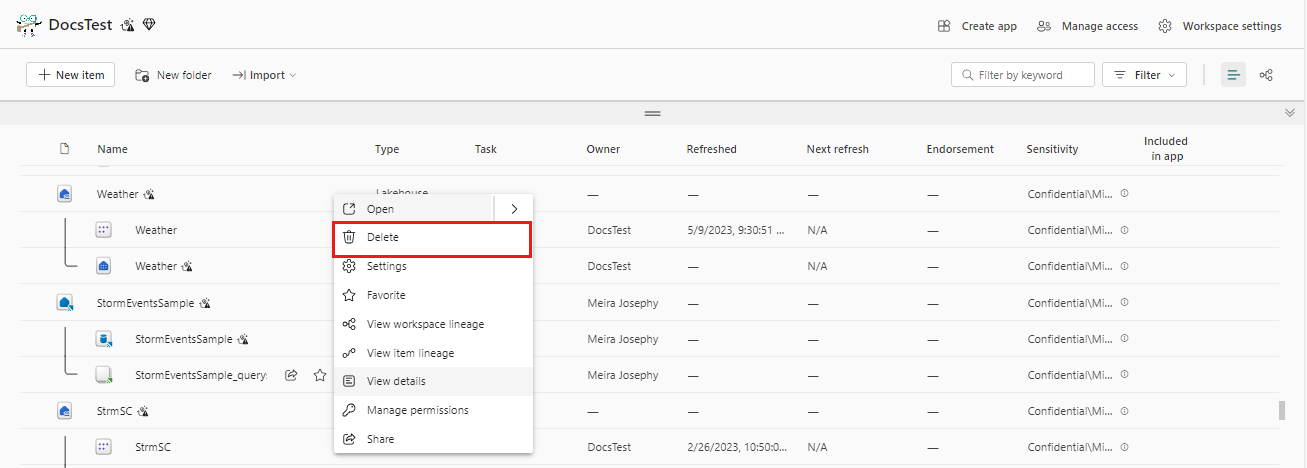
Selecteer verwijderen. U kunt verwijderde items niet herstellen.