Notitie
Voor toegang tot deze pagina is autorisatie vereist. U kunt proberen u aan te melden of de directory te wijzigen.
Voor toegang tot deze pagina is autorisatie vereist. U kunt proberen de mappen te wijzigen.
Opmerking
Deze tutorial maakt deel uit van een reeks. Zie voor de vorige sectie: Real-Time Intelligence-zelfstudie deel 4: Gegevens transformeren in een KQL-database.
In dit deel van de zelfstudie voert u een query uit op streaminggegevens met behulp van een aantal verschillende methoden. U schrijft een KQL-query om gegevens in een tijddiagram te visualiseren en u maakt een aggregatiequery met behulp van een gerealiseerde weergave. U kunt ook query's uitvoeren op gegevens met behulp van T-SQL en met behulp van het converteren explain van SQL naar KQL. Ten slotte gebruikt u Copilot om een KQL-query te genereren.
Een KQL-query schrijven
De naam van de tabel die u hebt gemaakt op basis van het updatebeleid in een vorige stap is TransformedData. Gebruik deze tabelnaam (hoofdlettergevoelig) als de gegevensbron voor uw query.
Voer in de Tutorial_queryset de volgende query in en druk op Shift+Enter om de query uit te voeren.
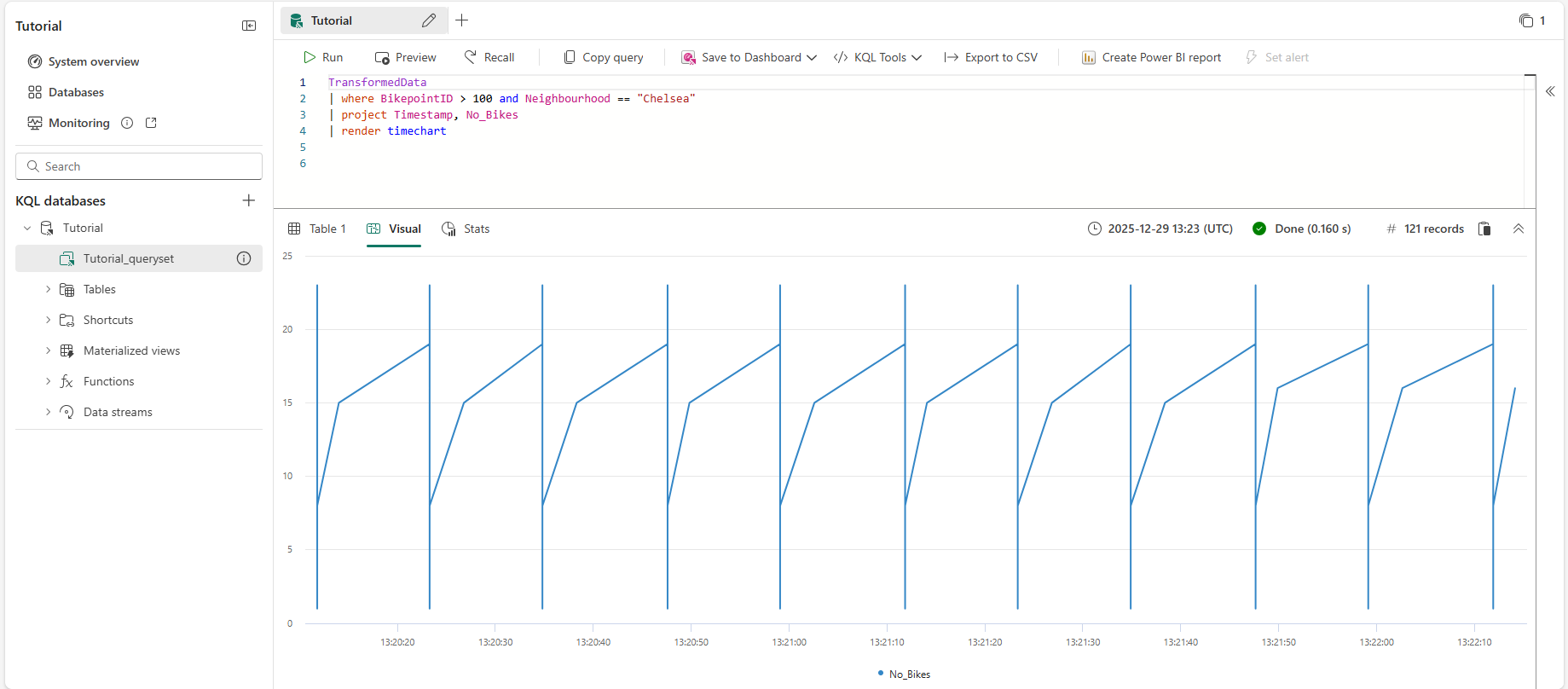
TransformedData
| where BikepointID > 100 and Neighbourhood == "Chelsea"
| project Timestamp, No_Bikes
| render timechart
Met deze query wordt een tijddiagram gemaakt waarin het aantal fietsen in de wijk Chelsea wordt weergegeven als een tijddiagram.
Een gerealiseerde weergave maken
In deze stap maakt u een materiaalweergave, die een actueel resultaat van de aggregatiequery retourneert. Het uitvoeren van query's op een gerealiseerde weergave gaat sneller dan het rechtstreeks uitvoeren van de aggregatie via de brontabel.
Kopieer en plak en voer vervolgens de volgende opdracht uit om een gerealiseerde weergave te maken met het meest recente aantal fietsen op elk fietsstation.
.create-or-alter materialized-view with (folder="Gold") AggregatedData on table TransformedData
{
   TransformedData
   | summarize arg_max(Timestamp,No_Bikes) by BikepointID
}
Kopieer en plak deze en voer vervolgens de volgende query uit om de gegevens in de gerealiseerde weergave te zien als een kolomdiagram.
AggregatedData
| sort by BikepointID
| render columnchart with (ycolumns=No_Bikes,xcolumn=BikepointID)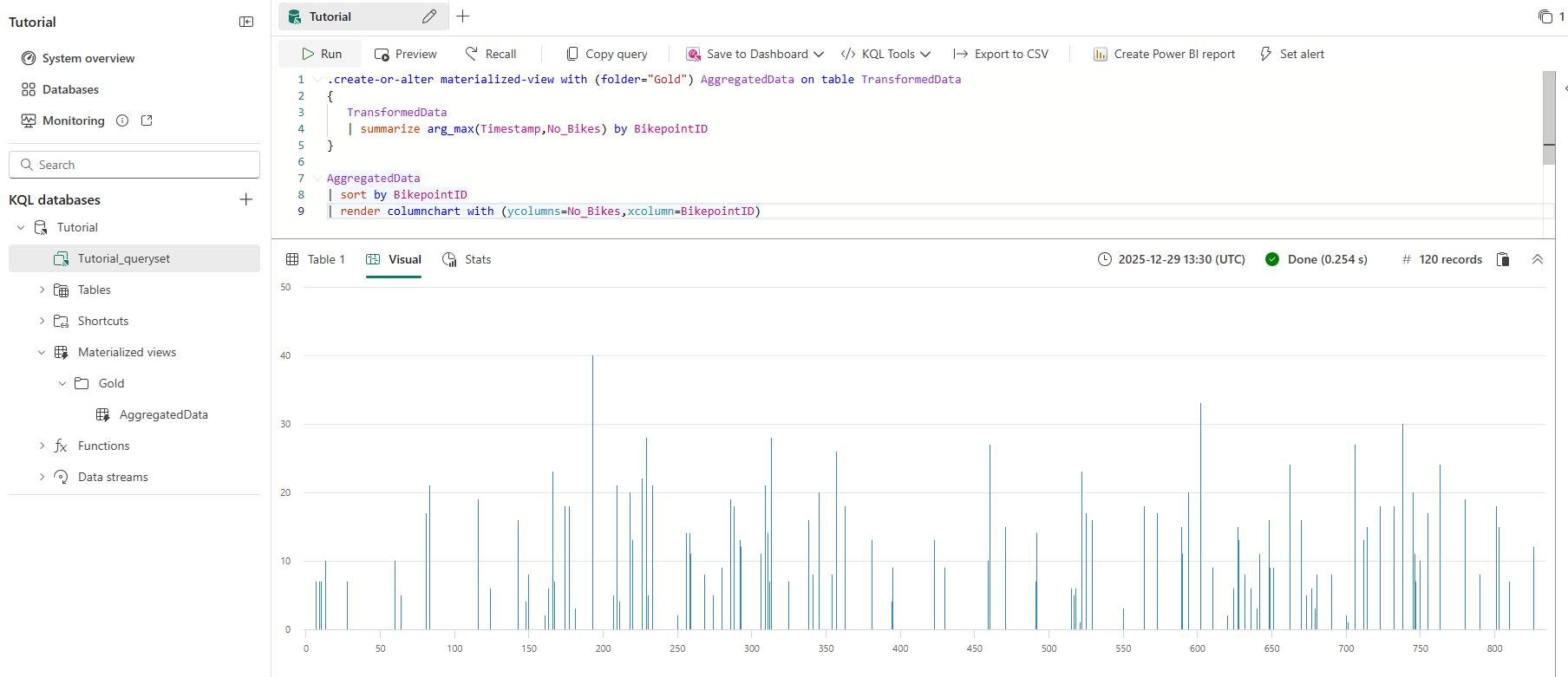
U gebruikt deze query in een latere stap om een realtime dashboard te maken.
Belangrijk
Als u een van de stappen hebt gemist die worden gebruikt om de tabellen, het beleid, de functie of de gematerialiseerde weergaven te maken, gebruikt u dit script om alle vereiste resources te creëren: Zelfstudiescriptopdrachten.
Query's uitvoeren met T-SQL
De query-editor ondersteunt het gebruik van T-SQL.
Voer de volgende query in en druk op Shift+Enter om de query uit te voeren.
SELECT top(10) *
FROM AggregatedData
ORDER BY No_Bikes DESC
Deze query retourneert de top 10 fietsstations met de meeste fietsen, gesorteerd in aflopende volgorde.
BikepointID Tijdstempel Geen_Fietsen 193 2025-12-29 13:40:58.760 39 602 2025-12-29 13:40:53.009 34 229 2025-12-29 13:40:56.510 32 738 2025-12-29 13:40:56.510 32 313 2025-12-29 13:40:53.009 30 706 2025-12-29 13:40:58.760 27 460 2025-12-29 13:40:53.009 27 522 2025-12-29 13:40:53.009 26 357 2025-12-29 13:40:53.009 vijfentwintig 166 2025-12-29 13:40:58.760 24
Een SQL-query converteren naar KQL
Als u het equivalente KQL voor een T-SQL SELECT-instructie wilt ophalen, voegt u het trefwoord explain voor de query toe. De uitvoer toont de KQL-versie van de query, die u kunt kopiëren en uitvoeren in de KQL-queryeditor.
Voer de volgende query in. Druk vervolgens op Shift+Enter om de query uit te voeren.
explain
SELECT top(10) *
FROM AggregatedData
ORDER BY No_Bikes DESC
Deze query retourneert een KQL-equivalent van de T-SQL-query die u invoert. De KQL-query wordt weergegeven in het uitvoervenster. Kopieer en plak de uitvoer en voer vervolgens de query uit. Deze query is mogelijk niet geschreven in geoptimaliseerde KQL.

Copilot gebruiken om een KQL-query te genereren
Als u niet bekend bent met het schrijven van KQL, kunt u een vraag stellen in natuurlijke taal en copilot de KQL-query voor u genereert.
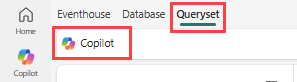
Selecteer Queryset uit de bovenste navigatiebalk.
Selecteer in de KQL-queryset het Copilot-pictogram in de menubalk.
Voer een vraag in natuurlijke taal in. Bijvoorbeeld: "Wat is het gemiddelde aantal fietsen op elk fietspunt? Gebruik de gerealiseerde weergave voor de meest bijgewerkte gegevens. Het kan helpen de naam van de gerealiseerde weergave in uw vraag op te nemen.
Copilot stelt een query voor op basis van uw vraag.
Selecteer de knop Invoegen om de query toe te voegen aan de KQL-editor.
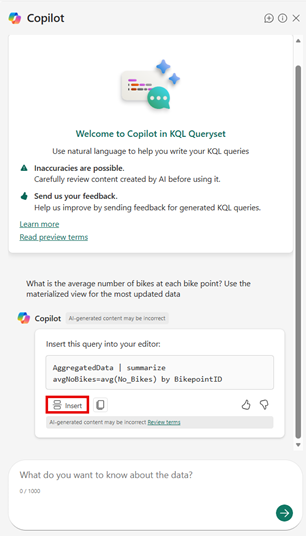
Selecteer Uitvoeren om de query uit te voeren.
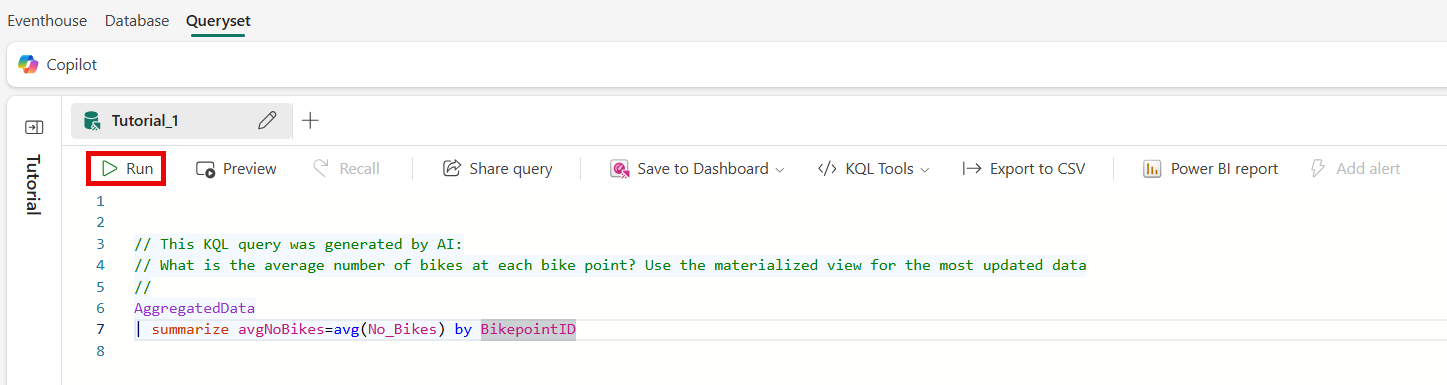
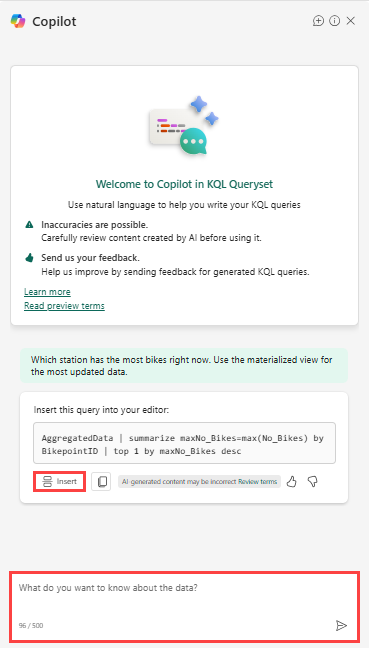
Stel vervolgvragen of wijzig het bereik van uw query. Gebruik deze functie om KQL te leren en snel query's te genereren.
Verwante inhoud
Zie voor meer informatie over taken in deze zelfstudie:
- Een query schrijven
- renderoperator
- Overzicht van gematerialiseerde views
- Gerealiseerde weergaven maken
- Query's uitvoeren op gegevens met T-SQL
- Copilot voor het schrijven van KQL-query's