Notitie
Voor toegang tot deze pagina is autorisatie vereist. U kunt proberen u aan te melden of de directory te wijzigen.
Voor toegang tot deze pagina is autorisatie vereist. U kunt proberen de mappen te wijzigen.
De quickstart- en zelfstudieartikelen richten zich op het bouwen van toepassingen die gebruikmaken van de MIP SDK-bibliotheken en API's. In dit artikel leest u hoe u uw Microsoft 365-abonnement en clientwerkstation instelt en configureert voordat u de SDK gebruikt.
Vereisten
Bekijk de volgende onderwerpen voordat u aan de slag gaat:
Belangrijk
Als u de privacy van gebruikers wilt respecteren, moet u de gebruiker vragen toestemming te geven voordat u automatische logboekregistratie inschakelt. Het volgende voorbeeld is een standaardbericht dat Microsoft gebruikt voor logboekmelding:
Door fout- en prestatielogboekregistratie in te schakelen, gaat u akkoord met het verzenden van fout- en prestatiegegevens naar Microsoft. Microsoft verzamelt fout- en prestatiegegevens via internet ('Gegevens'). Microsoft deze gegevens gebruikt om de kwaliteit, beveiliging en integriteit van Microsoft producten en services te leveren en te verbeteren. Microsoft analyseert bijvoorbeeld de prestaties en betrouwbaarheid, zoals welke functies u gebruikt, hoe snel de functies reageren, de prestaties van het apparaat, interacties met de gebruikersinterface en eventuele problemen die u ondervindt met het product. Gegevens bevatten ook informatie over de configuratie van uw software, zoals de software die u momenteel gebruikt en het IP-adres.
Registreren voor een Office 365-abonnement
Veel van de SDK-voorbeelden vereisen toegang tot een Office 365-abonnement. Meld u aan voor een van de volgende abonnementstypen:
| Naam | Registreren |
|---|---|
| Proefabonnement Office 365 Enterprise E3 (gratis proefversie van 30 dagen) | https://go.microsoft.com/fwlink/p/?LinkID=403802 |
| Office 365 Enterprise E3 of E5 | https://www.microsoft.com/microsoft-365/enterprise/office-365-e3 |
| Enterprise Mobility and Security E3 of E5 | https://www.microsoft.com/security |
| Azure Information Protection Premium P1 of P2 | Microsoft 365-licentierichtlijnen voor beveiliging en naleving |
| Microsoft 365 E3, E5 of F1 | https://www.microsoft.com/microsoft-365/enterprise/microsoft365-plans-and-pricing |
Notitie
Azure Information Protection Premium P1 of P2 zijn niet langer opgenomen als zelfstandige aanbiedingen. U kunt ze kopen als onderdeel van Microsoft 365 E3 of E5 of Enterprise Mobility and Security E3 of E5.
Vertrouwelijkheidslabels configureren
Als u momenteel verouderde labelconfiguraties gebruikt, moet u uw labels migreren naar Microsoft Purview. Zie Vertrouwelijkheidslabels en hun beleid maken en configureren voor meer informatie over het proces.
Uw clientwerkstation configureren
Voer vervolgens de volgende stappen uit om uw clientcomputer correct in te stellen en te configureren.
Als u een Windows 10-werkstation gebruikt:
Gebruik Windows Update om uw computer bij te werken naar Windows 10 Fall Creators Update (versie 1709) of hoger. Uw huidige versie controleren:
- Selecteer het pictogram Windows in de linkerbenedenhoek.
- Typ Over uw pc en druk op Enter.
- Schuif omlaag naar Windows-specificaties en kijk onder Versie.
Als u een Windows 11- of Windows 10-werkstation gebruikt:
Schakel de ontwikkelaarsmodus in op uw werkstation:
- Selecteer het pictogram Windows in de linkerbenedenhoek.
- Typ Ontwikkelfuncties gebruiken en druk op Enter wanneer het item Functies voor ontwikkelaars gebruiken wordt weergegeven.
- Selecteer in het dialoogvenster Instellingen op het tabblad Ontwikkelaars onder Ontwikkelaarsfuncties gebruiken de optie Ontwikkelaarsmodus .
- Sluit het dialoogvenster Instellingen.
Installeer Visual Studio 2022 met de volgende workloads en optionele onderdelen:
Universeel Windows-platform ontwikkeling Windows-workload, plus de volgende optionele onderdelen:
- Hulpprogramma's voor C++ Universeel Windows-platform
- Windows 10 SDK 10.0.16299.0 SDK of hoger, indien niet standaard opgenomen
Desktopontwikkeling met C++ Windows-workload, plus de volgende optionele onderdelen:
- Windows 10 SDK 10.0.16299.0 SDK of hoger, indien niet standaard opgenomen

Installeer de MSAL.PS PowerShell-module:
Omdat voor de installatie beheerdersrechten zijn vereist, gebruikt u een van de volgende opties:
- Meld u aan bij uw computer met een account met beheerdersrechten.
- Voer de Windows PowerShell-sessie uit met verhoogde rechten (Als administrator uitvoeren).
Voer de
Install-Module -Name MSAL.PScmdlet uit:PS C:\WINDOWS\system32> Install-Module -Name MSAL.PS Untrusted repository You are installing the modules from an untrusted repository. If you trust this repository, change its InstallationPolicy value by running the Set-PSRepository cmdlet. Are you sure you want to install the modules from 'PSGallery'? [Y] Yes [A] Yes to All [N] No [L] No to All [S] Suspend [?] Help (default is "N"): A PS C:\WINDOWS\system32>
Bestanden downloaden:
De MIP SDK wordt ondersteund op de volgende platforms, met afzonderlijke downloads voor elk ondersteund platform en elke ondersteunde taal:
Besturingssysteem Versies Downloaden Opmerkingen Ubuntu 22.04 C++ tar.gz
Java (preview)-tar.gz
.NET CoreUbuntu 24-04 C++ tar.gz
Java (preview)-tar.gz
.NET CoreRed Hat Enterprise Linux 8 en 9 C++ tar.gz Debian 10 en 11 C++ tar.gz macOS Alle ondersteunde versies C++ .zip Xcode-ontwikkeling vereist 13 of hoger. Ramen Alle ondersteunde versies, 32/64-bits C++
C++/.NET NuGet
Java (preview)-.zipAndroid 9.0 en hoger C++ .zip Alleen beveiligings- en beleids-SDK's. Ios Alle ondersteunde versies C++ .zip Alleen beveiligings- en beleids-SDK's. Tar.gz/.zip downloads
Tar.gz en .zip downloads gecomprimeerde bestanden bevatten, één voor elke API. De gecomprimeerde bestanden gebruiken de volgende naamgevingsconventie, waarbij
upeAPI< = >,mip_sdk_<API>_<OS>_1.0.0.0.zip (or .tar.gz)ofprotection, enfileOS> = het platform: <. Bijvoorbeeld, het bestand voor binaire bestanden en headerbestanden van de Protection SDK op Debian ismip_sdk_protection_debian9_1.0.0.0.tar.gz. Elk ingesloten bestand .tar.gz/.zip is onderverdeeld in drie mappen:- Bins: Gecompileerde binaire bestanden voor elke platformarchitectuur, indien van toepassing.
- Inclusief: Header-bestanden (C++).
- Voorbeelden: Broncode voor voorbeeldtoepassingen.
NuGet-pakketten
Als u Visual Studio ontwikkeling uitvoert, kunt u de SDK ook installeren met behulp van de NuGet Pakketbeheer Console:
Install-Package Microsoft.InformationProtection.File
Install-Package Microsoft.InformationProtection.Policy
Install-Package Microsoft.InformationProtection.Protection
Als u het NuGet-pakket niet gebruikt, voegt u de paden van de binaire SDK-bestanden toe aan de omgevingsvariabele PATH. Met de VARIABELE PATH kunnen clienttoepassingen tijdens runtime afhankelijke binaire bestanden (DLL's) vinden. Deze stap is optioneel.
Als u een Windows 11- of Windows 10-werkstation gebruikt:
Selecteer het pictogram Windows in de linkerbenedenhoek.
Typ Pad en druk op Enter wanneer het item Omgevingsvariabelen van het systeem bewerken wordt weergegeven.
Selecteer omgevingsvariabelen in het dialoogvenster Systeemeigenschappen.
Selecteer in het dialoogvenster Omgevingsvariabelen de rij met de variabele < onder Gebruikersvariabelen voor >gebruiker en selecteer vervolgens Bewerken.
Selecteer nieuw in het dialoogvenster Omgevingsvariabele bewerken, waarmee een bewerkbare rij wordt gemaakt. Voeg een nieuwe rij toe voor elk volledig pad naar de submappen
file\bins\debug\amd64,protection\bins\debug\amd64enupe\bins\debug\amd64. De SDK-mappen worden opgeslagen in een<API>\bins\<target>\<platform>indeling, waarbij:-
<API> =
file,protection,upe -
<Doel> =
debug,release -
<platform> =
amd64(x64),x86enz.
-
<API> =
Wanneer u klaar bent met het bijwerken van de padvariabele , selecteert u OK. Selecteer vervolgens OK wanneer u terugkeert naar het dialoogvenster Omgevingsvariabelen .
Download SDK-voorbeelden van GitHub. Deze stap is optioneel.
- Als u er nog geen hebt, maakt u eerst een GitHub-profiel.
- Installeer de nieuwste versie van de Git-clienthulpprogramma's van Software Freedom Conservancy (Git Bash).
- Download met Git Bash de gewenste voorbeelden:
- Gebruik de volgende query om de opslagplaatsen weer te geven: Azure-Samples MipSdk-opslagplaatsen.
- Gebruik in Git Bash
git clone https://github.com/azure-samples/<repo-name>om elke voorbeeldopslagplaats te downloaden.

Een clienttoepassing registreren bij Microsoft Entra-id
Als onderdeel van het inrichtingsproces van het Microsoft 365-abonnement maakt Microsoft een gekoppelde Microsoft Entra tenant. De Microsoft Entra-tenant biedt identiteits- en toegangsbeheer voor Microsoft 365-gebruikersaccounts en toepassingsaccounts. Voor toepassingen waarvoor toegang tot beveiligde API's (zoals MIP-API's) is vereist, is een toepassingsaccount vereist.
Voor verificatie en autorisatie tijdens runtime vertegenwoordigt een beveiligingsprincipaal een account en wordt afgeleid van de identiteitsgegevens van het account. Beveiligingsprinciplen die een toepassingsaccount vertegenwoordigen, worden service-principals genoemd.
Een toepassingsaccount registreren in Microsoft Entra ID voor gebruik met de quickstarts en MIP SDK-voorbeelden:
Belangrijk
Als u toegang wilt krijgen tot Microsoft Entra tenantbeheer voor het maken van accounts, meldt u zich aan bij de Azure-portal met een gebruikersaccount dat lid is van de rol Eigenaar voor het abonnement. Afhankelijk van de configuratie van uw tenant moet u mogelijk ook lid zijn van de directoryrol Global Administrator om een toepassing te registreren. Test met een beperkt account. Geef het account alleen de rechten die nodig zijn voor toegang tot de benodigde SCC-eindpunten. Logboekregistratiesystemen kunnen duidelijke tekstwachtwoorden verzamelen die via de opdrachtregel worden doorgegeven.
Volg de stappen in de sectie Een nieuwe toepassing registreren . Gebruik voor testdoeleinden de volgende waarden voor de opgegeven eigenschappen tijdens het doorlopen van de handleidingstappen:
- Ondersteunde accounttypen : selecteer alleen accounts in deze organisatiemap.
-
Omleidings-URI: stel het type omleidings-URI in op openbare client (mobiel en desktop). Als uw toepassing gebruikmaakt van de Microsoft Authentication Library (MSAL), gebruikt u
http://localhost. Gebruik anders iets in de indeling<app-name>://authorize.
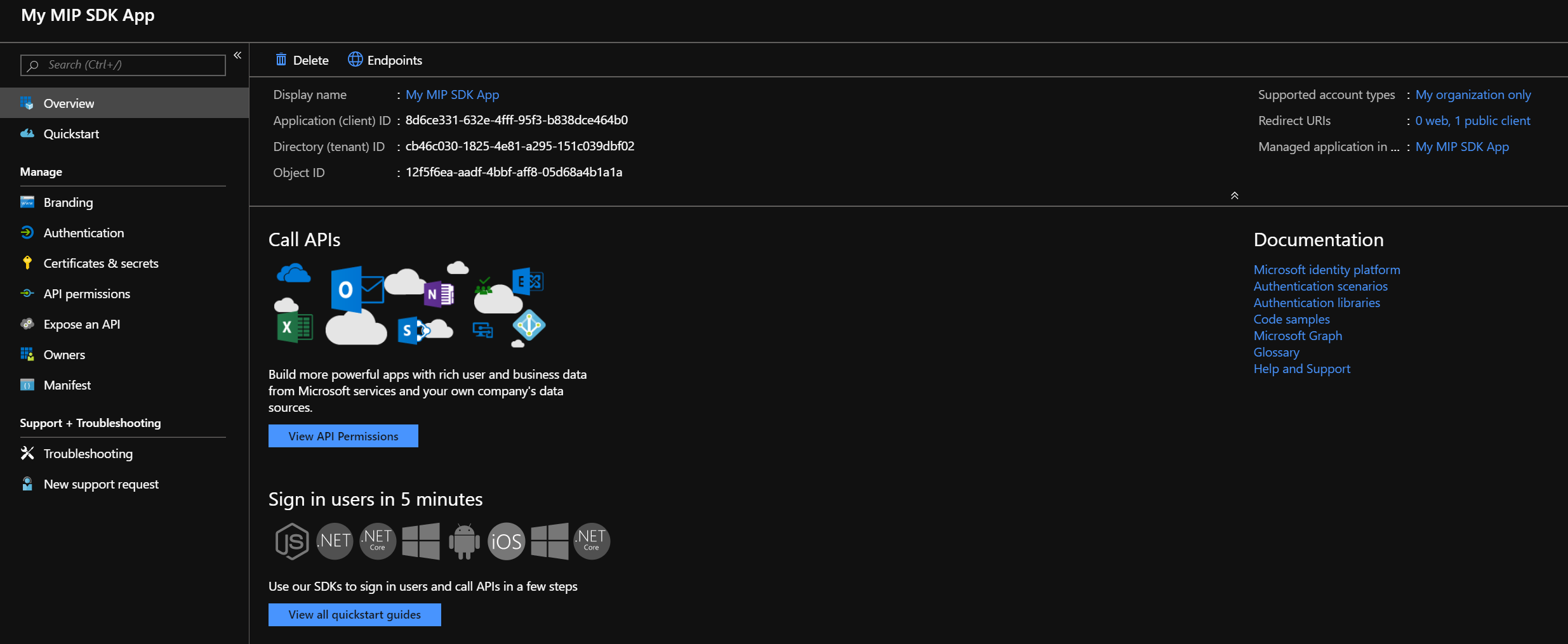
Wanneer u klaar bent, gaat u terug naar de pagina Geregistreerde app voor de registratie van uw nieuwe toepassing. Kopieer en sla de GUID op in het veld Toepassings-id (client), omdat u deze nodig hebt voor de quickstarts.
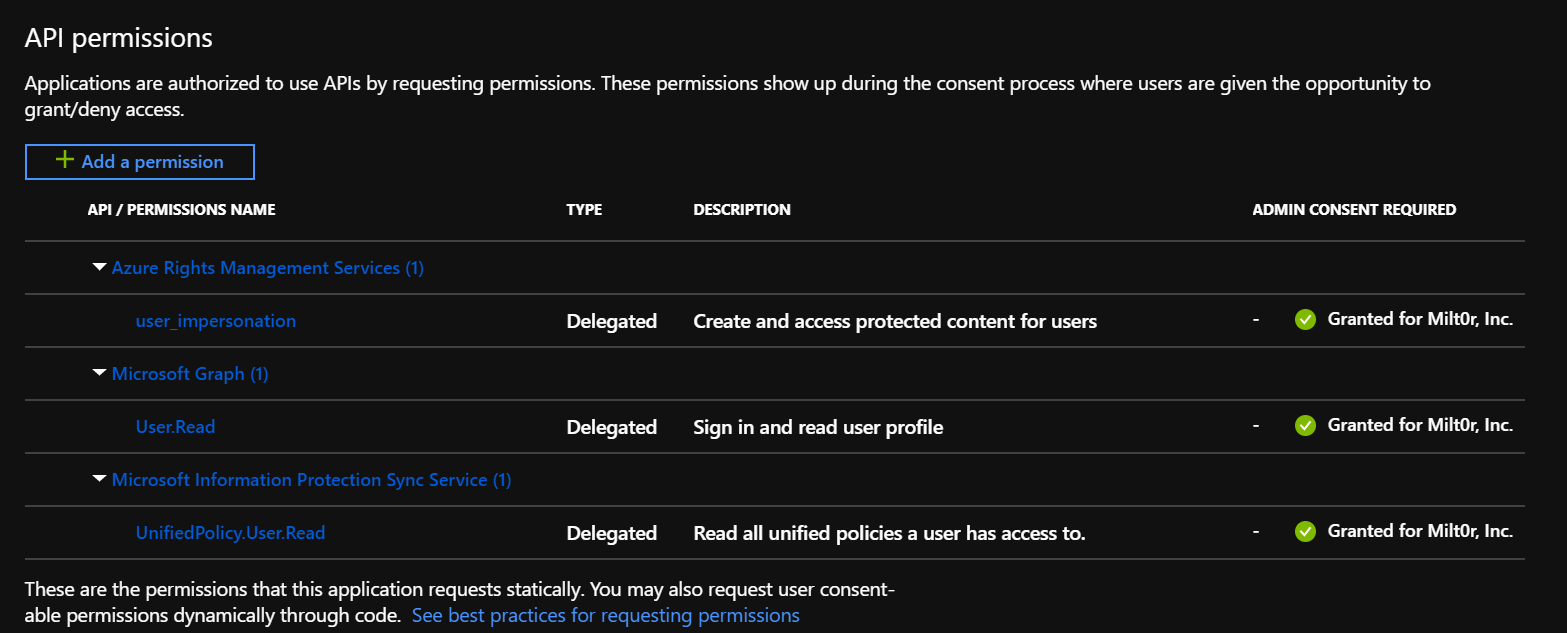
Selecteer API-machtigingen om de API's en machtigingen toe te voegen waartoe de client toegang nodig heeft. Selecteer Een machtiging toevoegen om het deelvenster Api-machtigingen aanvragen te openen.
Voeg de MIP-API's en machtigingen toe die de toepassing tijdens runtime nodig heeft:
- Selecteer op de pagina Een API selecterenAzure Rights Management Services.
- Selecteer gedelegeerde machtigingenop de pagina Azure Rights Management Services-API.
- Selecteer in de sectie Machtigingen selecteren de machtiging user_impersonation. Met dit recht kan de toepassing beveiligde inhoud maken en openen namens een gebruiker.
- Selecteer Machtigingen toevoegen om op te slaan.
Herhaal stap 4, maar deze keer wanneer u bij de pagina Een API selecteren bent, zoekt u naar de API.
- Selecteer op de pagina Een API selecterenAPI's die mijn organisatie gebruikt. Typ vervolgens in het zoekvak Microsoft Information Protection Synchronisatieservice en selecteer deze.
- Selecteer Gedelegeerde machtigingen op de pagina Microsoft Information Protection Sync Service-API.
- Vouw het UnifiedPolicy-knooppunt uit en selecteer UnifiedPolicy.User.Read.
- Selecteer Machtigingen toevoegen om op te slaan.
Wanneer u weer terug bent op de pagina API-machtigingen , selecteert u Beheerderstoestemming verlenen voor (tenantnaam) en vervolgens Ja. Deze stap geeft vooraf toestemming aan de toepassing die deze registratie gebruikt voor toegang tot de API's onder de opgegeven machtigingen. Als u bent aangemeld als globale beheerder, wordt toestemming vastgelegd voor alle gebruikers in de tenant waarop de toepassing wordt uitgevoerd. Anders geldt dit alleen voor uw gebruikersaccount.
Wanneer u klaar bent, moeten toepassingsregistratie en API-machtigingen er ongeveer uitzien als in de volgende voorbeelden:
Zie Een clienttoepassing configureren voor toegang tot web-API's voor meer informatie over het toevoegen van de API's en machtigingen die nodig zijn voor een clienttoepassing.
Een Information Protection Integration Agreement (IPIA) aanvragen
Voordat u een toepassing vrijgeeft die is ontwikkeld met MIP voor het publiek, moet u een formele overeenkomst met Microsoft aanvragen en voltooien.
Notitie
U hebt deze overeenkomst niet nodig voor toepassingen die alleen zijn bedoeld voor intern gebruik.
Stuur een e-mail naar IPIA@microsoft.com met de volgende informatie om uw IPIA te verkrijgen:
Onderwerp: IPIA aanvragen voor bedrijfsnaam
Neem in de hoofdtekst van het e-mailbericht het volgende op:
- Toepassings- en productnaam
- Voor- en achternaam van de aanvrager
- E-mailadres van de aanvrager
Nadat Microsoft uw IPIA-aanvraag heeft ontvangen, stuurt Microsoft u een formulier als Word document. Bekijk de voorwaarden van de IPIA en retourneer het formulier naar IPIA@microsoft.com met de volgende informatie:
- Juridische naam van het bedrijf
- Staat/provincie (VS/Canada) of land/regio van oprichting
- Bedrijfs-URL
- E-mailadres van de contactpersoon
- Andere adressen van het bedrijf (optioneel)
- Naam van de bedrijfstoepassing
- Korte beschrijving van de toepassing
- Azure-tenant-id
- App-id voor de toepassing
- Zakelijke contactpersonen, e-mail en telefoon voor correspondentie met kritieke situaties
Nadat Microsoft uw formulier heeft ontvangen, stuurt Microsoft u de definitieve IPIA-link zodat u digitaal kunt ondertekenen. Nadat u de overeenkomst hebt ondertekend, ondertekent de bevoegde Microsoft-vertegenwoordiger de overeenkomst.
Hebt u al een ondertekende IPIA?
Als u al een ondertekende IPIA hebt en een nieuwe app-id wilt toevoegen voor een toepassing die u uitbrengt, stuurt u een e-mail naar IPIA@microsoft.com en geeft u de volgende informatie op:
- Naam van de bedrijfstoepassing
- Korte beschrijving van de toepassing
- Azure-tenant-id (zelfs als hetzelfde als voorheen)
- App-id voor de toepassing
- Zakelijke contactpersonen, e-mail en telefoon voor correspondentie met kritieke situaties
Nadat u het e-mailbericht hebt verzonden, wacht u tot 72 uur voor een ontvangstbevestiging.
Zorg ervoor dat uw app over de vereiste afhankelijkheden beschikt
Toepassingen die zijn gebouwd met de MIP SDK op Windows het Visual C++ Runtime-onderdeel vereisen als dit nog niet is geïnstalleerd:
- Microsoft Visual C++ Redistributable voor Visual Studio 2022 met MSVC 14.44 of hoger
Deze afhankelijkheden werken alleen als u de toepassing bouwt als release. Als u de toepassing bouwt als foutopsporing, neemt u de DLL's van Visual C++ runtime op met de toepassing of installeert u deze op de computer.
Voor toepassingen die zijn gebouwd met de MIP SDK op Linux zijn ondersteunde versies van deze afhankelijkheden vereist:
- curl
- libsecret
- Bibliotheek voor de kern van libssl van OpenSSL
- UUID
- GMIME voor apps met behulp van de bestands-SDK
- Libgsf voor apps die gebruikmaken van de file SDK
De binaire bestanden bevatten een map met voorbeelden met een how-to-build-and-run.txt bestand dat opdrachten bevat om de vereiste afhankelijkheden voor elk besturingssysteem te installeren.
Volgende stappen
- Als u een C++-ontwikkelaar bent.
- Lees concepten van observers voordat u aan de quickstart-sectie begint om meer te weten te komen over de asynchrone aard van de C++-API's.
- Als u ervaring wilt krijgen met de SDK, begint u met quickstart: Initialisatie van clienttoepassingen (C++).
- Als u een C#-ontwikkelaar bent, begint u met quickstart: Initialisatie van clienttoepassingen (C#).