Notitie
Voor toegang tot deze pagina is autorisatie vereist. U kunt proberen u aan te melden of de directory te wijzigen.
Voor toegang tot deze pagina is autorisatie vereist. U kunt proberen de mappen te wijzigen.
De levenscyclus van de Microsoft Intune-app begint wanneer een app wordt toegevoegd en doorloopt meerdere fasen totdat u de app verwijdert. Als u deze fasen begrijpt, beschikt u over de gegevens die u nodig hebt om aan de slag te gaan met app-beheer in Intune.
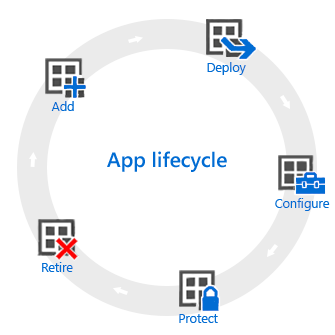
Toevoegen
De eerste stap bij de implementatie van apps is het toevoegen van de apps aan Intune, die u wilt beheren en toewijzen. Hoewel u met veel verschillende typen apps kunt werken, zijn de basisprocedures hetzelfde. Met Intune kunt u verschillende typen apps toevoegen, waaronder apps die intern zijn geschreven (line-of-business), apps uit de Store, ingebouwde apps en apps op internet. Zie Een app toevoegen aan Microsoft Intune voor meer informatie over deze app-typen.
Implementeren
Nadat u de app hebt toegevoegd aan Intune, kunt u deze vervolgens toewijzen aan gebruikers en apparaten die u beheert. Met Intune is dit proces eenvoudig en nadat de app is geïmplementeerd, kunt u het succes van de implementatie vanuit de Intune-app in de portal bekijken. Daarnaast kunt u in sommige app-winkels, zoals de Apple App Store, app-licenties in bulk kopen voor uw bedrijf. Intune kan gegevens synchroniseren met deze stores, zodat u het licentiegebruik voor dit type apps rechtstreeks vanaf de beheerconsole van Intune kunt implementeren en bijhouden.
Configureren
Als onderdeel van de levenscyclus van apps worden regelmatig nieuwe versies van apps uitgebracht. Intune biedt hulpprogramma's waarmee u apps die u hebt geïmplementeerd, eenvoudig kunt bijwerken naar een nieuwere versie. Daarnaast kunt u voor sommige apps extra functionaliteit configureren, bijvoorbeeld:
- Configuratiebeleid voor iOS-/iPadOS-apps bevat instellingen voor compatibele iOS-/iPadOS-apps die worden gebruikt wanneer de app wordt uitgevoerd. Voor een app kunnen bijvoorbeeld specifieke huisstijlinstellingen zijn vereist of de naam van een server waarmee de app verbinding moet maken.
- Met Microsoft Edge-beheerbeleid kunt u instellingen voor Microsoft Edge configureren. Hiermee vervangt u de standaardbrowser van het apparaat en beperkt u de websites die uw gebruikers kunnen bezoeken.
Beveiligen
Intune biedt u veel manieren om de gegevens in uw apps te beveiligen. De belangrijkste methoden zijn:
- Voorwaardelijke toegang: hiermee wordt de toegang tot e-mail en andere services beheerd op basis van voorwaarden die u opgeeft. Voorwaarden zijn onder andere apparaattypen of naleving van een door u geïmplementeerd apparaatnalevingsbeleid .
- App-beveiliging werkt met afzonderlijke apps om de bedrijfsgegevens die ze gebruiken te beschermen. U kunt bijvoorbeeld het kopiëren van gegevens tussen onbeheerde apps en apps die u beheert beperken, of u kunt voorkomen dat apps worden uitgevoerd op apparaten die zijn gejailbreakt of geroot.
Buiten gebruik stellen
De kans bestaat dat de apps die u hebt geïmplementeerd na verloop van tijd verouderd raken en moeten worden verwijderd. Met Intune kunt u apps eenvoudig verwijderen. Zie Een app verwijderen voor meer informatie.
Volgende stappen
- Meer informatie over app-beheer in Microsoft Intune