Notitie
Voor toegang tot deze pagina is autorisatie vereist. U kunt proberen u aan te melden of de directory te wijzigen.
Voor toegang tot deze pagina is autorisatie vereist. U kunt proberen de mappen te wijzigen.
In dit artikel vindt u antwoorden op veelgestelde vragen over het gebruik van Microsoft Copilot in Intune. Zie Microsoft Copilot in Intune overzicht voor meer informatie over Copilot in Intune en om aan de slag te gaan.
Toegang tot Copilot
Hoe kan ik de toegang tot Copilot in Intune beheren?
Wanneer Microsoft Intune standaard is ingeschakeld als gegevensbron in Security Copilot:
- De rol Microsoft Entra ID van de Intune-beheerder neemt automatisch de eigenaarstoegang van Security Copilot over tot Copilot in Intune.
- Alle andere ingebouwde en aangepaste rollen van Intune op basis van rollen nemen automatisch de toegang van Security Copilot-medewerkers over tot Copilot in Intune.
De eigenaar- en bijdragerrollen van Security Copilot worden beschreven in Rollen en verificatie in Microsoft Security Copilot. Microsoft Copilot in Intune overzicht vindt u ook meer informatie.
Er zijn ook Microsoft Entra-rollen die de toegang tot Security Copilot kunnen beheren.
Nadat je Intune in Security Copilot hebt ingeschakeld, kunnen je Intune beheerders de Copilot-functies zien in het Intune beheercentrum. Maar ze hebben alleen toegang tot de gegevens waarvoor ze zijn gemachtigd. Copilot respecteert bestaande Intune RBAC-rollen en Intune-bereiktags die zijn toegewezen aan uw beheerders.
Als een beheerder toegang probeert te krijgen tot Intune-gegevens waarvoor ze geen machtigingen hebben, wordt het volgende foutbericht weergegeven:
You don't have permission to access this feature. Reach out to your IT administrator for help.
Kan ik Security Copilot gebruiken als ik geen Intune-beheerder ben en omgekeerd?
Ja. Toegang tot Security Copilot wordt beheerd met behulp van Security Copilot- of Microsoft Entra-rollen. Zie Rollen en verificatie in Microsoft Security Copilot voor meer informatie.
Security Copilot is beperkt tot al uw ingesloten services.
Als je een Intune-beheerder of IT-beheerder bent en alleen Intune-gegevens wilt, moet je Copilot gebruiken in Intune. Het bereik omvat alleen Intune-gegevens en de mogelijkheden zijn geïntegreerd in de relevante gebieden van het Intune-beheercentrum.
Als je een beveiligingsbeheerder bent, kun je Copilot in Intune gebruiken als je alleen inzicht wilt in je Intune-gegevens.
Mogelijkheden en kosten
Hoe schakel ik Intune-mogelijkheden in?
Selecteer in de Microsoft Security Copilot-portalde optie Bronnen (promptbalk > in de rechterhoek) en schakel de invoegtoepassing Microsoft Intune in. Met deze invoegtoepassing kunt u toegang tot uw Intune-gegevens krijgen en kunt u de Copilot-functies in het Intune-beheercentrum gebruiken.
Zie Invoegtoepassingen beheren in Security Copilot voor meer informatie over het beheren van invoegtoepassingen.
Kan ik mogelijkheden voor andere Copilot-services gebruiken in het Intune-beheercentrum?
Nee. Copilot in Intune in het Intune-beheercentrum is alleen beschikbaar voor Intune-mogelijkheden.
U kunt geen inzichten krijgen uit andere Microsoft-services, zoals Microsoft Defender, Microsoft Entra en Microsoft Purview. Als u inzichten wilt krijgen van andere Microsoft-services, kunt u de Security Copilot-portal gebruiken.
Wat kost Copilot in Intune?
Copilot in Intune is inbegrepen bij Security Copilot. Security Copilot maakt gebruik van SCU's (Security Compute Units). Er bestaan geen andere licentievereisten of Intune-specifieke licenties voor het gebruik van Copilot in Intune.
Je moet Security Copilot ingeschakeld om toegang te krijgen tot Copilot in Intune functies. Sommige Copilot in Intune-mogelijkheden kunnen weinig tot geen van je ingerichte SCU's gebruiken, terwijl andere mogelijkheden meer kunnen gebruiken. Het gebruik verandert ook naarmate de mogelijkheden van Copilot in Intune in de loop van de tijd worden gewijzigd en verbeterd.
Zie voor meer informatie over SCU's:
Geldt er een limiet voor de promptuitvoer?
Copilot in Intune is gebonden aan tokenlimieten in Security Copilot. Zie Veelgestelde vragen over Security Copilot - Tokenlimieten voor meer informatie.
Security Copilot versus Copilot in Intune
Geeft Security Copilot beheerders meer toegang tot Intune-gegevens dan beschikbaar is in het Intune-beheercentrum?
Nee. De Intune mogelijkheden in Security Copilot worden gebouwd met behulp van de bestaande API's van Microsoft Graph. Dit zijn dezelfde API's die door het Intune-beheercentrum worden gebruikt. Beide Copilot-ervaringen maken gebruik van dezelfde Intune-mogelijkheden.
Moet ik Security Copilot of Copilot in Intune gebruiken om inzicht in Intune te verkrijgen?
Als je Copilot wilt gebruiken met je Intune gegevens, kun je Copilot gebruiken in Intune of Security Copilot. Hier volgt een vergelijking van de twee ervaringen:
| Functie | Copilot in Intune | Security Copilot |
|---|---|---|
| Toegang en gegevensinzichten | Deze Copilot-versie is ingesloten in het Intune-beheercentrum en is bedoeld om alleen Intune-gegevens weer te geven. Intune-beheerders moeten Copilot in Intune gebruiken voor taken die alleen betrekking hebben op Intune. |
Deze Copilot-versie is een zelfstandige ervaring. Deze versie heeft toegang tot andere ingesloten services, zoals Microsoft Defender, Microsoft Entra ID, Microsoft Purview en Microsoft Intune. Deze versie heeft toegang tot dezelfde Intune-mogelijkheden als Copilot in Intune. |
| Open prompts | Intune heeft ingebouwde prompts die u kunt gebruiken en openen vanuit Copilot Chat in Intune. In Copilot Chat kun je een query invoeren. Copilot geeft een overzicht van de resultaten en raadt ingebouwde prompts aan op basis van de tekst die je invoert. Er is geen open prompt. Het is wel de bedoeling om in de toekomst een open prompt op te nemen, maar het is nog niet duidelijk wanneer. |
Kan open prompts gebruiken of promptbooks gebruiken. |
| Promptgeschiedenis | De geschiedenis van prompts/responsen is niet beschikbaar in het Intune-beheercentrum. Gebruik Security Copilot om de promptgeschiedenis weer te geven. De prompts kunnen er anders uitzien dan de prompts die worden weergegeven in Intune, aangezien de prompt voor u wordt ingevoerd in Intune. |
U kunt de prompt-/antwoordgeschiedenis bekijken, ook wanneer de prompt wordt verzonden in de zelfstandige of ingesloten ervaring. |
| Doelgroep | De focus ligt op de IT-beheerder/IT-professional. | De focus ligt op het Security Operations Center (SOC) en kan worden gebruikt door IT-beheerders. |
Feedback en problemen met Copilot oplossen
Copilot lijkt de verkeerde informatie weer te geven. Hoe kan ik fouten opsporen en valideren?
Als je denkt dat de uitvoer onjuist is, verzend je feedback in je Copilot Chat-sessie in Intune en voeg je details toe over wat je ziet.
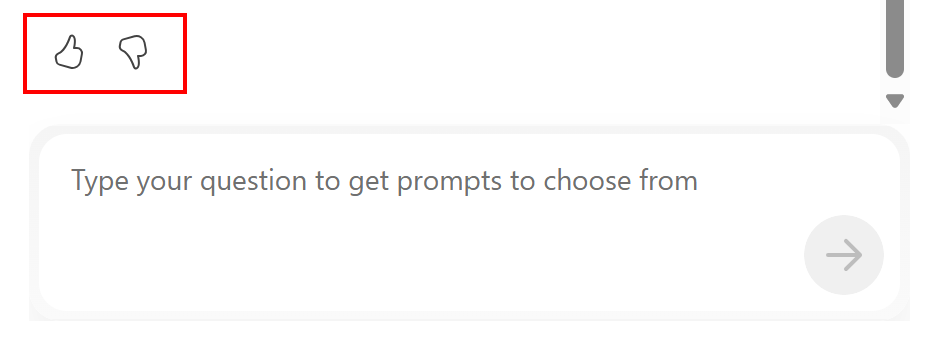
Elk Copilot-antwoord heeft twee feedbackknoppen: een duim omhoog wanneer het antwoord is wat je verwacht en een duim omlaag wanneer het antwoord niet is wat je verwacht. Met behulp van deze feedback kan de Copilot-ervaring worden verbeterd.
Andere dingen die u kunt proberen:
In Microsoft Edge kunt u de F12-ontwikkelhulpprogramma's gebruiken om het probleem op te sporen. Selecteer de weergave Netwerk in het hulpprogramma voor foutopsporing voor ontwikkelaars. Selecteer in Copilot de prompt om de uitvoer te genereren. Gebruik in het hulpprogramma voor foutopsporing voor ontwikkelaars de logboekvermeldingen om de stappen tussen de promptinvoer en -uitvoer nauwkeuriger te bekijken.
Als je met Microsoft werkt om het probleem op te lossen, vraagt de ondersteuning je mogelijk om de sessie-id. U kunt het volgende doen om de sessie-id op te halen:
- Gebruik de F12-ontwikkelhulpprogramma's in uw browser. Vervolgens wordt aangegeven welke mogelijkheden Copilot gebruikt.
- In de Security Copilot portal kunt u de promptsessies en sessie-id's van de Intune ingesloten ervaring weergeven.
Zie Privacy en gegevensbeveiliging in Security Copilot voor meer informatie over privacy en gegevensbeveiliging, welke gegevens worden verzameld als onderdeel van feedback en het uitschakelen van feedback.
Kan ik Feedback geven gebruiken om feedback te verzenden?
Als u in het beheercentrum de drie puntjes (...) in de rechterbovenhoek selecteert, ziet u de optie Feedback geven . Deze optie is voor algemene feedback over Microsoft Azure, niet voor Copilot in Intune. Gebruik deze optie niet om feedback te geven over Security Copilot in Intune.
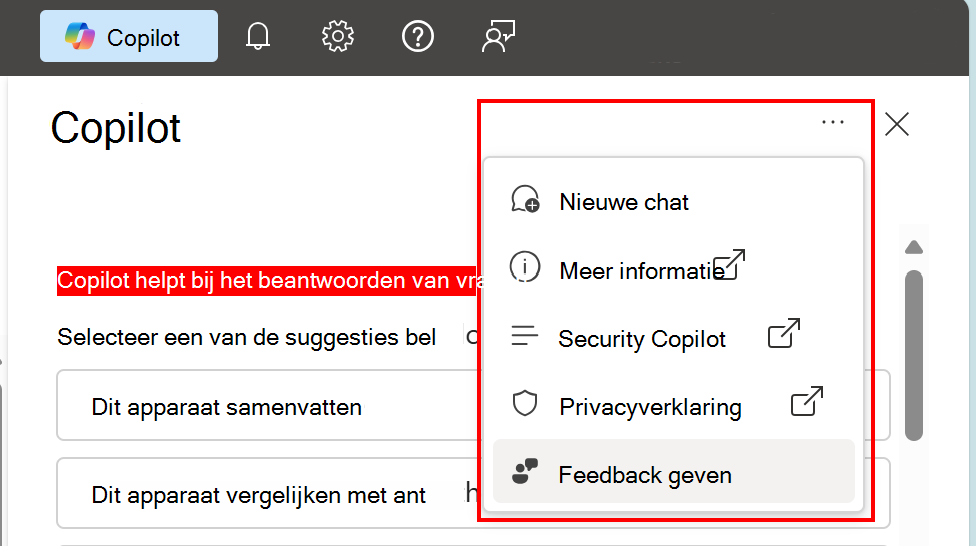
Als u het formulier Feedback geven van Microsoft Azure wilt uitschakelen, raadpleegt u Toegang tot Microsoft Copilot beheren in Azure.