Notitie
Voor toegang tot deze pagina is autorisatie vereist. U kunt proberen u aan te melden of de directory te wijzigen.
Voor toegang tot deze pagina is autorisatie vereist. U kunt proberen de mappen te wijzigen.
Belangrijk
Xamarin-ondersteuning is beëindigd op 1 mei 2024 voor alle Xamarin SDK's, inclusief Xamarin.Forms, Intune App SDK, Xamarin-bindingen en gerelateerde Microsoft Tunnel-ondersteuning. Xamarin.Forms is ontwikkeld tot .NET Multi-Platform App UI (MAUI). Bestaande Xamarin-projecten moeten worden gemigreerd naar .NET MAUI. Voor meer informatie over het upgraden van Xamarin-projecten naar .NET, zie de Upgrade van Xamarin naar .NET & .NET MAUI en .NET Multi-platform App UI documentatie. Zie de documentatie voor de Intune App SDK voor .NET MAUI - Android en .NET voor Android voor ondersteuning voor Intune op het Android-platform. Zie de Microsoft Intune App SDK voor MAUI.iOS en .NET voor iOS voor Intune-ondersteuning op het iOS-platform.
Met deze handleiding kunt u snel uw mobiele app inschakelen voor ondersteuning van app-beveiligingsbeleid met Microsoft Intune. Het is misschien handig om eerst de voordelen van de Intune App SDK te begrijpen, zoals wordt beschreven in het overzicht van de Intune App SDK.
De Intune App SDK ondersteunt vergelijkbare scenario's voor iOS en Android en is bedoeld om IT-beheerders een consistente ervaring te bieden op alle platforms. Maar er zijn kleine verschillen in de ondersteuning van bepaalde functies, vanwege platformverschillen en beperkingen.
Processtroom
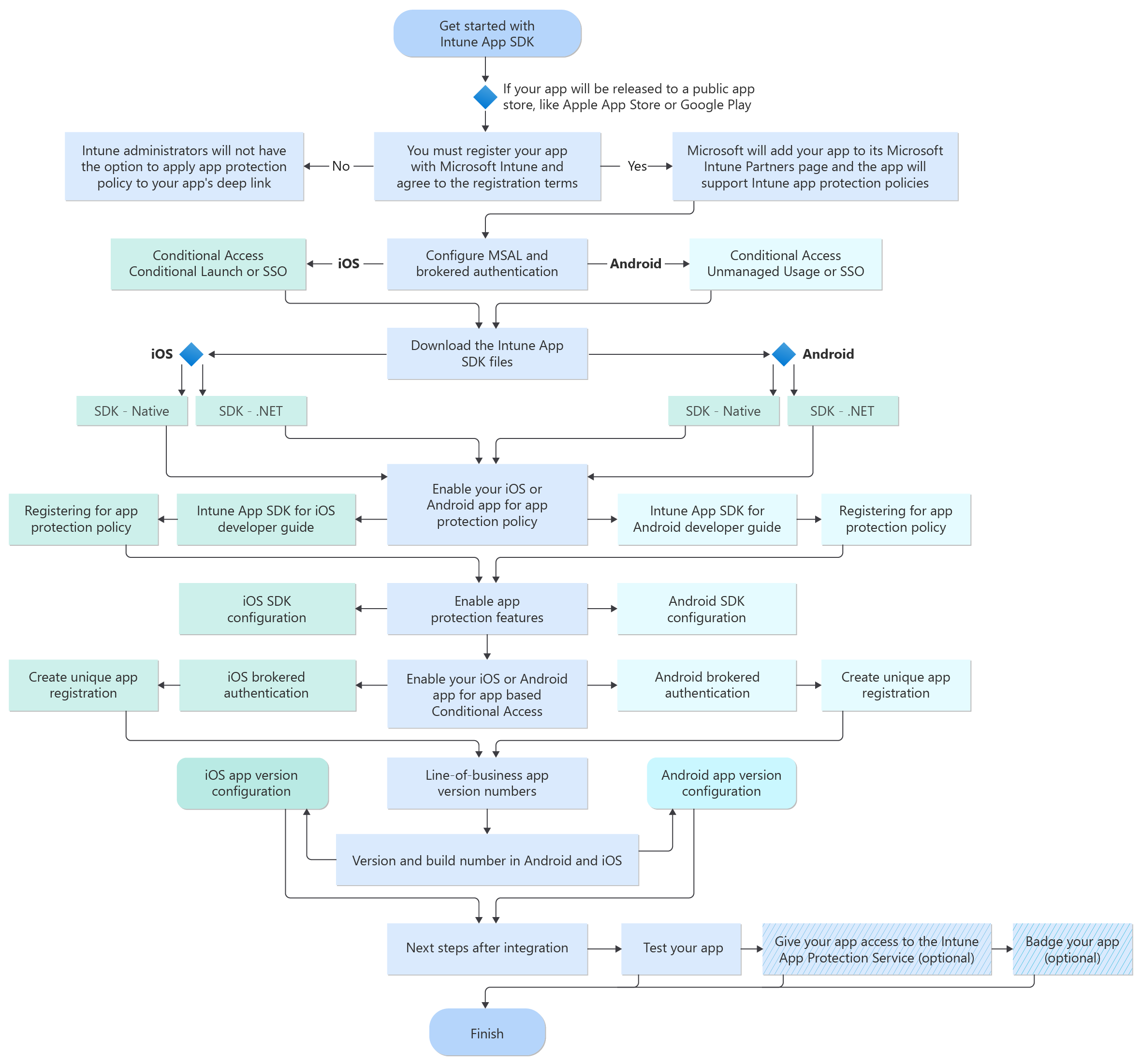
Het volgende diagram bevat de processtroom voor de Intune App SDK voor iOS en de Intune App SDK voor Android:
Uw Store-app registreren bij Microsoft
Als uw app intern is voor uw organisatie en niet openbaar beschikbaar is:
U hoeft uw app niet te registreren. Voor interne LOB-apps (Line-Of-Business) die door of voor uw bedrijf zijn geschreven, implementeert de IT-beheerder de app intern. Intune detecteert dat de app is gebouwd met de SDK en laat de IT-beheerder beveiligingsbeleid voor apps hierop toepassen. U kunt verdergaan met de sectie Uw iOS- of Android-app inschakelen voor app-beveiligingsbeleid.
Als je app wordt uitgebracht in een openbare App Store, zoals de Apple App Store Store of Google Play:
U moet uw app eerst registreren bij Microsoft Intune en akkoord gaan met de registratievoorwaarden. IT-beheerders kunnen vervolgens een app-beveiligingsbeleid toepassen op de beheerde app, die wordt weergegeven als Partnerproductiviteits-apps.
Totdat de registratie is voltooid en bevestigd door het team van Microsoft Intune, hebben Intune-beheerders niet de optie om het beveiligingsbeleid voor apps toe te passen op de deep link van uw app. Microsoft voegt uw app ook toe aan de pagina Partners van Microsoft Intune. Hier wordt het pictogram van de app weergegeven om aan te geven dat de app het beveiligingsbeleid van Intune app ondersteunt.
Het registratieproces
Zodra u de Intune-integratie hebt voltooid en uw app met succes hebt getest, en u uw app wilt laten opnemen als onderdeel van de productiviteits-apps voor partners, vult u de Microsoft Intune App-vragenlijst voor partners in.
Geef volledige en nauwkeurige informatie op in alle vereiste velden. Als de vereiste informatie ontbreekt of onjuist is, kunnen we niet doorgaan met de volgende stappen om uw app toe te voegen.
We gebruiken de e-mailadressen in de vragenlijst om contact met u op te nemen als we aanvullende informatie nodig hebben om uw inzending te verwerken.
Opmerking
Alle informatie die wordt verzameld in de vragenlijst en via e-mailcorrespondentie met het team van Microsoft Intune, is in overeenstemming met de privacyverklaring van Microsoft.
Wat u kunt verwachten in het registratieproces:
We zullen de informatie in je inzending beoordelen. Als er aanvullende informatie nodig is, nemen we contact met je op via het e-mailadres dat je hebt opgegeven in de vragenlijst.
Zodra we alle vereiste informatie hebben, sturen we u de partnerovereenkomst voor de Microsoft Intune-app ter ondertekening. In deze overeenkomst worden de voorwaarden beschreven die uw bedrijf moet accepteren voordat het een app-partner van Microsoft Intune wordt.
Nadat u de vereiste stappen hebt voltooid, wordt uw app toegevoegd aan de lijst met ondersteunde apps van Microsoft Intune. Het aanbiedingsproces kan tot 2-3 maanden duren nadat we je voltooide inzending hebben ontvangen.
Terwijl uw app wacht op aanbieding, kunnen beheerders de app handmatig targeten met behulp van de bundel-id of pakket-id.
De dieptekoppeling is de koppeling naar de vermelding van uw app in de openbare App Store. Als de dieptekoppeling van uw app in de toekomst verandert, moet u uw app opnieuw registreren.
De SDK-bestanden downloaden
De Intune App SDK's voor systeemeigen iOS en Android worden gehost op een Microsoft GitHub-account. Deze openbare opslagplaatsen bevatten de SDK-bestanden voor systeemeigen iOS en Android:
Als uw app wordt gebouwd met .NET Multi-platform App UI (.NET MAUI), gebruikt u deze SDK-variant:
Opmerking
Met de Intune APP SDK voor .NET MAUI kunt u Android- of iOS-apps voor Intune ontwikkelen waarin de .NET Multi-platform App UI is geïntegreerd. Met apps die zijn ontwikkeld met dit framework kunt u Intune Mobile Application Managementafdwingen.
Het is een goed idee om u aan te melden voor een GitHub-account dat u kunt gebruiken om te forken en uit onze repositories te halen. Met GitHub kunnen ontwikkelaars communiceren met ons productteam, problemen openen en snelle reacties ontvangen, opmerkingen bij de release bekijken en feedback geven aan Microsoft. Voor vragen over de Intune App SDK GitHub kunt u contact opnemen met msintuneappsdk@microsoft.com.
Beveiligingsbeleid voor uw iOS- of Android-app inschakelen
U hebt een van de volgende handleidingen voor ontwikkelaars nodig om u te helpen de Intune App SDK in uw app te integreren:
Intune App SDK voor iOS Ontwikkelaarshandleiding: In dit document wordt stapsgewijs uitgelegd hoe u uw eigen iOS-app kunt activeren met de Intune App SDK.
Intune App SDK voor Android Ontwikkelaarshandleiding: in dit document wordt stapsgewijs uitgelegd hoe u uw eigen Android-app kunt inschakelen met de Intune App SDK.
Belangrijk
Intune brengt regelmatig updates uit voor de Intune App SDK. We raden u aan een abonnement te nemen op de Intune App SDK-opslagplaatsen voor updates, zodat u de update kunt opnemen in de releasecyclus voor softwareontwikkeling en ervoor kunt zorgen dat uw apps de meest recente instellingen voor het app-beveiligingsbeleid ondersteunen.
Plan om verplichte Intune App SDK-updates uit te voeren voorafgaand aan elke belangrijke release van het besturingssysteem om ervoor te zorgen dat je app soepel blijft werken omdat updates van het besturingssysteem belangrijke wijzigingen kunnen veroorzaken. Als u vóór een primaire release van het besturingssysteem niet naar de nieuwste versie bijwerkt, loopt u het risico dat u een belangrijke wijziging ondervindt en/of dat u geen beveiligingsbeleid voor apps op uw app kunt toepassen.
Uw iOS- of Android-app inschakelen voor voorwaardelijke toegang op basis van apps
Naast het inschakelen van het beveiligingsbeleid voor uw app, is het volgende vereist om uw app goed te laten werken met voorwaardelijke toegang op basis van de app van Microsoft Entra:
De app is gebouwd met de Microsoft-verificatiebibliotheek en ingeschakeld voor Microsoft Entra-brokerverificatie.
De client-id van Microsoft Entra voor uw app moet uniek zijn op iOS- en Android-platforms.
Telemetrie configureren voor uw app
Microsoft Intune verzamelt gegevens over gebruiksstatistieken voor uw app.
Intune App SDK voor iOS: de SDK registreert standaard SDK-telemetriegegevens over gebruiksgebeurtenissen. Deze gegevens worden verzonden naar Microsoft Intune.
- Als u geen SDK-telemetriegegevens naar Microsoft Intune wilt verzenden vanuit uw app, moet u telemetrie-overdracht uitschakelen door de eigenschap
MAMTelemetryDisabledin te stellen op 'YES' in de IntuneMAMSettings-woordenlijst.
- Als u geen SDK-telemetriegegevens naar Microsoft Intune wilt verzenden vanuit uw app, moet u telemetrie-overdracht uitschakelen door de eigenschap
Intune App SDK voor Android: De Intune App SDK voor Android heeft geen controle over het verzamelen van gegevens vanuit uw app. De Bedrijfsportal-toepassing registreert standaard telemetriegegevens. Deze gegevens worden verzonden naar Microsoft Intune. In overeenstemming met het Microsoft-beleid verzamelen we geen persoonsgegevens (PII).
- Als eindgebruikers ervoor kiezen deze gegevens niet te verzenden, moeten ze telemetrie uitschakelen onder Instellingen in de app Bedrijfsportal. Zie Het verzamelen van gebruiksgegevens door Microsoft uitschakelen voor meer informatie.
Versienummers van de Line-Of-Business-app
In Line-Of-Business-apps in Intune wordt voortaan het versienummer voor iOS- en Android-apps weergegeven. Het nummer wordt weergegeven in het Microsoft Intune-beheercentrum, in de lijst met apps en op de blade App-overzicht. Eindgebruikers kunnen het app-nummer zien in de Bedrijfsportal-app en in de webportal.
Volledig versienummer
Het volledige versienummer geeft een specifieke versie van de app aan. Het nummer wordt weergegeven als Versie(Build). Bijvoorbeeld 2.2(2.2.17560800).
Het volledige versienummer bestaat uit twee onderdelen:
Versie
Het versienummer is het voor mensen leesbare releasenummer van de app. Dit wordt door eindgebruikers gebruikt om verschillende versies van de app te identificeren.Buildnummer
Het buildnummer is een intern nummer dat kan worden gebruikt bij app-detectie en om de app programmatisch te beheren. Het buildnummer verwijst naar een iteratie van de app die verwijst naar wijzigingen in de code.
Versie en buildnummer in Android en iOS
Android en iOS gebruiken beide versie- en buildnummers met betrekking tot apps. Beide besturingssystemen hebben echter betekenissen die specifiek zijn voor het besturingssysteem. In de volgende tabel ziet u hoe deze termen zijn gerelateerd.
Wanneer u een Line-Of-Business-toepassing ontwikkelt voor gebruik in Intune, moet u zowel de versie als het buildnummer gebruiken. Intune App-beheerfuncties zijn afhankelijk van een zinvolle CFBundleVersion (voor iOS) en PackageVersionCode (voor Android). Deze nummers worden opgenomen in het app-manifest.
| Intune | iOS | Android | Beschrijving |
|---|---|---|---|
| Versienummer | CFBundleShortVersionString | PackageVersionName | Dit getal geeft een specifieke release van de app voor eindgebruikers aan. |
| Buildnummer | CFBundleVersion | PackageVersionCode | Dit getal wordt gebruikt om een iteratie in de app-code aan te geven. |
iOS
-
CFBundleShortVersionString
Hiermee wordt het versienummer van de bundel vermeld. Dit nummer geeft een uitgebrachte versie van de app aan. Het nummer wordt door eindgebruikers gebruikt om naar de app te verwijzen. -
CFBundleVersion
De buildversie van de bundel, die een iteratie van de bundel identificeert. Het aantal kan duiden op een release of niet-uitgebrachte bundel. Het nummer wordt gebruikt voor app-detectie.
Android
-
PackageVersionName
Het versienummer dat aan gebruikers wordt weergegeven. Dit kenmerk kan worden ingesteld als een onbewerkte tekenreeks of als een verwijzing naar een tekenreeksbron. De tekenreeks heeft geen ander doel dan om aan gebruikers te worden weergegeven. -
PackageVersionCode
Een intern versienummer. Dit getal wordt alleen gebruikt om te bepalen of een versie recenter is dan een andere, waarbij hogere getallen recentere versies aangeven. Dit is niet de versie
Volgende stappen na integratie
Uw app testen
Nadat u de benodigde stappen hebt uitgevoerd om uw iOS- of Android-app te integreren met de Intune App SDK, moet u ervoor zorgen dat alle app-beveiligingsbeleidsregels zijn ingeschakeld en werken voor de gebruiker en de IT-beheerder. Als je de geïntegreerde app wilt testen, heb je het volgende nodig:
Testaccount voor Microsoft Intune: Als u uw door Intune beheerde app wilt testen met de beveiligingsfuncties voor de Intune-apps, hebt u een Microsoft Intune-account nodig.
Als u een ISV bent die uw iOS- of Android-store-apps inschakelt voor Intune app-beveiligingsbeleid, ontvangt u een promotiecode nadat u de registratie met Microsoft Intune hebt voltooid, zoals wordt beschreven in de registratiestap. Met de promotiecode kunt u zich registreren voor een proefversie van Microsoft Intune voor één jaar verlengd gebruik.
Als u een Line-Of-Business-app ontwikkelt die niet naar de Store wordt verzonden, wordt van u verwacht dat u toegang hebt tot Microsoft Intune via uw organisatie. U kunt zich ook registreren voor een gratis proefversie van één maand in Microsoft Intune.
Als u uw app test op een mobiel apparaat met behulp van een eindgebruikersaccount, moet u ervoor zorgen dat u aan dat account een Intune-licentie hebt gegeven. Zie Licentie voor Microsoft Intune toewijzen op de website van het Microsoft 365-beheercentrum nadat u zich hebt aangemeld met een beheerdersaccount.
Intune beveiligingsbeleid voor apps: als u uw app wilt testen aan de hand van alle Intune beveiligingsbeleid voor apps, moet u weten wat het verwachte gedrag is voor elke beleidsinstelling. Raadpleeg de beschrijvingen voor het beveiligingsbeleid voor iOS- en Android-apps. Als uw app de SDK van Intune heeft geïntegreerd, maar niet wordt weergegeven in de lijst met apps die u kunt targeten, kunt u de bundel-id (iOS) of pakketnaam (Android) van de app opgeven in het tekstvak wanneer u Aangepaste apps selecteert.
Problemen oplossen: Als u problemen ondervindt tijdens het handmatig testen van de gebruikerservaring voor de installatie van uw app, raadpleegt u Problemen met app-installatie oplossen.
Uw app toegang geven tot de mobiele app-beheerservice van Intune
Als uw app gebruikmaakt van eigen aangepaste Microsoft Entra-instellingen voor verificatie, moeten de volgende stappen worden uitgevoerd voor zowel openbare store-apps als interne LOB-apps. De stappen hoeven niet te worden uitgevoerd als uw app de standaardclient-id van de Intune SDK gebruikt.
Nadat u uw app hebt geregistreerd in een Azure-tenant en deze wordt weergegeven onder Alle toepassingen, moet u uw app toegang geven tot de mobiele app-beheerservice van Intune. In het Microsoft Intune-beheercentrum:
- Ga naar de blade Microsoft Entra ID.
- Ga onder App-registraties naar de vermelding die is ingesteld voor de toepassing.
- Klik op + Een machtiging toevoegen.
- Klik op de API's die mijn organisatie gebruikt.
- Typ Microsoft Mobile Application Management in het zoekvak.
- Schakel onder Gedelegeerde machtigingen het selectievakje DeviceManagementManagedApps.ReadWrite: Read and Write the User's App Management Data* in.
- Klik op Machtigingen toevoegen.
Badge toevoegen aan uw app (optioneel)
Nadat u hebt gevalideerd dat Intune app-beveiligingsbeleid in uw app werkt, kunt u het app-pictogram voorzien van het logo voor app-beveiliging van uw Intune.
Deze badge geeft IT-beheerders, eindgebruikers en potentiële Intune klanten aan dat uw app werkt met Intune beveiligingsbeleid voor apps. Het stimuleert het gebruik en acceptatie van uw app door Intune-klanten.
De badge is een aktetaspictogram en is te zien in de onderstaande voorbeelden:


Wat je nodig hebt om je app te badgen:
Een toepassing voor het manipuleren van afbeeldingen die .eps bestanden kan lezen, of een Adobe-toepassing die .ai-bestanden kan lezen.
U vindt de Intune app-badges en richtlijnen op de Microsoft Intune GitHub.