Notitie
Voor toegang tot deze pagina is autorisatie vereist. U kunt proberen u aan te melden of de directory te wijzigen.
Voor toegang tot deze pagina is autorisatie vereist. U kunt proberen de mappen te wijzigen.
Nadat u uw agent hebt gepubliceerd en beschikbaar hebt gemaakt in het Microsoft-beheercentrum, kunt u agent-instanties en agentgebruikers maken. Deze instanties en gebruikers gebruiken de agentblauwdruk en agentcode die u hebt gemaakt.
Dit artikel beschrijft het proces in drie belangrijke stappen:
- Agent configureren in het Teams-ontwikkelaarsportal
- Agentexemplaar maken
- Uw geïmplementeerde agent testen
Als u problemen tegenkomt, raadpleeg dan de sectie Probleemoplossing.
Vereisten
- Agentblauwdruk correct ingesteld zoals beschreven in de stap Agentblauwdruk instellen.
- Agenttoepassing correct gepubliceerd zoals beschreven in Agent publiceren naar Microsoft-beheercentrum.
1. Agent configureren in Teams-ontwikkelaarsportal
Na publicatie configureert u de agentblauwdruk in de Ontwikkelaarsportal van Teams om uw agent te verbinden met de Microsoft 365-berichteninfrastructuur. Zonder deze configuratie ontvangt uw agent geen berichten van Teams, e-mail of andere Microsoft 365-diensten.
Uw blauwdruk-id ophalen
Open
a365.generated.config.jsonin uw werkmap en kopieer deagentBlueprintId-waarde.Ga naar de Ontwikkelaarsportal van Teams
Open uw browser en ga naar de configuratiepagina:
https://dev.teams.microsoft.com/tools/agent-blueprint/<your-blueprint-id>/configurationVervang
<your-blueprint-id>door deagentBlueprintId-waarde die u hebt gekopieerd.Notitie
Als u geen toegang hebt tot het Ontwikkelaarsportal, neem dan contact op met uw tenantbeheerder om u toegang te geven of deze configuratie namens u uit te voeren.
De agent configureren
In de ontwikkelaarsportal:
Stel het Agenttype in op Op API gebaseerd
Stel Meldings-URL in op het berichteindpunt van uw agent. Vind de
messagingEndpoint-waarde ina365.generated.config.json.Selecteer Opslaan.
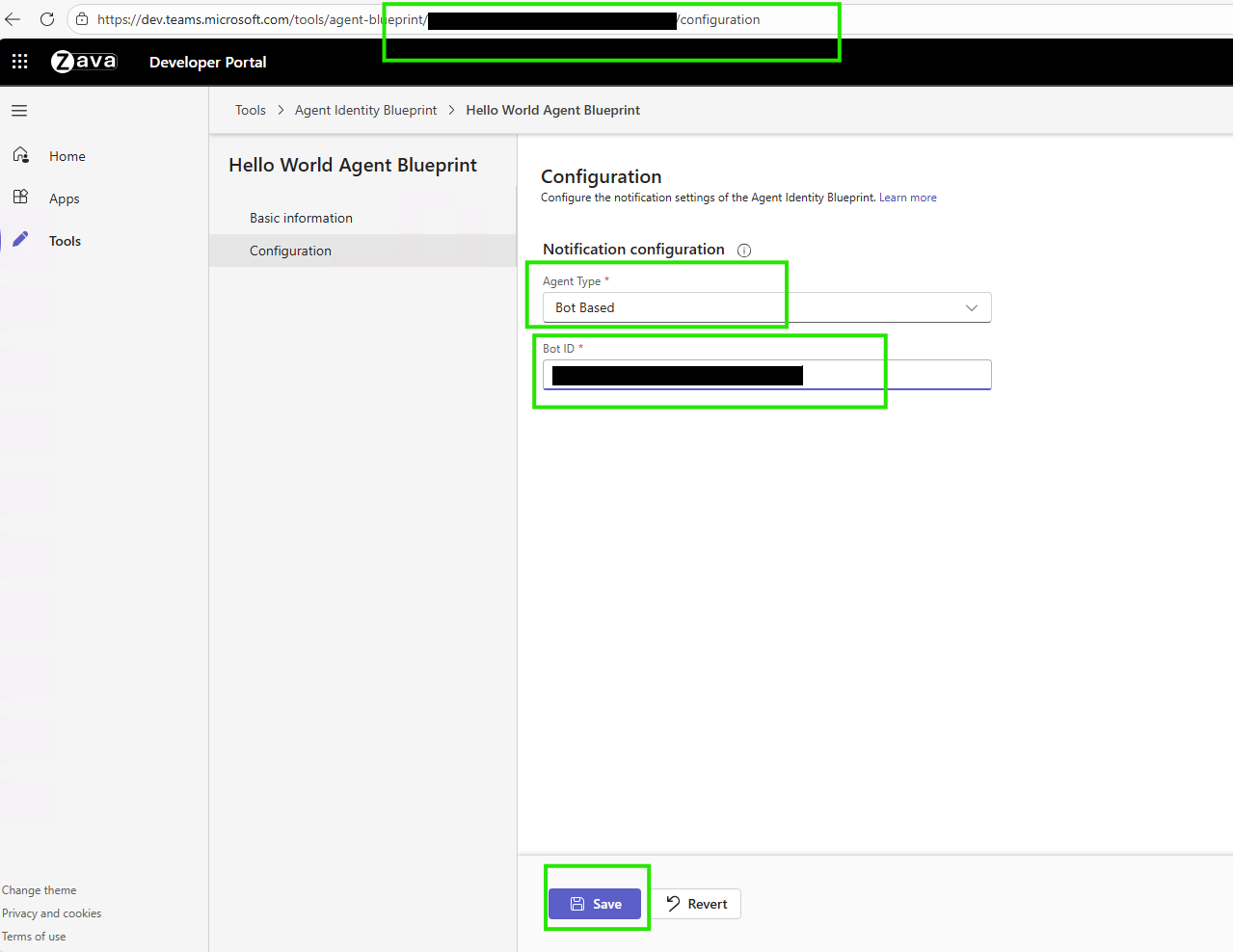
U hebt deze configuratie nodig voordat u agentexemplaren in Teams kunt maken.
Lees meer over agentidentiteitsblauwdrukken en de configuratie van het Ontwikkelaarsportal.
2. Agentexemplaar maken
Nu kunt u een instantie van uw agentblauwdruk opvragen vanuit Teams. Meer informatie over het ontdekken, maken en onboarden van een agent.
Wanneer u een agentexemplaar aanvraagt, stuurt Teams het verzoek naar uw tenantbeheerder ter goedkeuring. Beheerders kunnen verzoeken beoordelen en goedkeuren vanaf de pagina Microsoft-beheercentrum - Aangevraagde agents .
Nadat de beheerder uw verzoek heeft goedgekeurd, maakt Teams uw agentexemplaar en maakt deze het beschikbaar in Teams.
3. Uw geïmplementeerde agent testen
Nadat u een agentexemplaar hebt gemaakt, test u het in Microsoft 365 om te controleren of het correct werkt in productie.
Na de implementatie, en met agentmeldingen ingeschakeld in de Agent 365 SDK, integreert uw agent met Microsoft 365-diensten. De agent werkt samen met Teams voor chats, kanalen en vergaderingen; met e-mail en agenda voor verzenden, ontvangen en plannen; en met SharePoint en OneDrive voor documenttoegang en bestanden delen. De agent ondersteunt ook samenwerkingsfuncties zoals organisatorische aanwezigheid, Planner-taken en documentcommentaren.
Belangrijk
Net als gewone gebruikers hebben agentgebruikers ook de juiste Microsoft 365-licenties nodig om toegang te krijgen tot services. Algemene licenties zijn Microsoft 365 E5, Teams Enterprise en Microsoft 365 Copilot.
Geïmplementeerde agent weergeven in beheercentrum
Nadat u uw agent hebt gepubliceerd, wordt deze voor verhuur weergegeven in het Microsoft-beheercentrum. Het kan enige tijd duren voordat de agent is doorgegeven.
Ga naar het Microsoft 365-beheercentrum - Agents om:
- Uw gepubliceerde agent weer te geven
- Instellingen voor agenten te beheren
- Agentgebruik te bewaken
- Machtigingen configureren
Agenten te testen in Teams
Nadat u uw agentblauwdruk hebt geïmplementeerd, gepubliceerd en geconfigureerd en een agentgebruiker hebt gemaakt, test u de agentgebruiker direct in Microsoft Teams:
Starten met testen
Zoeken naar uw nieuwe agentgebruiker in Teams.
Notitie
Het maken van de agent is een asynchroon proces. Het kan enkele minuten tot enkele uren duren voordat de agentgebruiker zoekbaar is nadat u deze hebt gemaakt.
Een nieuwe chat starten met het zojuist gemaakte agentexemplaar.
Verzend testberichten om agentfunctionaliteit te controleren.
Voorbeeld van testbericht
Als u de agent hebt geconfigureerd met e-mail, stuur dan dit bericht om de e-mailfunctionaliteit te testen. Werk de waarde van de ontvanger van recipient@contoso.com-e-mail bij.
Send an email to <recipient@contoso.com> with subject "Hello from Teams" and message "This is a test message from my agent!"
De agent verwerkt de aanvraag en verzendt het e-mailbericht zonder dat er meer bevestiging nodig is.
Controlelijst voor verificatie
Nadat u uw agentexemplaar hebt gemaakt, controleert u of het goed werkt in Teams.
✅
Configuratie van Ontwikkelaarsportal opgeslagen
✅
Agent verschijnt in de zoekopdracht van Teams-apps
✅
U kunt een agentexemplaar in Teams maken
✅
Agentexemplaar gemaakt
✅
Agentgebruiker verschijnt in organisatie
✅
Agent reageert op berichten
✅
Agent kan acties uitvoeren
✅
Toepassingslogboeken tonen geen fouten
✅
Waarneembaarheid werkt in beheercentrum
Als uw agentexemplaar niet werkt zoals verwacht, zie dan de sectie Probleemoplossing voor gedetailleerde oplossingen voor veelvoorkomende problemen.
Controleren of configuratie van ontwikkelaarsportal is opgeslagen
Ga naar: https://dev.teams.microsoft.com/tools/agent-blueprint/<your-blueprint-id>/configuration
✅ Type agent toont: Op API gebaseerd✅Meldings-URL komt overeen met het berichteindpunt van uw agent ✅ toont bericht Opgeslagen
Controleren dat de agent verschijnt in Teams
Open Teams >Apps
Zoeken naar uw agentnaam
✅ Agent verschijnt in zoekresultaten ✅ Toont uw agentpictogram en -beschrijving
Controleren of u een agentexemplaar in Teams kunt maken
Selecteer uw agent in Teams Apps
✅ De knop Exemplaar aanvragen/Exemplaar maken is ingeschakeld ✅ Kan exemplaar zonder fouten aanvragen
Controleren of agentexemplaar is gemaakt
Na het selecteren van Exemplaar aanvragen:
✅ Verzoek wordt succesvol naar de beheerder gestuurd
Controleren of agentgebruiker in organisatie wordt weergegeven
In Microsoft 365-beheercentrum:
- Ga naar
https://admin.cloud.microsoft/#/agents/all - Navigeer naar het tabblad Alle agenten Aanvragen
✅ Uw aanvraag van een agentexemplaar staat vermeld met de status beoordeling in behandeling ✅ De beheerder kan het agentexemplaar goedkeuren voor gebruik ✅ De gebruiker kan een exemplaar vanuit Teams maken en een naam geven.
Controleren of de agent reageert op berichten
In Teams-chat met uw agent - Verstuur een testbericht: Hello!
✅ Agent toont typen-indicator ✅ Agent reageert binnen enkele seconden ✅ Reactie is coherent en relevant
Controleren of agent acties kan uitvoeren
Als u tools configureert, test dan de functionaliteit van de tool. Als u bijvoorbeeld de Mail MCP-server toevoegt, stuur dan een testmail naar uzelf.
De agent moet:
✅ De aanvraag bevestigen ✅ De toolaanroep uitvoeren ✅ Succesvolle voltooiing bevestigen
U moet controleren of de e-mail in uw inbox aankomt.
Functionaliteit verifiëren
De volgende checklist biedt een systematische testmethode voor uw agent:
Basisfunctionaliteit:
✅ Agent reageert op eenvoudige begroetingen. ✅ Agent voert gesprekken met meerdere stappen. ✅ Agent geeft relevante antwoorden.
Functionaliteit van tool:
Hangt af van de configuratie van de MCP-server
✅ Kan e-mails sturen. ✅ Heeft toegang tot agenda. ✅ Kan documenten doorzoeken. ✅ Kan geconfigureerde acties uitvoeren.
Foutafhandeling:
✅ Behandelt ongeldige verzoeken op een elegante manier. ✅ Geeft nuttige foutmeldingen. ✅ Crasht niet bij onverwachte invoer.
Prestaties:
✅ Reageert binnen een paar seconden. ✅ Geen time-outfouten. ✅ Consistente responstijden.
Toepassingslogboeken controleren
Om te zien wat uw agent doet, controleert u de toepassingslogboeken met de opdracht az webapp log tail .
# Real-time logs from Azure
az webapp log tail --name <your-web-app> --resource-group <your-resource-group>
Waar u op moet letten in logboeken:
✅ Binnenkomende verzoeken van Teams ✅ Succesvolle verificatieaanroepen ✅ Toolaanroepen die worden uitgevoerd ✅ Verzonden reacties ❌ Foutmeldingen of uitzonderingen
Waarneembaarheid controleren in beheercentrum
Nadat uw agent begint te werken:
Ga naar:
https://admin.cloud.microsoft/#/agents/all.Selecteer uw agent en open het tabblad Activiteit.
U zou moeten zien:
✅ Sessies die worden weergegeven. ✅ Elke sessie toont triggers en acties. ✅ Toolaanroepen worden vastgelegd met tijdstempels.
Volgende stappen
Uw agent is nu live in de cloud en klaar om samen met uw team in Microsoft 365 te werken. Wat begon als lokale code is nu een geregistreerde, bedrijfsklare assistent waarmee gebruikers agentexemplaren binnen uw organisatie kunnen maken.
De ontwikkelingslevenscyclus van uw agent is voltooid, maar de impact ervan begint net. Veel van wat u hebt gebouwd in de ontwikkelaarslevenscyclus van Agent 365 is open source en verwelkomt bijdragen van de community. Meld bugs, functieaanvragen en pull-aanvragen:
- Agent 365-voorbeelden: hebt u interessante en leuke voorbeeldagents? Deel hier uw agentcode met de open-sourcecommunity!
- Node.js SDK: de Agent 365 SDK in Node.js.
- Python SDK: de Agent 365 SDK in Python.
- .NET SDK: de Agent 365 SDK in C# (.NET).
- Agent 365 DevTools CLI: een CLI die u door de hele Agent 365-ontwikkelingscyclus begeleidt.
Probleemoplossing
Deze sectie bevat veelvoorkomende problemen bij het maken en testen van agentexemplaren.
Fooi
De Gids voor probleemoplossing in Agent 365 bevat aanbevelingen voor probleemoplossing op hoog niveau, best practices en links naar relevante probleemoplossingsinformatie voor elk onderdeel van de Agent 365-ontwikkelingscyclus.
Agent verschijnt niet in Teams
Symptoom: agent verschijnt in het beheercentrum, maar u kunt deze niet vinden in Teams Apps.
Oorzaak: ontbrekende configuratie van de Ontwikkelaarsportal.
Oplossing:
Haal uw blauwdruk-id op van
a365.generated.config.json— zoek naaragentBlueprintId.Configureer in de Ontwikkelaarsportal:
Ga naar
https://dev.teams.microsoft.com/tools/agent-blueprint/<your-blueprint-id>/configurationStel het Agenttype in op Op API gebaseerd
Stel Meldings-URL in op het berichteindpunt van uw agent. Vind de
messagingEndpoint-waarde ina365.generated.config.json.Selecteer Opslaan.
Wacht 5-10 minuten voor doorgifte.
Verificatie:
- Open Teams > Apps > Zoek naar uw agent.
- Agent verschijnt en is beschikbaar om toe te voegen.
Kan geen agentexemplaar maken in Teams
Symptoom: agent verschijnt in Teams, maar u kunt geen exemplaar toevoegen of maken; de knop Exemplaar aanvragen werkt niet.
Hoofdoorzaak: Microsoft Agent 365 Frontier is niet ingeschakeld voor de tenant.
Oplossing: neem contact op met uw tenantbeheerder om te verifiëren dat Microsoft Agent 365 Frontier is ingeschakeld voor de tenant.
Meer informatie over Frontier.
Verificatie:
Frontier-functies verschijnen in Microsoft 365 Copilot en Microsoft 365 apps zodra uw licentie en beheerdersinstellingen het toestaan.
Agent reageert niet op berichten
Symptoom: u maakt een agentexemplaar, maar het reageert niet op berichten. U ziet geen logboeken in de toepassing.
Hoofdoorzaak: meerdere mogelijke oorzaken - problemen met het berichteindpunt, verificatieproblemen of configuratiefouten.
Eenvoudige probleemoplossing
Controleer of de webapp draait:
az webapp show --name <your-app-name> --resource-group <your-resource-group> --query state
# Should be: "Running"
Controleer het berichteindpunt:
- Het zou moeten zijn:
https://<your-app-root-url>/api/messages - Controleer het in
a365.config.jsonena365.generated.config.json
- Het zou moeten zijn:
Test het eindpunt rechtstreeks:
curl https://<your-app-root-url>/api/messages
# Should not return 404
Controleer toepassingslogboeken:
az webapp log tail --name <your-app-name> --resource-group <your-resource-group>
# Look for incoming requests and errors
Geavanceerde diagnostische gegevens
Verificatie controleren:
- Controleer of tokens verlopen zijn. Verleng ze indien nodig.
- Controleer inloggegevens in de Web App-configuratie.
Controleer configuratie van tool/MCP:
- Controleer of MCP-servers zijn geconfigureerd.
- Controleer of machtigingen zijn verleend.
Lokaal testen:
- Voer de agent lokaal uit met dezelfde configuratie.
- Test met Agents Playground.
- Het werkt lokaal maar niet in de cloud > implementatieprobleem
Algemene oplossingen
- Berichteneindpunt onjuist: update in Azure Portal en Ontwikkelaarsportal.
- Web-app gestopt: start de app met Azure Portal of CLI.
- Token verlopen: werk tokens bij in Web App-omgevingsvariabelen.
- Ontbrekende omgevingsvariabelen: controleer app-instellingen in Azure portal.
- MCP-serverproblemen: controleer de serviceprincipal en machtigingen.
- Codefouten: controleer toepassingslogboeken op uitzonderingen.
Verificatie
Stuur een bericht naar uw agent in Teams en controleer de toepassingslogboeken op binnenkomende aanvragen.
U kunt ook dit proberen:
- Problemen oplossen met het implementeren van een agent naar Amazon Web Services.
- Problemen oplossen met het implementeren van een agent naar Google Cloud Platform.
Toolaanroepen mislukken
Symptoom: agent reageert op berichten, maar toolaanroepen mislukken. U ziet machtiging geweigerd of time-outfouten.
Hoofdoorzaak: ontbrekende MCP-servermachtigingen, serviceprincipal niet geconfigureerd, netwerkconnectiviteitsproblemen of verkeerde toolconfiguratie.
Oplossingen
Probeer de volgende oplossingen wanneer toolaanroepen mislukken:
Machtigingen controleren in het beheercentrum
Bekijk vereiste MCP-servermachtigingen en keur ze goed:
- Ga naar
https://admin.cloud.microsoft/#/agents/all - Selecteer uw agent > Machtigingen
- Zorg ervoor dat de lijst de vereiste MCP-servers bevat en goedkeurt
- Ga naar
Controleer de serviceprincipal
Voer het eenmalige setup-script uit als u het nog niet eerder hebt uitgevoerd:
# Download and run:
# https://github.com/microsoft/Agent365-devTools/blob/main/scripts/cli/Auth/New-Agent365ToolsServicePrincipalProdPublic.ps1
Controleer de configuratie van het MCP-eindpunt
Zorg ervoor dat u het productie-MCP-eindpunt gebruikt:
# Should be production endpoint, not mock
MCP_PLATFORM_ENDPOINT=https://agent365.svc.cloud.microsoft
Beheerder identiteit controleren
Controleer of beheerde identiteit is ingeschakeld in uw Web-app:
# Verify managed identity is enabled
az webapp identity show --name <your-app-name> --resource-group <your-resource-group>
Verificatie
Test toolaanroepen via Teams en controleer de logboeken op succesvolle uitvoering.
U kunt ook deze stappen proberen:
Licentietoewijzing mislukt
Symptoom: u kunt geen licentie toewijzen aan een agentgebruiker. U ziet licentiefouten in het beheercentrum.
Hoofdoorzaak: onvoldoende beschikbare licenties, onjuist type licentie of een probleem met machtigingen.
Oplossingen
Probeer de volgende oplossingen wanneer de licentietoewijzing mislukt:
Controleer of er licenties beschikbaar zijn:
- Controleer Microsoft 365-beheercentrum >Facturering>Licenties.
- Zorg dat Microsoft Agent 365 Frontier is ingeschakeld voor de tenant.
Licentie handmatig toewijzen:
- Ga naar Microsoft 365-beheercentrum >Gebruikers.
- Zoek de agentgebruiker.
- Verleen de juiste licentie.
Vereiste licenties voor volledige functionaliteit:
- Microsoft 365 E5 (of gelijkwaardig).
- Teams Enterprise.
- Microsoft 365 Copilot (voor Copilot-functies).
Verificatie
Controleer of het gebruikersprofiel in het beheercentrum toegewezen licenties toont.