Notitie
Voor toegang tot deze pagina is autorisatie vereist. U kunt proberen u aan te melden of de directory te wijzigen.
Voor toegang tot deze pagina is autorisatie vereist. U kunt proberen de mappen te wijzigen.
Belangrijk
Deze functie maakt deel uit van het Frontier-previewprogramma. Frontier verbindt u rechtstreeks met de nieuwste AI-innovaties van Microsoft. Op Frontier-previews zijn de bestaande preview-voorwaarden van uw klantovereenkomsten van toepassing. Omdat deze functies nog in ontwikkeling zijn, kunnen de beschikbaarheid en mogelijkheden hiervan na verloop van tijd veranderen.
U detecteert goedgekeurde agentsjablonen in uw Microsoft 365-tenant. Agentsjablonen zijn vooraf geconfigureerde sjablonen voor AI-gestuurde Agent 365-agenten in Microsoft 365. Deze sjablonen definiëren de mogelijkheden, identiteit en nalevingsinstellingen van de agent. Gebruikers kunnen na goedkeuring door een beheerder agenten toevoegen en configureren, een proces dat ook wel agenten onboarden wordt genoemd, om taken te automatiseren en de productiviteit van het team te verbeteren.
Notitie
U kunt agenten ontdekken en aanmaken op zowel desktop- als mobiele apparaten (alleen Teams-app store). U kunt echter alleen op het bureaublad de agent-instellingenkaart bereiken, door met de muis te bewegen of de agent te selecteren en vervolgens het instellingentandwiel van de agentkaart te selecteren.
Vereisten
- U hebt beheerdersgoedkeuring voor uw aanvraag in het Microsoft 365-beheercentrum nodig voordat u een agent maakt.
- U hebt een "Microsoft Agent 365 Frontier-abonnement" nodig, dat door de tenantbeheerders in het Microsoft 365-beheercentrum is ingeschakeld. Dit abonnement met 25 zitplaatsen maakt het mogelijk om autonome agenten in te huren.
Agentsjablonen detecteren
Agentsjablonen zijn beschikbaar in de Microsoft 365 Copilot Store en Teams-app store onder Agenten voor uw team. Alle gebruikers in de tenant kunnen agentsjablonen vinden en weergeven.
Notitie
Voor mobiel zijn agentsjablonen alleen beschikbaar in de Teams-app store.
De volgende afbeelding toont voorbeelden van agentsjablonen, die beschikbaar zijn op zowel desktop- als mobiele apparaten.
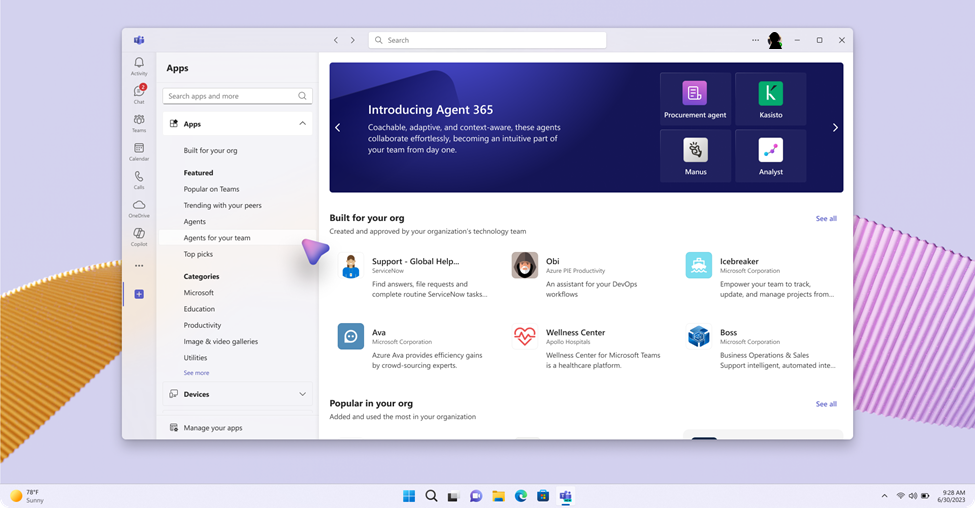
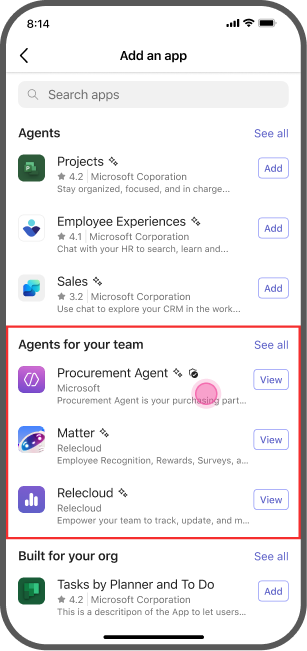
Gebruikers kunnen een agentsjabloon selecteren in de categorie Agenten voor uw team in Teams en de Microsoft 365 Agent Store.
Wanneer u een sjabloon selecteert, wordt in het detailvenster het volgende weergegeven:
- Beschrijving en vaardigheden
- Ontwikkelaarsinformatie
- Vereiste licenties en beleid
Een agent maken
Volg deze stappen om een agent te maken:
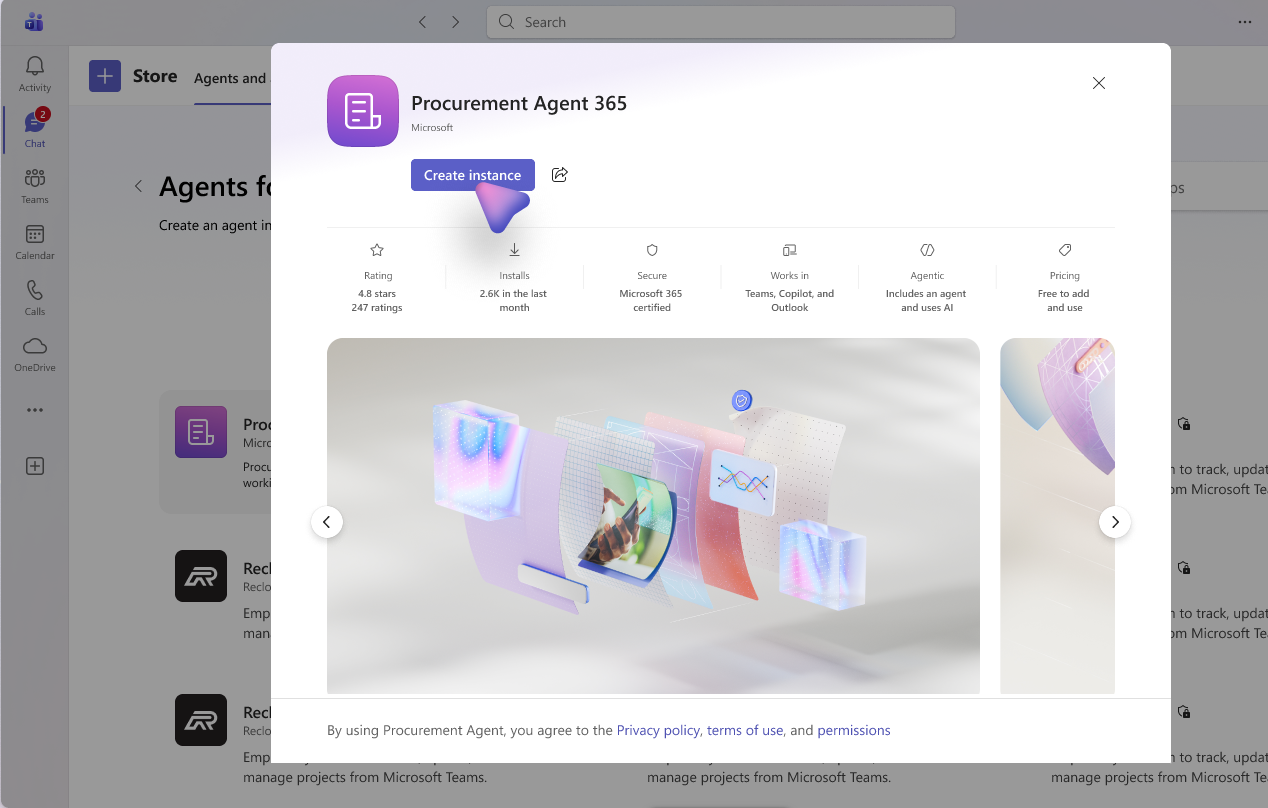
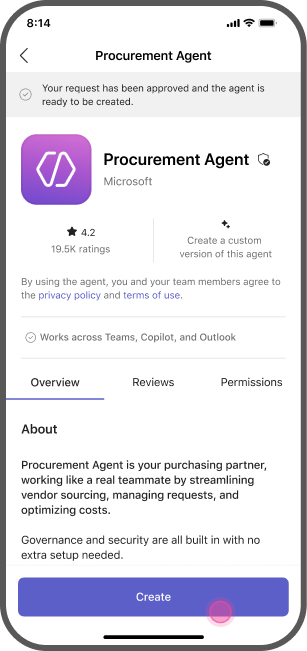
Selecteer Exemplaar aanvragen (desktop)/ Aanvragen (mobiel) op de pagina met agentsjabloondetails.
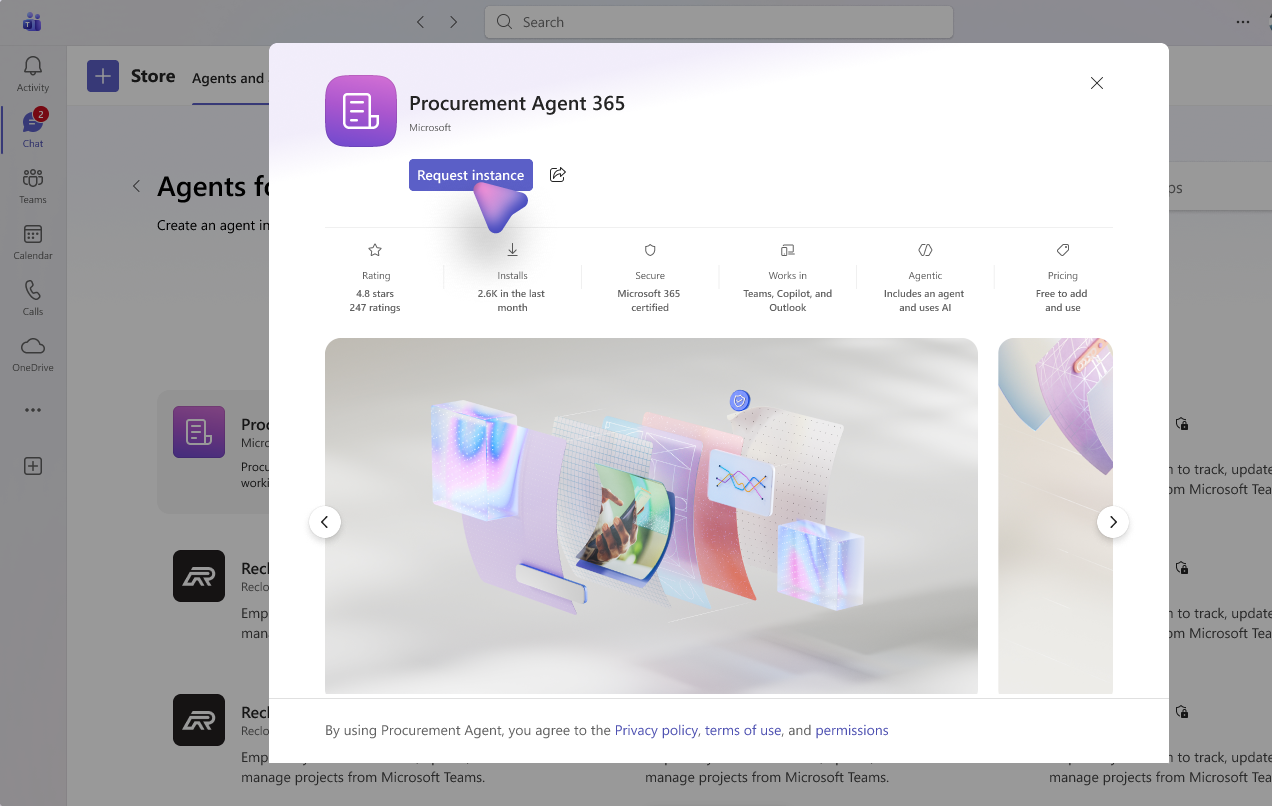
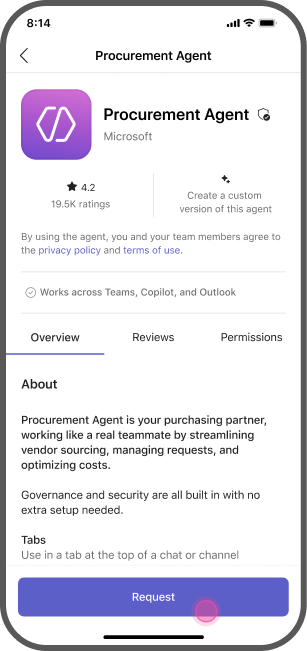
De beheerder keurt de aanvraag goed in het Microsoft 365-beheercentrum, activeert de sjabloon en wijst licenties en beleid toe. Lees meer op de Agent 365-overzichtspagina in het Microsoft 365-beheercentrum.
Na de activatie van de beheerder selecteert u Exemplaar maken (desktop)/ Maken (mobiel) op de sjabloonpagina.
De agent configureren:
- Agentpictogram: het pictogram dat voor de agent wordt weergegeven.
- Naam (configureerbaar): de naam van de agent. Gebruik geen spaties of speciale tekens in de naam van de agent.
- Beschrijving van agent: de beschrijving voor de agent.
- Alias (configureerbaar): de alias die aan de agent kan worden toegekend.
- Domein: kies uit een lijst van toegestane domeinen die voor u toegankelijk zijn. Als er slechts één domein beschikbaar is, wordt dit standaard geselecteerd.
Selecteer Opslaan om te voltooien.
Een agent onboarden
Nadat de agent is ingericht, neemt hij contact op via Teams-chat. De AI-agent wordt nu weergegeven in het organigram onder toezicht van de maker. U kunt communiceren met de AI-agent via Teams-chats, -kanalen en -vergaderingen.
Configureer meer instellingen op de agent-instellingenkaart in Teams op uw desktop, door met de muis te bewegen of de agent te selecteren en vervolgens het instellingentandwiel van de agentkaart te selecteren.
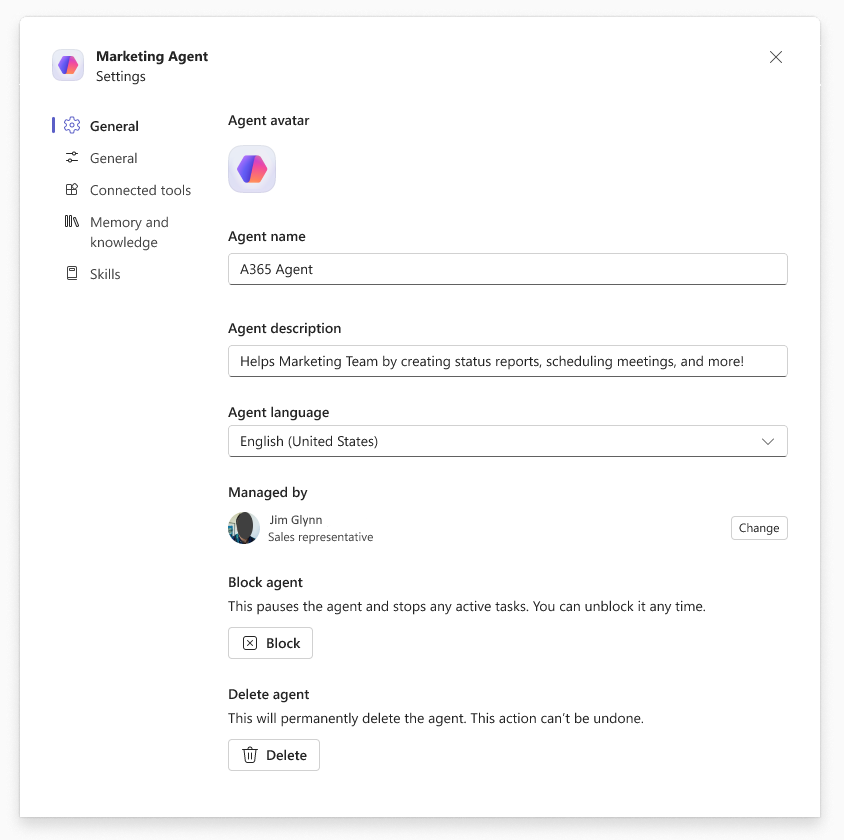
Blokkeer of verwijder agenten in Teams van de agent-instellingenkaart. Tenantbeheerders kunnen ook agenten beheren in het Microsoft 365-beheercentrum. Blokkeren pauzeert de agent en stopt alle actieve taken. U kunt het op elk moment deblokkeren. Verwijderen verwijdert permanent de agent. Deze actie kan niet ongedaan worden gemaakt.
Resources die aan een agent zijn gekoppeld, blijven 30 dagen na verwijdering behouden.