Notitie
Voor toegang tot deze pagina is autorisatie vereist. U kunt proberen u aan te melden of de directory te wijzigen.
Voor toegang tot deze pagina is autorisatie vereist. U kunt proberen de mappen te wijzigen.
Belangrijk
Deze functie maakt deel uit van het Frontier-previewprogramma. Frontier verbindt u rechtstreeks met de nieuwste AI-innovaties van Microsoft. Op Frontier-previews zijn de bestaande preview-voorwaarden van uw klantovereenkomsten van toepassing. Omdat deze functies nog in ontwikkeling zijn, kunnen de beschikbaarheid en mogelijkheden hiervan na verloop van tijd veranderen.
In dit artikel leert u hoe u agenten in Agent 365 gebruikt en ermee samenwerkt, om taken zoals sales verkoop- en prospectbeheer te automatiseren. Ontdek hoe sjabloonagenten, zoals de Agent voor Verkoopontwikkeling, u helpen werkprocessen te stroomlijnen en u te richten op werk met een hogere waarde.
Agentbeheerders kunnen ook vooraf geïntegreerde partneragenten uit het ecosysteem implementeren, die bij de lancering beschikbaar zijn, waaronder Genspark, Zensai, Egnyte, Zendesk, Manus, Kore, Kasisto en n8n.
Agentbeheerders hebben toegang tot verschillende sjabloonagenten, die zijn ontworpen om te werken met populaire apps en services. Hier volgen enkele MCP-servers (Model Context Protocol), die beschikbaar zijn als sjabloonagenten in Microsoft Agent 365:
- Microsoft Word
- Microsoft Outlook Agenda
- Microsoft Outlook-mail
- Microsoft Teams
- Microsoft 365 Copilot Zoeken
- Microsoft SharePoint
- Microsoft OneDrive
In de volgende sectie ziet u hoe u de Agent voor Verkoopontwikkeling gebruikt. Dit is een van de beschikbare sjabloonagenten.
De Agent voor Verkoopontwikkeling gebruiken
Belangrijk
De Agent voor Verkoopontwikkeling is beschikbaar voor klanten die zich hebben aangemeld voor het gerichte releaseprogramma van Microsoft 365. U kunt kiezen voor gerichte release voor uw hele organisatie, of alleen voor geselecteerde gebruikers. Zie Standaard of gerichte release-opties in Microsoft 365 voor meer informatie over deelname aan het programma.
De Agent voor Verkoopontwikkeling automatiseert verkoop- en prospectbeheer in Microsoft Teams. Deze AI-agent helpt verkoopteams bij het schalen van prospects, terwijl persoonlijke communicatie behouden blijft.
Hier is de korte demonstratie van de Agent voor Verkoopontwikkeling in actie:
Feedback verzenden
Als u vragen hebt over het product, over AI-gegenereerde content of als u hulp nodig hebt bij het configureren van uw agent, neem dan contact met ons op via salesagentteam@microsoft.com.
Implementeer en creëer de Agent voor Verkoopontwikkeling
Zoek naar de Agent voor Verkoopontwikkeling in de Teams Store of de Microsoft 365 Copilot-agent Store en volg de stappen om een exemplaar van de agent te implementeren en te maken.
Als u Dynamics 365 als uw CRM gebruikt, integreer dan de Agent voor Verkoopontwikkeling met uw CRM om naadloos leadbeheer en het volgen van activiteiten mogelijk te maken.
Als u Dynamics 365 niet gebruikt, gaat u verder met het direct in Teams in gebruik nemen van de Agent voor Verkoopontwikkeling om het playbook, de richtlijnen, productkennis en instellingen te configureren.
De rest van dit artikel behandelt de volgende onderwerpen:
- De Agent voor Verkoopontwikkeling in gebruik nemen
- Test de Agent voor Verkoopontwikkeling in chat
- Meertalige capaciteiten
- De Agent voor Verkoopontwikkeling integreren met Dynamics 365
- Start een live acquisitiecampagne met de agent
- Stel de verzendtijd in
- Breid de Agent voor Verkoopontwikkeling uit naar meerdere teams
- E-mailgesprekspatronen van de Agent voor Verkoopontwikkeling
- Rapporteer de status van prospects met CSV-export
- Rapporten ontvangen van de Agent voor Verkoopontwikkeling
- AI-verwerking, cross-geo datastromen en EU-naleving
- Ondersteunde en niet-ondersteunde inhoudstypes
- Machtigingen voor de Agent voor Verkoopontwikkeling
- Huidige beperkingen van de Agent voor Verkoopontwikkeling
De Agent voor Verkoopontwikkeling in gebruik nemen
Notitie
Als de agent is gemaakt, kan het enkele uren duren voordat deze klaar is om aan de slag te gaan. De agent neemt contact met u op via een Teams-chatbericht zodra deze klaar is om met u te communiceren. Eventuele interactie met de agent voordat deze contact met u heeft opgenomen, wordt genegeerd.
Nadat de agent is gemaakt, wordt u door de configuratie geleid via Teams. U chat met de agent om vier belangrijke gebieden te configureren: playbook, richtlijnen, productkennis en instellingen.
De agent vraagt u om een wijziging in het playbook en de richtlijnen te bevestigen, voordat deze worden toegepast op de configuratie ervan. U kunt elke wijziging testen voordat u ze toepast, om vertrouwen te krijgen in uw wijzigingen.
Tip
Wanneer u wijzigingen aanbrengt in het playbook en de richtlijnen, slaat de agent deze op als concept, zodat u kunt testen voordat u ze permanent maakt. Uw wijzigingen hebben geen invloed op het bereiken van klanten, totdat u de agent vertelt deze toe te passen. Wanneer u klaar bent met het voorstellen en testen van de ontwerpwijzigingen in uw playbook en richtlijnen, moet u ervoor zorgen dat de agent uw wijzigingen 'toepast' zodat deze permanent worden.
Agentconfiguratieframework
Vier belangrijke onderdelen vormen het gedrag van uw agent.
| Component | Wat het doet | Het beheren daarvan |
|---|---|---|
| Playbook | Definieert de voortgang van uw prospect. | Wordt geleverd met standaardinstellingen; aanpassen via Teams-chat. |
| Richtlijnen | Stelt de communicatietoon in en definieert acceptabel en onaanvaardbaar gedrag bij het betrekken van prospects. | Pas indien nodig wijzigingen aan via de Teams-chat. |
| Productkennis | Documenten en URL's die de agent leren over uw producten. | Upload rechtstreeks in Teams-chat. |
| Instellingen | Bepaalt de timing, disclaimers en afmeldingsopties. | Taal wijzigen via Teams-chat. |
Tip
U kunt de agent op elk gewenst moment vragen om het momenteel geconfigureerde playbook (of concept) en de richtlijnen te bekijken. Vraag het gewoon!
Het playbook definiëren
Het playbook definieert hoe een verkoopvooruitzicht van de ene fase naar de andere vordert (outreach -> kwalificatie -> overdracht). De fasen zelf zijn opgelost, maar u bepaalt de regels die een prospect doorsturen.
Wanneer u wordt gevraagd door de Agent voor Verkoopontwikkeling, kunt u het volgende doen:
- Gebruik het standaardplaybook (aanbevolen voor de eerste keer instellen).
- Geef uw eigen regels op. Bijvoorbeeld: 'Overstappen op kwalificatie nadat de prospect een antwoord heeft op een van uw e-mailberichten'.
U moet wijzigingen in het playbook bevestigen door de agent te vragen uw wijzigingen toe te passen, voordat deze invloed hebben op de klanten.
Richtlijnen instellen
Richtlijnen definiëren hoe de AI-agent werkt en communiceert in elke fase. Richtlijnen hebben betrekking op zaken zoals formuleringen, het reageren op bezwaren en het afhandelen van hand-offs of escalaties.
U kunt het volgende doen:
- Accepteer de standaardrichtlijnen.
- Deel voorbeeld-outreach-e-mails over het bereik om de agent te helpen uw toon en stijl te leren.
Wanneer u bijvoorbeeld twee voorbeeld-outreach-e-mails krijgt, identificeert de agent correct dat ze de bereikfase vertegenwoordigen en genereert deze de overeenkomende toon- en gedragsregels en aanbiedingen om vergelijkbare regels toe te passen op andere fasen, zoals een kwalificatie of overdracht.
U moet wijzigingen in de richtlijnen bevestigen door de agent te vragen uw wijzigingen toe te passen, voordat deze invloed hebben op de klanten.
Productkennis bieden
Geef inhoud op die de agent helpt uw aanbieding nauwkeurig weer te geven.
Wat u kunt delen met de agent:
- Product- of servicedocumentatie (.docx, .pdf, .pptx, .txt).
- SharePoint- of OneDrive-gehoste bestanden.
- Openbare webpagina's, zoals uw productpagina's of casestudy's.
De agent ondersteunt URL-verkenning tot twee koppelingsniveaus diep (maximaal 100 koppelingen per niveau).
Nadat u een bestand hebt geüpload, geeft de agent feedback over de status in Teams-chat, om te bevestigen of de inhoud is opgenomen of dat er problemen zijn opgetreden.
- Succes: "Ik snap het. Ik behandel deze pagina als productkennis.
- Kan niet verwerken: "Ik kan dit bestand niet rechtstreeks weergeven. Kunt u in plaats daarvan een tekstsamenvatting of documentversie delen?
Let op
Wijzigingen in kennis worden onmiddellijk van kracht. Zodra een document wordt geüpload, gebruikt de agent het bijvoorbeeld voor het bereiken van klanten. U kunt wijzigingen in kennis niet testen voordat ze worden toegepast.
Waarschuwing
De inhoud die u deelt met een agent, zoals bestanden, een chatgeschiedenis of e-mailberichten, kan worden samengevat of opgenomen in de antwoorden van de agent op andere gebruikers, zelfs personen die oorspronkelijk geen toegang hebben tot die inhoud. Dit risico geldt ongeacht gevoeligheidslabels of machtigingen die voor de inhoud zijn ingesteld. Ga voor meer informatie naar Begrijpen hoe inhoud wordt gedeeld met agenten in Microsoft 365
Stel e-mail- en outreach-instellingen in
Pas aan hoe de Agent voor Verkoopontwikkeling communiceert met prospects via de e-mail. U kunt het volgende aanpassen:
- E-mailfrequentie: aantal en timing van follow-ups.
- Handtekening: hoe de agent berichten aftekent.
- Afmeldingstekst: standaard opt-out-taal.
U kunt de standaardinstellingen gebruiken en deze later wijzigen.
Belangrijk
Voer de stappen uit in de volgorde die in dit artikel wordt beschreven. Typ standaard bij elke stap om later tijdens coaching te demonstreren en aan te passen.
Test de Agent voor Verkoopontwikkeling in chat
Chat met de agent in een Teams-chat om de agent te testen, feedback te geven en het gedrag goed te keuren in een omgeving met een laag risico. Bied leermateriaal zodat de agent hiervan kan leren.
Tijdens het testen kunt u feedback geven aan de agent via chatberichten. Vraag de agent bijvoorbeeld over wat een goede eerste outreach-e-mail maakt. Nadat de agent antwoordt, geeft u feedback over de toon, de lengte van het e-mailbericht, enzovoort.
Om de agent verder te testen, kunt u het volgende doen:
- Als u de agent hebt geïntegreerd met uw CRM, laat de agent dan simulaties uitvoeren met CRM-leads. U kunt bijvoorbeeld zeggen: "Voer een simulatie uit met 10 leads uit het CRM en laat de outreach-e-mails zien die u zou versturen." De agent voert de simulatie uit en deelt de gegenereerde outreach-e-mails in de chat ter beoordeling.
- Geef een lijst met prospects als CSV- of Excel-bestand aan de agent en vraag om outreach-e-mails voor die prospects in chat te laten genereren. U kunt bijvoorbeeld zeggen: "Hier is een lijst met prospects in dit bestand." Genereer outreach-e-mails voor hen." De agent genereert outreach-e-mails voor elke prospect en deelt deze in de chat voor uw beoordeling.
Wanneer u er zeker van bent dat de agent klaar is om aan echte vooruitzichten te werken, gaat u verder met de volgende stap.
Uw prospectlijst uploaden
Geef uw prospectlijst op voor de agent voor validatie. De lijst kan een CSV- of Excel-bestand zijn met één rij per contactpersoon en kolomtitels. De vereiste velden zijn:
| Veld | Omschrijving |
|---|---|
| E-mailadres van prospect. | |
| Bedrijfsnaam | De organisatie waar het prospect voor werkt. |
| Product | Wat u promoot (vooral belangrijk als u dezelfde agent gebruikt om meerdere productlijnen of campagnes te behandelen). |
| Voornaam | Voor persoonlijke instellingen. |
Als er bestandsproblemen zijn, geeft de agent aan wat er ontbreekt:
- "Geen kolom met de naam 'bedrijfsnaam' gevonden. Voeg deze toe voordat u doorgaat."
- "Dit bestand is leeg of onleesbaar." (de agent heeft mogelijk geen machtigingen)
- "In sommige rijen ontbreken belangrijke details. 92 van de 100 vooruitzichten zijn klaar. Ik sla de resterende acht ontbrekende e-mail- of productgegevens over."
De agent verwerkt problemen zoals:
- Rijen waarvoor kritieke velden ontbreken, worden overgeslagen (u kunt zien welke velden dat zijn).
- Ongeldige gegevens, zoals ongeldige e-mailindelingen, worden genegeerd.
Een test uitvoeren
Zodra uw lijst is gevalideerd, begint de agent met het genereren van test-e-mailinhoud in Teams-chat:
- Hiermee maakt u voorbeeld-outreach-e-mails met behulp van uw configuratie.
- Past uw toon en richtlijnen toe.
- Bied elk concept in Teams aan voor beoordeling.
Een gegenereerde test-e-mail verwijst bijvoorbeeld naar het bedrijf, markeert de waardepropositie en eindigt met een duidelijke oproep tot actie, afgestemd op de structuur van een goed presterende bereikreeks.
Notitie
Test-e-mailberichten die worden weergegeven in de chat, hebben links voor afmelden. De koppelingen in chat zijn tijdelijke aanduidingen en werken niet. Wanneer e-mails naar klanten worden verzonden, worden de tijdelijke aanduidingen voor afmelden vervangen door functionele links voor afmelden.
Roleplay-scenario's in de echte wereld
Als u de prestaties wilt controleren, test u praktijkcases:
- Prijsvragen: "Hoeveel kost dit?". De agent moet de vraag erkennen en een prijsrichtlijn op hoog niveau bieden (indien geconfigureerd) of escaleren naar een persoon voor gedetailleerde prijsopgaven, waarbij u uw kaders respecteert.
- Concurrerende vergelijkingen: "Hoe ben je beter dan [concurrent]?". De agent moet uw onderscheidende factoren markeren zonder concurrenten tekort te doen, door feitelijk en gefocust te blijven op waarde.
- Gebrek aan interesse: "Ik ben nu niet geïnteresseerd." De agent moet het antwoord bevestigen, aanbieden om op een beter moment opnieuw verbinding te maken en het gesprek op de juiste wijze markeren.
Wanneer het testen is voltooid, typt u Ik ben klaar met testen.
Wanneer u deze zin typt, bereidt de agent zich voor op live bereik.
Notitie
De agent detecteert niet automatisch wanneer het testen is voltooid. U moet het zeggen.
Meertalige capaciteiten
Verkoopdirecteuren op internationale markten moeten vaak prospects in meerdere talen benaderen zonder aparte regionale teams te creëren. Meertalige mogelijkheden helpen u uw outreach naar nieuwe geografische gebieden op te schalen, terwijl de kwaliteit van de boodschap en de lokale relevantie behouden blijven.
De Agent voor Verkoopontwikkeling kan outreach-berichten en antwoorden genereren in de volgende 22 talen:
- Arabisch
- Chinees (vereenvoudigd)
- Tsjechisch
- Deens
- Nederlands
- Engels
- Fins
- Frans
- Duits
- Grieks
- Hebreeuws
- Italiaans
- Japans
- Koreaans
- Noors (Bokmål)
- Pools
- Portugees (Brazilië)
- Russisch
- Spaans
- Zweeds
- Thai
- Turks
Met één enkele configuratie past de agent de toon en opbouw van berichten aan voor elke taal en markt, inclusief formaliteit, e-mailstructuur en stijl van oproep tot actie. Het kan ook gesprekken voortzetten wanneer een prospect halverwege een thread van taal verandert.
Configureer taaltargeting in prospectgegevens
Wanneer u een prospectlijst uploadt, kunt u de volgende optionele kolommen opnemen:
| Veld | Doel |
|---|---|
| Taal | Stelt voor elke prospect de doeltaal in. |
| Land/regio | Verder past deze de boodschap aan op regionale bedrijfsnormen binnen dezelfde taal (bijvoorbeeld Spaans voor Spanje versus Mexico, of Frans voor Frankrijk versus Canada). |
Als u geen Language-waarde opgeeft, gebruikt de agent de standaardtaal die in de agentinstellingen is geconfigureerd.
Zoek- en testgedrag
Voor personalisatie zoekt de Agent voor Verkoopontwikkeling automatisch in zowel het Engels als in de doeltaal van de prospect.
Voor de live implementatie kunt u gesimuleerde gesprekstests uitvoeren in elke ondersteunde taal om het gedrag en de kwaliteit te valideren.
De Agent voor Verkoopontwikkeling integreren met Dynamics 365
De Agent voor Verkoopontwikkeling kan worden geïntegreerd met Dynamics 365 om leads te koppelen, interacties te registreren en betrokkenheidsacties zoals e-mails, kwalificatie, diskwalificatie en eigendomsoverdracht te synchroniseren. Deze integratie zorgt ervoor dat alle outreach-activiteiten worden bijgehouden en toegankelijk zijn voor uw verkoopteam.
Stap 1: geef de agent toegang tot Dynamics 365 Sales
- Net als andere gebruikers heeft de agentgebruiker een licentie nodig om toegang te krijgen tot Dynamics 365 Sales. Voeg in het Microsoft 365-beheercentrum de juiste Sales-licentie toe aan de agentgebruiker.
Meer informatie over het toewijzen van licenties voor gebruikers vindt u in het Microsoft 365-beheercentrum.
- Zoek in het Microsoft 365-beheercentrum naar de agentnaam op de zoekbalk boven aan de pagina en selecteer de agentgebruiker uit de zoekresultaten.
- Selecteer in het rechterpaneel Licenties en apps.
- Wijs de juiste Sales-licentie toe aan de agentgebruiker.
- Selecteer Wijzigingen opslaan.
- Voeg in het Power Platform-beheercentrum de agent toe aan uw Dynamics 365 Sales-exemplaar en wijs de juiste rol toe. De Agent voor Verkoopontwikkeling is ingesteld om de rol Verkoper te gebruiken, maar u kunt ook een aangepaste rol met machtigingen gebruiken om leads te benaderen en te beheren. Lees meer over het toewijzen van een beveiligingsrol aan een gebruiker in het Power Platform-beheercentrum.
- Selecteer in het Power Platform-beheercentrum de optie Beheren in het linkernavigatiedeelvenster.
- Selecteer Omgevingen en selecteer vervolgens uw Dynamics 365 Sales-omgeving.
- Selecteer Instellingen>Gebruikers + machtigingen>Agents (preview).
- Selecteer Agent toevoegen.
- Voer de agentnaam op de zoekbalk in, selecteer de agentgebruiker uit de zoekresultaten en selecteer vervolgens Toevoegen.
- Selecteer de rol Verkoper (of een aangepaste rol met de juiste machtigingen) voor de agent en selecteer vervolgens Opslaan.
- Selecteer Opslaan om de roltoewijzing te bevestigen.
Stap 2: activeer de Dataverse Model Context Protocol-server (MCP)
De Agent voor Verkoopontwikkeling gebruikt de Dataverse Model Context Protocol-server (MCP) om verbinding te maken met Dynamics 365. U hoeft de Dataverse MCP-server in uw omgeving maar één keer in te schakelen. De Agent voor Verkoopontwikkeling hoeft niet expliciet als MCP-klant te zijn aangewezen om te functioneren. Ontdek hoe u de Dataverse MCP-server inschakelt in het Power Platform-beheercentrum.
Stap 3: publiceer de MCP-server in de CRM-omgeving
Publiceer vervolgens de Dataverse MCP-server in uw Dynamics 365 Sales-omgeving via VS Code of de Agent 365 CLI-tool. Deze stap stelt de Agent voor Verkoopontwikkeling in staat om met Dynamics 365 Sales te communiceren en de benodigde acties uit te voeren. Ontwikkelaars hebben geen specifieke rol of machtiging nodig om MCP-servers te publiceren.
Publiceren via VS Code
Open in VS Code het Opdrachtpalet (Ctrl + Shift + P), selecteer MCP: server toevoegen en selecteer vervolgens HTTP (HTTP of Server-Sent Events).
Voor de URL van de Dataverse MCP-server voert u de volgende URL in en vervangt u
{TenantId}door uw tenant-id:https://agent365.svc.cloud.microsoft/agents/tenants/{TenantId}/servers/MCPManagementLees meer over het configureren van het mcp.json-bestand in Visual Studio Code.
Voor de unieke naam van de server accepteert u de standaardwaarde of voert u een nieuwe naam in. Bijvoorbeeld:
DataverseMCPServer.Selecteer het configuratiedoel als Globaal of Werkruimte.
Het mcp.json-bestand wordt gemaakt in de map
.vscodevan uw werkruimte.Open het Opdrachtpalet (Ctrl + Shift + P), selecteer MCP: servers weergeven, selecteer de nieuwe server en selecteer dan Server starten.
Selecteer in het bevestigingsvenster Toestaan en meld u aan met uw referenties.
Gebruik de chatagent in Visual Studio Code en voer een gesprek in natuurlijke taal om de MCP-server naar uw CRM-omgeving te publiceren.
- Vraag de agent om omgevingen in de tenant weer te geven.
- Vraag de agent om de Dataverse MCP-server naar uw omgeving te publiceren. U kunt bijvoorbeeld het volgende zeggen:
Publish the dataverse mcp server to environment <environment ID>. - Controleer of het publicatieresultaat overeenkomt met uw omgevings-ID en succesvol is.
Als er een fout is tijdens het publiceren of als de omgevings-ID niet overeenkomt, kunt u de publicatie van de MCP-server ongedaan maken en opnieuw proberen. Om de publicatie ongedaan te maken, vraagt u de agent om de MCP-server uit de omgeving te verwijderen. Bijvoorbeeld Unpublish the dataverse mcp server from the environment <environment ID>.
Publiceren met de Agent 365 CLI-tool
Installeer de Agent 365 CLI-tool.
Meld u aan met uw beheerdershuurdergegevens door de volgende opdracht uit te voeren:
az login --allow-no-subscriptionsVermeld de beschikbare omgevingen om de MCP-server naar te publiceren door de volgende opdracht uit te voeren en bevestig dat uw Dynamics 365 Sales-omgeving in de lijst verschijnt:
a365 develop-mcp list-environmentsVermeld de beschikbare MCP-servers door de volgende opdracht uit te voeren en bevestig dat
msdyn_DataverseMCPSerververschijnt in de lijst:a365 develop-mcp list-serversPubliceer de Dataverse MCP-server in uw doelomgeving door de volgende opdracht uit te voeren:
a365 develop-mcp publish --server-name msdyn_DataverseMCPServer --environment-id <environment-id> --alias new_<uniquealias> --display-name <unique display name>Notitie
De alias en de weergavenaam moeten uniek zijn. Als een van beide waarden al wordt gebruikt, kies dan een andere
new_<uniquealias>- ofdisplay name-waarde en voer de publicatieopdracht opnieuw uit.Bevestig dat de Dataverse MCP-server is gepubliceerd door de volgende opdracht uit te voeren en te controleren dat de MCP-server wordt weergegeven:
a365 develop list-available
Als u de publicatie van de MCP-server ongedaan wilt maken en deze opnieuw wilt proberen, voert u de opdracht a365 develop-mcp unpublish --server-name msdyn_DataverseMCPServer --environment-id <environment ID> uit.
Stap 4: keur de MCP-server goed
MCP-servers worden op tenantniveau gepubliceerd en vereisen goedkeuring van een globale beheerder of AI-beheerder. U moet de MCP-server die u hebt gepubliceerd, goedkeuren voordat de Agent voor Verkoopontwikkeling deze kan gebruiken om toegang te krijgen tot Dynamics 365 Sales.
Lees meer over het beoordelen en goedkeuren van toolverzoeken.
Bevestig na goedkeuring het volgende:
- Het MCP-verzoek wordt goedgekeurd in het Microsoft 365-beheercentrum.
- Het goedgekeurde verzoek komt overeen met de alias die net is gepubliceerd.
- Het goedgekeurde verzoek komt overeen met de weergavenaam die u zojuist hebt gepubliceerd.
Als de verkeerde alias of weergavenaam is aangevraagd of de goedkeuring niet is afgerond, probeer dan de publicatiestroom opnieuw en keur het juiste verzoek goed.
Volgende stappen na CRM-integratie
Nadat de MCP-server is gepubliceerd in uw omgeving kan de Agent voor Verkoopontwikkeling nu samenwerken met Dynamics 365. U kunt nu direct in Teams doorgaan met het in gebruik nemen van de Agent voor Verkoopontwikkeling om het playbook, de richtlijnen, productkennis en instellingen te configureren.
Notitie
- Chat met de agent in Teams en zeg dat deze zich moet onboarden naar de CRM. U kunt bijvoorbeeld zeggen "Onboard naar CRM." of "Maak verbinding met CRM."
- Zorg ervoor dat u de standaard productaanbeveling voor de agent instelt.
Start een live acquisitiecampagne met de agent
U kunt de prospectlijst op een van de volgende manieren aanleveren en het go-live plan opvragen.
- Als een CSV- of Excel-bestand naar de agent
- Door de agent met uw CRM-systeem te verbinden, kan de agent de lijst met prospects rechtstreeks uit het CRM halen.
Nadat u het plan hebt bekeken en goedgekeurd, begint de agent aan de prospects te werken en stuurt hij voorbeeld-outreach-e-mails naar hen. De agent informeert u ook over de voortgang en escaleert proactief als er een probleem wordt gevonden.
U kunt de agent ook vragen over de status. U kunt bijvoorbeeld de volgende prompt invoeren: Geef me een samenvatting van de potentiële klanten waaraan u hebt gewerkt.
Zodra de agent heeft bevestigd, kunt u het volgende doen:
- Upload uw uiteindelijke lijst met goedgekeurde prospects.
- Controleer of uw playbooks, richtlijnen en instellingen zijn voltooid.
- Typ Go live.
Wat gebeurt er als je live gaat?
- De agent begint met het verzenden van e-mailberichten na uw goedgekeurde frequentie.
- Hiermee worden antwoorden bijgehouden en resultaten automatisch geclassificeerd.
- Alle kaders en afmeldingsregels worden gerespecteerd.
- U ontvangt voortgangsupdates via Teams-berichten.
Terwijl de agent live is, biedt de agent samenvattingsupdates in Teams:
- Totaal aantal prospects benaderd.
- Antwoorden ontvangen.
- Potentiële klanten zijn ofwel overgedragen of geëscaleerd.
U kunt realtime updates aanvragen door het volgende te vragen:
- Toon het overzicht van deze week.
- Welke prospects hebben nog niet gereageerd?
Notitie
Wanneer u live gaat, worden e-mailberichten onmiddellijk verzonden. Om te bepalen op welke dagen en uren de agent outreach mag versturen, gebruikt u Verzendtijd configureren.
CRM-acties tijdens live outreach
Na integratie zijn alle nieuwe leads die in de CRM-omgeving worden aangemaakt automatisch beschikbaar voor benadering door de agent. Alle correspondentie tussen de agent en prospects wordt opgeslagen in CRM, zodat u de contactgeschiedenis van elke prospect kunt volgen.
Wanneer de agent vaststelt dat een prospect geïnteresseerd is op basis van hun e-mailrespons, werkt deze de leadstatus in CRM bij naar "gekwalificeerd" en wijst de lead toe aan de manager (de maker van de agent) voor opvolging. Wanneer de agent vaststelt dat een prospect niet geïnteresseerd is, werkt deze de leadstatus in CRM bij naar "gediskwalificeerd."
U kunt de agent op elk moment laten stoppen met CRM-gebaseerde outreach, waardoor deze geen nieuwe CRM-leads meer verwerkt. De agent blijft echter werken met prospects die hij al had benaderd voordat de opdracht tot stoppen werd gegeven.
Verzendtijd configureren
U kunt een verzendvenster definiëren, dat opgeeft op welke dagen en uren de agent outreach-e-mails mag versturen, en de agent zal dit respecteren.
Hoe het werkt
Wanneer u een verzendvenster instelt, stuurt de agent alleen outreach-e-mails binnen de opgegeven dagen en uren. Als voorbeeld: wanneer ingesteld op 24/7 Pacific-tijd, worden alle dagen bijgewerkt naar 00:00–23:59.
Houd het volgende in gedachten bij het configureren van de verzendtijd:
Standaard verzendvenster: voor tenants waarbij deze functie is ingeschakeld, is het standaard verzendvenster maandag tot en met vrijdag, 8.00–18.00 uur. Voor agenten die al actief waren toen de functie werd ingeschakeld, staat de tijdzone standaard op UTC; de tijdzone wordt alleen ingesteld tijdens de wervingsstroom voor nieuw geconfigureerde agenten. Als uw agent al bestond, stel dan expliciet de tijdzone in om te voorkomen dat u op onverwachte tijden verzendt.
Tijdzone moet worden gespecificeerd: tijdzone wordt niet afgeleid. Dit moet expliciet worden opgegeven. Als u "9.00 tot 15.00 uur" opgeeft zonder een tijdzone, zal de agent geen aanname doen—u moet "9.00 tot 15.00 uur PST" (of de toepasselijke tijdzone) vermelden. Het zal niet standaard naar uw locatie of de locatie van de prospect gaan.
Feestdagenblokkering is datumspecifiek, niet terugkerend: feestdagenblokkering geldt uitsluitend voor de opgegeven datum, niet voor de terugkerende feestdag. Als u de agent instrueert om Kerstmis of de Vierde juli over te slaan, blokkeert de agent die exacte datum, bijvoorbeeld 25-12-2025. Dezelfde blokkering wordt niet automatisch in toekomstige jaren toegepast. Dit moet jaarlijks opnieuw worden geconfigureerd.
Rapportage kan inconsistent lijken wanneer een verzendvenster actief is: bijvoorbeeld, als het verzendvenster is ingesteld op maandag–vrijdag, 9.00–15.00 uur PST en u een rapport opvraagt op zondag, worden alle prospects in uw lijst weergegeven als "Outreach"-fase, ook al zijn er nog geen e-mails verstuurd. De agent houdt correct verzenden ingedrukt totdat het venster opengaat, maar dit wordt niet weergegeven in het rapport. Dit is een bekende beperking en geen aanwijzing dat e-mails buiten uw gedefinieerde venster worden verstuurd.
14-daagse vooruitkijklimiet: als er binnen de komende 14 dagen geen beschikbaar verzendvenster is, bijvoorbeeld als alle data in dat venster zijn geblokkeerd, wordt de e-mail niet verzonden. Als u een uitgebreide periode blokkeert, zorg er dan voor dat er binnen de komende 14 dagen ten minste één verzendvenster beschikbaar is om te voorkomen dat verzendingen volledig worden overgeslagen.
Het opvolgritme en het verlopen van de campagne begrijpen
Uw opvolgritme bepaalt hoeveel e-mails er worden verzonden en wanneer ze worden verzonden. De eerste outreach wordt altijd op dag 0 verstuurd. Elk cadansinterval is cumulatief. Elke stap is gebaseerd op de daadwerkelijke verzenddatum van de vorige e-mail, niet op de oorspronkelijke outreach-datum.
Bijvoorbeeld, een cadans van [1, 3, 5] betekent:
- 1 dag na de eerste outreach wordt de eerste follow-up verstuurd.
- 3 dagen na de eerste follow-up wordt de tweede follow-up verstuurd.
- 5 dagen na de tweede follow-up wordt de laatste e-mail verstuurd.
Dit tempo stuurt in totaal vier e-mails per prospect: eerste contact, twee follow-ups en een laatste e-mail.
Houd de volgende cadenswerkingen in gedachten:
Impact van verzendvenster: uw geconfigureerde verzendvenster beïnvloedt wanneer elke e-mail wordt afgeleverd. Als een berekende verzenddatum buiten uw toegestane venster valt, wordt de e-mail uitgesteld tot de eerstvolgende beschikbare datum en tijd. Het volgende interval begint dan vanaf die daadwerkelijke verzenddatum.
Werking van laatste e-mail: de laatste e-mail volgt de regels die zijn gedefinieerd in het Laatste gedeelte van uw richtlijnconfiguratie (indien geconfigureerd).
Ritme van drie e-mails: als u slechts één follow-up en één laatste e-mail wilt (in totaal drie e-mails), gebruik dan slechts twee intervallen, zoals
[1, 3].Opvolg-e-mails in wachtrij: alle opvolge-mails staan in de wachtrij wanneer de campagne begint. Als uw ritme meer e-mails genereert dan bedoeld en de campagne al loopt, annuleer dan de campagne nadat de laatste bedoelde e-mail is verzonden om extra e-mails te voorkomen.
Werking van annulering: het annuleren van een campagne stopt toekomstige lopende e-mails, maar het weerhoudt de agent er niet van om te reageren op al ontvangen reacties van prospects.
Verlopen van campagne: standaard verlopen alle interacties in een campagne zeven dagen na verzending van de laatst geplande e-mail. Na het verlopen verwerkt de agent geen inkomende prospectreacties meer voor die campagne.
Breid de Agent voor Verkoopontwikkeling uit naar meerdere teams
Zodra uw agent is gevalideerd, kunt u deze schalen tussen productlijnen, regio's (alleen Engels spreken en VS) of teams. Elk exemplaar kan een eigen configuratie hebben, terwijl er nog steeds nalevingsregels voor de hele organisatie worden gevolgd.
Best practices voor schalen:
- Begin klein; test met minder dan 25 prospects voordat u uitbreidt.
- Bekijk samenvattingen van afspraken en pas uw configuratie regelmatig aan.
- Houd playbooks en richtlijnen actueel, naarmate producten en markten zich ontwikkelen.
- Maak extra exemplaren voor nieuwe producten, regio's of campagnes.
- Behoud afzonderlijke CSV-bestanden voor elke benaderings-wave.
- Bekijk wekelijks samenvattingen om te zien of kaders worden gevolgd en de toon consistent blijft.
Beheermogelijkheden:
- Pauzeer het bereik: stopt onmiddellijk alle actieve betrokkenheid.
- Potentiële klanten opnieuw toewijzen: belangrijke potentiële klanten of escalaties doorsturen naar specifieke verkopers (indien gedefinieerd in uw prospectbestand).
- Afmelden afhandelen: automatisch opt-outs registreren en ervoor zorgen dat er geen verdere contactpersoon meer is.
Wanneer een benaderings-wave is voltooid, krijgt u een overzichtsbericht met de volledige statusanalyse (verzonden, in behandeling en afgemeld).
E-mailgesprekspatronen van de Agent voor Verkoopontwikkeling
De Agent voor Verkoopontwikkeling zorgt voor continuïteit in e-mailgesprekken door de context van de e-mailthread bij te houden, in plaats van alleen te vertrouwen op het oorspronkelijke ontvangeradres. Dit model stelt de Agent voor Verkoopontwikkeling in staat om een verkoopgesprek correct voort te zetten wanneer prospects e-mails doorsturen, teamleden toevoegen of collega’s namens hen laten reageren.
Dit gedrag is relevant in echte koopcycli, waarin meerdere stakeholders op verschillende momenten aan één e-mailthread deelnemen. De Agent voor Verkoopontwikkeling behoudt de deelnemerscontext, detecteert gekwalificeerde interesse en stuurt overdrachtsberichten naar de juiste personen.
Gesprekscontinuïteitsmodel
De betrokkenheid van prospects verschuift vaak van een één-op-één uitwisseling naar meerpartijcoördinatie. In de praktijk kunnen prospects berichten intern doorsturen, collega’s toevoegen aan antwoorden, of iemand anders rechtstreeks laten reageren.
De Agent voor Verkoopontwikkeling behoudt continuïteit door de e-mailthread te volgen. Als threadmarkers behouden blijven, beschouwt Agent voor Verkoopontwikkeling het nieuwe bericht als onderdeel van dezelfde conversatie, zelfs wanneer de afzender verandert van de oorspronkelijke prospect naar een ander contactpersoon.
Personalisatie van contactidentiteit en namen
Agent voor Verkoopontwikkeling bepaalt hoe contacten worden aangesproken op basis van het berichttype en beschikbare identiteitssignalen.
| E-mailtype | Bronnaam |
|---|---|
| Eerste outreach | Prospectgegevens vanuit CRM of geüpload CSV- of Excel-bestand |
| Opvolging van e-mail | Zelfde opgeslagen prospectrecord gebruikt voor outreach |
| Antwoordmail | Inhoud van het binnenkomende bericht, inclusief handtekening, om te identificeren wie het antwoord daadwerkelijk heeft geschreven |
Deze aanpak zorgt ervoor dat de Agent voor Verkoopontwikkeling de actuele ontvanger nauwkeurig aanspreekt, ook in gevallen waarin de ontvanger niet de oorspronkelijke prospect in het systeem was.
Concepten van betrokkenheidspatroon
Respons naar collega met behoud van oorspronkelijke prospect
In dit patroon stuurt de oorspronkelijke prospect het bericht van de Agent voor Verkoopontwikkeling intern door. Een collega antwoordt vervolgens op het bericht van de Agent voor Verkoopontwikkeling en houdt de oorspronkelijke prospect in kopie.
De Agent voor Verkoopontwikkeling herkent het antwoord als onderdeel van de oorspronkelijke thread, behoudt de deelnemers die al in het gesprek zitten, detecteert gekwalificeerde interesse (bijvoorbeeld een verzoek om een afspraak te plannen) en initieert de overdracht door de verkoper toe te voegen aan de regel Aan. De resulterende overdracht bereikt de collega die antwoordde, de oorspronkelijke prospect en de verkoper.
Prospect reageert met collega toegevoegd in CC
In dit patroon reageert de oorspronkelijke prospect direct op de Agent voor Verkoopontwikkeling en voegt een collega toe in CC terwijl interesse wordt getoond.
De Agent voor Verkoopontwikkeling ziet dit als hetzelfde lopende gesprek, behoudt de toegevoegde collega in CC en voert de overdracht uit wanneer de intentie is gekwalificeerd. De respons is gericht aan de reagerende prospect, omvat de verkoper voor overdracht en laat de toegevoegde collega in de cc staan.
Oorspronkelijke prospect buiten de lus na direct antwoord van een collega
In dit patroon stuurt de oorspronkelijke prospect het bericht intern door en reageert de collega direct op de Agent voor Verkoopontwikkeling zonder de oorspronkelijke prospect erbij te betrekken.
De Agent voor Verkoopontwikkeling erkent nog steeds threadcontinuïteit, maar respecteert het huidige bereik van de ontvanger. Het identificeert de naam van de antwoordende collega uit het binnenkomende bericht (inclusief handtekening), spreekt die persoon direct aan en stuurt de overdracht alleen naar actieve deelnemers in het antwoord. De prospect blijft buiten het gesprek, tenzij deze weer aan de thread wordt toegevoegd.
Overdrachtgedrag en huidige beperkingen
De Agent voor Verkoopontwikkeling verwerkt elk bericht bij ontvangst. Deze ondersteunt snelle respons, maar wacht niet tot interne discussies zijn afgerond voordat er wordt gereageerd.
Uit dat ontwerp volgen twee praktische beperkingen:
- Onmiddellijke respons in gesprekken met meerdere partijen: als een prospect een collega toevoegt en die collega een vraag stelt, reageert de Agent voor Verkoopontwikkeling direct zodra er gekwalificeerde interesse is vastgesteld, in plaats van te wachten op de input van de collega.
- Definitieve afsluiting na overdracht en escalatie: zodra de Agent voor Verkoopontwikkeling de thread overdraagt aan een verkoper, verlaat de Agent voor Verkoopontwikkeling de thread. Latere reacties in die thread worden afgehandeld door de verkoper en de Agent voor Verkoopontwikkeling neemt niet opnieuw deel aan het gesprek.
Deze grenzen zorgen ervoor dat de eigendomsverdeling na kwalificatie duidelijk blijft, terwijl het snelle responsgedrag tijdens geautomatiseerde interactie behouden blijft.
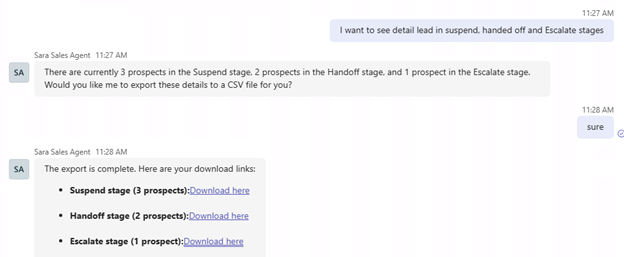
Rapporteer de status van prospects met CSV-export
Als verkoopdirecteur moet u vaak grote hoeveelheden prospectgegevens beoordelen, afstemmen en samenvoegen voor naleving, rapportage en prestatiebewaking. De CSV-exportfunctie vereenvoudigt dit doordat managers prospectgegevens kunnen extraheren, analyseren en delen in een gestructureerd formaat.
Wanneer u prospectlijsten aanvraagt in eindfasen, biedt de Agent voor Verkoopontwikkeling een CSV-export aan in plaats van een uitgebreide resultaatlijst in chat.
Ondersteunde eindfasen:
- Handoff
- Escaleren
- Diskwalificeren
- Onderbreken
- Afmelden
- Reageert niet
Hoe het werkt:
- Elk CSV-bestand bevat alleen prospects uit één fase.
- Het bestand bevat belangrijke velden zoals het e-mailadres van de prospect en de tijdstempel waarop de prospect die fase is binnengekomen.
- De agent stelt de CSV als een downloadbaar bestand beschikbaar.
Dit helpt managers:
- Stem records af op toestemmingssystemen in bulk
- Analyseer trends per campagne of segment
- Deel gegevens snel met interne teams
Voorbeeldquery's:
- "Geef me de afgemelde prospects van deze maand in een CSV-bestand"
- Geef me alle afmeldingen
- "Exporteer alle geëscaleerde leads naar CSV"
Rapporten ontvangen van de Agent voor Verkoopontwikkeling
Omdat de Agent voor Verkoopontwikkeling natuurlijke taal gebruikt, is er geen vast rapportagemenu. U typt wat u wilt weten, en de agent zoekt het uit. De prompts in deze sectie zijn startpunten, niet de enige opties. De sleutel is weten welk type rapport u moet gebruiken, afhankelijk van de vraag die u probeert te beantwoorden.
Wanneer welk rapport gebruikt moet worden
| Ik wil... | Gebruik dit |
|---|---|
| Zien hoe een campagne over het algemeen presteert | Rapport met campagnesamenvatting |
| Onderzoeken wat er met een specifieke prospect is gebeurd | Individueel prospectrapport |
| Zien wie er in een specifieke fase zit of een lijst krijgen om op te reageren | Fase-export |
Rapport met campagnesamenvatting
Gebruik dit rapport om de algehele campagneprestaties te meten, zoals hoeveel e-mails er zijn verstuurd, hoeveel prospects hebben gereageerd en waar mensen terecht zijn gekomen. Dit is uw hoogste statuscontrole voor een specifieke prospectlijst.
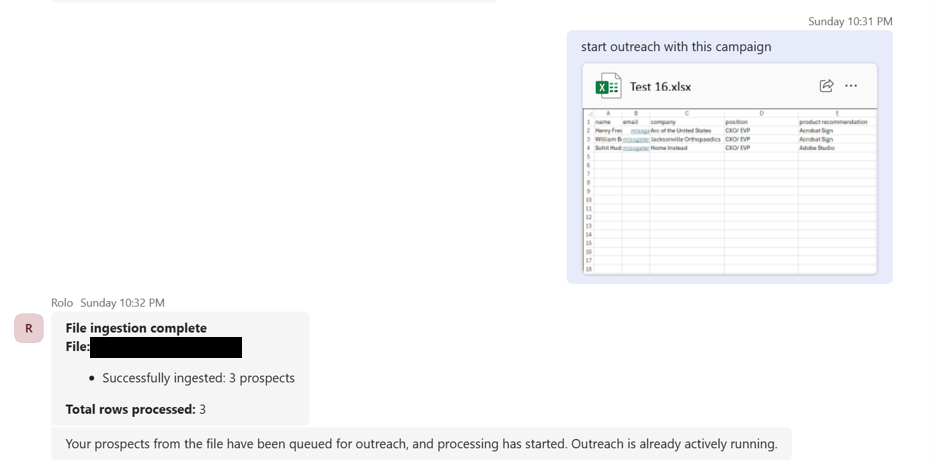
Voer de volgende prompt in om een campagnesamenvatting te ontvangen: Show me a summary report of the outreach activity for [filename].xlsx
Notitie
Gebruik de exacte bestandsnaam die u aan de agent hebt gegeven voor contact. Kopieer de bestandsnaam uit het bevestigingsbericht van de agent om mismatches te voorkomen.
Hoe de cijfers te lezen
Het volgende uitgewerkte voorbeeld laat zien wat de metrische rapportagegegevens in de praktijk betekenen. Er werd een test uitgevoerd tegen een lijst van drie prospects:
- Prospect 1 ontving twee e-mails, reageerde dat ze niet geïnteresseerd waren, de agent reageerde, en het gesprek escaleerde.
- Prospect 2 ontving één e-mail, reageerde dat ze geïnteresseerd waren, de agent reageerde en werd overgedragen.
- Prospect 3 ontving alle drie de e-mails zonder antwoord en blijft in Outreach. (Uiteindelijk verplaatst de agent hen naar Onderbreken, maar dat wordt hier niet vastgelegd.)
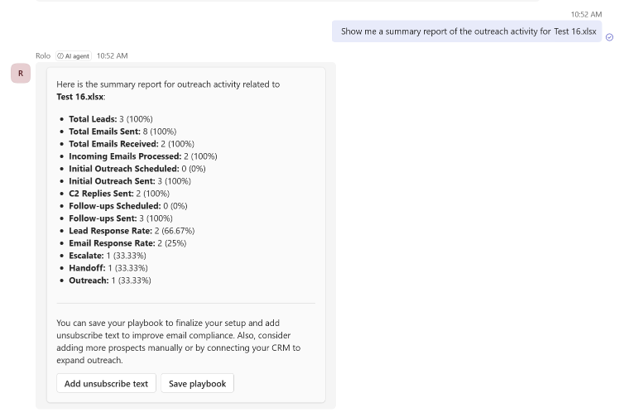
Zo leest u de metrische rapportgegevens:
| Meetwaarde | Waarde in voorbeeld | Wat het betekent |
|---|---|---|
| Totaal aantal potentiële klanten | 3 (100%) | Unieke prospects in de CSV. Duplicaten zijn uitgesloten. |
| Totale aantal verzonden e-mails | 8 (100%) | Elke e-mail die de agent stuurde: eerste contact, follow-ups en reacties op reacties van prospects. 6 outreach-e-mails + 2 agentreacties = 8. |
| Totaal aantal ontvangen e-mails | 2 (100%) | Alle inkomende e-mails die de agent van prospects heeft ontvangen. |
| Binnenkomende e-mails verwerkt | 2 (100%) | Binnenkomende e-mails die de agent heeft gelezen en bereageerd. Moet altijd overeenkomen met Totaal aantal ontvangen e-mails. |
| Eerste outreach gepland | 0 (0%) | Eerste outreach-e-mails staan in de wachtrij maar zijn nog niet verzonden. Nul betekent dat alle eerste outreach-e-mails al zijn verstuurd. |
| Eerste outreach verzonden | 3 (100%) | Eerste outreach-e-mails verzonden. Alle drie de prospects kregen hun eerste outreach-e-mail. |
| C2 Antwoorden verzonden | 2 (100%) | Antwoorden gestuurd door de agent als reactie op een prospect die terugschreef. Twee prospects antwoordden, dus antwoordde de agent op beide. |
| Geplande follow-ups | 0 (0%) | Opvolgmails staan momenteel in de wachtrij, nog niet verzonden. Nul betekent dat er niets in afwachting is. |
| Opvolgberichten verzonden | 3 (100%) | Opvolg-e-mails afgeleverd. Prospect 1 kreeg één opvolging; prospect 3 kreeg er twee. Dat zijn er in totaal drie. |
| Aantal leadreacties | 2 (66.67%) | Aantal en percentage unieke prospects die op ten minste één e-mail hebben gereageerd. Twee van de drie prospects antwoordden. 2/3 = 66,67%. |
| E-mailresponspercentage | 2 (25%) | Aantal en percentage van alle verzonden e-mails die een antwoord kregen. Twee reacties van in totaal acht e-mails. 2/8 = 25%. |
| Escaleren | 1 (33,33%) | Prospects momenteel in de Escaleren-fase. Eén op de drie prospects. 1/3 = 33,33%. |
| Handoff | 1 (33,33%) | Prospects momenteel in de Overdracht-fase. Eén op de drie prospects. 1/3 = 33,33%. |
| Outreach | 1 (33,33%) | Prospects nog in de Outreach-fase zonder antwoord en nog zonder resultaat. Eén op de drie prospects. 1/3 = 33,33%. Uiteindelijk overgegaan naar Onderbreken als ze nooit reageren. |
Individueel prospectrapport
Gebruik dit rapport als er iets niet klopt bij een specifieke prospect en u wilt erin duiken. Bijvoorbeeld, een prospect is naar een onverwachte fase gegaan, u wilt verifiëren welke e-mails zijn verzonden en wanneer, of een prospect heeft direct contact met u opgenomen en u hebt context nodig voordat u reageert.
Voer de volgende prompt in om een individueel prospectrapport te ontvangen: Can you give me a summary related to [name] email [email address] in the campaign performance of [filename].xlsx
De bovenstaande prompt retourneert het onderzoek dat de agent heeft uitgevoerd naar de prospect en hun bedrijf, alle verzonden e-mails en hun resultaten, de huidige fase, eventuele faseovergangen en een samenvatting van de huidige situatie.
Notitie
Gebruik de exacte bestandsnaam die u aan de agent hebt gegeven voor contact. Kopieer de bestandsnaam uit het bevestigingsbericht van de agent om mismatches te voorkomen.
Rapport met fase-export
Gebruik dit rapport wanneer u wilt zien hoe prospects over fasen verdeeld zijn, activiteiten in de loop van de tijd wilt volgen of een lijst wilt ophalen om op te reageren. U kunt bijvoorbeeld alle geëscaleerde leads aan het einde van de week exporteren om over te dragen aan uw salesteam, of iedereen die zich heeft afgemeld controleren om uw CRM schoon te houden.
Alle fasen exporteren
Voer de volgende prompt in om alle fasen in het CSV-bestand te krijgen: Export all stages in CSV
De bovenstaande prompt retourneert een CSV met kolommen: E-mail, Overgangsdatum, Fase. Het behandelt alle fasen: Outreach, Kwalificatie, Overdracht, Escaleren, Diskwalificeren, Onderbreken, Afmelden, Reageert niet en Omleiden.
Een specifieke fase exporteren
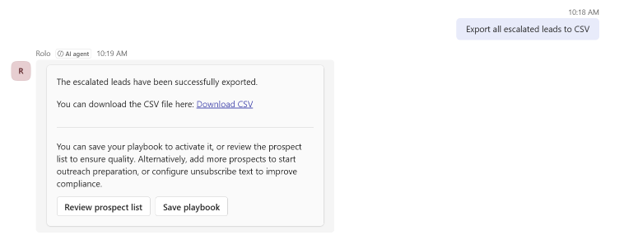
Voer de volgende prompt in om alle [fasenaam] leads in het CSV-bestand te krijgen: Export all [stage name] leads to CSV
Voorbeelden:
Export all escalated leads to CSVExport all unsubscribed leads to CSVExport all handoff leads to CSV
De bovenstaande prompts retourneren een CSV die alleen op prospects in die fase is gefilterd.

AI-verwerking, gegevensstromen in meerdere geografische gebieden en EU-naleving
De Agent voor Verkoopontwikkeling gebruikt AI-verwerkingscomponenten binnen de door u geselecteerde geografische regio.
Wanneer de verwerkingscapaciteit binnen de regio of de vereiste servicecomponenten onvoldoende zijn, kunnen bepaalde servicegerelateerde gegevens buiten de door u gekozen geografische regio worden verwerkt.
Belangrijk
Voor klanten binnen de EU Data Boundary wijzigt deze toestemming de bestaande EU Data Boundary-verplichtingen niet, doet er afstand van en beïnvloedt deze ook niet. Die verplichtingen blijven van kracht.
Bericht over transparantie van het installatieproces
De Agent voor Verkoopontwikkeling kan verzoeken routeren naar verschillende ondersteunde generatieve AI-modellen op basis van beschikbaarheid van de service en capaciteit, waaronder modellen van externe aanbieders zoals Anthropic. In bepaalde regio's is de beschikbaarheid van de service afhankelijk van of de vereiste modelproviders zijn ingeschakeld op tenantniveau via het Microsoft 365-beheercentrum. Het uitschakelen van ondersteunde modelproviders kan de functionaliteit van de Agent voor Verkoopontwikkeling in die regio's beïnvloeden.
Als u niet instemt met mogelijke verwerking van verzoeken buiten uw gekozen geografische regio of door verschillende ondersteunde AI-modellen:
- Installeer de Agent voor Verkoopontwikkeling niet.
- Als het al geïnstalleerd is, verwijder dan de Agent voor Verkoopontwikkeling om toestemming in te trekken.
Om AI-providers te beheren die als Microsoft-subprocessors opereren in het Microsoft 365-beheercentrum, bekijk deze instelling.
Ondersteunde en niet-ondersteunde inhoudstypes
Wanneer u communiceert met de Agent voor Verkoopontwikkeling in Teams, werkt het volgende wel en niet:
Ondersteunde inhoud:
- Gestructureerde zakelijke gegevens (CSV- of Excel-bestanden).
- Op tekst gebaseerde documenten en presentaties (.docx, .pptx, .pdf, .txt).
- Openbare of interne webkoppelingen (niet-media-inhoud).
- Gesprekken in 1:1 Teams-chats.
Niet-ondersteunde inhoud:
- Video- of audiobestanden.
- Inhoud op basis van afbeeldingen (.jpg, .png).
- Groepschats of Teams-kanalen.
- Outlook-threads of doorgestuurde e-mailberichten.
- Persoonlijke, vertrouwelijke of niet-gerelateerde informatie, die niet relevant is voor de configuratie van het bereik.
Als u niet-ondersteunde inhoud deelt, zoals een videobestand, vraagt de agent het volgende: 'Ik heb geen toegang tot videobestanden. Deel een geschreven samenvatting of document."
Machtigingen voor de Agent voor Verkoopontwikkeling
De Agent voor Verkoopontwikkeling gebruikt de volgende machtigingen om het werk uit te voeren.
Agent 365 Tools
- McpServers.Mail.All: hiermee krijgt de toepassing toegang tot de MCP-server voor Mail.
- McpServers.OneDriveSharepoint.All: hiermee krijgt de toepassing toegang tot de MCP-server voor OneDrive en SharePoint.
- McpServers.Word.All: hiermee krijgt de toepassing toegang tot de MCP-server voor Word.
- McpServers.Excel.All: hiermee krijgt de toepassing toegang tot de MCP-server voor Excel.
- McpServers.Knowledge.All: hiermee krijgt de toepassing toegang tot de MCP-server voor kennis.
- McpServers.Teams.All: hiermee krijgt de toepassing toegang tot de MCP-server voor Teams.
- McpServers.Dataverse.All: hiermee krijgt de toepassing toegang tot de MCP-server voor Dataverse.
- McpServers.Sales.All: hiermee krijgt de toepassing toegang tot de MCP-server voor Sales.
- McpServersMetadata.Read.All: hiermee kan de toepassing metagegevens van alle MCP-servers lezen.
- McpServers.SharepointLists.All: hiermee heeft de toepassing toegang tot de MCP-server voor SharePoint-lijsten.
- McpServers.Me.All: hiermee krijgt de toepassing toegang tot de MCP-server voor Me.
- McpServers.CopilotMCP.All: hiermee krijgt de toepassing toegang tot de MCP-server voor Copilot.
Microsoft Graph
- ChannelMessage.Read.All: alle kanaalberichten lezen.
- Chat.Read: chatberichten van gebruikers lezen.
- ChatMessage.Send: chatberichten van gebruikers verzenden.
- Files.ReadWrite.All: volledige toegang hebben tot alle bestanden die de gebruiker kan openen.
- Mail.ReadWrite.Shared: e-mail lezen en schrijven in gedeelde mappen.
- Mail.Send: e-mail verzenden.
- Sites.ReadWrite.All: volledige controle over alle siteverzamelingen hebben.
- User.Read.All:de volledige profielen van alle gebruikers lezen.
- Chat.Create: chats maken.
- Presence.ReadWrite: uw aanwezigheidsgegevens lezen en schrijven.
Power Platform-omgevingsservice
- user_impersonation: hiermee hebben gebruikers toegang tot alle API's.
Dataverse
- user_impersonation: hiermee heeft de toepassing toegang tot Common Data Service.
Power Platform API
- Connectivity.Connections.Read: verbindingen lezen.
- CopilotStudio.Copilots.Invoke: Copilot Studio-copilots aanroepen.
Toepassing berichtenbot-API
- AgentData.ReadWrite: staat lezen/schrijven van agentgegevens toe.
Huidige beperkingen van de Agent voor Verkoopontwikkeling
De volgende tabel bevat de huidige beperkingen van de Agent voor Verkoopontwikkeling in Agent 365:
| Gebied | Hoe het werkt |
|---|---|
| Teams-chat | Alleen 1:1-chats tussen de maker van de agent en de agent worden ondersteund. Andere personen kunnen op dit moment niet met de agent chatten. |
| Communicatiemethoden | De agent communiceert alleen met gebruikers via e-mail en Teams-chats. Gesprekken in Teams-kanalen, opmerkingen in documenten, Teams-vergaderingen en andere kanalen worden niet ondersteund. |
| E-mailthreads | De agent reageert alleen op e-mailthreads die deze start. De agent negeert e-mail die naar de agent wordt verzonden, tenzij deze de thread is gestart. |
| Naam wijzigen | De naam en het e-mailadres van de agent kunnen worden gewijzigd in het Microsoft 365-beheercentrum. |
| Gegevensopname | Ondersteunt SharePoint-, OneDrive- en webkoppelingen, maar niet recursieve verkenningen of mediabestanden. |
| Analyses | Geen ingebouwde dashboards voor visuele rapportage; voortgang gedeeld via Teams-chat. |
| Menselijk toezicht | Zodra het is gestart, wordt het autonoom uitgevoerd totdat het is gestopt. |
| Bereik testen | Validatie beperkt tot een Teams 1:1-chat. |
| Automatische voortgang | Schakelt niet automatisch over van testen naar pilot. |
| E-mail verzenden | Verzendt e-mailberichten op alle uren, inclusief weekenden. |