Notitie
Voor toegang tot deze pagina is autorisatie vereist. U kunt proberen u aan te melden of de directory te wijzigen.
Voor toegang tot deze pagina is autorisatie vereist. U kunt proberen de mappen te wijzigen.
In één oogopslag
Doel: Aanvragen weergeven in Chrome DevTools
Tijd: 5 minuten
Plugins:DevToolsPlugin
Vereisten:Dev Proxy instellen
Standaard worden de berichten van Dev Proxy weergegeven in de opdrachtprompt. Als u Dev Proxy gebruikt met een toepassing die veel aanvragen uitgeeft, is het lastig om de berichten te vinden waarin u geïnteresseerd bent. Bovendien wilt u mogelijk de aanvragen en antwoorden inspecteren die worden onderschept door Dev Proxy.
Gebruik de DevToolsPlugin-invoegtoepassing om Dev Proxy-berichten weer te geven in Chrome DevTools, zodat u gemakkelijker de berichten kunt vinden waarin u geïnteresseerd bent.
Fooi
Dev Proxy biedt ondersteuning voor het gebruik van Chrome DevTools met Microsoft Edge, Microsoft Edge Dev en Google Chrome.
De DevToolsPlugin toont Dev Proxy-berichten en informatie over onderschepte aanvragen en antwoorden in Chrome DevTools.
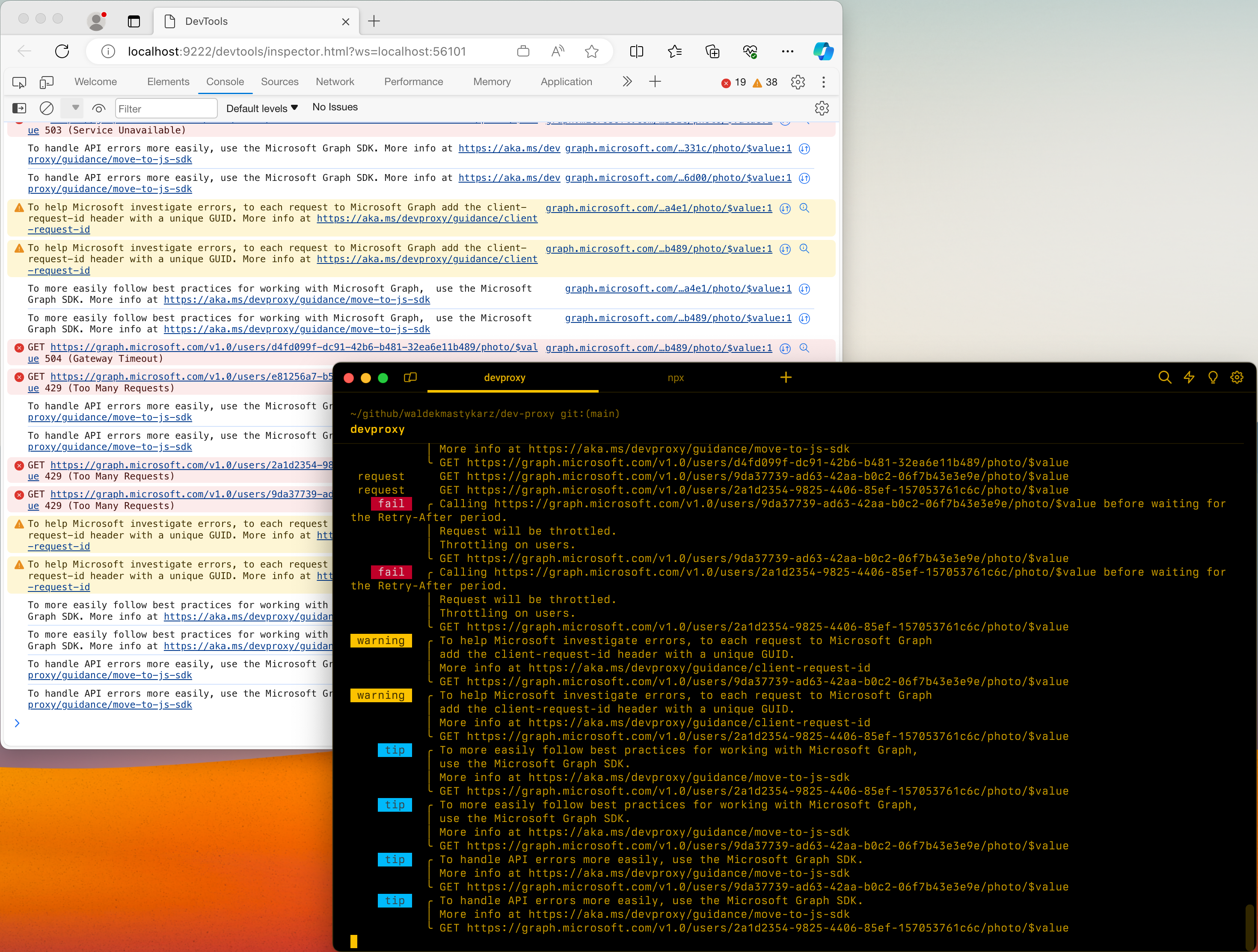

Chrome DevTools gebruiken met Dev Proxy:
Open het devproxyrc.json-bestand dat is opgeslagen in de installatiemap van de Dev Proxy. U kunt ook de
devproxy config openopdracht gebruiken.Schakel de
DevToolsPlugininvoegtoepassing in en voeg dedevToolsconfiguratiesectie toe. OndersteundepreferredBrowserwaarden zijn:Edge,EdgeDev,Chrome.Het volledige bestand
devproxyrc.jsonziet er als volgt uit:Bestand: devproxyrc.json
{
  "$schema": "https://raw.githubusercontent.com/dotnet/dev-proxy/main/schemas/v3.3.1/rc.schema.json",
  "plugins": [
    {
      "name": "DevToolsPlugin",
      "enabled": true,
      "pluginPath": "~appFolder/plugins/DevProxy.Plugins.dll",
      "configSection": "devTools"
    }
  ],
  "devTools": {
    "$schema": "https://raw.githubusercontent.com/dotnet/dev-proxy/main/schemas/v3.3.1/devtoolsplugin.schema.json",
    "preferredBrowser": "Edge"
  }
}
Sla het
devproxyrc.jsonbestand op en start Dev Proxy.
Zie ook
Met ons samenwerken op GitHub
De bron voor deze inhoud vindt u op GitHub, waar u ook problemen en pull-aanvragen kunt maken en controleren. Bekijk onze gids voor inzenders voor meer informatie.
