Notitie
Voor toegang tot deze pagina is autorisatie vereist. U kunt proberen u aan te melden of de directory te wijzigen.
Voor toegang tot deze pagina is autorisatie vereist. U kunt proberen de mappen te wijzigen.
Toont Dev Proxy-berichten en informatie over onderschepte aanvragen en antwoorden in Chrome DevTools. Ondersteunt zowel HTTP-aanvragen als STDIO-communicatie.
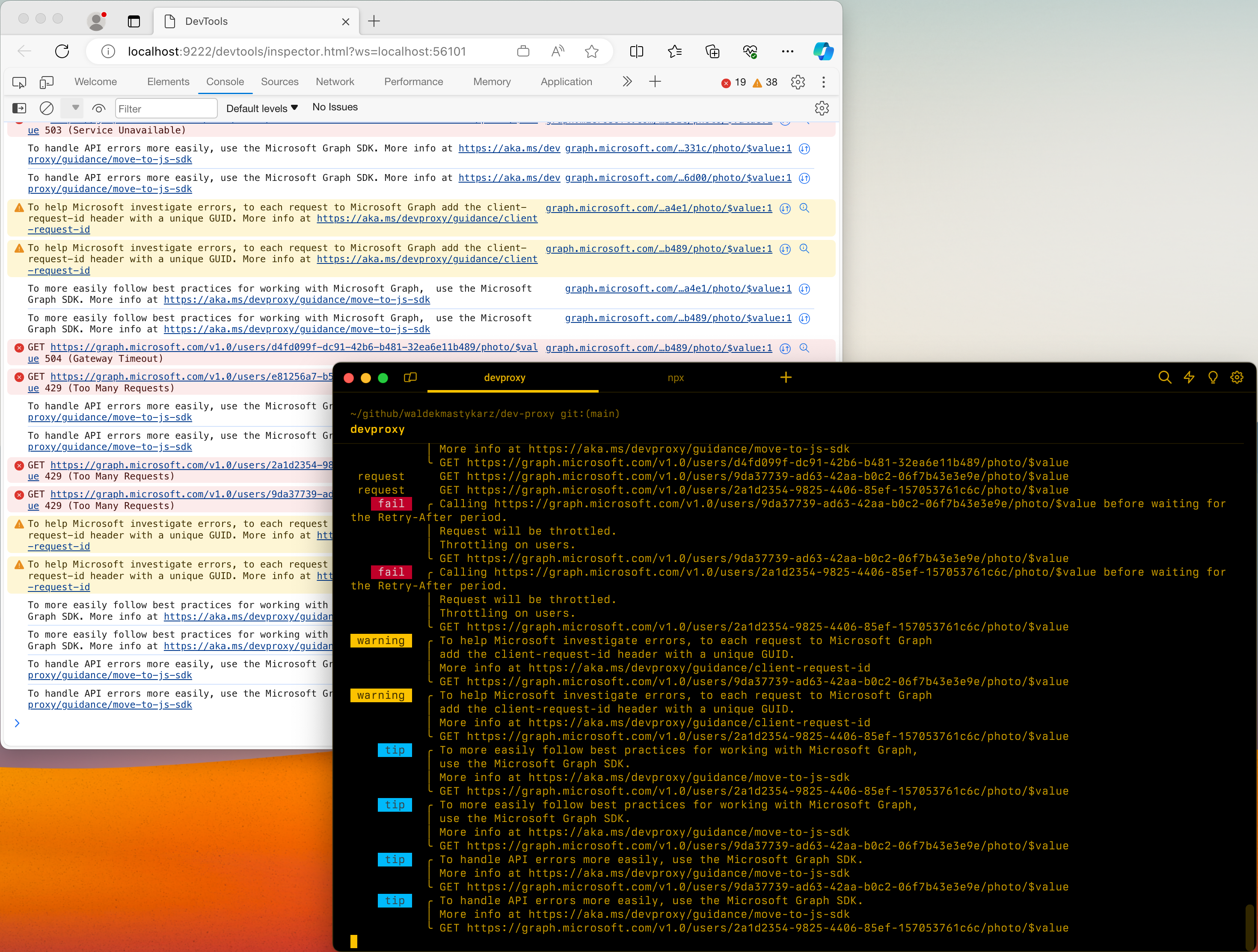

Configuratievoorbeeld
{
  "$schema": "https://raw.githubusercontent.com/dotnet/dev-proxy/main/schemas/v4.0.0/rc.schema.json",
  "plugins": [
    {
      "name": "DevToolsPlugin",
      "enabled": true,
      "pluginPath": "~appFolder/plugins/DevProxy.Plugins.dll",
      "configSection": "devTools"
    }
  ],
  "devTools": {
    "$schema": "https://raw.githubusercontent.com/dotnet/dev-proxy/main/schemas/v4.0.0/devtoolsplugin.schema.json",
    "preferredBrowser": "Edge"
  }
}
Configuratie-eigenschappen
| Eigenschap | Beschrijving | Verstek |
|---|---|---|
preferredBrowser |
Welke browser moet worden gebruikt om Dev Tools te starten. Ondersteunde waarden: Edge, EdgeDev, Chrome |
Edge |
port |
Poort waarop de invoegtoepassing luistert naar DevTools-verbindingen.
0 kiest een willekeurige beschikbare poort. Gebruik een vaste poort wanneer u deze wilt publiceren, bijvoorbeeld wanneer u Dev Proxy uitvoert in een container |
0 |
launchBrowser |
Of u de browser wilt starten met Dev Tools. Wanneerfalse, start de invoegtoepassing geen browser en registreert de Dev Tools-URL, die u zelf opent in Microsoft Edge of Google Chrome |
true |
Opdrachtregelopties
Geen
Remarks
De invoegtoepassing luistert naar Dev Tools-verbindingen op het IP-adres dat door dev proxy wordt gebruikt, die u instelt met behulp van de --ip-address optie. Wanneer u deze instelt op 0.0.0.0 of ::, luistert de invoegtoepassing op alle interfaces en verwijst de URL van Dev Tools naar 127.0.0.1. Voor Windows vereist luisteren op alle interfaces beheerdersrechten of een URL-ACL. Als de invoegtoepassing niet op alle interfaces kan luisteren, luistert deze in plaats daarvan, 127.0.0.1 zodat u alleen Dev Tools vanaf dezelfde computer kunt verbinden.
Om onderschept verkeer te beveiligen, accepteert de invoegtoepassing alleen Dev Tools-verbindingen die:
- gebruik de URL die dev proxy start of registreert. De URL bevat een willekeurig token dat dev proxy genereert telkens wanneer deze wordt gestart.
- afkomstig zijn van de chrome DevTools-front-end, ofwel
devtools://devtools,http://localhost:9222ofhttp://127.0.0.1:9222.
De invoegtoepassing weigert andere verbindingen met 403 Forbidden en registreert een waarschuwing.
Als u de invoegtoepassing wilt gebruiken wanneer Dev Proxy wordt uitgevoerd in een container, een dev-container of GitHub Codespaces, ingesteld port op een vaste poort, ingesteld launchBrowserfalseop en de poort naar uw computer publiceert of doorstuurt. Zie Aanvragen controleren wanneer Dev Proxy wordt uitgevoerd in een container voor meer informatie.
Bekende problemen
Ontwikkelhulpprogramma's worden niet geopend in Microsoft Edge in Windows
U gebruikt Dev Proxy in Windows en configureert deze om Microsoft Edge te gebruiken om Ontwikkelhulpprogramma's weer te geven. Nadat u Dev Proxy hebt gestart, wordt de inspector gestart, maar Dev Tools worden niet geopend of worden ze leeg geopend.
Ga als volgt te werk om dit probleem op te lossen:
- Microsoft Edge openen
- Ga naar Instellingen
- Systeem en prestaties openen
- Boost opstarten uitschakelen
- Alle Microsoft Edge-vensters en -processen sluiten
- Dev Proxy starten
STDIO-ondersteuning
Wanneer u devToolsPlugin gebruikt met de stdio opdracht, kunt u STDIN/STDOUT/STDERR-communicatie inspecteren in Chrome DevTools:
- Berichten worden weergegeven met
stdio://command-nameURL's - Aanvragen worden weergegeven als
STDINmethode - Antwoorden worden weergegeven als
STDOUT(200 status) ofSTDERR(500 status) - Berichtteksten worden indien van toepassing opgemaakt als JSON
- Tijdsinstellingen zijn beschikbaar voor elk aanvraag-/antwoordpaar
Configuratievoorbeeld voor STDIO
{
  "$schema": "https://raw.githubusercontent.com/dotnet/dev-proxy/main/schemas/v4.0.0/rc.schema.json",
  "plugins": [
    {
      "name": "DevToolsPlugin",
      "enabled": true,
      "pluginPath": "~appFolder/plugins/DevProxy.Plugins.dll",
      "configSection": "devTools"
    }
  ],
  "devTools": {
    "$schema": "https://raw.githubusercontent.com/dotnet/dev-proxy/main/schemas/v4.0.0/devtoolsplugin.schema.json",
    "preferredBrowser": "Edge"
  }
}
Voer vervolgens het volgende uit:
devproxy stdio npx -y @modelcontextprotocol/server-filesystem
Volgende stap
Met ons samenwerken op GitHub
De bron voor deze inhoud vindt u op GitHub, waar u ook problemen en pull-aanvragen kunt maken en controleren. Bekijk onze gids voor inzenders voor meer informatie.
