Notitie
Voor toegang tot deze pagina is autorisatie vereist. U kunt proberen u aan te melden of de directory te wijzigen.
Voor toegang tot deze pagina is autorisatie vereist. U kunt proberen de mappen te wijzigen.
Note
In dit artikel worden functies beschreven die worden gebruikt in agents of agentstromen die mogelijk worden gemaakt met het standaardharnas.
Tools zijn bouwstenen waarmee je agent met externe systemen kan interageren. Tools breiden uit wat je agent kan doen, waardoor je agent verschillende acties kan uitvoeren als reactie op gebruikersverzoeken of autonome triggers. Elk hulpmiddel vertegenwoordigt een specifieke mogelijkheid die uw agent kan uitvoeren. Je kunt bijvoorbeeld je agent uitrusten met tools die taken uitvoeren zoals:
- E-mailberichten verzenden met de Office 365 Outlook-connector
- De huidige weersomstandigheden en prognoses controleren
- Gegevens lezen en schrijven vanuit Dataverse
- Berichten lezen en plaatsen in Teams
Mechanismen voor het toevoegen van tools aan agenten
U kunt de mogelijkheden van uw aangepaste agent uitbreiden door een of meer hulpprogramma's toe te voegen. Uw agent kan hulpprogramma's gebruiken om automatisch te reageren op gebruikers, met behulp van generatieve indeling. Je kunt ook tools expliciet aanroepen vanuit een onderwerp.
Met generatieve indeling (standaard actief) kan uw agent automatisch het meest geschikte hulpprogramma of onderwerp selecteren of zoeken in kennis om te reageren op een gebruiker. Deze orkestratiemodus creëert een dynamischere en intelligentere gesprekservaring.
In de klassieke modus (generatieve orkestratie uitgeschakeld) kan een agent alleen onderwerpen gebruiken om op de gebruiker te reageren. U kunt uw agent echter nog steeds zo ontwerpen dat deze expliciet vanuit onderwerpen hulpmiddelen aanroept.
Er zijn verschillende mechanismen beschikbaar om hulpmiddelen aan uw agent toe te voegen:
-
Connector: maak verbinding met eigen API's en services met behulp van Power Platform-connectors om gegevens op te halen of acties uit te voeren.
- Vooraf gemaakte connector: kies uit een selectie vooraf ingestelde verbindingen met duizenden populaire API's van Microsoft- en niet-Microsoft-services.
- Aangepaste connector: Definieer een verbinding met een aangepaste service of systeem om aangepaste hulpprogrammaopties in te schakelen met behulp van Power Platform-connectors. De connector heeft weergave- en deelmachtigingen nodig voor de organisatie zodat de agent de connector kan gebruiken.
- Agentstroom: definieer een agentstroom, inclusief een of meer acties die moeten worden uitgevoerd.
- Prompt: modelgebaseerde prompt met één wending die kan verwijzen naar kennis die u verstrekt en code kan genereren om gegevens te analyseren.
- REST API: definieer een verbinding met een REST API en selecteer een of meer API-eindpunten en -methoden om toe te voegen als hulpmiddelen.
- Modelcontextprotocol: maak verbinding met een MCP-server om toegang te krijgen tot hulpmiddelen en resources.
- Computergebruik: hiermee kan uw agent communiceren met elk systeem met een grafische gebruikersinterface, voor websites en bureaublad-apps, het selecteren van knoppen, het kiezen van menu's en het invoeren van tekst in velden op het scherm.
Twee andere mechanismen die je kunt gebruiken om tool-achtig gedrag aan je agent toe te voegen zijn:
- Azure Bot Service vaardigheden: Container voor een set gerelateerde hulpmiddelen die via de Azure Bot Service beschikbaar zijn gemaakt.
- Clienttools: Stuur een gebeurtenisactiviteit naar de client zodat de client een actie uitvoert en een antwoord teruggeeft.
Note
Vaardigheden in de context van de agents die worden aangedreven door het standaardharnas zijn niet hetzelfde als de vaardigheden die worden gebruikt in coderingsagents. Je kunt alleen vaardigheden voor codeeragents toevoegen aan agents die gebruikmaken van de GitHub Copilot-harness.
Een nieuw hulpmiddel maken en toevoegen op agentniveau
Het maken van nieuwe hulpprogramma's rechtstreeks in Copilot Studio stroomlijnt het ontwikkelingsproces en zorgt voor een juiste integratie met uw agent. Hulpmiddelen die worden toegevoegd aan een agent, zijn beschikbaar voor automatische orkestratie tijdens de gesprekken van uw agent.
Open uw agent door Agenten te kiezen in het navigatievenster aan de linkerkant en uw agent uit de lijst te selecteren.
Ga naar de pagina Hulpmiddelen voor de agent.
Selecteer Een hulpprogramma toevoegen.
Selecteer nieuw hulpprogramma in het deelvenster Hulpprogramma toevoegen.
Selecteer het type hulpprogramma dat u wilt toevoegen in de lijst die wordt weergegeven:
- Prompt
- Agentstroom
- Computergebruik
- Aangepaste connector
- Modelcontextprotocol
- REST API
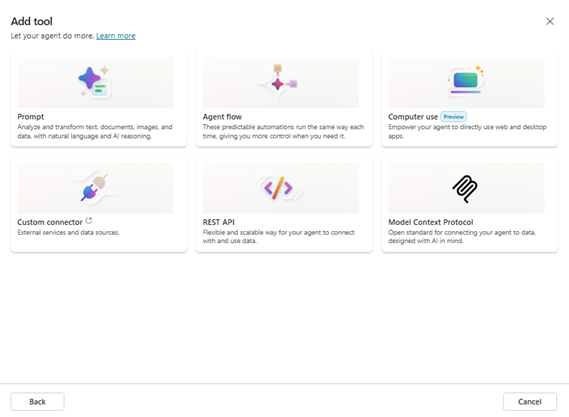
Voer de configuratiestappen uit die specifiek zijn voor het type hulpprogramma dat u hebt geselecteerd. Als u bijvoorbeeld Vragen selecteert, moet u de volgende stappen uitvoeren:
- Definieer het promptsjabloon en de instructies
- Invoerparameters opgeven
- Kennisbronnen configureren
- Antwoordindeling en beperkingen instellen
Selecteer Opslaan of Publiceren, indien van toepassing, om het nieuwe hulpmiddel te maken.
Selecteer Toevoegen en configureren. Het hulpmiddel wordt toegevoegd aan uw agentsoftware. De configuratiepagina voor uw hulpmiddel wordt weergegeven. U kunt hier de configuratie van uw hulpmiddelen bekijken en hierin wijzigingen aanbrengen.
U ziet het nieuwe hulpprogramma op de pagina Hulpmiddelen voor de agent.
Uw configuratie van hulpmiddelen weergeven en wijzigen
U kunt de configuratie van uw hulpprogramma op elk gewenst moment bekijken en bewerken: ga naar de pagina Extra voor uw agent en selecteer het hulpprogramma in de lijst met hulpprogramma's.
De configuratiepagina voor uw hulpmiddel wordt geopend. De details worden weergegeven in drie secties:
- Details
- Invoer
- Voltooiing
Voor MCP-servers die zijn verbonden als agenthulpmiddelen wijkt de configuratiepagina af van die van andere typen hulpmiddelen. De sectie Details is vergelijkbaar, maar in plaats van Invoer en Voltooiing zijn er de secties Extra en Resources met informatie over beschikbare hulpmiddelen en resources voor de MCP-server. Zie Hulpmiddelen en resources in een bestaande MCP-server weergeven voor meer informatie.
Details
In de sectie Details kunt u basisdetails over uw hulpprogramma configureren.
Hier kunt u het volgende bekijken en bijwerken:
Naam: De naam van het hulpprogramma. Deze naam wordt weergegeven in de lijst met hulpmiddelen voor uw agent. Kies een naam die duidelijk de functie van het hulpmiddel aangeeft.
Beschrijving: Een beschrijving van het hulpprogramma. Generatieve orkestratie is afhankelijk van deze beschrijving om te bepalen wanneer uw agent het hulpmiddel moet gebruiken. Schrijf duidelijke, specifieke beschrijvingen, inclusief wat het hulpprogramma doet en wanneer het moet worden gebruikt.
Bijkomende details:
- Toestaan dat de agent dynamisch bepaalt wanneer het hulpprogramma moet worden gebruikt: wanneer deze optie is geselecteerd, kan de agent generatieve indeling gebruiken om te bepalen wanneer het hulpprogramma moet worden gebruikt. Als deze optie niet is geselecteerd, gebruikt de agent het hulpmiddel alleen wanneer het expliciet wordt aangeroepen vanuit een onderwerp. (Deze optie wordt standaard geselecteerd wanneer generatieve orkestratie is ingeschakeld.)
- Vraag toestemming aan de eindgebruiker voordat deze wordt uitgevoerd: vraag de agent in de chat-ervaring van de eindgebruiker om bevestiging voordat u de tool uitvoert. Deze optie is standaard ingesteld op Nee .
- Verificatie: geef aan of u de referenties van de gebruiker (Eindgebruiker) of maker (Door maker opgegeven) voor het hulpmiddel wilt gebruiken. Gebruikersverificatie is standaard van toepassing.
- Beschrijving: u kunt desgewenst een beschrijving toevoegen van het hulpmiddel dat de agent aan de gebruiker laat zien wanneer deze het hulpmiddel wil uitvoeren. Met deze beschrijving weet de gebruiker wat er wordt gevraagd om zich te verifiëren.
Invoer
Hier kunt u de invoer voor uw hulpmiddel weergeven en configureren. De invoer wordt gebruikt om informatie van de gebruiker te verzamelen om de vereiste invoer voor het hulpmiddel in te vullen. De informatie wordt weergegeven als een tabel, één regel voor elke invoer.
Standaard is de opvulling met kolomwaarde voor elke invoer ingesteld op Dynamisch doorvoeren met AI. De agent probeert de waarde uit de beschikbare context te halen, bijvoorbeeld uit het bericht van de gebruiker. Als er geen geschikte waarde wordt gevonden, wordt er een vraag gegenereerd waarin de gebruiker om een waarde wordt gevraagd. Selecteer Aanpassen voor meer verfijnde aanpassingen voor invoerverzameling en -invulling:
- Weergavenaam en beschrijving: hoe de invoer voor de gebruiker wordt weergegeven.
- Identificeer als: Hoe het antwoord van de gebruiker wordt geïnterpreteerd, bijvoorbeeld als tekenreeks of toegewezen aan een vooraf gedefinieerde entiteit.
- Logica voor opnieuw proberen: als de agent geen entiteit in de instructie van de gebruiker identificeert, kan deze de vraag opnieuw stellen.
- Invoervalidatie: configureer extra validatiegedrag voor de invoer van de gebruiker buiten de standaardwaarde voor het entiteitstype.
U kunt er ook voor kiezen om een invoer met een expliciete waarde te overschrijven in plaats van de agent deze te laten extraheren. Als u een overschrijving wilt instellen, stelt u Vullen met in op Aangepaste waarde en voert u een waarde in, selecteert u een variabele of gebruikt u een Power Fx-formule. Als een invoer wordt overschreven, vraagt de agent de gebruiker niet om een waarde.
Voltooiing
Hier kunt u selecteren wat u wilt dat er gebeurt wanneer het hulpmiddel klaar is met werken.
U kunt de agent automatisch een contextueel antwoord laten genereren voor een gebruiker, op basis van hun query en het resultaat van het hulpprogramma.
U kunt er ook voor kiezen om een specifiek opgemaakt antwoord te maken dat uw hulpprogramma kan retourneren. U kunt vanuit het hulpmiddel verwijzingen naar uitvoervariabelen invoegen met behulp van de variabelekiezer. U kunt ook Power Fx-formules gebruiken om het antwoord op te maken.
Selecteer onder Na uitvoering een van de verschillende opties voor de manier waarop het hulpprogramma moet reageren op de gebruiker nadat het hulpprogramma is uitgevoerd:
- Reageer niet (standaard):de agent neemt de uitvoer van het hulpprogramma op in het antwoord
- Schrijf het antwoord met generatieve AI: Laat AI een contextueel antwoord maken met behulp van de uitvoer van het hulpprogramma
- Specifiek antwoord verzenden: een sjabloonantwoord maken met variabele invoeging
- Een adaptieve kaart verzenden: uitgebreide, interactieve antwoorden maken met knoppen en acties
U kunt ook configureren welke uitvoervariabelen beschikbaar moeten worden gesteld voor de agent en andere hulpmiddelen.
Selectie van hulpmiddelen en verzameling van invoer
Wanneer u een hulpprogramma in Copilot Studio definieert, geeft u ook informatie op die het doel ervan beschrijft. Met deze informatie kan de agent bepalen wanneer het hulpmiddel moet worden gebruikt. De beschrijving van het hulpmiddel helpt de orchestrator ook bij het gebruik van generatieve AI om zo nodig vragen te genereren om invoer te verzamelen. Uw agent kan vragen gebruiken om informatie te verzamelen om de invoer in te vullen die nodig is om het hulpmiddel te gebruiken. Hierdoor hoeft u niet handmatig vraagknooppunten te maken om alle benodigde invoer te verzamelen, zoals invoer in een stroom. De agent orchestrator verwerkt de verzameling van invoer voor u tijdens uitvoering.
De agent houdt rekening met verschillende factoren om de selectie van hulpmiddelen te bepalen:
- De naam en beschrijving van het hulpmiddel
- De huidige gesprekscontext
- Gebruikersintentie afgeleid van hun bericht
- Beschikbare invoer en uitvoer
- Eerder gebruik van het hulpmiddel in het gesprek
Bij het gebruik van generatieve modus geven tools standaard hun informatie terug aan de agent. Met het antwoord van het hulpmiddel kan de agent een contextueel antwoord genereren op basis van de query van de gebruiker. U kunt er ook voor kiezen om uw hulpmiddel altijd direct te laten reageren. U kunt hiervoor een bericht genereren of een expliciet bericht opstellen.
Tip
Wanneer u gegenereerde vragen van een hulpmiddel gebruikt, moet u uw gebruikers informeren dat AI een deel van het gesprek heeft gegenereerd.
Voeg bijvoorbeeld een extra bericht toe aan het systeemonderwerp Gesprek starten . Dit onderwerp bepaalt welk bericht aan uw gebruikers wordt getoond wanneer een nieuw gesprek begint.
Een bestaand hulpmiddel vanuit een onderwerp aanroepen
U kunt een hulpmiddel expliciet vanuit een onderwerp aanroepen. Afhankelijk van je gebruikssituatie kun je je tool gebruiken als onderdeel van een breder onderwerp, dat meerdere nodes gebruikt. Of, zoals in het volgende voorbeeld, is het toevoegen van een enkele actie- (tool) node aan een onderwerp misschien alles wat je nodig hebt.
Een hulpmiddel oproepen vanuit een onderwerp:
Ga in Copilot Studio naar de pagina Topics voor de agent die u wilt bewerken.
Maak een nieuw onderwerp en geef het een naam, bijvoorbeeld Weerbericht ophalen.
Voeg de juiste triggerzinnen toe. Voortbordurend op hetzelfde weervoorbeeld uit de vorige stap kunnen triggerzinnen het volgende bevatten:
- gaat het regenen
- voorspelling voor vandaag
- weerbericht ophalen
- wat voor weer is het
Selecteer Knooppunt toevoegen (+) en selecteer vervolgens Een hulpprogramma toevoegen.
Selecteer het hulpmiddel uit de beschikbare hulpmiddelen. Er zijn drie tabbladen met verschillende typen hulpprogramma's:
- Basishulpmiddelen
- Connector
- Tool
Uw actieknooppunt wordt nu toegevoegd aan uw onderwerp.
Selecteer Opslaan.
MCP-connectorgegevens
Met de MCP-connector kunt u de namen en beschrijvingen bekijken van de hulpprogramma's en resources die door de MCP-connector beschikbaar worden gesteld. Informatie voor de hulpprogramma's en resources wordt weergegeven in een tabel, één regel voor elk hulpprogramma.
Verificatieoverwegingen voor hulpmiddelen
Sommige hulpmiddelen vereisen verificatie om correct te werken, zoals Dynamic Prompt of andere die een Dataverse-API aanroepen. De juiste verificatieconfiguratie zorgt voor beveiliging en zorgt voor een soepele gebruikerservaring.
Hulpmiddelen worden altijd uitgevoerd in de runtime van de agent in de gebruikerscontext en kunnen alleen worden uitgevoerd als authenticatie is ingeschakeld. Er worden twee typen verificatiemethoden ondersteund:
- Referenties voor eindgebruikers: de agent gebruikt de referenties van de gebruiker voor verificatie bij de service. Deze methode zorgt ervoor dat gebruikers alleen toegang hebben tot gegevens die ze mogen zien.
- Door maker opgegeven referenties: de agent gebruikt de referenties van de auteur voor verificatie bij de service. Gebruik deze verificatiemodus voor gedeelde resources of wanneer gebruikers geen afzonderlijke toegang nodig hebben.
Uw hulpmiddel testen
Met generatieve indeling selecteert de orchestrator uw hulpprogramma wanneer deze relevant is voor een gebruikersquery.
U kunt ook een bestaand hulpprogramma aanroepen vanuit een onderwerp.
Een hulpmiddel in- of uitschakelen in uw softwareagent
U kunt een hulpmiddel in- of uitschakelen voor uw agent op de configuratiepagina voor het hulpmiddel. Door een hulpmiddel uit te schakelen, zorgt u dat de agent het hulpmiddel niet kan gebruiken, maar het hulpmiddel is nog steeds verbonden met de agent en kan later weer worden ingeschakeld. Wanneer je een tool toevoegt aan een agent, staat de tool standaard aan.
Een hulpmiddel in een agent uitschakelen:
- Ga naar uw agent en selecteer de pagina Extra voor uw agent.
- Selecteer het hulpmiddel om naar de configuratiepagina van het hulpmiddel te gaan.
- Schakel boven aan de configuratiepagina het hulpmiddel uit met de wisselknop Ingeschakeld.
- Selecteer Opslaan om de wijzigingen toe te passen.
Het hulpmiddel wordt nog steeds weergegeven in de lijst met hulpmiddelen voor agenten, maar is niet meer ingeschakeld.
Een tool verwijderen uit uw softwareagent
Als u een hulpmiddel uitschakelt, wordt het hulpmiddel niet meer gebruikt, maar hebt u ook de flexibiliteit om het later weer in te schakelen. U kunt een hulpmiddel ook permanent uit uw software-agent verwijderen. Een tool verwijderen uit uw agent:
- Ga naar uw agent en selecteer de pagina Extra voor uw agent.
- Zoek het hulpmiddel in de lijst met hulpmiddelen en plaats de muisaanwijzer op de naam van het hulpmiddel. Selecteer de drie stippen (...).
- Selecteer Verwijderen. Er wordt een bevestigingsvenster weergegeven.
- Als u het hulpmiddel wilt verwijderen, selecteert u Verwijderen.
Het hulpmiddel verdwijnt uit de lijst met agenthulpmiddelen.
Note
U kunt hulpmiddelen alleen verwijderen van de pagina met agenthulpmiddelen. U kunt hulpprogramma's niet verwijderen van de hoofdpagina van Copilot Studio Tools.
Beperkingen van tools in software-agenten
- Bij gebruik van generatieve orkestratie kan de orchestrator maximaal 128 tools per agent verwerken. Voor de beste prestaties en resultaten raden we echter aan het aantal tools in uw makelaar te beperken tot maximaal 25-30.
- Bij het gebruik van multi-agent orchestratie met kindagenten hebben kindagenten hun eigen orkestratie en kunnen ze hun eigen set van maximaal 128 tools beheren.