Notitie
Voor toegang tot deze pagina is autorisatie vereist. U kunt proberen u aan te melden of de directory te wijzigen.
Voor toegang tot deze pagina is autorisatie vereist. U kunt proberen de mappen te wijzigen.
Note
In dit artikel worden functies beschreven die worden gebruikt in agents of agentstromen die mogelijk worden gemaakt met het standaardharnas.
Gebruik testsets om te evalueren en te verfijnen hoe je agent met realistische responsscenario's omgaat. Dit artikel legt uit hoe je de naam en instellingen van een testset kunt wijzigen, het gebruikersprofiel en de verbindingen die voor authenticatie worden gebruikt beheert, individuele testgevallen kunt bewerken of verwijderen, en volledige testsets of resultaten kunt verwijderen. Deze stappen helpen je ervoor te zorgen dat evaluaties de juiste gebruikerscontexten weerspiegelen en veilige toegang tot kennisbronnen en tools behouden.
U hebt een keuze uit drie testmethoden, ook wel graders genoemd, om agentreacties te evalueren: kwaliteit, gelijkenis en tekstovereenkomst. Zie Testmethoden voor meer informatie over de verschillende testmethoden.
Bewerk de details van een testset
Je kunt de details van een testset wijzigen, zoals welk account het gebruikt voor authenticatie en de gebruikte testmethoden.
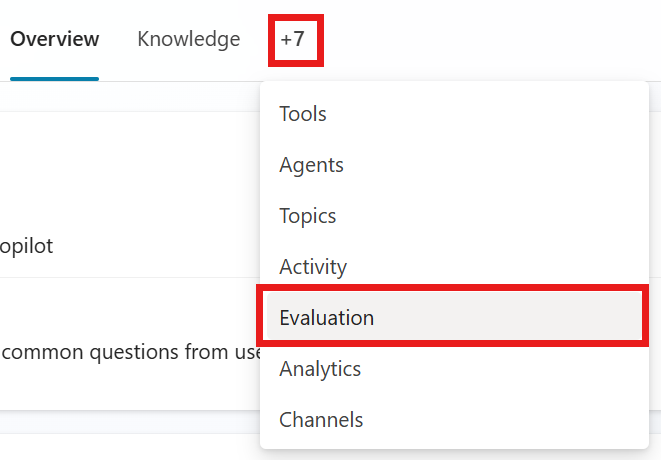
Ga naar de beoordelingspagina van je makelaar.
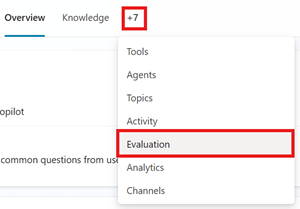
Selecteer de testset.
Selecteer in de testset de testcase die u wilt bewerken.
Verander optioneel de naam van de testset.
Voeg de testmethoden toe of pas deze aan. Elke testmethode meet verschillende waarden en vereist verschillende configuraties. Om te leren hoe je elke testmethode opzet, zie Kies testmethoden.
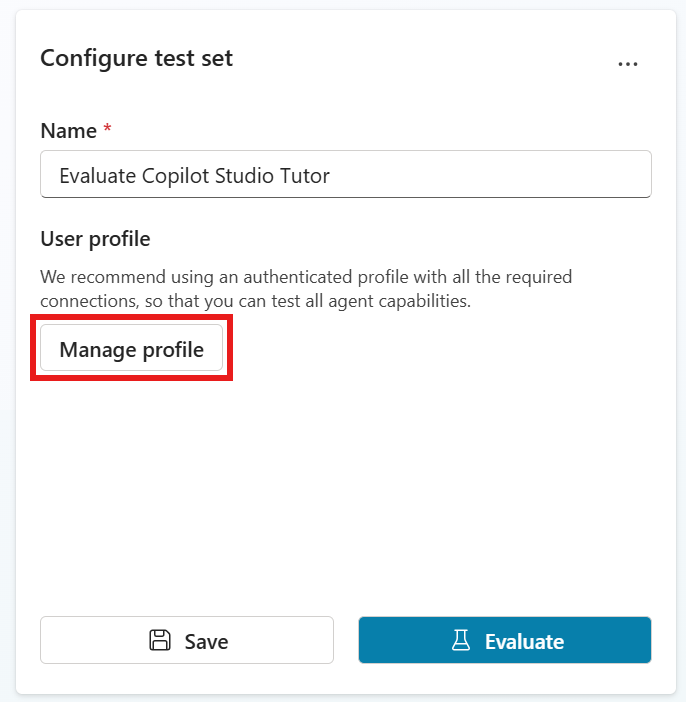
Testmethode Maateenheden Testsettype Scorebepaling Configurations Algemene kwaliteit Hoe goed is de reactie(s) van een testcase op basis van specifieke kwaliteiten Eén antwoord of gesprek Beoordeeld op een schaal van 100% None Inhoudsveiligheid Of de reactie van de testcase schadelijke inhoud bevat, zoals haat, geweld, zelfbeschadiging of seksuele inhoud Eén antwoord of gesprek Geslaagd/onvoldoende Inhoudstype, Toegestane inhoudsveiligheidsniveau Betekenis vergelijken Hoe goed de betekenis van het testgeval overeenkomt met het verwachte antwoord Eén antwoord Beoordeeld op een schaal van 100% Slagingsscore, verwacht antwoord Gebruik van hulpprogramma's Of de testcase alle of enkele van de verwachte resources heeft gebruikt Eén antwoord Geslaagd/onvoldoende Verwachte capaciteiten Trefwoordmatch Of de testcase alle of een van de verwachte zoekwoorden of zinnen gebruikte Eén antwoord of gesprek Geslaagd/onvoldoende Verwachte trefwoorden of zinnen Gelijkenis van tekst Hoe goed de tekst van het antwoord van het testgeval overeenkomt met het verwachte antwoord Eén antwoord Beoordeeld op een schaal van 100% Slagingsscore, verwacht antwoord Exacte overeenkomst Of het antwoord van het testgeval exact overeenkomt met het verwachte antwoord Eén antwoord Geslaagd/onvoldoende Verwacht antwoord Custom Of het antwoord van de testcase voldoet aan uw gedefinieerde criteria of verwachtingen. Eén antwoord of gesprek Geslaagd/mislukt (voldoet aan de gedefinieerde labelcriteria) Naam, evaluatie-instructies, labels Selecteer het huidige profiel om de bijbehorende verbindingen te beheren. Geautomatiseerd testen gebruikt de authenticatie van de momenteel ingelogde gebruiker. Lees meer in Gebruikersprofielen en verbindingen beheren.
Note
Wanneer Copilot Studio testcases genereert of een evaluatie uitvoert, worden de verificatiereferenties van een verbonden account gebruikt om toegang te krijgen tot de kennisbronnen en hulpprogramma's van uw agent. Gegenereerde testcases kunnen gevoelige gegevens bevatten waartoe het verbonden account toegang heeft. Elke maker met toegang tot de agent kan ook de testsets bekijken die aan die agent zijn gekoppeld.
Beheer gebruikersprofielen en verbindingen
Tools voeren evaluaties uit en maken verbindingen met behulp van het momenteel ingelogde gebruikersprofiel. U kunt niet kiezen of verbinden met een andere gebruiker terwijl u bent ingelogd. Om een evaluatie als andere gebruiker uit te voeren, log je uit bij Copilot Studio, log je in met het account van die gebruiker en voer je vervolgens de evaluatie uit.
Important
Je kunt de connectors die je agent gebruikt voor de momenteel ingelogde gebruiker bekijken en authenticeren. Stel deze verbindingen in, bekijk en sla deze verbindingen op voordat je een evaluatie uitvoert.
Testresultaten tonen aan welk gebruikersprofiel is gebruikt.
Note
Wanneer Copilot Studio testcases genereert of een evaluatie uitvoert, worden de verificatiereferenties van een verbonden account gebruikt om toegang te krijgen tot de kennisbronnen en hulpprogramma's van uw agent. Gegenereerde testcases kunnen gevoelige gegevens bevatten waartoe het verbonden account toegang heeft. Elke maker met toegang tot de agent kan ook de testsets bekijken die aan die agent zijn gekoppeld.
Agentevaluaties die gebruikmaken van gebruikersverificatie vereisen toegang via de Microsoft Copilot Studio-connector. Als je beheerder deze verbinding uitschakelt, kun je geen tests uitvoeren met de evaluatietool. Zie Copilot Studio connectors en gegevensgroepen voor meer informatie.
Om verbindingen te beheren voor de momenteel ingelogde gebruiker:
Open een testset en selecteer vervolgens het huidige profiel.
Voor verbindingen met een waarschuwing, selecteer de verbinding. Verander de bestaande verbinding naar een werkende verbinding, kies Opnieuw verbinden om te proberen de bestaande verbinding te herstellen, of kies Nieuwe verbinding aanmaken om een nieuwe verbinding te proberen. Werkende verbindingen zijn gemarkeerd met een groen vinkje.
Voor nieuwe verbindingen vul je de gevraagde verbindingsgegevens in en selecteer je vervolgens Verbinden.
Als alle verbindingen werken, selecteer Opslaan.
Wanneer de pop-up Profiel en verbindingen beheren verdwijnt, selecteer je Opslaan om de testset bij te werken met het huidige gebruikersprofiel en de verbindingen.
Verwijder een testset of testresultaat
Je kunt een testcase of testset verwijderen die je niet meer nodig hebt.
- Ga naar de beoordelingspagina van je makelaar.
- Verwijder in de sectie Testsets een testset door een van de volgende stappen te volgen:
- Selecteer de drie stippen (...) op de testsetkaart en selecteer dan Verwijderen.
- Selecteer de testset om deze te openen, selecteer vervolgens de drie stippen (...) in het panelje Testset Configureren , en selecteer vervolgens Verwijderen.
- Verwijder in de sectie Recente resultaten een testresultaat door een van de volgende stappen te volgen:
- Beweeg je muis over het testresultaat dat je wilt verwijderen, selecteer de drie stippen (...) en selecteer dan Test verwijderen.
- Selecteer het testresultaat om het te openen, selecteer vervolgens de drie stippen (...) in het Evaluatie-overzichtspaneel , en selecteer vervolgens Verwijderen.