Notitie
Voor toegang tot deze pagina is autorisatie vereist. U kunt proberen u aan te melden of de directory te wijzigen.
Voor toegang tot deze pagina is autorisatie vereist. U kunt proberen de mappen te wijzigen.
Note
Dit artikel beschrijft functies die worden gebruikt in agenten of agentstromen die gebruikmaken van het standard harness.
Voer evaluaties uit en analyseer de resultaten om het gedrag van uw makelaar te optimaliseren en te valideren dat uw makelaar voldoet aan uw zakelijke en kwaliteitseisen. Je kunt ook meerdere keren een testset uitvoeren om veranderingen in de loop van de tijd te zien naarmate je je agent verbetert.
In dit artikel wordt uitgelegd hoe u evaluaties start en resultaten bekijkt met behulp van de Copilot Studio-interface. U kunt ook evaluaties uitvoeren met behulp van de Power Platform-API of connectors toegevoegd als hulpprogramma's of als onderdeel van automatiseringsstromen in Copilot Studio of Power Automate.
Testresultaten zijn 89 dagen beschikbaar in Copilot Studio. Om je testresultaten langer op te slaan, exporteer je de resultaten naar een CSV-bestand.
Voer een test uit met een testset
Nadat je een testset hebt gemaakt, voer je een test uit met die set. Of voer tests opnieuw uit met dezelfde set om resultaten over tijd en iteraties te vergelijken . Een test kan tot enkele minuten duren om uit te voeren. Je kunt maar één test tegelijk uitvoeren.
Important
Agentevaluaties die gebruikmaken van gebruikersverificatie vereisen toegang via de Microsoft Copilot Studio-connector. Als je beheerder deze verbinding uitschakelt, kun je geen tests uitvoeren met de evaluatietool. Zie Copilot Studio connectors en gegevensgroepen voor meer informatie.
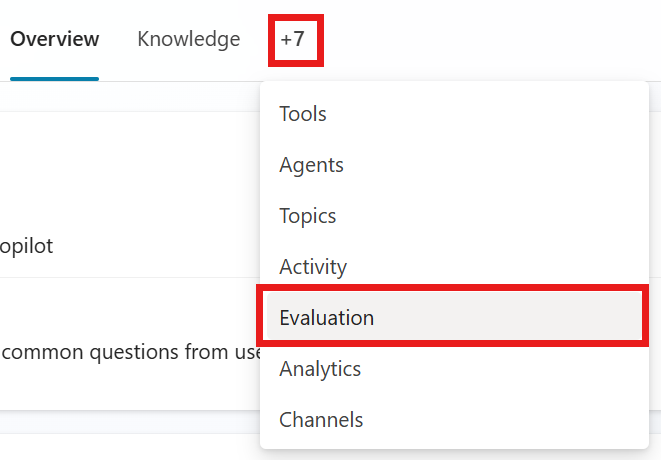
Ga naar de beoordelingspagina van je makelaar.
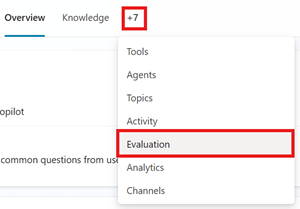
Voer een test uit door een van de volgende acties uit te voeren:
- Aan het einde van het maken of bewerken van een testset selecteer Evalueren.
- In de sectie Recente resultaten voer je een test opnieuw uit door een van de volgende stappen te volgen:
- Beweeg de muisaanwijzer over het testresultaat dat u wilt evalueren en selecteer ▶ vervolgens Evaluate (Evaluate test set again) naast Evaluate Agent.
- Selecteer het testresultaat om het te openen en selecteer vervolgens het pictogram Uitvoeren ▶ in het deelvenster Evaluatieoverzicht .
Als het gebruikersprofiel voor de testset verbroken verbindingen heeft of als de testset geen gebruikersprofiel heeft, wordt het dialoogvenster Profiel en verbindingen beheren weergegeven. Je hoeft geen gebruikersprofiel te gebruiken voor testen. Maar als je een profiel gebruikt, moeten alle verbindingen werken. Lees meer in Gebruikersprofielen en verbindingen beheren.
Important
Wanneer je een gebruikersprofiel selecteert, kun je alle connectors die je agent gebruikt bekijken en authenticeren. Als je een account selecteert naast het account waarmee je inlogt bij Copilot Studio, zoals een testaccount, authenticeert Copilot Studio dat gebruikersprofiel en haalt het de bestaande verbindingen van de gebruiker op. Je kunt deze verbindingen configureren, beoordelen en opslaan voordat je een evaluatie uitvoert. Lees meer in Gebruikersprofielen en verbindingen beheren.
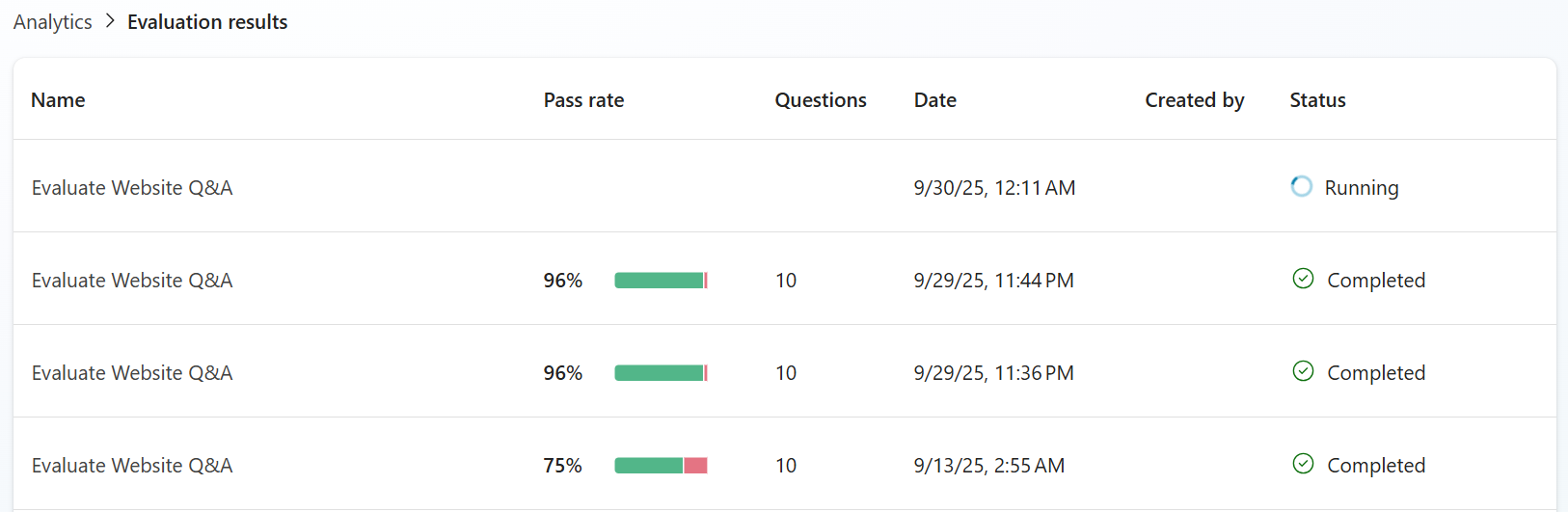
Het uitvoeren van een evaluatie duurt enkele minuten. Testresultaten worden in realtime verwerkt, regel per regel. U ziet dat het resultaat van elke evaluatietestcase opeenvolgend wordt weergegeven wanneer deze worden gegenereerd. Liveverwerking van testcases geeft u direct inzicht in kwaliteitstrends en potentiële fouten terwijl de evaluatie wordt uitgevoerd. U kunt de uitvoering op elk moment stoppen als er problemen optreden. Er wordt een waarschuwing weergegeven in Copilot Studio wanneer de volledige evaluatie is voltooid en de samenvattingsresultaten klaar zijn om te bekijken.
Note
U kunt slechts één evaluatietest tegelijk uitvoeren. Wacht totdat de huidige evaluatie is voltooid voordat u een andere evaluatie uitvoert.
Duik in de testresultaten
Telkens wanneer u een evaluatie uitvoert met een testset, Copilot Studio:
Gebruikt het verbonden gebruikersaccount om gesprekken met de agent te simuleren, waarbij elke vraag in de testcase naar de agent wordt verzonden.
Verzamelt de responsen van de agent.
Meet en analyseert het succes van elke reactie. Elke testcase ontvangt een Geslaagd, Mislukt, Ongeldig of Fout op basis van de criteria van de testcase.
Hiermee wordt een
score voor een slagingspercentage toegewezen op basis van hetslagings/mislukkingspercentage van de testset.
Je kunt het slagingspercentage van elke testset zien op de Evaluatiepagina van je agent, onder Recente resultaten. Om meer uitgevoerde testsets te zien, selecteert u Alles weergeven.
Bekijk en beoordeel een gedetailleerde analyse voor een testgeval
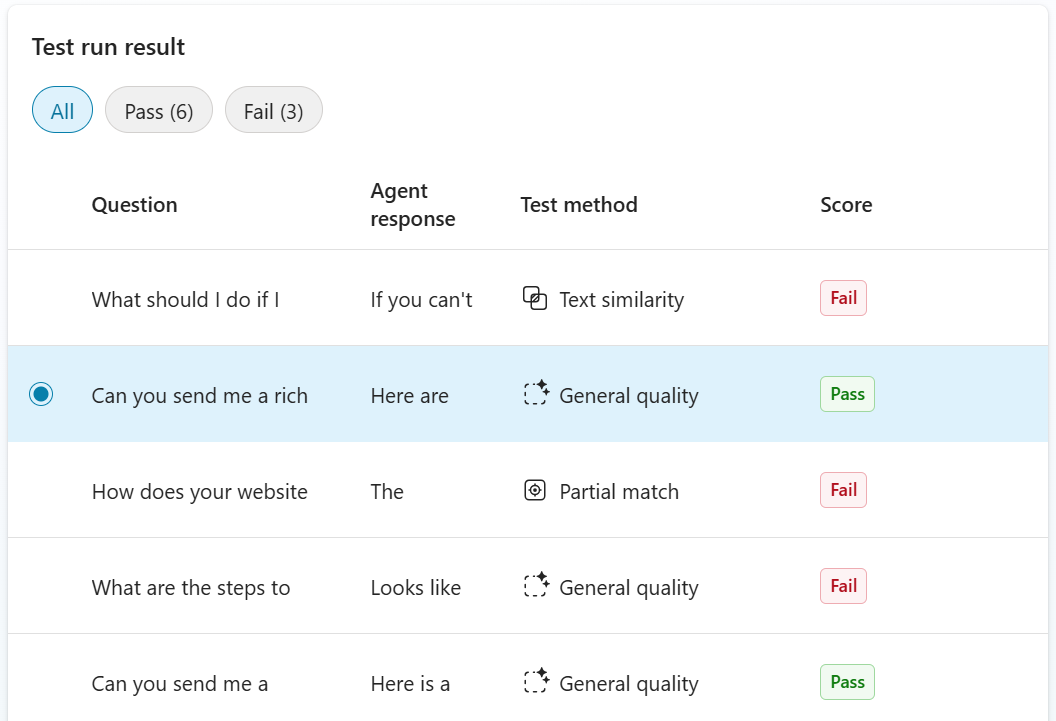
Wanneer je een testresultaat opent, zie je de details van de testuitvoering, een lijst van de gebruikte queries, hoe de agent reageerde, en de geslaagd of niet geslaagd score.
Selecteer een testgeval in de lijst om een gedetailleerde beoordeling van elk antwoord te zien. Selecteer Alle, Geslaagd of Mislukt om zaken op resultaat te filteren.
De beoordeling omvat de verwachte en daadwerkelijke antwoorden, de redenering achter het testresultaat, en de kennis, onderwerpen en hulpmiddelen die de agent gebruikte om te reageren.
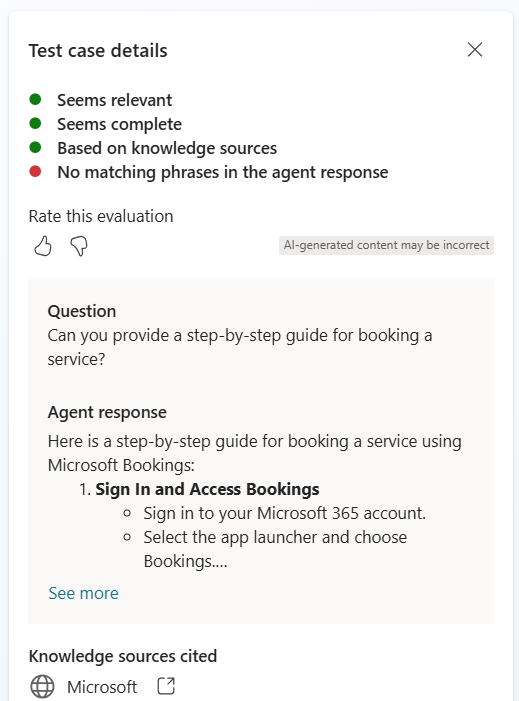
De evaluatieresultaten. Dit voorbeeld toont de resultaten van een kwaliteitsevaluatie.
Selecteer Toon activiteitskaart om de volgorde van inputs, beslissingen en outputs van je agent binnen een testcase te zien. Meer informatie vindt u in Sessieactiviteit weergeven.
Het transcript van de testvraag en het antwoord van de agent.
De middelen die de agent gebruikte in de test. Selecteer er één om hem te openen.
U kunt feedback geven aan Microsoft over hoe goed de evaluatie voor elke testcase is uitgevoerd. Deze feedback gaat specifiek over hoe effectief de gekozen evaluatiemethode de respons beoordeelde, niet of de reactie zelf correct was. Uw feedback helpt de kwaliteit en nauwkeurigheid van evaluaties in de loop van de tijd te verbeteren.
Om een evaluatie te beoordelen, selecteer je de duim omhoog  of duim omlaag
  icoon in het paneel met details van testcase. Wanneer het feedbackformulier opent, geef dan meer details over je beoordeling en selecteer vervolgens Verzenden.
Een evaluatietestset kan meerdere keren worden uitgevoerd door verschillende makers van dezelfde agent. Makers kunnen evaluaties uitvoeren met behulp van testsets die door andere makers zijn gemaakt. Makers kunnen de uitvoeringsstatus en de metrische resultaten van een testuitvoering zien, maar alleen de maker die de testuitvoering heeft gestart, kan de antwoorden van de agent en de uitleg van resultaten bekijken.
Beoordelingsreactietijd
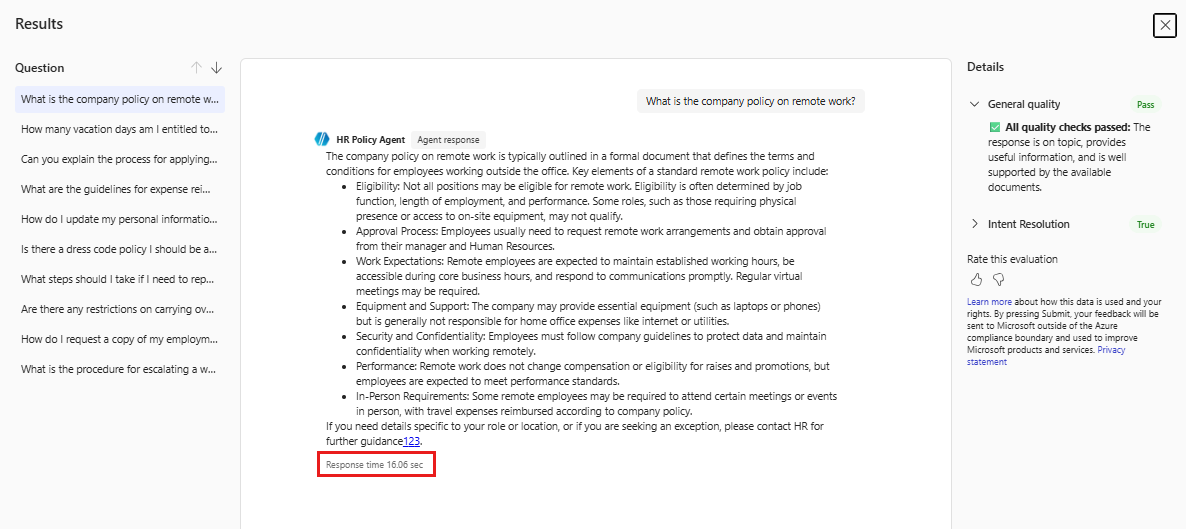
Copilot Studio meet automatisch de responstijd voor elke interactie tijdens een evaluatie. Een interactie is een verzoek van één gebruiker en de bijbehorende reactie van de agent. Reactietijd is de totale doorlooptijd, in seconden, vanaf het moment waarop de agent het verzoek ontvangt totdat deze een antwoord terugstuurt. Het omvat alle redeneerstappen, aanroepen van tools, aanroepen van connectors, query’s of workflowstappen die de agent uitvoert voordat de agent reageert.
Om de responstijd te bekijken, selecteer je een testgeval vraag in het Resultaten-venster . De responstijdwaarde verschijnt binnen enkele seconden in het responspaneel van de agent, na de respons.
Voor een enkele respons testcase vormen de testcasevraag en het antwoord van de agent één interactie. Een gesprekstestcase kan meerdere interacties hebben, en Copilot Studio meet elke interactie apart.
Gebruik de responstijd om langzamere interacties te identificeren en de prestaties te vergelijken nadat je de agent hebt veranderd. Reactietijd is alleen een maatstaf. Het kent geen Geslaagd- of Gezakt-resultaat toe en beïnvloedt ook niet het slaagpercentage van de testset.
Vergelijk testresultaten
Je wilt één versie van je agent testen en veranderingen in prestaties zien vóór en na het uitvoeren van wijzigingen. Je kunt twee runs van dezelfde testset vergelijken met behulp van het Tool Vergelijk met .
Om een vergelijking te zien, moet je dezelfde testset minstens twee keer uitvoeren.
Open op de Evaluatiepagina van je agent, onder Recente testresultaten, de testrun die je als basis voor de vergelijking wilt gebruiken.
Selecteer het keuzemenu 'Vergelijken met ' en selecteer vervolgens de tijd en datum van de testrun die je wilt vergelijken met de momenteel geopende testresultaten.

In de testcases-lijst tonen pijlen die laten zien welke testcaseresultaten verbeterden door van falen naar slagen te veranderen  , of verslechterden door van slagen naar falen te veranderen
  .
.
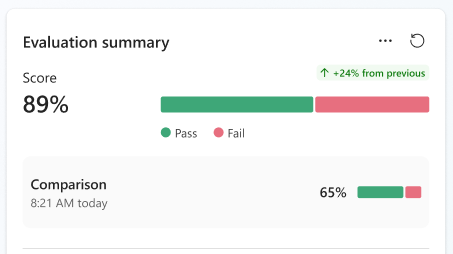
Selecteer een testgeval om meer details te zien. In het paneel Evaluatie-samenvatting zie je een directe vergelijking van testresultaten, met het resultaat van de huidige testrun bovenaan.
Testresultaten exporteren
Je kunt testresultaten exporteren naar een CSV-bestand. Het bestand vermeldt de vraag, het verwachte antwoord (indien van toepassing), de testmethode, de slagingsscore (indien van toepassing), het antwoord van de agent, het testresultaat en de analyse voor elk testgeval.
- Ga naar de beoordelingspagina van je makelaar.
- In de sectie Recente resultaten exporteert u een testresultaat door een van de volgende stappen te volgen:
- Beweeg je muis over het testgeval dat je wilt exporteren, selecteer de drie stippen (...) en selecteer dan Testresultaten exporteren.
- Selecteer de testcase om deze te openen, selecteer de drie stippen (...) in het Evaluatie-overzichtspaneel , en selecteer vervolgens Testresultaten exporteren.
De testresultaten downloaden als naam van je testset.csv.
Deel evaluaties met de rol Agent Viewer
Als je de eigenaar van de agent bent en alleen toegang wilt verlenen tot de pagina Evaluatie van je agent, deel je de agent en schakel je de deelrol agentviewer in. Gebruikers met deze rol kunnen evaluaties voor een specifieke agent beheren zonder toegang tot de agent zelf.
Note
De rol agent viewer verleent geen bevoegdheden voor de hele omgeving of tenant.
Gebruikers aan wie de agentviewer-rol is toegewezen voor evaluaties:
- Bekijk en voer evaluatietestsets uit van andere fabrikanten.
- Hernoem, annuleren en verwijder evaluaties.
- Je kunt de evaluatietestsets die met hen gedeeld worden niet aanmaken of updaten.
Note
Gebruikers die de rol van agent viewer hebben toegewezen, kunnen de agent of content niet aanmaken, bijwerken of verwijderen buiten de evaluaties waarin ze agent viewer zijn. Gebruikers kunnen de agent niet publiceren of de deel- en toegangsinstellingen beheren.
De rol toewijzen:
- Open de agent en selecteer de drie puntjes (...) >Delen.
- Voeg onder Nieuwe gebruikers en app-identiteiten een gebruiker of groep toe. Of selecteer een bestaande gebruiker uit de lijst.
- Selecteer onder Machtigingen voor deze agent alsAgent viewer in de rollenlijst.
- Selecteer Delen om de agent te delen.
De gebruiker kan vervolgens de agent openen en de tabbladen Evaluaties en Monitor bekijken. Vervolgens kunnen ze evaluaties beheren op het tabblad Evaluatie .
Lees meer over het delen van de beoordelingen van een agent met andere gebruikers.