Notitie
Voor toegang tot deze pagina is autorisatie vereist. U kunt proberen u aan te melden of de directory te wijzigen.
Voor toegang tot deze pagina is autorisatie vereist. U kunt proberen de mappen te wijzigen.
Gebruik de analysefuncties in detail in Copilot Studio om meer inzicht te krijgen in gebruikersinteracties met uw agent. U kunt afzonderlijke gebruikersvragen verkennen om inzicht te krijgen in de antwoordkwaliteit, kennisproblemen te identificeren en te zien hoe gebruikers hebben gereageerd op reacties van agents. U kunt ook inzoomen op gesprekssessies om gedetailleerde sessiegegevens te onderzoeken, gespreksresultaten bij te houden en prestaties in verschillende kanalen te analyseren. Daarnaast analyseert u gebruikersreacties op uw agent. Deze gedetailleerde weergaven helpen u inzicht te verkrijgen in de onderliggende factoren die de belangrijkste metrische gegevens van uw agent stimuleren en gebieden voor verbetering aan te geven.
Inzoomen op een lijst met gebruikersvragen
Zoom in om specifieke vragen weer te geven die hebben bijgedragen aan een metrische waarde en de ondersteunende context, zoals hoe de agent heeft gereageerd, hoe gebruikers hebben gereageerd en welke kennisbronnen betrokken waren. Deze weergave biedt beter inzicht in de responskwaliteit en helpt mogelijke hiaten in kennisdekking te identificeren.
Important
U hebt de beveiligingsrol Bekijker van bottranscripties nodig om de lijst en de bijbehorende metrische gegevens weer te geven. Alleen beheerders kunnen deze rol verlenen door de beveiligingsrol Bot Transcript Viewer toe te wijzen tijdens het delen van agents.
Zie Transcriptinstellingen configureren om deze beveiligingsrol in uw enkele omgeving of groepsomgeving in te schakelen.
Inzoomen op een lijst met vragen wordt momenteel ondersteund voor de volgende metrische panelen: Gegenereerde antwoordsnelheid en kwaliteit enkennisbrongebruik.
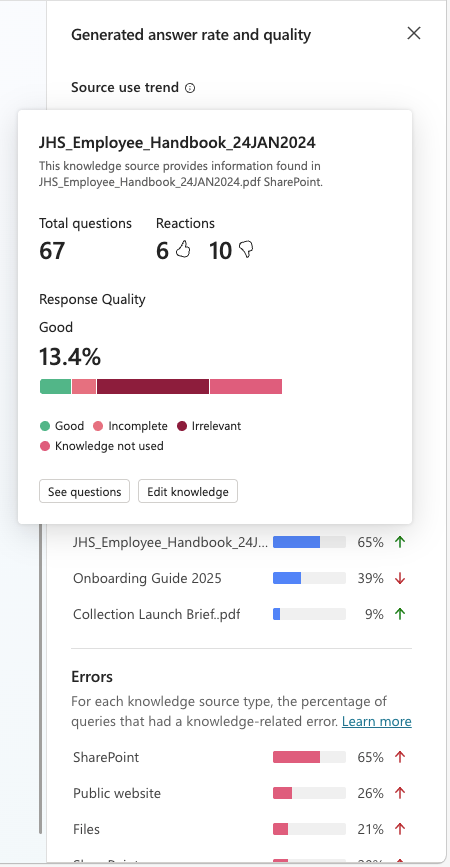
Doorklikken naar het lijst met vragen venster:
- Selecteer vragen weergeven in het deelvenster Gegenereerde antwoordsnelheid en kwaliteit.
- Beweeg de muisaanwijzer over het deelvenster Gegenereerde antwoordsnelheid en kwaliteit, zweef erover en selecteer het segment van de Goede of Slechte antwoordbalk.
- Selecteer in het paneel Gegenereerde antwoordsnelheid en kwaliteit het percentage van 'Beantwoorde' of 'Onbeantwoorde' vragen.
- Klik in het deelvenster Kennisbrongebruik op een van de vermelde bronnen of selecteer Alles weergeven om een pagina te openen van alle kennisbron die door de agent wordt gebruikt en selecteer de gewenste bron.
De lijst met gebruikersvragen wordt gefilterd op basis van het gegevenspunt waarop u hebt ingezoomd. Dit wordt weergegeven in de standaardfilterinstellingen boven de vragenlijst. Als u bijvoorbeeld het segment Irrelevant van de balk Poor kiest in de tegel Kwaliteit van gegenereerde antwoorden , wordt het filter voor antwoordkwaliteit Irrelevant ingesteld op de vermelde vragen.
Desgewenst kunt u de volgende acties uitvoeren op de lijstpagina:
- Pas meer filters toe om de lijst met vragen verder te verfijnen met behulp van de dimensionale filters van de lijst.
- Evalueer de vermelde vragen op basis van criteria die u in de testmethode van de evaluatie definieert.
- Download de vermelde vragen als een .csv-bestand.
- Zie gedetailleerde informatie die specifiek is voor een afzonderlijke vraag.
In het venster met vragen wordt het volgende weergegeven:
| Kolom | Description |
|---|---|
| Vraag | De vraag gesteld. |
| Beantwoordt | De status van het generatieve AI-antwoord: Beantwoord of Onbeantwoord. |
| Antwoordkwaliteit | Antwoordkwaliteit voor voorbeeldvragen. Mogelijke waarden zijn Poor en Good. |
| Reactie | Duim omhoog, duim omlaag of geen reactie, met een optionele opmerking op basis van tekst. |
| Datum | Datum waarop de vraag is beantwoord. |
| Kennisbron | Lijst met kennisbronnen die worden geciteerd in het antwoord van de agent. |
Voor meer informatie selecteert u Details weergeven voor een vraag om het deelvenster met details van de vraag te openen. Dit deelvenster biedt aanvullende inzichten in de antwoordkwaliteit die aan elke vraag is gekoppeld.
| Gedetailleerde parameter op vraagniveau | Description |
|---|---|
| Tijdstempel | Tijdstempel van de meest recente keer dat de vraag werd beantwoord. |
| Gebruikersquery | De vraag gesteld. |
| Antwoord | Het generatieve AI-antwoord. |
| Waarde voor duim omhoog/duim omlaag | Waarde voor de meest recente instantie van deze vraag voor de parameter duim omhoog / duim omlaag. |
| Comment | Optioneel extra op tekst gebaseerd commentaar, geleverd door de gebruiker, naast de Duim omhoog / Duim omlaag reactie. |
| Antwoordkwaliteit1 | Antwoord op de vraag wat de kwaliteit van de reactie op de gebruikersquery was. Mogelijke waarden zijn Poor en Good. |
| Reden2 | In het geval dat de antwoordkwaliteit is Poor, legt deze parameter uit waarom. |
1 Antwoordkwaliteit is niet altijd beschikbaar en wordt alleen weergegeven als de vraag is bemonsterd voor kwaliteitsanalyse.
2 Als de antwoordkwaliteit is Good of als de vraag niet is gemonsterd, wordt er geen waarde aan de parameter Reason toegewezen.
Dieper ingaan op sessies
Zoom in op sessies om de specifieke sessies weer te geven die hebben bijgedragen aan een metrische waarde en de onderliggende sessiegegevens te onderzoeken. Deze diepere weergave helpt u inzicht te krijgen in de waarom en hoe achter metrische gegevens van agents op het hoogste niveau en waarmee u potentiële problemen kunt identificeren en onderzoeken.
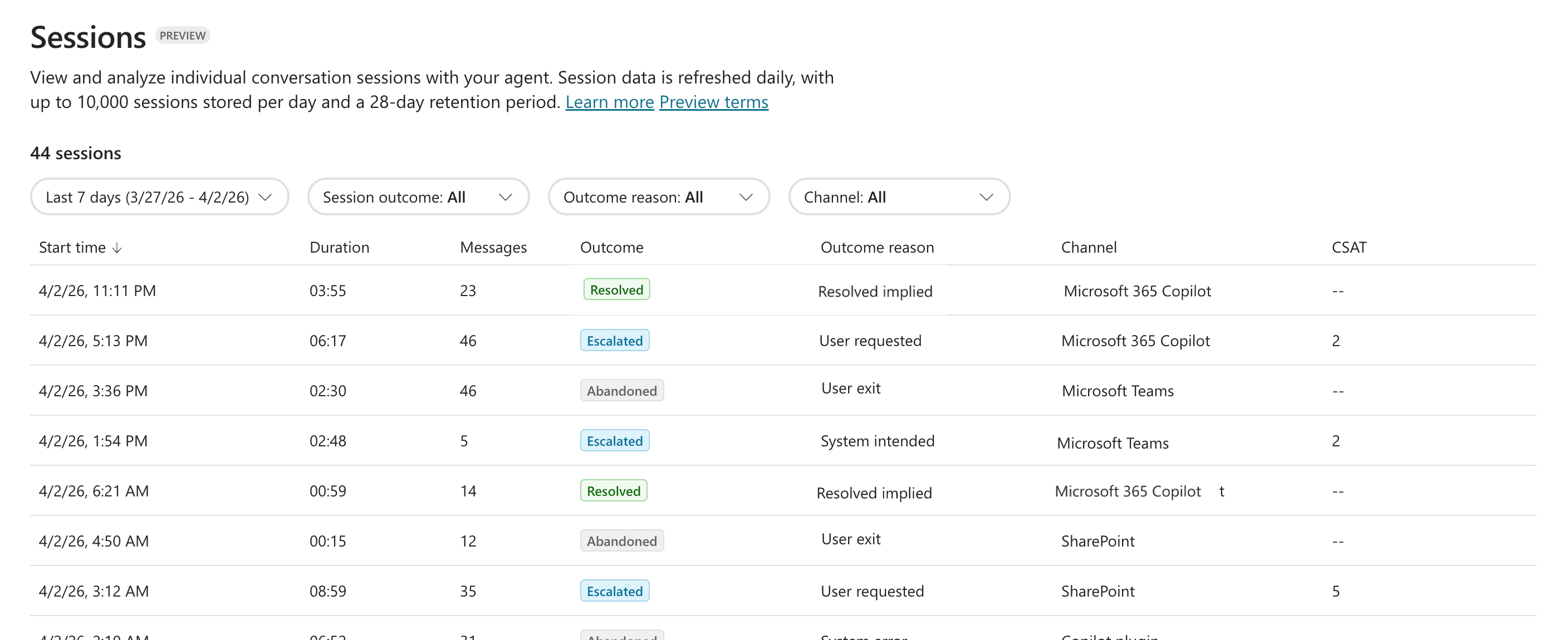
Gebruik de lijst met sessies om de prestaties van de agent te analyseren en te onderzoeken door de gegevens op sessieniveau te onderzoeken die leiden tot een sessieresultaat (resolved, escalated, abandonedof ).unengaged Filter bijvoorbeeld op kanaal, richt u op lage CSAT-sessies en zoom vervolgens in op sessiegegevens om inzicht te krijgen in waarom klanten in deze kanalen mogelijk een slechte ervaring hebben.
Inzoomen op het venster voor de sessielijst:
- Selecteer sessies weergeven in het deelvenster Gespreksresultaten om alle sessies voor de analyseperiode weer te geven.
- Selecteer Details weergeven in het deelvenster Gespreksresultaten. Hiermee opent u een zijvenster met verdere metrische gegevens over de resultaten van de gesprekssessie. Selecteer een gemarkeerde grafiek met metrische gegevens om een filterlijst met sessies weer te geven.
De sessielijst wordt gefilterd op basis van het gegevenspunt waarop u hebt ingezoomd. Dit wordt weergegeven in de standaardfilterinstellingen boven de sessielijst. Als u bijvoorbeeld in het zijvenster Gespreksresultaten het staafsegment Opgelost bevestigd van de tegel Opgeloste resultaatredenen kiest, worden het resultaat van de sessie en de reden van het resultaat respectievelijk ingesteld op Opgelost en Opgelost bevestigd.
Desgewenst kunt u meer filters toepassen op de pagina *Sessieslijst om de lijst met sessies verder te verfijnen met behulp van de dimensionale filters van de lijst. Als u op een van de sessies klikt, wordt het deelvenster met het sessieverslag geopend.
Note
Als u sessies wilt weergeven, moet u de beveiligingsrol Bot Transcript Viewer hebben.
De lijst met sessies wordt dagelijks bijgewerkt en er worden maximaal 10.000 sessies per dag weergegeven. Alleen de laatste 28 dagen aan sessies worden opgeslagen en kunnen worden bekeken.
De lijst met sessievensters wordt gesorteerd op de volgende parameters:
| Parameter op sessieniveau in detail | Description |
|---|---|
| Begintijd | Tijdstempel van het moment waarop de sessie is aangeroepen. |
| Duur | De lengte van het gesprek met de agent, weergegeven in minuten en seconden. |
| Messages | Aantal berichten dat wordt uitgewisseld tussen de gebruiker en de agent. |
| Resultaat | Resultaat van het gesprek van de agent. Mogelijke waarden zijnResolved, Escalated, of AbandonedUnengaged. |
| Reden van resultaat | Aanvullende context waarin wordt uitgelegd waarom het sessieresultaat is opgetreden (bijvoorbeeld systeemfout of impliciet opgelost). |
| Kanaal | Het kanaal waar het gesprek plaatsvond, zoals Teams, Microsoft 365 Copilot en SharePoint. |
| CSAT | Klanttevredenheidsclassificatie (CSAT) voor de sessie, op basis van feedback van gebruikers, indien beschikbaar. |
Feedback en tevredenheid van gebruikers analyseren
Naast de metrische gegevens op hoog niveau biedt gebruikersfeedback direct inzicht in hoe gebruikers de reacties van uw agent ervaren via reacties, opmerkingen, enquêteresultaten en sentimentanalyse. Door in te zoomen op opmerkingen en reacties van gebruikers, kunt u begrijpen wat gebruikers leuk vinden of niet leuk vinden over specifieke reacties van agents, trends in gebruikerstevredenheid identificeren en specifieke gebieden ontdekken waar uw agent excelt of verbetering nodig heeft. Dit is handig voor inzicht in het gevoel van gebruikers en het continu verfijnen van de prestaties van uw agent.
Inzoomen op opmerkingen
Nadat een gebruiker een reactie heeft gegeven, kan hij of zij een opmerking achterlaten. Als u op de pagina Analyse wilt inzoomen op opmerkingen van gebruikers, selecteert u het pictogram  Opmerkingen op de tegel Reacties.
Desgewenst kunt u de volgende acties uitvoeren op de pagina Opmerkingenlijst :
- Pas meer filters toe om de lijst met gebruikersopmerkingen verder te verfijnen met behulp van de dimensionale filters van de lijst.
- Evalueer de vermelde opmerkingen op basis van criteria die u definieert in de testmethode van de evaluatie.
- Zie gedetailleerde informatie die specifiek is voor een afzonderlijke opmerking.
Dieper ingaan op reacties
Als u wilt inzoomen op de lijst met agentreacties die bijdragen aan een afzonderlijke gebruikersreactie, selecteert u in het cirkeldiagram Reacties een van de segmenten Duim omhoog of Duim omlaag . Standaard wordt de lijst met agentreacties (de lijst reacties ) gefilterd op basis van de gebruikersreactie waarop u hebt ingezoomd.
Desgewenst kunt u de volgende acties uitvoeren op de pagina Reactieslijst :
- Pas meer filters toe om de lijst met agentreacties verder te verfijnen met behulp van de dimensionale filters van de lijst.
- Evalueer de vermelde agentreacties op basis van criteria die u in de testmethode van de evaluatie definieert.
- Zie gedetailleerde informatie die specifiek is voor een reactie van een afzonderlijke agent.