Notitie
Voor toegang tot deze pagina is autorisatie vereist. U kunt proberen u aan te melden of de directory te wijzigen.
Voor toegang tot deze pagina is autorisatie vereist. U kunt proberen de mappen te wijzigen.
Note
Dit artikel beschrijft functies die worden gebruikt in agenten of agentstromen die gebruikmaken van het standard harness.
U kunt gebruikers van uw agent in staat stellen bestanden en afbeeldingen te uploaden. Uw agent kan deze bestanden analyseren en gebruiken om antwoorden te geven.
Wanneer bestandsinvoer kan worden toegestaan
Gebruikers toestaan om bestanden te uploaden om reacties van agents op te roepen in de volgende scenario's:
- Vragen die informatie van uw geconfigureerde kennisbronnen vereisen.
- Vragen die kunnen worden beantwoord vanuit een afbeelding of ondersteunde bestandstypen, zoals tekst, CSV of PDF-bestanden.
Wanneer u gebruikers toestaat bestanden te uploaden en uw agent antwoorden te laten genereren op basis van die bestanden, volg dan best practices voor prompt engineering.
Om optimaal gebruik te maken van deze functie, kunt u de volgende tips raadplegen:
Upload afbeeldingen die duidelijk en van hoge kwaliteit zijn. Agenten kunnen moeite hebben met het interpreteren van korrelige, slecht belichte of gepixelde afbeeldingen.
Upload alleen bestanden die voldoen aan deze groottebeperkingen:
- Afzonderlijke bestandsgrootte: 15 MB
- Limiet voor teksttekens:
- Zonder code interpreter is er een limiet van 30.000 tekens per bestand, en een totale limiet wanneer meerdere bestanden worden geüpload.
- Met code interpreter is er geen tekenlimiet.
- Voor PDF-bestanden is de maximale lengte 40 pagina's. Als een PDF deze limiet overschrijdt, splits deze dan op in kleinere bestanden van minder dan 40 pagina's en upload elk bestand apart. Zelfs een PDF met minder dan 40 pagina's kan echter falen, omdat het verlagen van het paginaaantal niet altijd deze fout voorkomt. Lees meer in Als je de foutmelding "Request body too large" ziet.
Als een bestand een filter voor inhoudsmoderatie activeert, start u het gesprek opnieuw. De agent gebruikt de huidige gespreksgeschiedenis om antwoorden te genereren en blijft filterfouten voor inhoudsmoderatie retourneren als aanstootgevende inhoud deel uitmaakt van de gespreksgeschiedenis.
Note
Als u problemen ondervindt bij het genereren van antwoorden van hoge kwaliteit van bestanden, schakelt u de instelling Niet-geaarde antwoorden toestaan in de sectie Kennis van de Generatieve AI-instellingen van uw agent in. Deze instelling is vereist als er geen relevante kennisbronnen zijn geconfigureerd. Zie voor meer informatie Niet-geaarde antwoorden toestaan.
Als u uw agent publiceert naar een SharePoint kanaal, kunnen gebruikers geen bestanden uploaden.
Als uw agent zich in een door de klant beheerde sleutelomgeving bevindt, voegt u bestanden toe als invoer, maar verwerkt de agent de bestanden niet.
Ondersteuning voor XLSX- en PPTX-bestandstypen is momenteel alleen beschikbaar in de experimentele modus. Als u deze bestandstypen wilt gebruiken, neemt u contact op met Microsoft ondersteuning of uw Microsoft vertegenwoordiger.
Ondersteunde bestandstypen
Het systeem ondersteunt de volgende bestandstypen voor upload:
- DOCX
- CSV
- TXT
- JPG
- PNG
- WebP
- niet-animatie-GIF-bestanden
Note
JPG-, PNG- en niet-geanimeerde GIF-bestanden worden niet ondersteund bij gebruik van het Microsoft Copilot-kanaal.
Kanalen die bestandsinvoer ondersteunen
Gebruikers kunnen bestanden alleen aan hun berichten toevoegen op bepaalde kanalen. Standaard ondersteunt het systeem bestandsinvoer van gebruikers op:
- Microsoft Teams
- Website op maat en demo-website (Direct Line en webchat)
- Omnichannel voor Klantenservice
- Microsoft Copilot
- Het deelvenster Je agent testen in Copilot Studio
Het systeem ondersteunt geen bestandsinvoer op spraak- en telefoniekanalen of op SharePoint. Op een kanaal waar het systeem geen bestandsinvoer ondersteunt, negeert het systeem een aangehecht bestand en stuurt het de inhoud niet naar de agent.
Hoe de agent geüploade documenten leest
Voor Word documenten (.docx) leest de agent tekst uit de standaardparagrafen en tabellen in de documenttekst. De agent mag geen tekst lezen die alleen in andere structuren voorkomt, waaronder:
- Tekstvakken, vormen en WordArt
- SmartArt en andere diagrammen
- Kop- en voetteksten
- Inhoud binnen ingebedde of gekoppelde objecten, zoals een ingesloten spreadsheet
Als een document het grootste deel van zijn informatie in deze structuren bewaart, kan de agent reageren alsof het document weinig of geen tekst bevat. Voorbeelden van dit soort informatiebronnen zijn flyers van één pagina, diagrammen, organigrammen of marketinglayouts.
Tip
Voor het beste resultaat zet u de informatie die u wilt dat de agent gebruikt in standaardparagrafen of tabeltekst. Als de agent de inhoud van een Word-bestand niet lijkt te herkennen, controleer dan of de belangrijke tekst in een tekstvak, vorm, SmartArt, of kop- of voettekst staat, en verplaats deze naar de inhoud van het document.
Wanneer een bestand de tekenlimiet overschrijdt
Zonder de code-interpreter leest de agent tot 30.000 tekens tekst per bestand, en tot 30.000 tekens in totaal over meerdere bestanden. Als de geëxtraheerde tekst van een geüpload bestand deze limiet overschrijdt, verwerpt de agent de inhoud van het bestand. De medewerker kan reageren alsof het bestand niet verwerkt kan worden of alsof er geen bestand is geüpload. Om met grotere bestanden te werken, kies je een van de volgende opties:
- Zet de code-interpreter aan, die de tekenlimiet voor ondersteunde gestructureerde datascenario's verwijdert.
- Splits het document op in kleinere bestanden, of verwijder inhoud die de agent niet nodig heeft, voordat je het uploadt.
Deze tekenlimiet geldt voor de tekst die de medewerker uit Office-documenten haalt, zoals Word-, PowerPoint- en Excel-bestanden. PDF-bestanden worden verwerkt als het bestand zelf in plaats van als uitgepakte tekst, dus deze tekenlimiet geldt niet voor hen.
Meerdere bestanden uploaden in één gesprek
Elk bestand dat een gebruiker uploadt, voegt toe aan de hoeveelheid inhoud die het generatieve AI-model van de agent in één gesprek verwerkt. Grote bestanden, vooral spreadsheets, kunnen een aanzienlijke hoeveelheid toevoegen. Als een gebruiker meerdere grote bestanden in hetzelfde gesprek uploadt, kan de gecombineerde inhoud meer zijn dan wat het model tegelijk kan verwerken, en kan de agent stoppen met reageren of een foutmelding geven.
Ga als volgt te werk om dit probleem te voorkomen:
- Begin een nieuw gesprek nadat je een paar grote bestanden hebt geüpload en doorgenomen.
- Splits grote bestanden op in kleinere bestanden en upload alleen de onderdelen die de agent nodig heeft.
- Houd er rekening mee dat bestanden die eerder in het gesprek zijn geüpload blijven tellen, zelfs nadat de agent vragen erover beantwoordt.
Note
Als de agent regelmatig meerdere grote bestanden in één gesprek verwerkt, voeg dan een knoop 'Clear variabele-waarden' toe aan het onderwerp van de agent en selecteer de optie om de gespreksgeschiedenis voor de huidige sessie te wissen. Bijvoorbeeld, nadat elk bestand is verwerkt. Deze stap geeft de verzamelde bestandsinhoud vrij zodat latere uploads de limiet van het model niet overschrijden.
Als je een foutmelding "Request body too large" ziet
Wanneer je een PDF uploadt, is er een aparte groottelimiet van ongeveer 30 MB voor de verwerkte inhoud, naast de limiet van 15 MB per bestand en de limiet van 40 pagina's PDF. Een PDF die groot of visueel complex is, zoals een gescand document of een met afbeeldingen in hoge resolutie, kan deze limiet overschrijden, zelfs als het onder de 40 pagina's is.
Als je bij het uploaden van een PDF een foutmelding "Request body too large" ziet, probeer dan de volgende mitigaties:
- Splits de PDF op in kleinere bestanden met minder pagina's en upload elk bestand apart.
- Verminder de resolutie of visuele complexiteit van de PDF voordat je die uploadt. Gescande documenten en PDF's met hoge resolutie afbeeldingen overschrijden het meest waarschijnlijk de limiet.
- Gebruik indien mogelijk een tekstgebaseerde PDF in plaats van een gescand document.
- Begin een nieuw gesprek voordat je het bestand opnieuw uploadt. Bestanden die eerder in het gesprek zijn geüpload, tellen nog steeds mee voor de limiet.
- Upload minder bestanden per beurt en wacht tot de agent klaar is met reageren voordat je het volgende bestand uploadt.
Versleutelde en beschermde bestanden
Bestanden met encryptie, zoals gevoeligheidslabels of wachtwoordbeveiliging, worden niet ondersteund. Wanneer een gebruiker een met wachtwoord beveiligd of versleuteld Office-bestand uploadt, vertelt de agent de gebruiker dat het bestand versleuteld of met een wachtwoord beveiligd is en niet gelezen kan worden. Voor sommige rechtenbeheerde of label-versleutelde bestanden geeft de agent in plaats daarvan een generieke foutmelding terug.
Om de inhoud te gebruiken, verwijder je de bescherming of het label vóór upload (alleen als het databestuursbeleid van je organisatie dat toestaat) of gebruik je een Microsoft 365-ervaring zoals Microsoft Copilot Chat, die bestand ondersteunt met gevoeligheidslabels.
Bestandsuploads inschakelen
Makers kunnen gebruikers van hun agent toestaan bestanden te uploaden tijdens chatinteracties met hun agent.
Ga naar de pagina Instellingen voor uw agent en selecteer Generatieve AI.
Navigeer naar de sectie Mogelijkheden voor bestandsverwerking.
Schakel Bestandsuploads in.

(Optioneel) Selecteer het gewenste striktheidsniveau voor inhoudsmoderatie.
Klik op Opslaan.
De bestandsanalyse van uw agent testen
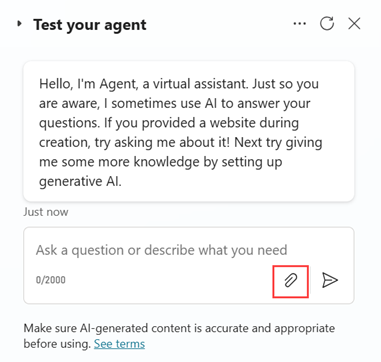
Nadat u Bestandsuploads hebt ingeschakeld, kunt u de mogelijkheden van uw agent testen door bestanden en afbeeldingen te uploaden en de responsen van de agent te verifiëren. Als u een bestand wilt uploaden, selecteert u het pictogram van de paperclip in het chatvenster Uw agent testen. Test de nauwkeurigheid van uw agent grondig door verschillende bestanden en afbeeldingen met verschillende query's te gebruiken om de responsen van de agent te valideren voordat u ze publiceert.
Verantwoorde AI
Microsoft zet zich in voor sterke, verantwoorde AI-praktijken. Bekijk de responsible AI-richtlijnen voor Copilot Studio voordat u AI-functies gebruikt. Net als alle generatieve antwoorden wordt inhoud tweemaal gecontroleerd: eerst tijdens gebruikersinvoer en opnieuw voordat de agent een uitvoerantwoord genereert. Als het systeem schadelijke, aanstootgevende of schadelijke inhoud vindt in de invoer- of uitvoerfase, reageert de agent niet.